
Si buscas convertir imágenes normales en llamativos clips en cámara rápida en tu iPhone, la función Time-Lapse incorporada ofrece un inicio rápido pero limita el control sobre la velocidad y la suavidad. Para una libertad creativa total, Wondershare Filmora Mobile ofrece edición de nivel profesional directamente desde tu dispositivo.
Filmora te permite ajustar la velocidad hasta 10×, agregar rampas de velocidad dinámicas, aplicar filtros y superposiciones creativos y exportar en una amplia gama de formatos, todo con una interfaz intuitiva. A continuación encontrarás un tutorial completo sobre cómo usar Filmora para crear videos en cámara rápida uniformes y dinámicos, además de cómo capturar secuencias en lapso de tiempo directamente con la aplicación Cámara de tu iPhone.

En este artículo
-
- Cómo hacer videos en cámara rápida en iPhone usando Filmora
- Cómo crear vídeos dinámicos en cámara rápida con aumento de velocidad
-
- Cómo grabar un lapso de tiempo en tu iPhone
- ¿Cuándo utilizar y grabar time-lapse?
Parte 1. Por qué Filmora Mobile es ideal para videos en cámara rápida
Los vídeos en cámara rápida capturan momentos de gran energía, como un paisaje urbano bullicioso o un cielo arremolinado, en segundos, convirtiendo lo ordinario en extraordinario. Filmora Mobile se destaca porque te permite acelerar el metraje hasta 10× directamente en tu iPhone, mientras que también admite cámara ultra lenta hasta 0,01× para un contraste creativo.
- Control de velocidad de precisión :ajuste la velocidad en incrementos finos, asegurando un efecto de movimiento rápido fluido.
- Filtros creativos y superposiciones :Mejora cada clip con la extensa biblioteca de filtros y superposiciones de Filmora para una apariencia pulida.
- Compatibilidad con formato amplio :No hay problemas de compatibilidad:Filmora acepta una amplia gama de formatos de vídeo.
- Duración del clip personalizable :modifica la duración del clip para lograr el tempo exacto que deseas.
Para una velocidad aún mayor, exporta tu clip y vuelve a importarlo a Filmora Desktop, donde puedes aumentar el efecto hasta 100×.
Parte 2. Cómo crear impresionantes vídeos en cámara rápida en iPhone usando Filmora
Filmora ofrece dos métodos principales:Velocidad Uniforme para un efecto constante y uniforme, y Speed Ramping para cambios de velocidad dinámicos y ajustables que añaden energía visual.
Cómo hacer videos en cámara rápida en iPhone usando Filmora
Siga estos pasos para aplicar una aceleración uniforme:
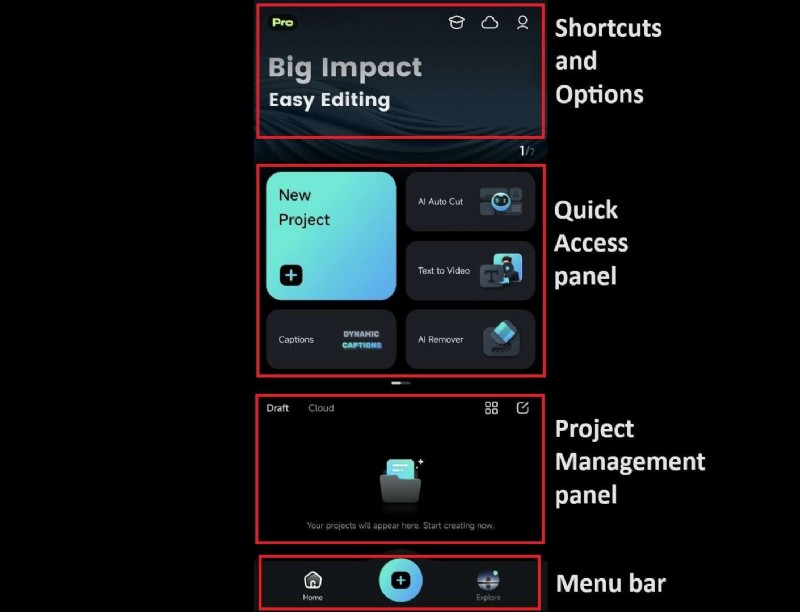
- Lanzamiento de Filmora :abra la aplicación y seleccione un proyecto existente o toque Nuevo proyecto para empezar de nuevo.
- Importa tu vídeo :explora tu galería, elige el clip que deseas acelerar y toca Importar. .
- Acceder a la herramienta Velocidad :en la línea de tiempo, toque el clip y luego seleccione Recortar. en la barra de herramientas. Habilite la Velocidad herramienta de la barra de herramientas inferior.
- Aplicar aceleración uniforme :El panel de velocidad se abre con el botón Normal. pestaña. Arrastre el control deslizante desde 1× hasta la velocidad deseada, hasta 10×. La duración ajustada aparece en la parte inferior. Toque la marca de verificación para aplicar.
Cómo crear vídeos dinámicos en cámara rápida con aumento de velocidad
Speed Ramping te permite variar la velocidad dentro de un solo clip, creando una dinámica de movimiento atractiva:
- Habilitar la herramienta Curva :Con la herramienta Velocidad activa, cambie a la Curva pestaña.
- Seleccione un ajuste preestablecido :Filmora ofrece cinco ajustes preestablecidos integrados:Resaltado, Montaje, Corte con salto y más, cada uno adaptado a un estilo diferente.
- Personalizar el ajuste preestablecido (opcional) :toque un ajuste preestablecido para mover los “ritmos” de velocidad a lo largo de la curva, ajustando la velocidad para secciones específicas.
- Crear una curva personalizada :Elija Personalizar , luego agrega ritmos tocando Agregar ritmo y arrástralos para controlar la velocidad. Utilice Eliminar ritmo para eliminar secciones.
Parte 3. Grabar vídeos en cámara rápida (lapso de tiempo) en iPhone
La aplicación Cámara nativa del iPhone proporciona una forma sencilla de capturar imágenes en intervalos de tiempo, comprimiendo horas en segundos. Esto es ideal para escenas que evolucionan lentamente, como puestas de sol, movimiento de nubes o un proceso de pintura.
Cómo grabar un lapso de tiempo en tu iPhone
- Abre la aplicación de la cámara y deslízate hasta Time‑Lapse modo.
- Prepara tu tiro :Estabilice su dispositivo sobre un trípode o una superficie plana para evitar vibraciones.
- Iniciar grabación :Toque el botón rojo de grabación; la aplicación Cámara ajusta automáticamente la velocidad de fotogramas para crear un clip fluido y en cámara rápida.
- Detener grabación :toque nuevamente para finalizar; la aplicación acelera el metraje automáticamente.
¿Cuándo utilizar y grabar Time-Lapse?
El time-lapse es perfecto para documentar cambios graduales:floración de flores, flujo de tráfico, progreso de la construcción o proyectos creativos. Después de grabar, puedes mejorar el clip con las herramientas de edición de Filmora para refinarlo aún más.
Conclusión
Ya sea que prefieras acelerar el metraje existente con Filmora Mobile o capturar un nuevo lapso de tiempo directamente desde tu iPhone, crear videos profesionales en cámara rápida nunca ha sido tan fácil. Las versátiles herramientas de velocidad de Filmora y el modo de lapso de tiempo integrado de la aplicación Cámara te brindan toda la flexibilidad que necesitas para convertir momentos cotidianos en contenido dinámico y compartible.
