
Imagina que tienes un vídeo favorito que quieres personalizar cambiando su pista de audio original por una nueva banda sonora, voz en off o efectos de sonido. Ya sea que se trate de un proyecto personal, una presentación o contenido de redes sociales, saber cómo reemplazar el audio sin problemas puede mejorar el impacto de su video. Esta guía paso a paso lo guiará a través del proceso de cómo reemplazar el audio en un vídeo , utilizando herramientas sencillas.
En este artículo
-
- Funciones coherentes ofrecidas por Filmora
- Guía completa para reemplazar el audio de un vídeo usando Filmora
-
- Convertidor en línea
- Cortador de vídeos en línea
- VideoPro Vlogger
- Editor de vídeo Movavi
- Kapwing
Parte 1. Razones para reemplazar el audio en un vídeo
Antes de pasar al proceso exacto de cómo reemplazar la pista de audio en un vídeo , es necesario entender por qué le puede interesar hacerlo. A continuación se enumeran algunas de las razones por las que es posible que tengas que modificar el audio de tu vídeo:
- Para agregar nueva banda sonora o música: Cambiar la banda sonora le permite alterar el estado de ánimo o el tono de un video para que se ajuste mejor a su mensaje o público objetivo. Esta personalización mejora la conexión del espectador y hace que su contenido sea más memorable.
- Insertar voz en off o narración: Parareemplazar audio en vídeo con una voz en off clara ayuda a aclarar los mensajes, especialmente para videos educativos o instructivos. Los vídeos educativos también deberían ser ideales, ya que ofrecen explicaciones o narraciones claras que mejoran la comprensión por parte de la audiencia.
- Eliminar ruido no deseado: Las pistas de audio originales a veces pueden tener distracciones, como conversaciones de fondo, que afectan gravemente la experiencia de visualización. Ahí es donde limpiar el ruido de fondo que distrae durante las entrevistas o grabaciones profesionales se vuelve esencial para obtener resultados impecables.
- Localizar el contenido: El intercambio de pistas de audio le permite doblar videos a diferentes idiomas, lo que podría hacer que su contenido sea accesible globalmente. Es útil, especialmente cuando su objetivo es llegar e involucrar a audiencias internacionales cambiando el audio del vídeo.
- Aumentar la respuesta emocional: La música tiene un efecto significativo en la respuesta emocional de los espectadores a un vídeo. Funciona bien en la situación de insertar música específica del estado de ánimo en comerciales o películas para crear el tono emocional apropiado en los espectadores.
Parte 2. La mejor manera de reemplazar el audio en un vídeo
Para reemplazar una pista de audio en un vídeo , Wondershare Filmora es la opción más confiable de casi todos. Junto con la herramienta multimedia impulsada por IA, tiene una interfaz intuitiva que facilita a los usuarios realizar todas las tareas relacionadas con la edición. Tienes la posibilidad de separar sin problemas el audio del vídeo con un solo clic. Los usuarios también pueden modificar el audio, por ejemplo, recortarlo o dividirlo según sus preferencias.
Funciones coherentes ofrecidas por Filmora
- Música IA: La función AI Music de Filmora utiliza inteligencia artificial para generar música de fondo adaptada a las necesidades de tu video. Puedes seleccionar el estado de ánimo, el género y otros atributos que mejor se adapten a tu vídeo para generar múltiples muestras de audio para seleccionar.
- Eliminación de ruido de audio: La herramienta Audio Denoise en Filmora elimina el ruido de fondo no deseado de tus pistas de audio, como zumbidos y silbidos. Tienes la posibilidad de simplemente arrastrar los controles deslizantes respectivos y hacer que el audio del video suene impecable mientras aprendes cómo cambiar el audio en el video. .
- Atenuación de audio: Audio Ducking es una función automática que reduce el volumen de la música de fondo cuando se detecta voz para garantizar que los diálogos sean claros.
- Normalización automática: El componente de normalización automática equilibra todos los niveles de audio al mismo nivel para que no puedan tener cambios abruptos en el sonido.
- Biblioteca musical: La biblioteca de música de Filmora proporciona una colección de pistas de música y efectos de sonido libres de derechos de autor listos para usar en tus proyectos. Este enorme catálogo tiene muchos géneros y estilos, y puedes encontrar fácilmente las partituras de fondo adecuadas y sin problemas de licencia.

Phonk Uplifting Cabreado
01:39




Phon Bofetada Agresiva
01:32
Mientras el mundo gira
03:43
Comience gratis para Win 7 o posterior (64 bits) Comience gratis para macOS 10.14 o posterior
Guía completa para reemplazar el audio de un vídeo usando Filmora
Como comentamos, Filmora ofrece una funcionalidad fácil de usar para reemplazar la pista de audio en un vídeo . A continuación se menciona una guía paso a paso para realizar el procedimiento sin esfuerzo utilizando esta extensa herramienta:
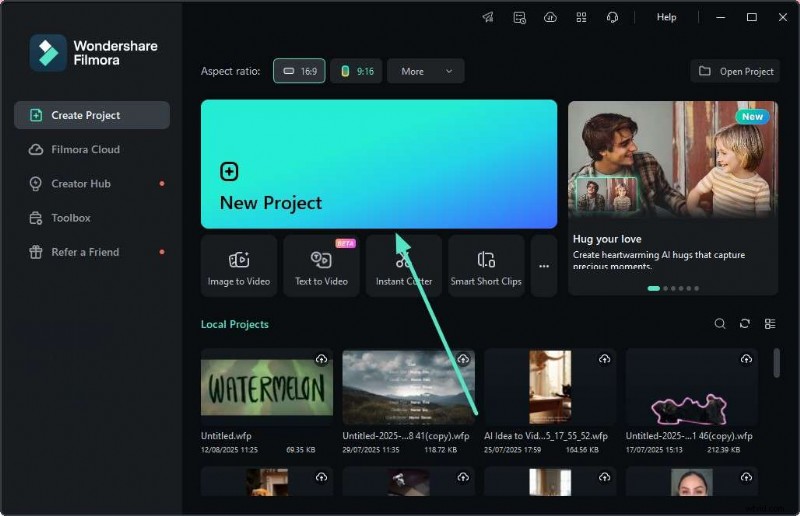
Paso 1:Comience creando un nuevo proyecto.
Para comenzar, inicia Filmora en tu escritorio y presiona la pestaña "Nuevo proyecto" en la página de inicio. A continuación, agregue el vídeo cuya pista de audio desea cambiar e importe el vídeo arrastrándolo a la línea de tiempo de edición.
Paso 2:Elimina el audio original del vídeo.
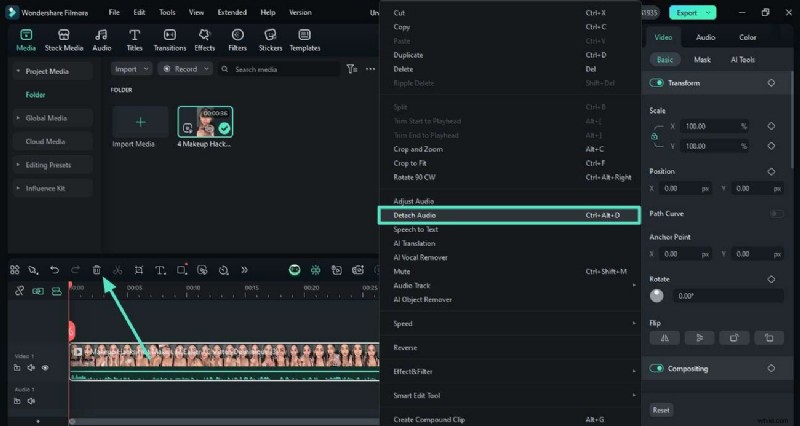
Dirígete a la línea de tiempo de edición ubicada en la parte inferior y haz clic derecho en la pista de video dentro de la línea de tiempo. Ahora, ubique la opción "Separar audio" de la lista, habilítela y haga clic en ella. El audio del vídeo se extraerá como una pista separada en la línea de tiempo de edición de la interfaz para cambiar el audio del vídeo . Puedes eliminarlo accediendo al icono de papelera en la barra de herramientas de arriba.
Paso 3Agregar otro audio.
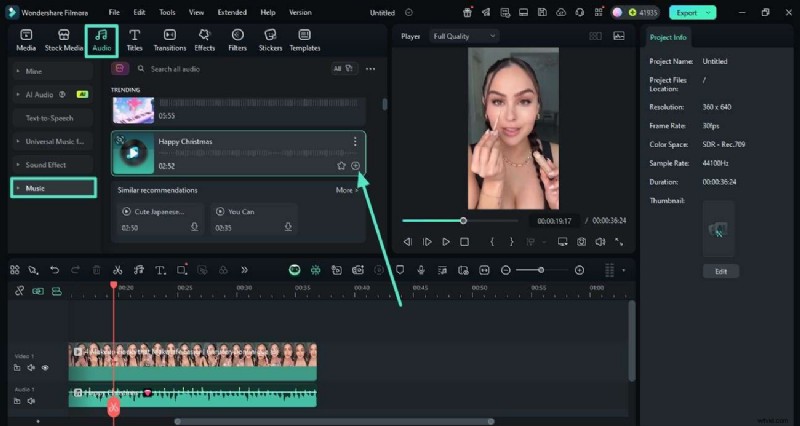
Una vez que se elimina el audio del video, puedes agregar otro audio accediendo a la opción "Audio" ubicada en la barra de herramientas de arriba. A continuación, accede al apartado "Música" de la izquierda para habilitar la biblioteca y seleccionar la música de tu preferencia. Aplique el audio presionando el ícono "+" en la miniatura.
Paso 4:Genera una puntuación de fondo con IA.
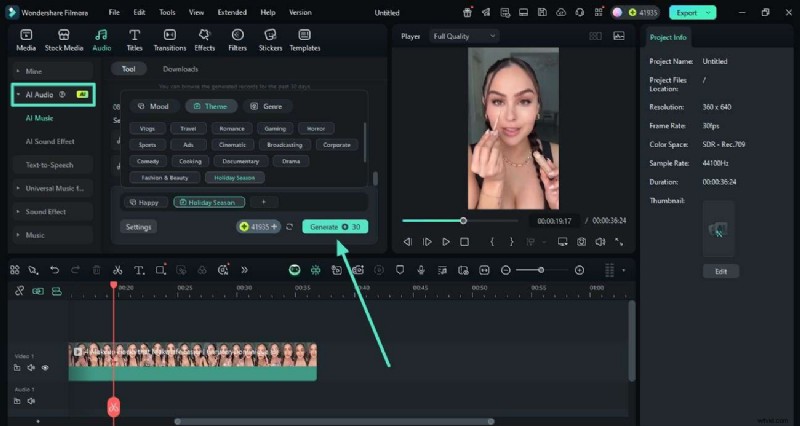
Por el contrario, genera tu propia música de fondo accediendo a la sección "AI Audio" de la izquierda. A continuación, especifique el tema y el género del audio y presione el botón "Generar". Una vez generado el audio, arrástralo a la línea de tiempo para aplicarlo al vídeo.
Paso 5:Importar archivo de audio desde el dispositivo.
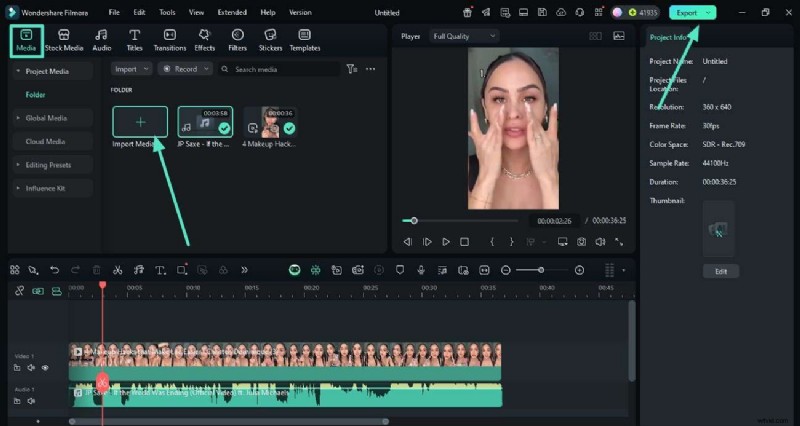
Para agregar audio existente desde su almacenamiento local, diríjase a la pestaña "Medios" y presione la opción "Importar medios". Utilizándolo, importe su audio, realice ajustes y, cuando esté satisfecho con los resultados, presione el botón "Exportar" para guardar el video.
Comience gratis para Win 7 o posterior (64 bits) Comience gratis para macOS 10.14 o posterior
Parte 3. Otras opciones que puedes utilizar para reemplazar el audio en un vídeo
Habiendo discutido el recurso más confiable para reemplazar audio en video , exploremos algunas de las otras opciones disponibles en línea y fuera de línea:
1. Convertidor en línea
Online Converter es una de las herramientas en línea que ofrece una característica específica de cambiar el audio sin interrupciones. También reproduce una gran cantidad de formatos de vídeo habituales, como MP4, AVI, MKV, MOV y WMV, por lo que resulta muy versátil en las aplicaciones del día a día. El usuario puede eliminar completamente el sonido original o conservarlo y combinarlo con el nuevo sonido de fondo.
Características clave
- Puedes seleccionar la duración del audio especificando sus horas de inicio y finalización en la herramienta antes de reemplazarlo.
- Los usuarios pueden configurar una reproducción de audio en bucle como partitura de fondo hasta que finalice el vídeo.
- Ofrece varias opciones de ajuste de volumen para que los usuarios mantengan el tono según sus preferencias.
Pasos para reemplazar audio usando un convertidor en línea
A continuación se detallan los pasos para reemplazar la pista de audio en un vídeo usando el Convertidor en línea:
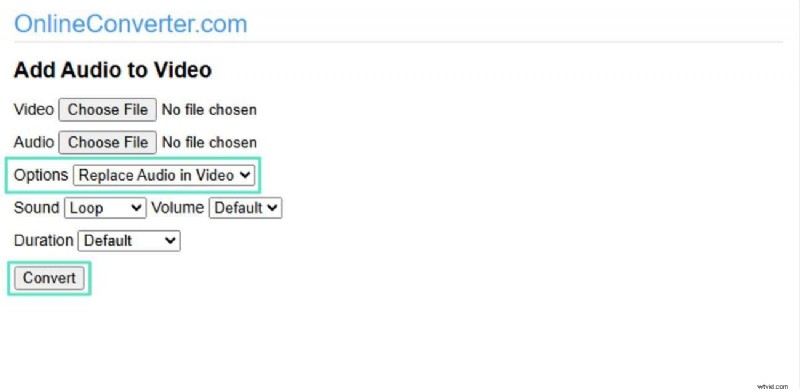
Paso 1:Inicie el proceso accediendo al sitio oficial de Online Converter y optando por la función Agregar audio a video. Ahora agregue archivos de audio y video eligiendo las opciones designadas y seleccione la opción "Reemplazar audio en video" en el menú desplegable. Configure otras configuraciones como volumen y sonido y presione el botón "Convertir".
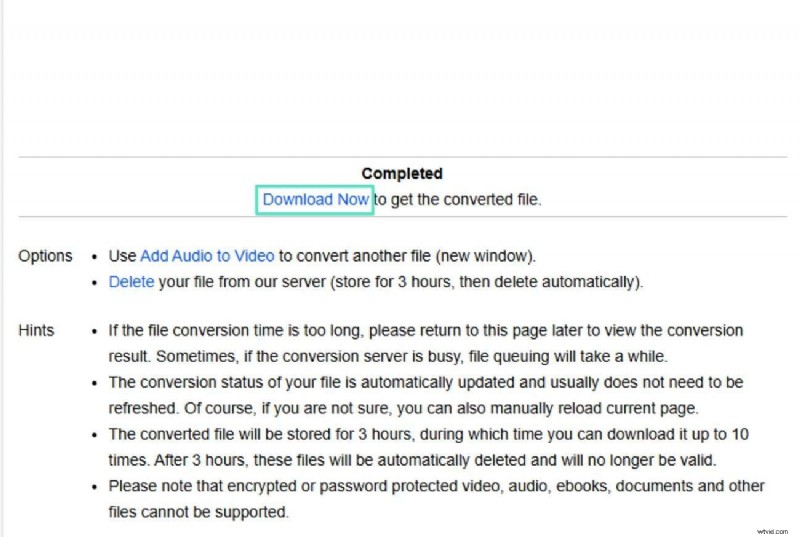
Paso 2:Una vez completada la conversión, presione el botón "Descargar" ubicado en la siguiente interfaz para guardar el audio y video reemplazado en su dispositivo con éxito.
2. Cortador de vídeo en línea
Otra herramienta en línea que te permite poner audio sobre tu video reemplazando el original es Online Video Cutter. Los usuarios pueden cargar su archivo de video directamente en el navegador de una computadora y luego agregar el archivo de audio como una pista separada. Esta herramienta reemplaza el audio en el vídeo procesa y fusiona el audio con el vídeo para crear un único archivo descargable.
Características clave
Admite la carga por lotes, lo que permite agregar varios videos para editarlos en una sesión.
La función de eliminación de voces dedicada elimina instantáneamente las voces no deseadas del audio de su archivo de video.
Le permite ajustar la velocidad de reproducción del video y audio según sus necesidades.
Guía para reemplazar audio usando un cortador de vídeo en línea
Para aprender cómo cambiar el audio en el vídeo Al utilizar esta herramienta en línea, lea los pasos que se mencionan a continuación:
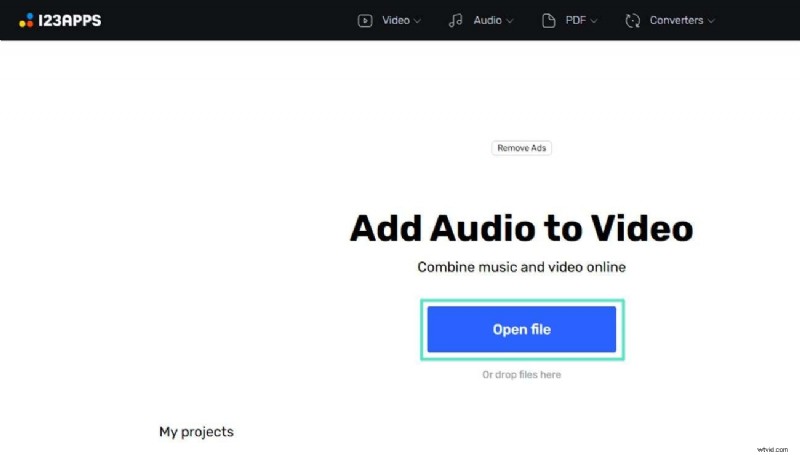
Paso 1Inicie el proceso presionando la opción "Abrir archivo" en el sitio oficial de la herramienta.
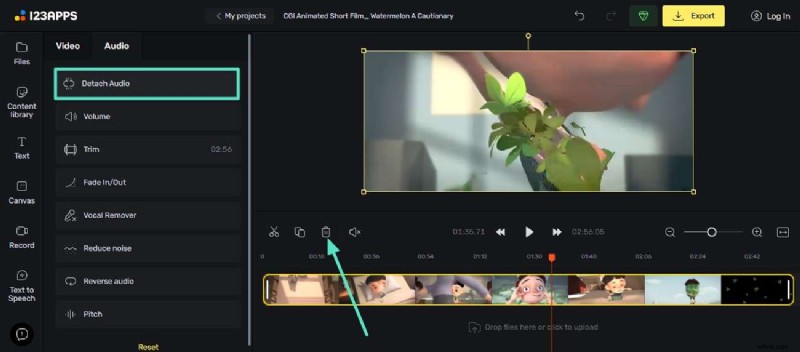
Paso 2En la siguiente interfaz, presione la opción "Separar audio" ubicada a la izquierda. Una vez que el audio se haya desconectado, presione el botón "Eliminar" para eliminarlo por completo.
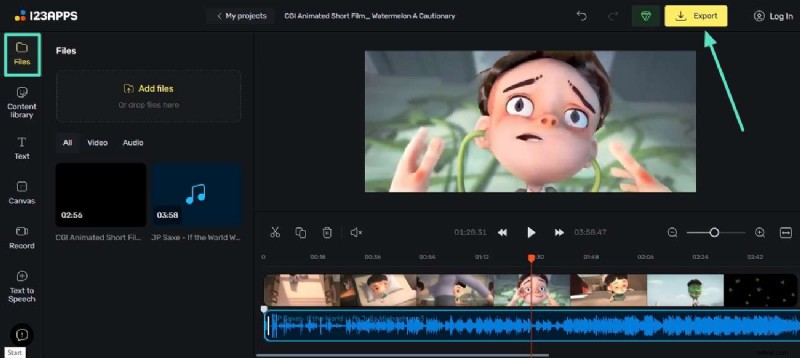
Paso 3:A continuación, dirígete a la sección "Archivos" ubicada en la esquina más izquierda para agregar tu archivo de audio. Luego, realice ajustes como ajustar la velocidad y luego use el botón "Exportar" para migrar el video a su PC.
3. VideoPro Vlogger
Esta herramienta sin conexión ofrece a los usuarios la posibilidad de separar pistas de audio originales e insertar audio nuevo fácilmente, admitiendo varios formatos y control preciso sobre la duración y el tiempo del audio. El software también incluye funciones avanzadas de edición de audio, como reducción de ruido, para refinar y mejorar el sonido de sus vídeos.
Características clave
- Tienes la posibilidad de agregar y editar múltiples pistas de audio usando esta herramienta.
- El ecualizador de audio dedicado le permite ajustar varios atributos del audio de manera eficiente.
- Te permite grabar una voz en off para tu vídeo como música de fondo.
Pasos para cambiar el archivo de audio en vídeo
Siga los pasos que se mencionan a continuación para aprender a utilizar esta herramienta para reemplazar audio en video eficientemente:
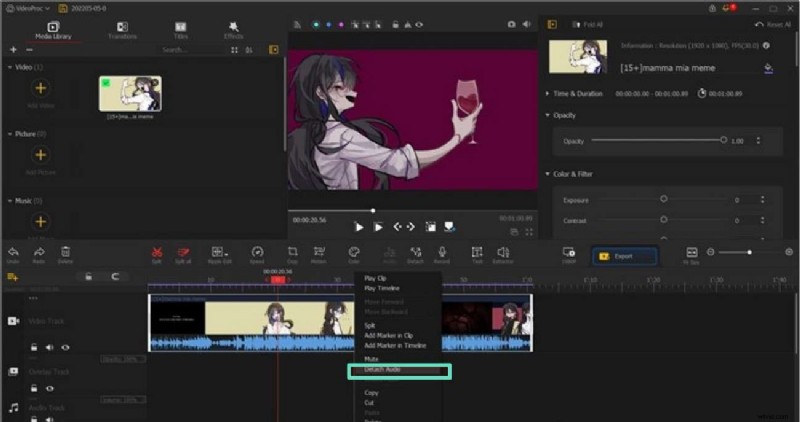
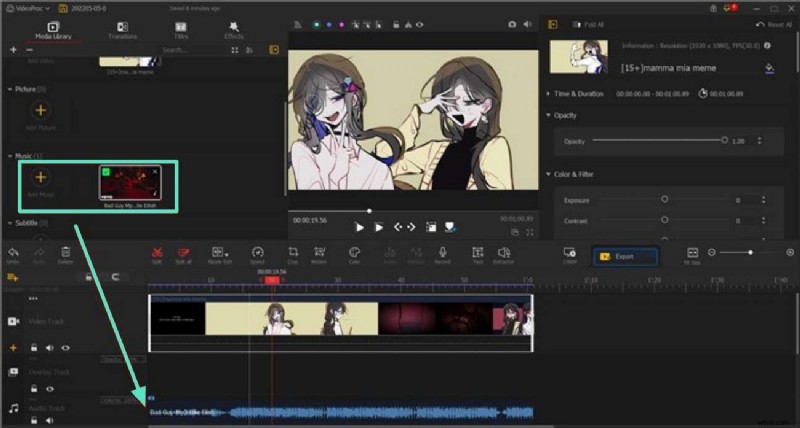
Paso 1:Después de importar su archivo de video dentro de la interfaz de la herramienta, arrástrelo a la línea de tiempo. A continuación, haga clic derecho en la pista y presione la opción "Separar audio" de la lista de opciones. Una vez desconectado el audio, presione la opción "Eliminar" haciendo clic derecho en la pista de audio.
Paso 2Agregue el audio de su dispositivo presionando el botón "Agregar música" ubicado a la izquierda. Ahora, arrástralo a la línea de tiempo para aplicarlo sobre el vídeo correctamente.
4. Editor de vídeo Movavi
El editor de vídeo que puede reemplazar la pista de audio en un vídeo archivos a través de funciones como mezcla de audio y mejora de la calidad del sonido en Movavi Video Editor. Facilita la inserción de nuevas pistas de audio, el desacoplamiento del audio original y la sincronización de audio y vídeo. Además, con su ayuda, los usuarios pueden tener la oportunidad de cortar con precisión la parte innecesaria del vídeo.
Características clave
- Puedes ajustar la duración de tus archivos de audio y vídeo simplemente arrastrando los extremos del vídeo en la línea de tiempo.
- Te permite agregar efectos de aparición y desaparición gradual a tu audio, dándole un toque dinámico.
- La función de audio inverso te permite reproducir y agregar audio al revés.
Guía para reemplazar audio en vídeo con Movavi Video Editor
Lea los pasos que se mencionan a continuación para aprender cómo usar esta herramienta para reemplazar audio en un video:
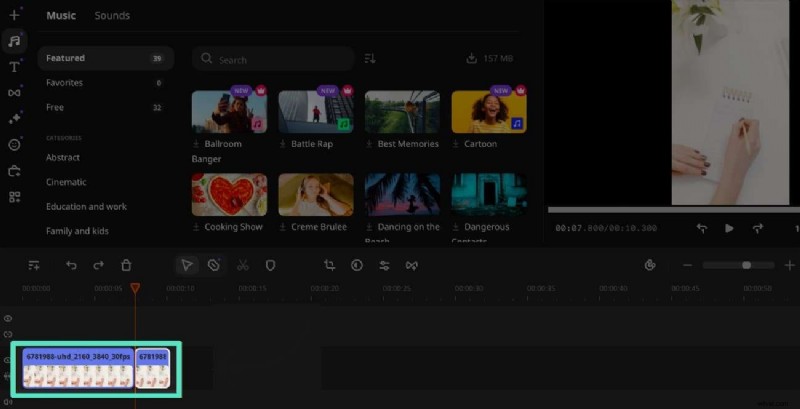
Paso 1Arrastra el vídeo agregado a la línea de tiempo de la herramienta y realiza los ajustes correspondientes.
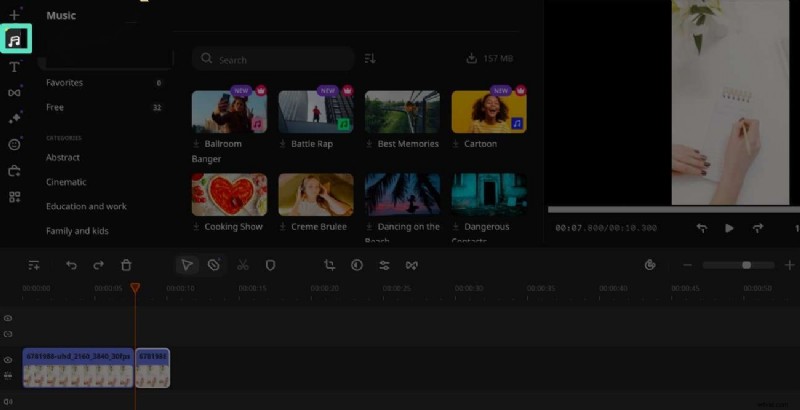
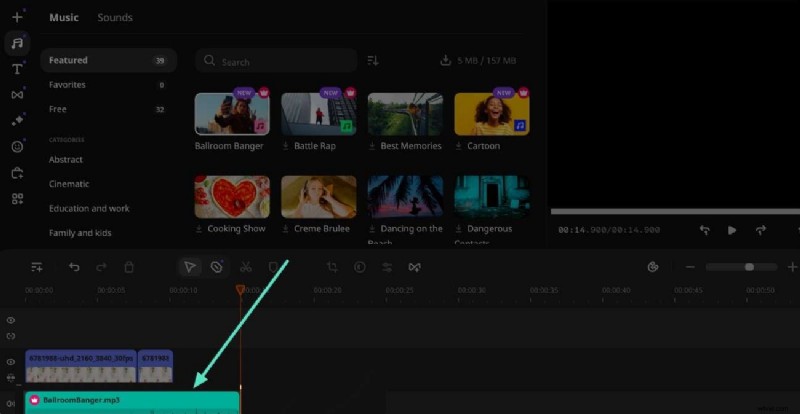
Paso 2:A continuación, importe el archivo de audio presionando el ícono "Música" ubicado en la barra de herramientas izquierda y arrastrándolo a la línea de tiempo.
Paso 3Finalmente, presione el ícono "Exportar" una vez que el audio se haya insertado exitosamente en el archivo de video.
5. Kapwing
Otra herramienta online que brinda la utilidad de cambiar audio en vídeo reemplazando el sonido original es Kapwing. También puede cargar sus propios archivos de audio o utilizar la biblioteca de efectos de sonido y música libre de derechos incorporada en Kapwing para agregar música de fondo. La plataforma también permite ajustar el volumen y editar audio multicapa en su línea de tiempo.
Características clave
- La función de eliminación de ruido de fondo elimina perfectamente el ruido del audio para generar resultados claros y nítidos.
- Puedes agregar desde tu almacenamiento local o grabar una voz en off usando esta eficiente herramienta.
- Ofrece una biblioteca de música para que los usuarios inserten canciones de su preferencia en el vídeo.
Pasos para reemplazar audio en vídeo usando Kapwing
A continuación se detallan los pasos para agregar audio al video usando este editor de video en línea:
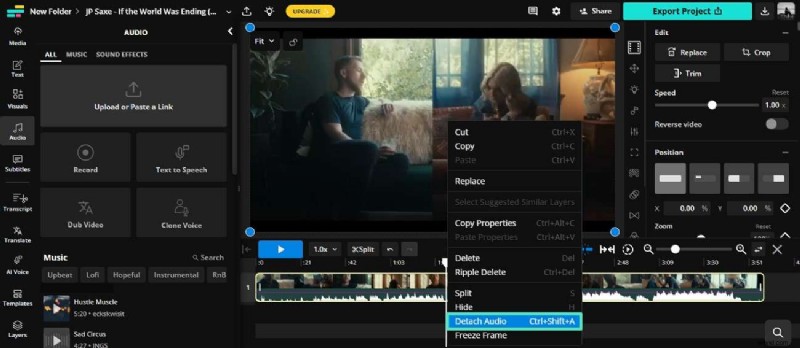
Paso 1:Cuando hayas subido el vídeo a la interfaz de la herramienta en tu navegador, arrástralo a la línea de tiempo de edición. Desde aquí, haga clic derecho en la pista de video y presione el botón "Separar audio". Ahora, presiona la tecla Eliminar en tu teclado para eliminar el audio original.
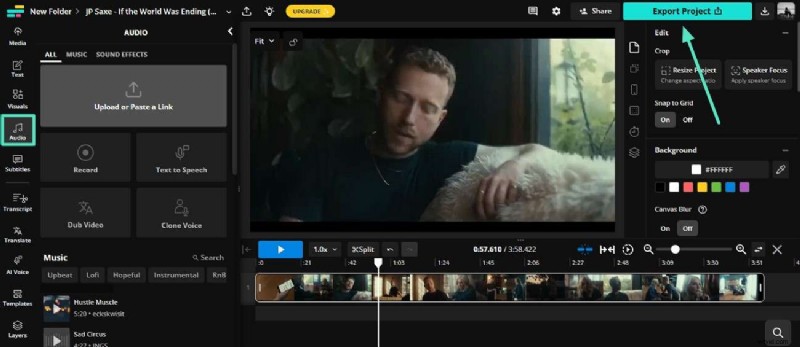
Paso 2:A continuación, accede a la opción "Audio" desde la barra lateral y selecciona cómo quieres agregar el audio. Adquiere la biblioteca de música y aplica la música elegida haciendo clic en ella. Realice los ajustes necesarios y presione el botón "Exportar proyecto" para guardar los resultados en su dispositivo.
Parte 4. Comparación entre las herramientas de reemplazo de audio
Habiendo hablado de las herramientas que sustituyen el audio en vídeo En detalle, echemos ahora un vistazo a la tabla comparativa entre ellos:
| Herramientas | Funciones de edición de audio | Formatos de vídeo admitidos | Funciones impulsadas por IA | Soporte de plataforma | Biblioteca de recursos |
| Filmora | Amplias funciones de edición de audio con IA, básicas y avanzadas | Amplio soporte:exportación MP4, MOV, AVI, MKV, 4K, HDR. | Una gran cantidad de funciones de IA | Windows, Mac, Android, iOS | Enorme biblioteca de recursos |
| Convertidor en línea | Básico | Soporta MP4, AVI, MKV, MOV, WMV. | Ninguno | Basado en Web | Ninguno |
| Cortador de vídeos online | Básico | MP4, MKV, MOV | Ninguno | Basado en Web | Ninguno |
| Video Proc Vlogger | Moderado | Formatos comunes como MP4 y MKV | Básico | Windows y Mac | Ninguno |
| Editor de vídeo Movavi | Avanzado | MOV, MKV, MP4 y más | Moderado | Windows y Mac | Básico |
| Kapwing | Avanzado | MP4, MOV y más | Moderado | Basado en Web | Moderado |
Conclusión
Para resumir, este artículo analiza los principales métodos sobre cómo reemplazar el audio en un vídeo . El artículo sugería Filmora como una de las herramientas más fáciles y convenientes para reemplazar el audio en tu contenido visual. Obtienes varias opciones básicas y basadas en IA para reemplazar el audio con funcionalidades de mejora de audio.
Comience gratis para Win 7 o posterior (64 bits) Comience gratis para macOS 10.14 o posterior