
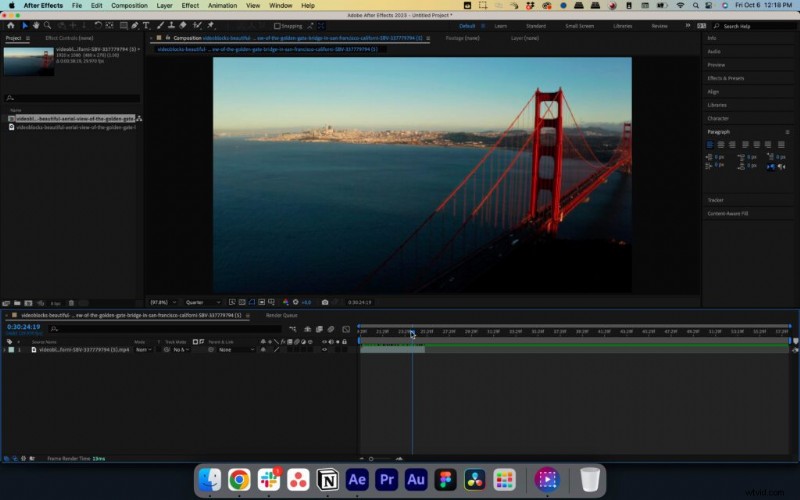
Adobe After Effects es una poderosa herramienta que se utiliza principalmente para agregar efectos visuales especiales a sus secuencias de video y crear gráficos en movimiento inmersivos para proyectos de todos los tamaños y formas.
Su amplia gama de funciones y herramientas y sus asombrosas capacidades de edición lo convierten en un activo insustituible en el arsenal de todo diseñador y editor de vídeo profesional que busque crear contenido en línea visualmente impactante, de primera calidad y que se pueda compartir. After Effects recorta y divide clips, lo que le permite extraer y editar segmentos específicos del vídeo original por separado. Profundicemos en las mejores formas de cortar un vídeo en After Effects.
En este artículo
-
- Método 1:usar la capa dividida
- Método 2:usar la capa duplicada
- Método 3:uso de accesos directos
- Método 4:uso de puntos de entrada y salida
- Método 5:uso de Trim Comp en el área de trabajo
Diferentes métodos para cortar clips en After Effects
After Effects ofrece diferentes métodos para cortar videos que pueden resultar útiles cuando desea eliminar segmentos no deseados de su metraje o recortar la duración del video original. Dado que Adobe Effects no tiene una función de corte tradicional, puede cortar videos dividiendo capas, duplicando capas, recortando segmentos de video y más.
Gracias a eso, puedes editar cada capa, ajustar el ritmo y el tiempo, aplicar diferentes efectos a segmentos de metraje específicos y más. A continuación, enumeramos las cinco opciones principales para cortar un clip en After Effects.
Método 1:usar la capa dividida
Dividir capa es una función de After Effects que le permite transformar su vídeo en dos clips separados, cada uno convenientemente ubicado en una capa editable.
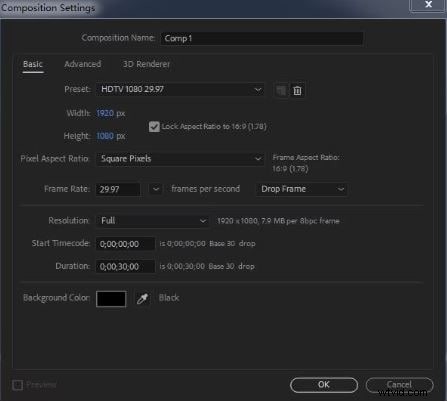
Paso 1:inicie After Effects y seleccione Nueva composición en el menú para abrir un nuevo proyecto. Navegue a la ventana Configuración de composición, asigne un nombre a su proyecto, ajuste el ancho/alto, seleccione la relación de aspecto, elija su velocidad de fotogramas y haga clic en Aceptar para crear un nuevo proyecto.
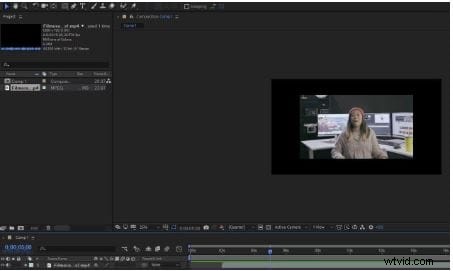
Paso 2:Navega hasta Archivo - Importar - Archivo y sube tu video. Arrástrelo a la línea de tiempo y amplíe la línea de tiempo para que su clip sea más fácil de editar.
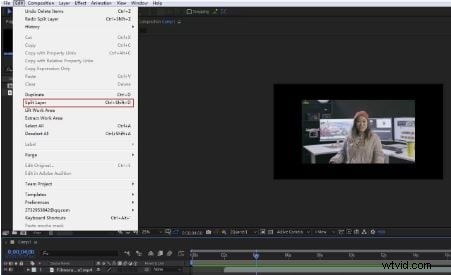
Paso 3:seleccione el clip en la línea de tiempo, coloque el indicador de la línea de tiempo donde desea cortar el video y navegue hasta Editar - Dividir capa para cortar el clip.
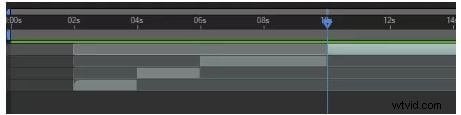
Paso 4:Ahora tienes dos clips en pistas editables separadas en la línea de tiempo. Puedes editar ambas pistas por separado y añadir transiciones, efectos, etc.
Método 2:usar la capa duplicada
Paso 1:coloca el indicador de la línea de tiempo en el lugar donde deseas cortar el clip importado.
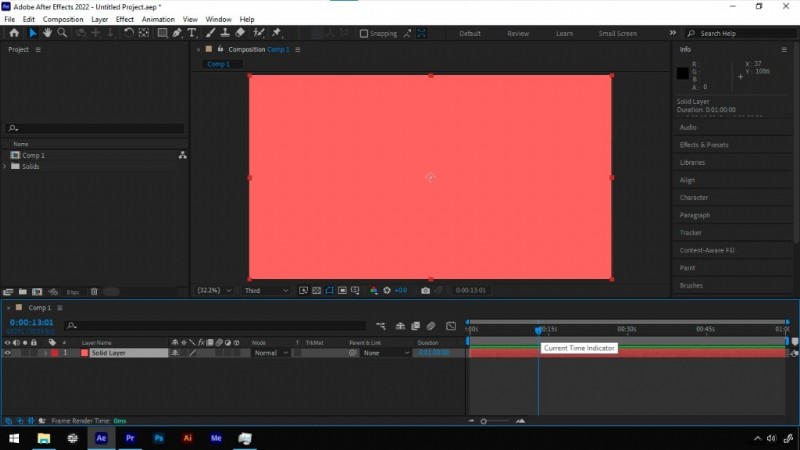
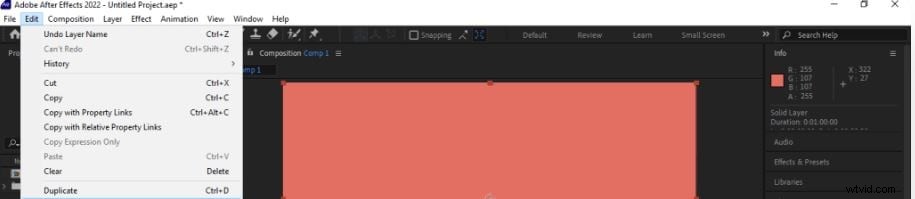
Paso 2:Vaya a Editar - Duplicar
Después de eso, coloca el cursor sobre el inicio o el final del clip para acceder al ícono Recortar. Arrastra el clip al fotograma que deseas reducir.
Además, puede colocar su indicador de línea de tiempo en la escena exacta donde desea cortar su video y mantener presionada la tecla Mayús mientras recorta la capa para moverse a la posición del indicador de línea de tiempo automáticamente. Elimine las partes no deseadas y exporte su metraje.
Método 3:usar atajos
After Effects te permite cortar videos más rápido usando atajos de teclado. A continuación, enumeraremos los atajos que puede utilizar para recortar, dividir y cortar sus vídeos en After Effects en Windows y Mac:
- Duplicar el clip:Comando+D (Mac) / Ctrl+D (Windows).
- Crear una capa dividida:Comando+Mayús+D (Mac) / Ctrl+Mayús+D (Windows).
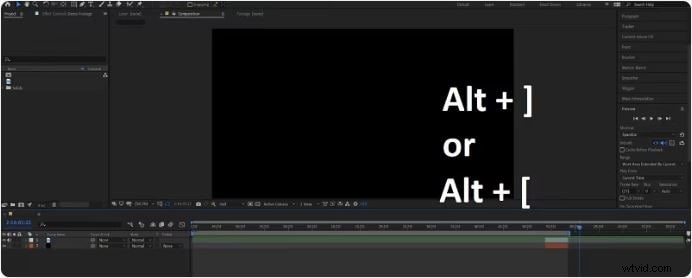
- Recortar el clip:Opción+[ (Mac) / Alt+[ (Windows) para recortar el inicio; use Opción+] (Mac) / Alt+] (Windows) para recortar el final.
Paso 1:coloque el cabezal de reproducción en la posición exacta donde desea cortar el video y haga clic en el clip para seleccionarlo.
Paso 2:Presione Opción + [ en Mac o Alt + [ en Windows para recortar automáticamente el clip seleccionado desde el principio. Cambie los corchetes abiertos a corchetes cerrados para hacer lo mismo desde el final del clip. After Effects cortará instantáneamente su vídeo original en un clip más corto.
Método 4:Usar puntos de entrada y salida
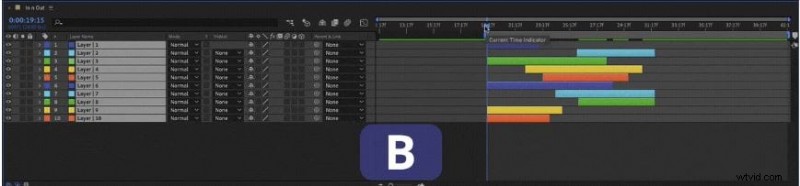
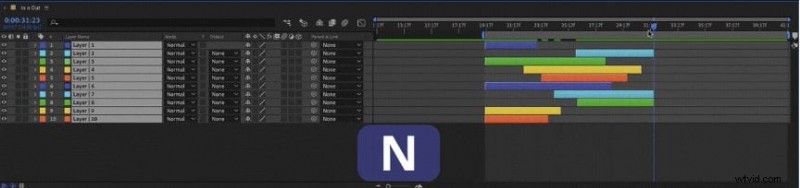
Los puntos de entrada y salida es una función de After Effects que le permite recortar rápidamente la duración del vídeo y acortar un clip largo según sus necesidades específicas. Estos puntos indican a After Effects que solo reproduzca el clip entre los puntos especificados en la línea de tiempo, también llamados puntos de entrada y salida. Puede acceder a ellos usando las teclas B (punto de entrada) y N (punto de salida) de su teclado.
Paso 1:Coloque el indicador de la línea de tiempo donde desea establecer su punto de entrada y presione la tecla B para establecer el punto de partida.
Paso 2:Mueva el indicador al punto final y presione la tecla N para configurar el punto de salida. Luego, puedes colocar tu clip en la cola de procesamiento para exportarlo y guardarlo en tu computadora.
Método 5:Usar Trim Comp al área de trabajo
La función Recortar composición al área de trabajo de After Effects le permite recortar varios clips simultáneamente. En lugar de editar cada capa por separado, puedes recortar todas las pistas de vídeo en un lote.
Paso 1:inicie After Effects e importe su videoclip. Arrastre el clip al panel Proyecto para crear una nueva composición.
Paso 2:arrastre los indicadores a las posiciones del área de inicio y fin del trabajo donde desea realizar cambios.
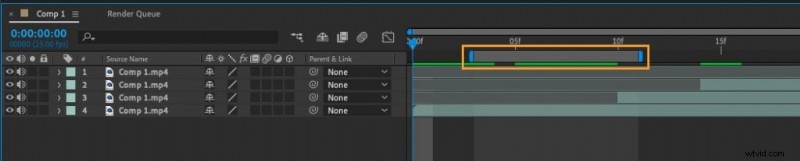
Paso 3:Navegue hasta Composición - Recortar composición al área de trabajo para cortar la composición hasta los puntos inicial y final del área de trabajo especificada. Obtenga una vista previa de sus cambios y exporte su clip.
3 sencillos pasos para dividir un clip en Filmora
After Effects es un potente conjunto de herramientas de software de animación que permite a los usuarios mejorar, modificar y ajustar su metraje según sus preferencias. Sin embargo, está lejos de ser la mejor opción para editar y cortar videos rápidamente.
Wondershare Filmora es un estudio de edición de audio y video profesional impulsado por inteligencia artificial al que puedes acceder para cortar, recortar y dividir clips de forma rápida y sencilla. Proporciona múltiples modos de corte de clips, como el modo de división rápida, que le permite dividir videos grandes en varios clips más cortos para una edición más rápida y sencilla. Puede recortar el principio y el final de cada clip de vídeo para eliminar partes no deseadas y cambiar la duración del clip para compartirlo en plataformas de redes sociales y transmisión en línea. Más importante aún, dividir o recortar tu video en Filmora no afectará ni alterará el medio fuente de ninguna manera. Tampoco reducirá la calidad del vídeo original.
Estabilizar vídeos con Wondershare Filmora
- Excelente estabilización de vídeo con baja distorsión.
- Amplios efectos de vídeo/audio y recursos creativos.
- Potente IA para la creación de contenido sin esfuerzo.
- Intuitivo, profesional pero apto para principiantes.
- Funciona en Mac, Windows, iOS y Android.



Descarga e instala Filmora en tu computadora Mac o Windows, luego sigue los pasos a continuación para dividir y recortar tu video.
Paso 1:inicia Filmora y busca el botón Dividir
Inicie Filmora, navegue hasta el menú principal y seleccione Crear proyecto - Nuevo proyecto. Sube tu vídeo y arrástralo a la línea de tiempo. Haga clic para seleccionar el clip en la línea de tiempo y arrastre el cabezal de reproducción hasta donde desea dividir el video en dos clips separados. Haga clic en el botón Dividir para crear la división.
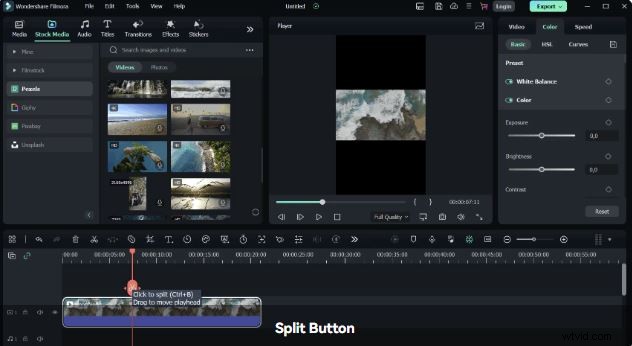
Alternativamente, puedes hacer lo mismo seleccionando el ícono de Tijeras justo encima de la línea de tiempo.
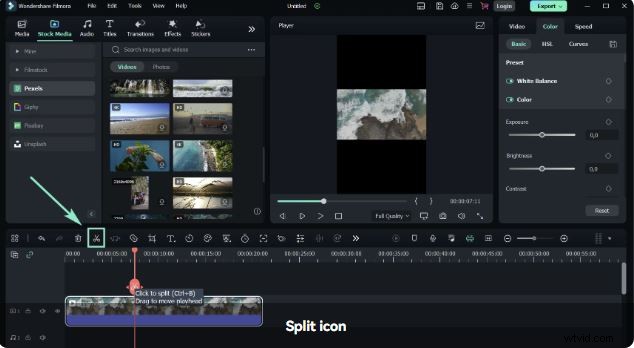
Paso 2:elimina los clips no deseados
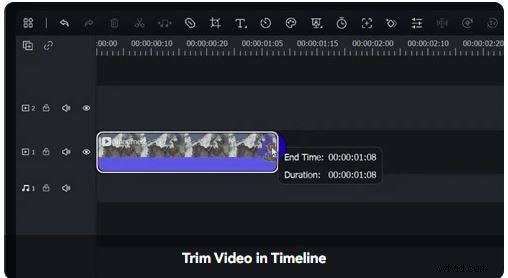
Elimine los segmentos no deseados al principio o al final de su clip usando la función Recortar. Haga clic en el video en la línea de tiempo para seleccionarlo y coloque el mouse sobre los bordes del clip para acceder a la herramienta Recortar. Haga clic y arrastre cualquiera de los bordes del clip hacia adelante o hacia atrás para eliminar la parte no deseada del vídeo.
Paso 3:Una vez que haya cortado y recortado su video, haga clic en Exportar para guardar el clip editado en su computadora en el formato, calidad de video y resolución preferidos.
Revitaliza tu flujo de trabajo de corte con las funciones de edición avanzadas de Filmora
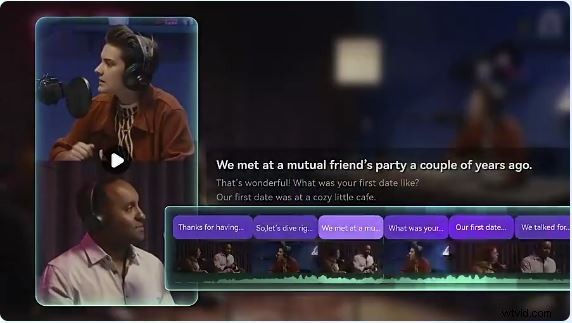
Filmora ofrece una amplia gama de funciones avanzadas de edición de audio y video, incluidas herramientas impulsadas por inteligencia artificial, que puedes utilizar para optimizar tu flujo de trabajo de corte y edición. Los compartiremos para ayudarle a acelerar el proceso de corte y división.
Modo de división rápida
El Modo de División Rápida es una práctica función de edición de video de Filmora que puedes aprovechar para aumentar tu eficiencia de edición cortando múltiples clips de video. El modo establece una nueva pista de edición para cada clip en la línea de tiempo, lo que le permite separar las divisiones de la fuente multimedia original. Obtienes múltiples clips en diferentes pistas editables, lo que te permite crear un flujo de trabajo de edición fluido para ejecutar operaciones de división de video más precisas.
Aquí se explica cómo activar el modo de división rápida en Filmora:
Paso 1:inicia Filmora, sube tu video y arrástralo a la línea de tiempo. Habilite el modo de división rápida y haga clic en el vídeo en la línea de tiempo para seleccionarlo.
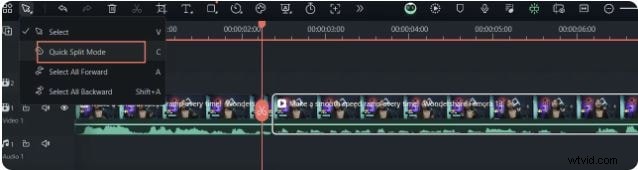
Paso 2:elige las partes específicas de tu vídeo que deseas dividir y haz clic para dividir un vídeo largo en clips más cortos.
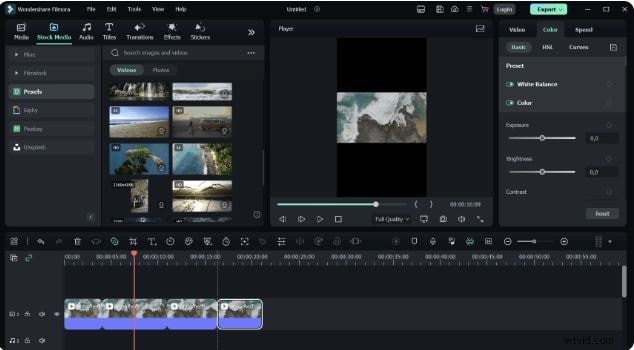
Detección de escena
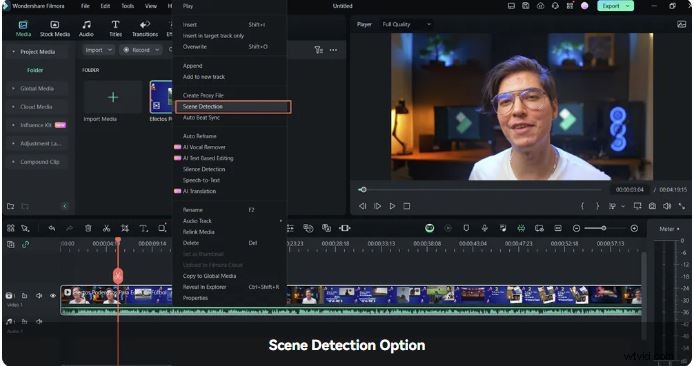
La detección automática de escenas es una herramienta avanzada de edición de video que puede dividir un video largo y grande en escenas más pequeñas, más cortas, editables y exportables. La función detecta automáticamente las transiciones entre tomas en su metraje y extrae segmentos temporales básicos. En lugar de perder tiempo y esfuerzo editando cuadro por cuadro, puede dividir rápidamente un video grande en clips más cortos, lo que hace que editar el metraje sea más fácil y rápido.
Paso 1:inicia Filmora e importa tu video a la línea de tiempo. Haga clic en el clip en la línea de tiempo y seleccione Detección de escena.
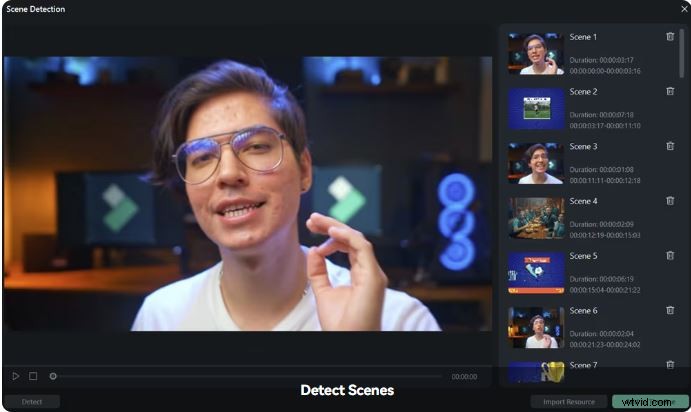
Paso 2:en la ventana de detección de escenas, haga clic en Detectar para dividir el vídeo original en clips más pequeños (escenas). Haga doble clic en el clip para obtener una vista previa. Si la escena separada cumple con sus expectativas, seleccione Agregar a la línea de tiempo para mover el clip a la línea de tiempo.
Clips cortos inteligentes
Smart Short Clips es una función de edición de video impulsada por inteligencia artificial en Filmora que puede convertir rápidamente secuencias de video largas en clips editables, descargables y compartibles para redes sociales y plataformas de transmisión. Filmora utiliza algoritmos de inteligencia artificial para detectar automáticamente los aspectos más destacados de tu contenido de video y convertirlos en cortos visualmente impactantes que se pueden compartir.
Una vez que transforma el metraje de formato largo en clips más cortos, puedes editar tus cortos, experimentar con diferentes diseños y plantillas, extraer aspectos destacados, ajustar la relación de aspecto, agregar música de fondo, insertar subtítulos generados por IA y mejorar tus clips con efectos visuales, transiciones, pegatinas, etc.
Paso 1:inicia Filmora y selecciona Crear proyecto. Haz clic en Clips cortos inteligentes justo debajo de Nuevo proyecto.
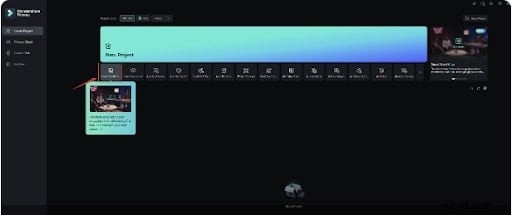
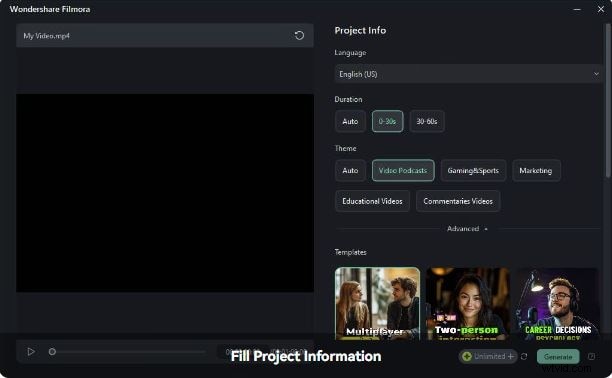
Paso 2:Importa tu vídeo en Filmora, selecciona la duración deseada y elige el tema.
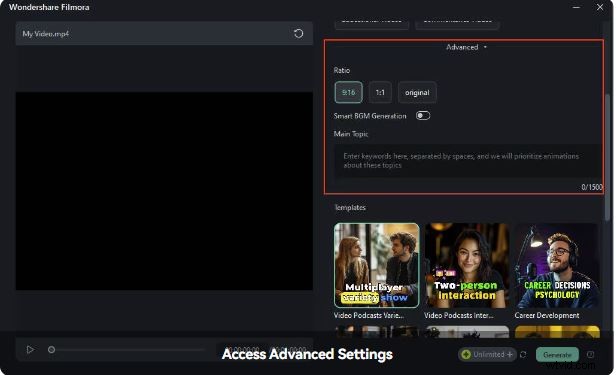
Paso 3:haz clic en Avanzado para ajustar la relación de aspecto de tu video. También puedes habilitar la opción Generación de música de fondo inteligente para agregar música de fondo a tu metraje.
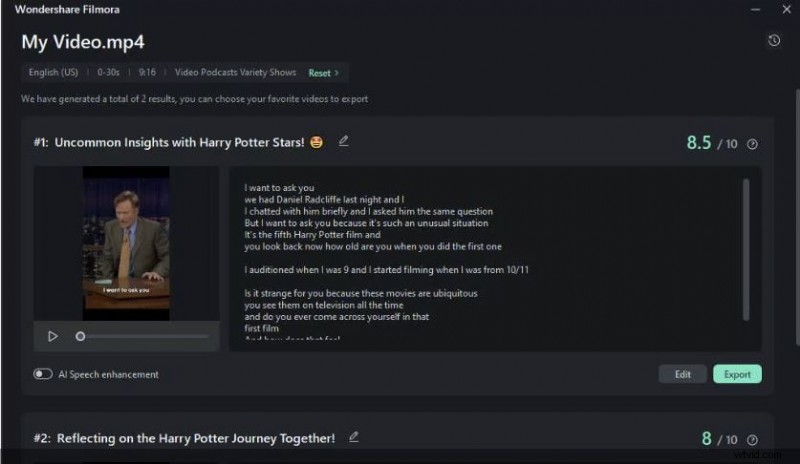
Paso 4:Permite que Filmora cargue y procese tu video. Una vez que se complete el proceso, Filmora generará varios clips cortos. Seleccione uno o varios que cumplan con sus requisitos y haga clic en Editar para mejorar su contenido utilizando las funciones de edición disponibles.
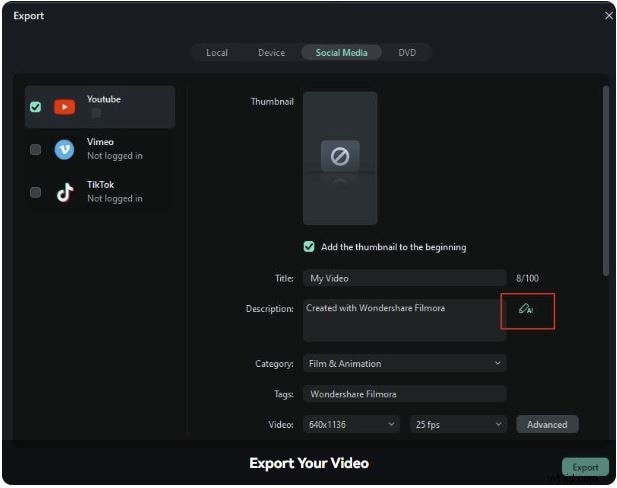
Paso 5:Una vez que hayas editado tu contenido, haz clic en Exportar y selecciona lo que deseas hacer a continuación. Haga clic en Redes sociales para compartir su clip directamente en YouTube, Vimeo o TikTok. Puedes personalizar aún más tu clip seleccionando el título, la descripción, la categoría, las etiquetas, la resolución, la velocidad de fotogramas, etc. que coincidan. Haz clic en Exportar para completar el proceso.
Conclusión
Este artículo tiene como objetivo ayudarlo a superar estos obstáculos aprendiendo los métodos más efectivos para dividir clips de manera rápida y efectiva. Con unos pocos clics, puedes dividir fácilmente vídeos grandes en clips más pequeños y más cortos para incorporarlos a tus proyectos.
Si aún encuentra que After Effects es demasiado complejo para sus habilidades de edición de video, considere usar un software alternativo como Wondershare Filmora. Gracias a su navegación optimizada y a sus avanzadas herramientas de edición de audio/vídeo, puede recortar y dividir vídeos, realizar cortes suaves en los fotogramas, unir varios clips en un solo vídeo, detectar y extraer escenas destacadas de metraje de formato largo y mucho más.