
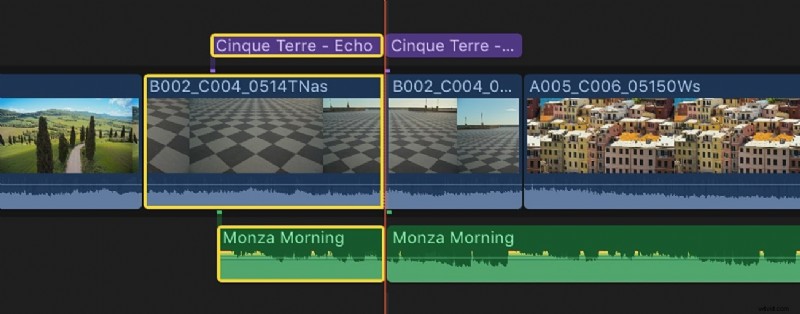
La división de clips es una técnica de edición de video esencial que permite a los editores crear cortes precisos, realizar transiciones más suaves y perfeccionar sus proyectos de edición a través de escenas personalizadas. Esta función de edición fundamental brinda a los usuarios un control preciso sobre el tiempo y el ritmo, ayudándoles a crear contenido único y emocionante.
En la guía de hoy, aprenderá cómo dividir clips en Final Cut Pro, una de las herramientas de edición de video más utilizadas por los usuarios de Mac. Le mostraremos cómo dividir audio y video en Final Cut Pro con cinco métodos diferentes y brindaremos una solución alternativa de edición de video multiplataforma para aquellos fuera del ecosistema de Apple.
En este artículo
-
- Método 1:Cómo dividir clips en Final Cut Pro usando la herramienta Hoja
- Método 2:Cómo cortar clips en Final Cut Pro usando el cabezal de reproducción
- Método 3:Cómo recortar un clip en Final Cut Pro usando la herramienta Posición
- Método 4:Cómo dividir clips en Final Cut Pro insertando nuevos clips
- Método 5:Cómo cortar vídeos en Final Cut Pro simultáneamente
-
- Cómo dividir pistas de audio y vídeo usando Wondershare Filmora
- Cómo usar el modo de división rápida de Filmora
- Cortar un vídeo más largo con los clips cortos inteligentes de Filmora
Cinco métodos para dividir clips en Final Cut Pro
Hay varias formas de dividir clips en Final Cut Pro, cada una de ellas adecuada para diferentes necesidades de corte y preferencias del usuario. Ya sea que recién esté comenzando su viaje de edición o esté buscando una técnica para mejorar su productividad de edición, los siguientes cinco métodos le enseñarán cómo cortar clips en Final Cut Pro de manera rápida y eficiente, así que exploremoslos juntos.
Método 1:Cómo dividir clips en Final Cut Pro usando la herramienta Hoja
Paso 1:inicia Final Cut Pro en tu Mac y presiona el botón Importar en la esquina superior izquierda.

Seleccione el dispositivo donde se almacenan sus archivos multimedia:un disco interno, una unidad externa o su iPhone.
Busque y seleccione el clip que desea importar en la sección de ventana en la parte inferior.
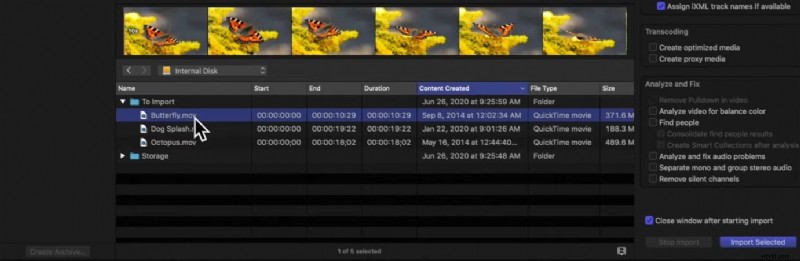
Paso 2:haz clic en Importar seleccionados en la esquina inferior derecha para agregar tus archivos multimedia a Final Cut Pro.
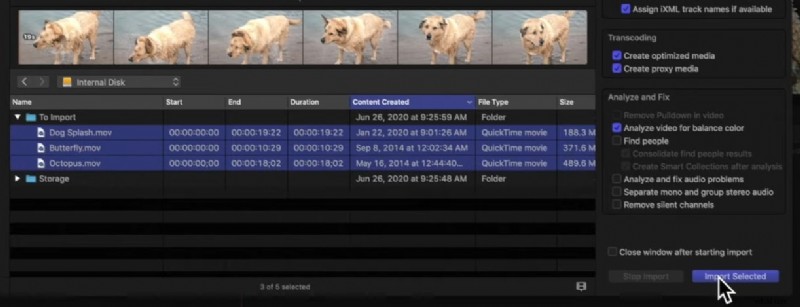
Arrastre y suelte clips desde la sección Importar de Final Cut Pro en la ventana Línea de tiempo en la parte inferior.
Paso 3:haga clic en Herramientas encima de la ventana Línea de tiempo y seleccione la herramienta Hoja. Alternativamente, presione la tecla B en el teclado de su Mac.

Paso 4:Con la herramienta Hoja seleccionada, deslice el cabezal de reproducción hasta donde desea cortar y haga clic en el video en la ventana Línea de tiempo. Esto creará dos clips separados con una división limpia.

Consejo:Mantenga presionada la tecla B para cambiar rápidamente a la herramienta Hoja, suéltela para volver a la herramienta Selección.
Método 2:Cómo cortar clips en Final Cut Pro usando el cabezal de reproducción
Paso 1:Con el vídeo en la ventana Línea de tiempo de Final Cut Pro, mueve el cabezal de reproducción a la posición donde quieras cortar el clip.

Paso 2:Pulsa las teclas COMANDO + B del teclado de tu Mac para dividir un clip en Final Cut Pro sin anular la selección de la herramienta Seleccionar.
El método de atajo de teclado y cabezal de reproducción es mucho más rápido que la herramienta Blade y tampoco tendrás que mantener presionado ningún botón ni cambiar la herramienta seleccionada encima de la línea de tiempo.
Método 3:Cómo recortar un clip en Final Cut Pro usando la herramienta Posición
Paso 1:Dirígete a la ventana Línea de tiempo y mueve el cabezal de reproducción al lugar donde deseas dividir el clip original.
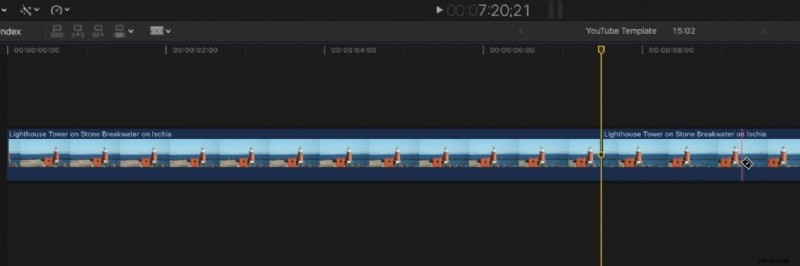
Paso 2:haga clic en Herramientas y seleccione la herramienta Posición. También puedes presionar la tecla P en el teclado de tu Mac para activar esta herramienta.
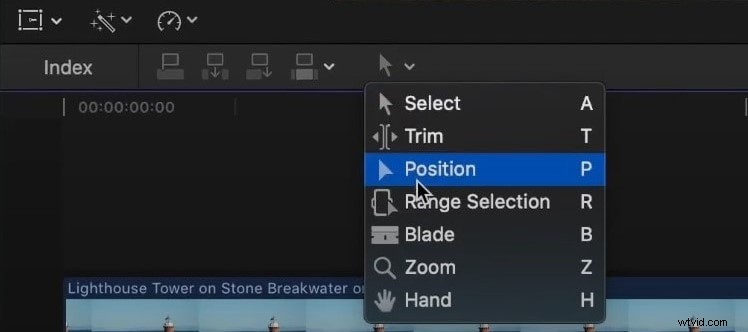
Paso 3:arrastre el nuevo clip desde la sección Importar a la ventana Línea de tiempo y la herramienta Posición lo insertará en el clip original en un lugar marcado por el cabezal de reproducción.

Nota:El uso de la herramienta Posición sobrescribe algunos segundos del clip original, lo que la hace útil cuando es importante mantener la duración del vídeo original (por ejemplo, para sincronizar audio).
Método 4:Cómo dividir clips en Final Cut Pro insertando nuevos clips
Paso 1:mueve el cursor de reproducción o el skimmer en la línea de tiempo al lugar donde deseas insertar un nuevo clip.
Paso 2:Presione la tecla W en su teclado para insertar el nuevo clip en el punto seleccionado, dividiendo automáticamente el clip existente sin sobrescribir ninguna parte del video original.
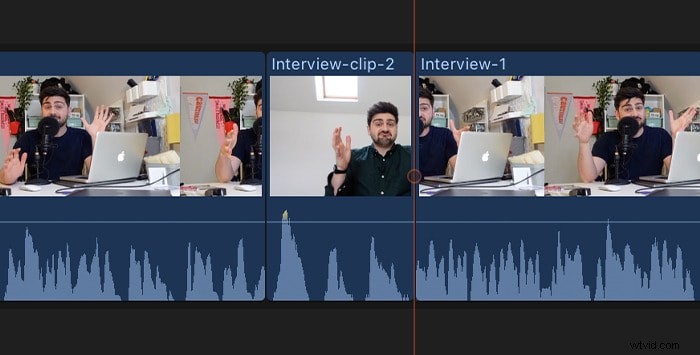
Nota:Insertar clips con la tecla W funciona de manera similar a la herramienta Posición, pero no sobrescribe el video original. Elija entre estos métodos según si necesita mantener la duración del vídeo original.
Método 5:Cómo cortar vídeos en Final Cut Pro simultáneamente
Paso 1:con varias pistas cargadas en Final Cut Pro y alineadas en la línea de tiempo de la aplicación, coloque el cabezal de reproducción o el skimmer en el lugar donde desea cortar estos clips.

Paso 2:haz clic izquierdo en un lugar de la línea de tiempo. Luego, manteniendo presionado el botón, mueva el cursor para resaltar todas las pistas de la línea de tiempo.
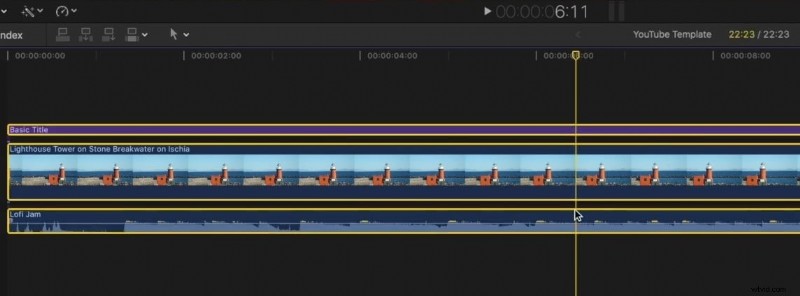
Paso 3:presiona las teclas COMMAND + B del teclado de tu Mac para dividir todos los clips resaltados simultáneamente.
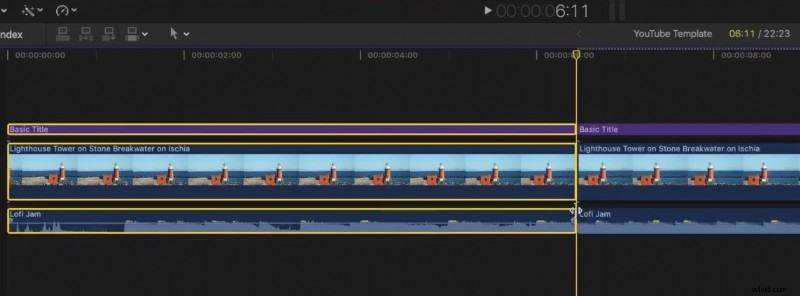
Cuando mueves el cabezal de reproducción en la ventana Línea de tiempo de Final Cut Pro, verás que todos los clips resaltados se han dividido y luego podrás reorganizarlos, eliminar el exceso de material o insertar clips adicionales entre ellos.
Consejo:use MAYÚS + COMANDO + B para cortar todas las pistas a la vez sin necesidad de resaltarlas. Este acceso directo funciona tanto con Playhead como con Skimmer, lo que ahorra tiempo cuando tienes varias pistas en la línea de tiempo.
Wondershare Filmora:una alternativa a Final Cut Pro
La interfaz de Final Cut Pro puede resultar abrumadora para los principiantes, ya que la herramienta se creó pensando en los profesionales y sólo para usuarios de Mac. Sin embargo, Final Cut Pro no es el único editor de video que puedes usar para dividir clips, y cada vez más usuarios recurren a soluciones de edición para principiantes como Wondershare Filmora, un editor de video simplificado y fácil de usar pero robusto para Windows, macOS, Android e iOS.
Esta herramienta amigable se creó pensando en la facilidad de uso, creando una aplicación en la que cualquier editor de video puede navegar. Sin embargo, también tiene un gran impacto en términos de funciones de edición, ya que ofrece amplias bibliotecas de efectos, filtros, animaciones, transiciones y otros activos creativos. Incluso tiene funciones de edición avanzadas, como fotogramas clave y corrección de color inteligente, mientras que sus herramientas impulsadas por IA pueden facilitar la edición.
Estabilizar vídeos con Wondershare Filmora
- Excelente estabilización de vídeo con baja distorsión.
- Amplios efectos de vídeo/audio y recursos creativos.
- Potente IA para la creación de contenido sin esfuerzo.
- Intuitivo, profesional pero apto para principiantes.
- Funciona en Mac, Windows, iOS y Android.



Cómo dividir pistas de audio y vídeo
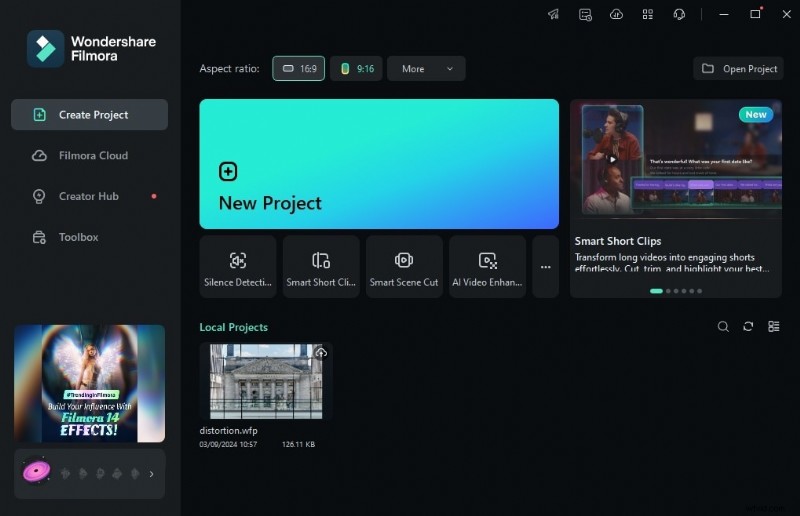
Paso 1:Abre Wondershare Filmora en tu dispositivo y toca Nuevo Proyecto.
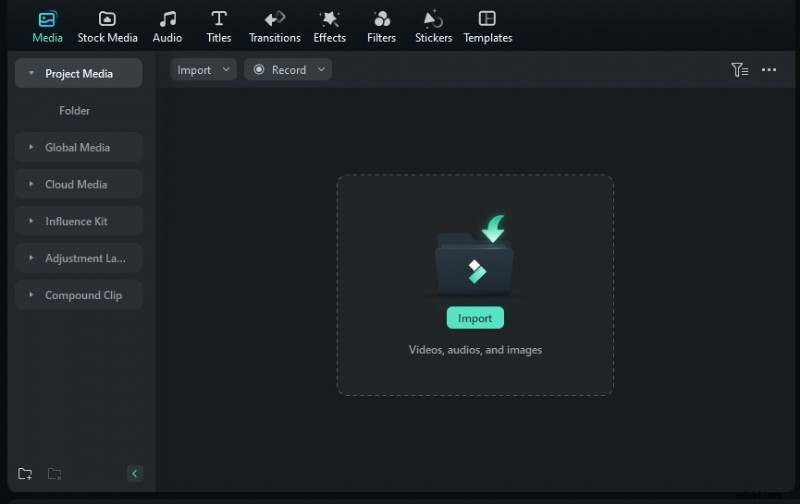
Paso 2:toca el botón Importar y agrega tus archivos multimedia al programa. Luego, muévelos a la línea de tiempo.
Paso 3:haz clic en el video en la línea de tiempo, arrastra el cabezal de reproducción hacia donde deseas dividir y toca el video para dividirlo. Alternativamente, presione CTRL + B en su teclado.
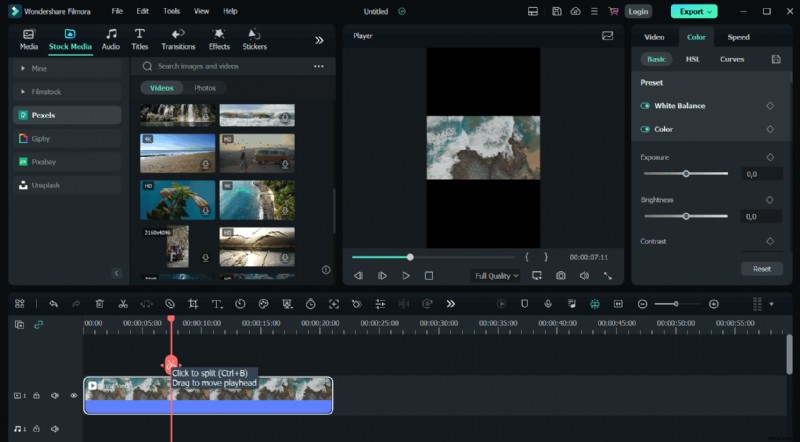
Nota:Si desea dividir varias pistas de audio, vídeo y texto simultáneamente, puede seguir el mismo método pero omitir la primera parte del Paso 3, donde seleccionamos una pista específica en la línea de tiempo.
Cómo utilizar el modo de división rápida de Filmora
Paso 1:haga clic en el icono del Cursor (el segundo botón a la izquierda encima de la ventana Línea de tiempo) y seleccione Modo de división rápida. Alternativamente, presione la tecla C en su teclado.
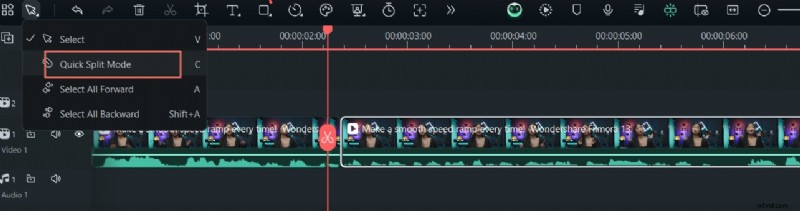
Paso 2:haz clic en las partes del clip donde deseas crear divisiones.
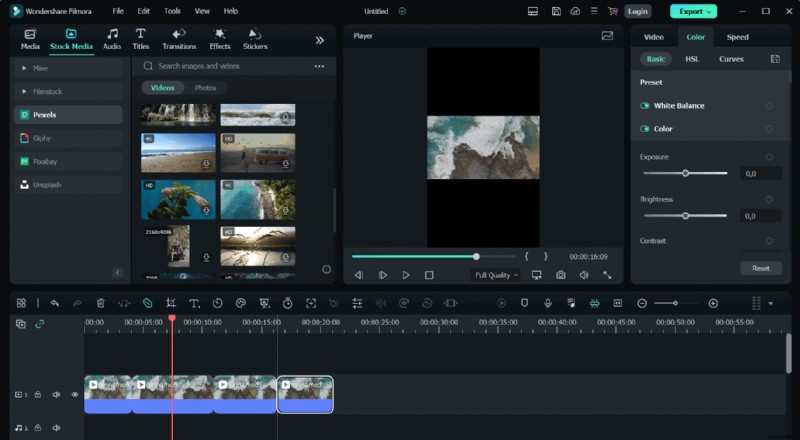
Nota:El modo de división rápida de Filmora funciona de manera similar a la herramienta Blade de Final Cut Pro, pero a diferencia de FCP, no tendrás que mantener presionado el botón B en Filmora mientras divides clips en múltiples segmentos.
Cortar un vídeo más largo con los clips cortos inteligentes de Filmora
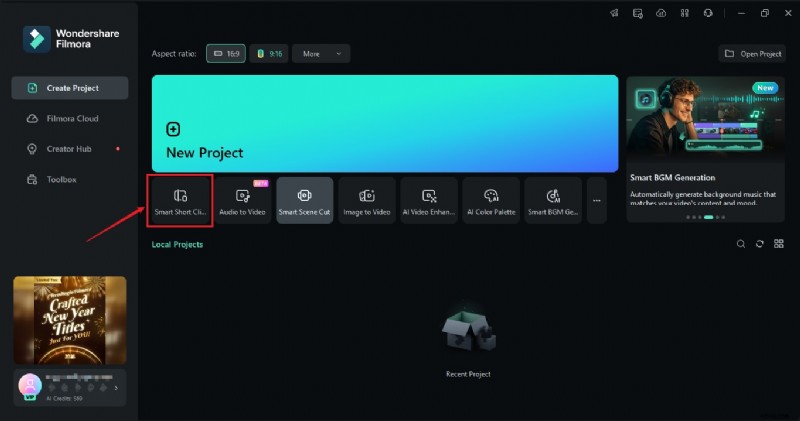
Paso 1:inicia Filmora y selecciona la función Smart Short Clips en la pantalla de inicio de la aplicación.
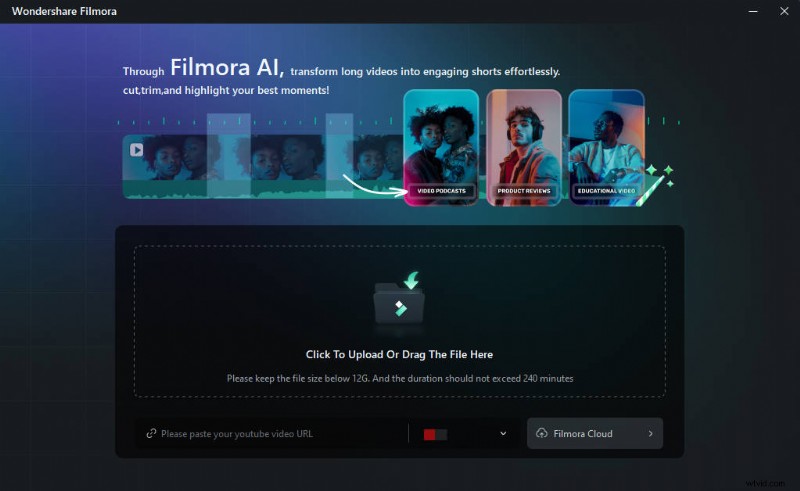
Paso 2:sube un vídeo desde tu dispositivo o pega una URL de YouTube de tu vídeo ya subido.
Paso 3:Luego deberás seleccionar el idioma, la duración, el tema, la relación de aspecto, las plantillas y otras configuraciones y agregar palabras clave para indicarle a la IA de Filmora que cree los clips cortos que deseas.
Paso 4:Según tu configuración en el Paso 3, la función Smart Short Clips de Filmora generará varios clips listos para exportar con calificaciones basadas en las plataformas de redes sociales a las que están destinados. Puedes exportar estos clips directamente o tocar el botón Editar para ajustarlos aún más.
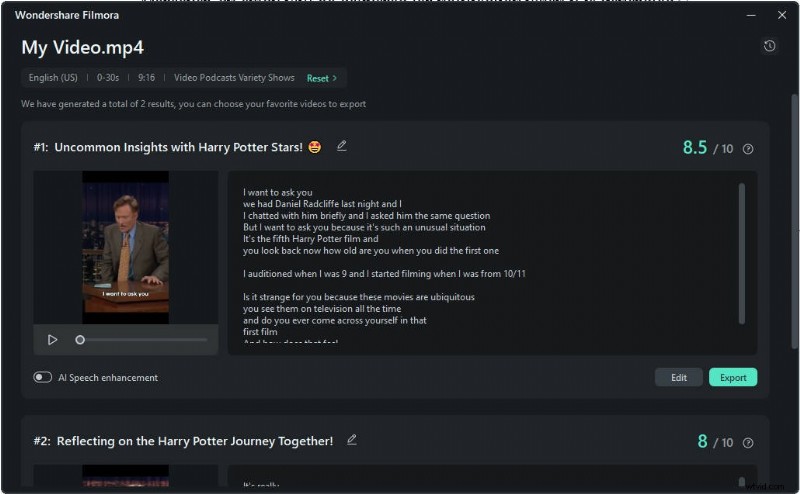
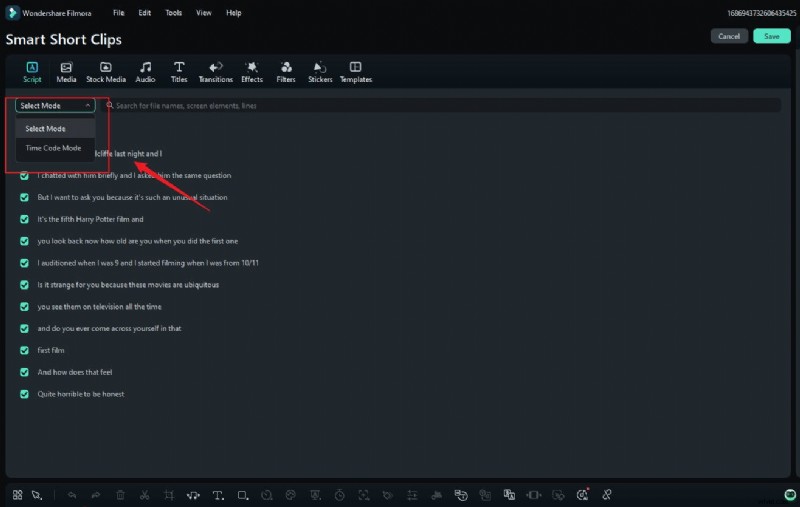
Paso 5:Si elige editar, aparecerá una ventana de Edición inteligente de clips cortos donde podrá editar los clips generados mediante subtítulos o códigos de tiempo. Además, puedes explorar otras pestañas en la parte superior y usar plantillas, textos y otros recursos creativos que ofrece Filmora.
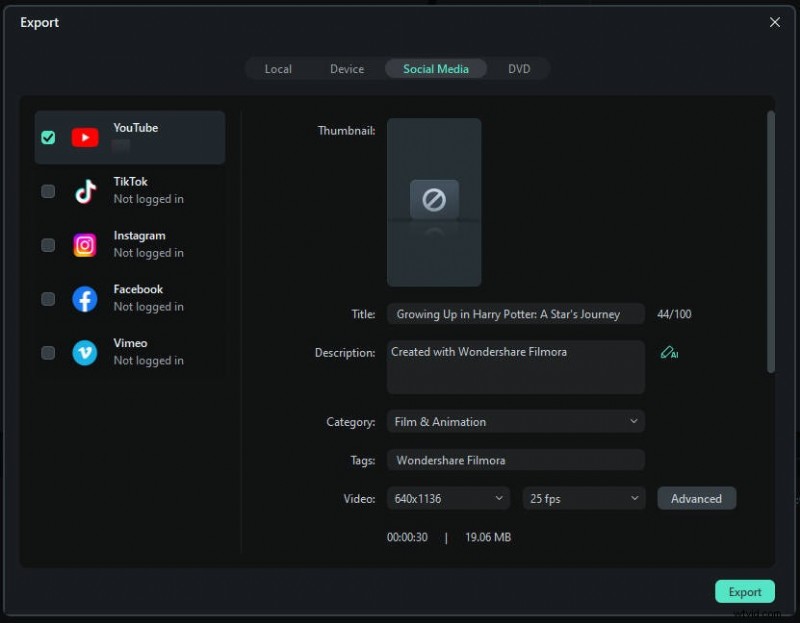
Paso 6:Una vez que esté listo, presione el botón Guardar. Luego podrás ajustar tu configuración de exportación y compartir estos clips cortos generados directamente en las redes sociales.
Nota:También puedes visitar la sección Guía de Filmora en el sitio web y encontrar instrucciones detalladas para cada paso del uso de la función Smart Short Clips de la aplicación. Alternativamente, dirígete a la página de guía de Detección de escenas y conoce otra función de IA que puede facilitar tus tareas de división de clips.
Conclusión
Aprender a dividir clips en Final Cut Pro es una idea fantástica. Hay cinco formas de cortar vídeos en FCP, pero realizar un seguimiento de todo puede ser un desafío, especialmente en la difícil interfaz de navegación de FCP.
Filmora ofrece un enfoque más sencillo para dividir clips. Gracias a su amplia gama de funciones avanzadas impulsadas por IA, como la detección inteligente de clips cortos y escenas, Filmora puede automatizar diversas tareas relacionadas con la división de videos, lo que facilita la edición.

Filmora
⭐⭐⭐⭐⭐
El mejor software y aplicación de edición de vídeo con tecnología de IA