
En la era digital actual, compartir ideas creativas a través de vídeos es más fácil que nunca. iMovie de Apple te permite crear vídeos pulidos y compartirlos con amigos, colegas y familiares, o transferirlos a otros dispositivos para mantener tu almacenamiento libre.
Siga esta guía paso a paso para exportar sus proyectos de iMovie desde iPhone o Mac, compártalos por correo electrónico, AirDrop o redes sociales y descubra una poderosa alternativa para usuarios de Mac.
En este artículo
- Exportar vídeos de iMovie desde iPhone
- Exportar vídeos de iMovie desde Mac
- La mejor alternativa de iMovie para Mac
Exportación de vídeos de iMovie desde iPhone
Una vez que tu historia esté completa, es hora de compartirla. iMovie en iPhone ofrece varias opciones de exportación convenientes.
1. Enviar por correo electrónico o mensaje de texto
Utilice el botón Compartir para adjuntar su vídeo directamente a un correo electrónico o mensaje.
- Toca el proyecto que deseas compartir.
- Toca Compartir icono.
- Elija Correo electrónico o Mensajes .
- Ingrese el destinatario y toque Enviar .
2. Transferir a otro dispositivo con AirDrop
AirDrop es la forma más rápida de mover tu vídeo sin agotar el almacenamiento.
- Abra el proyecto en Proyectos lista.
- Toca Compartir y selecciona AirDrop .
- Elija el dispositivo de destino.
- Acepte la transferencia en el dispositivo receptor.
Asegúrese de que AirDrop esté habilitado en ambos dispositivos.
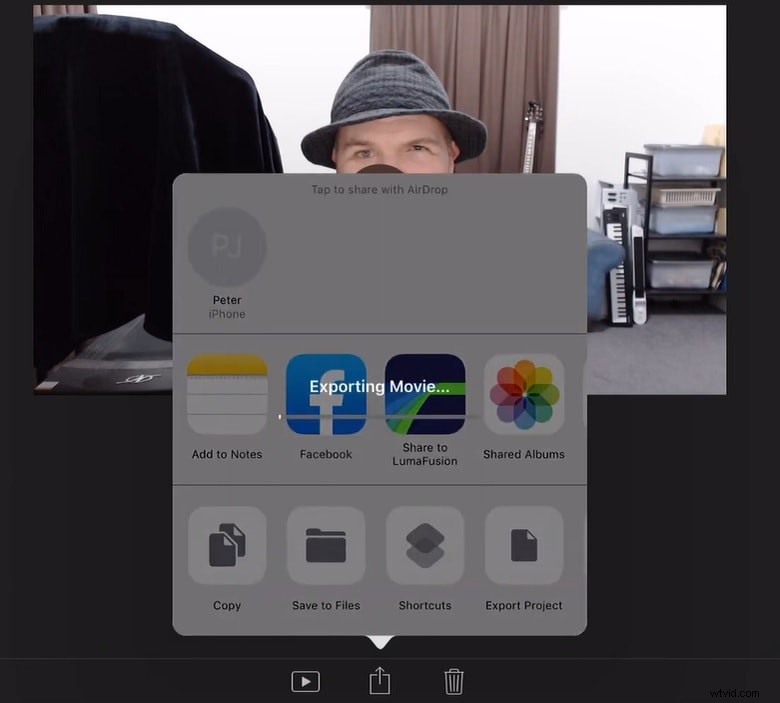
3. Subir directamente a las redes sociales
iMovie te permite publicar tu vídeo en plataformas como YouTube, Facebook o Instagram directamente desde la aplicación.
- Toca el proyecto y luego Compartir. .
- Seleccione la red social deseada.
- Sigue las indicaciones en pantalla para publicar.
Exportar vídeos de iMovie desde Mac
Exportar desde una Mac le brinda más control sobre la resolución y el formato de archivo.
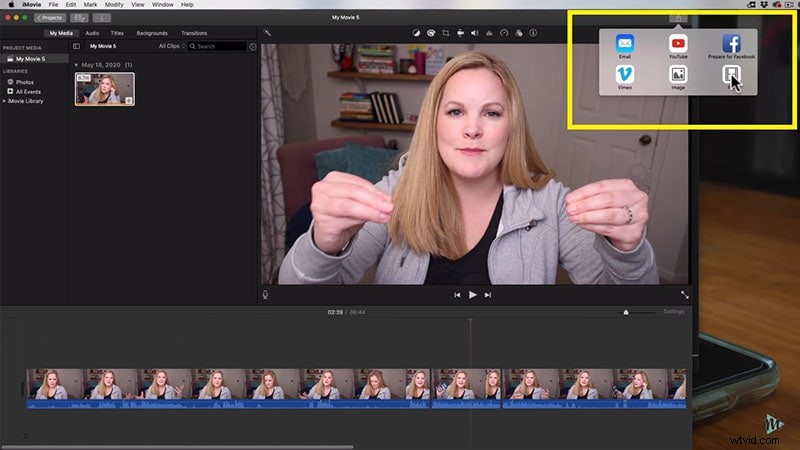
1. Enviar por correo electrónico
Exporte el vídeo a una carpeta y luego adjúntelo a un correo electrónico.
- Abre tu proyecto y haz clic en Archivo> Compartir> Archivo .
- Elige la resolución y el formato que prefieras.
- Haga clic en Siguiente y guarde el archivo en su escritorio.
- Abrir correo , redacte un mensaje nuevo y adjunte el archivo exportado.
- Envía a tus destinatarios.
2. Añadir a la biblioteca de fotos
Almacenar vídeos en Fotos los mantiene organizados y accesibles.
- Exportar el proyecto a una carpeta (como arriba).
- Abrir Fotos , arrastre el archivo a la biblioteca o use Archivo> Importar .
3. Compartir directamente en la web
Publica tu vídeo en plataformas sociales desde la aplicación para Mac.
- En iMovie, selecciona el proyecto.
- Haga clic en Compartir y elija la plataforma (por ejemplo, YouTube, Vimeo).
- Siga los pasos para iniciar sesión y cargar.
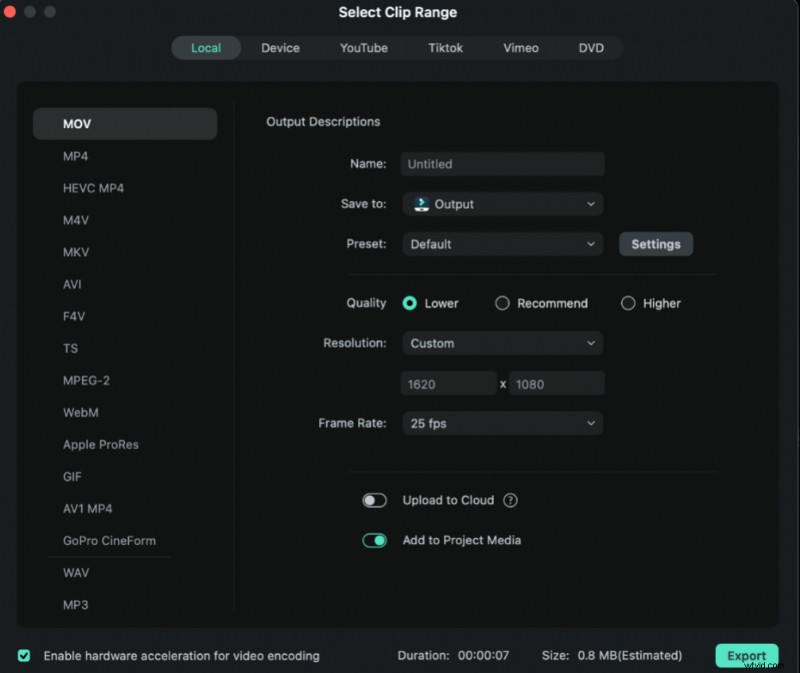
La mejor alternativa de iMovie para Mac:Filmora
Si necesitas herramientas de edición más avanzadas o un flujo de trabajo diferente, Filmora es la mejor opción para los usuarios de Mac.
Filmora ofrece:
- Interfaz intuitiva de arrastrar y soltar
- Amplia gama de transiciones, efectos y títulos
- Edición multipista para proyectos complejos
- Música y efectos de sonido integrados libres de derechos
- Opciones de exportación en HD, 4K y varios códecs
Es adecuado tanto para principiantes como para profesionales, especialmente para creadores y educadores de YouTube.
Conclusión
iMovie de Apple sigue siendo una herramienta poderosa y fácil de usar para crear y compartir videos entre dispositivos. Ya sea que estés exportando desde un iPhone, una Mac o explorando alternativas como Filmora, el proceso es sencillo y flexible. Aprovecha las funciones de iMovie para dar vida a tus historias y llegar a audiencias de todo el mundo.