
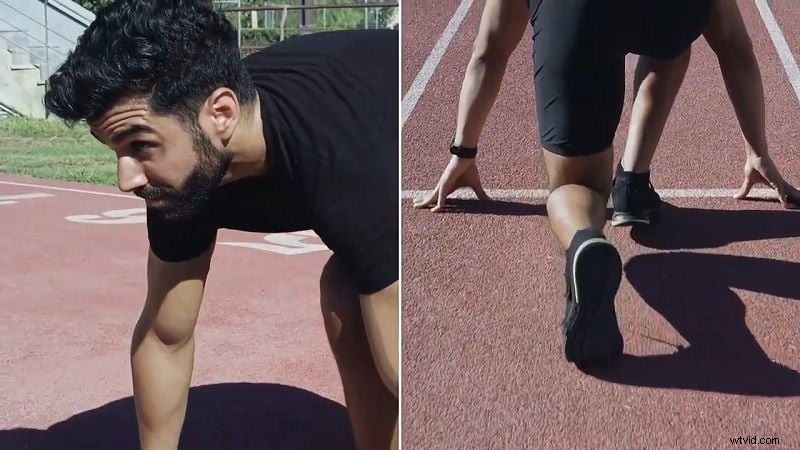
Los vídeos duales son muy populares hoy en día. Puedes crear todo tipo de cosas con él, como videos de reacciones, clips de antes y después y más; además, son una excelente manera de mantener enganchada a tu audiencia. Si eres usuario de Apple y te encanta crear contenido, aprende cómo poner dos vídeos uno al lado del otro en tu iPhone. abre toneladas de posibilidades divertidas y creativas.
Entonces, en esta guía, le mostraremos lo fácil que es poner dos vídeos uno al lado del otro en un iPhone. . Con unos sencillos pasos y un par de aplicaciones útiles, podrás crear vídeos únicos y llamativos en poco tiempo. ¡Empecemos!
En este artículo
-
- Vídeos secuenciales frente a vídeos en tiempo real
- Vídeos de reacción multilingües
- Transformaciones de voz en off mediante clonación de voz mediante IA
- Eliminación de antecedentes antes y después
Parte 1. Convierta los videos de su iPhone uno al lado del otro con el Editor de video avanzado:Wondershare Filmora
Para aprender cómo conseguir ese efecto de lado a lado en los vídeos de tu iPhone, necesitarás un editor de vídeo fiable que pueda realizar el trabajo sin problemas. Y uno de los mejores que existen es Filmora. Si bien Filmora es popular como software de edición de video de escritorio, también está disponible como aplicación móvil para Android y iPhone, para que puedas editar sobre la marcha.
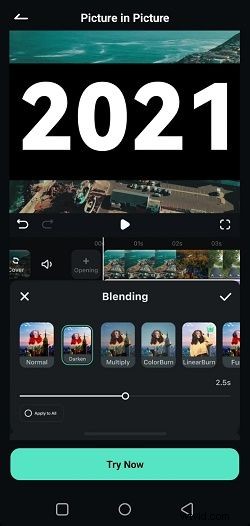
Con Filmora móvil, no solo puedes poner videos uno al lado del otro fácilmente, sino que también obtienes toneladas de herramientas de edición para que tus clips se vean pulidos y profesionales. Como por ejemplo:
- Función avanzada de imagen en imagen (PIP):Filmora facilita los videos uno al lado del otro con su función PIP, permitiéndote colocar dos videos uno al lado del otro y reproducirlos simultáneamente.
- Opciones de fusión personalizables:Filmora ofrece una variedad de modos de fusión, lo que te permite ajustar cómo aparecen los videos juntos para un acabado suave y único.
- Efectos y estilos impulsados por IA:Filmora tiene efectos y estilos impulsados por IA que le dan a tus videos una mejora instantánea en estilo y creatividad.
- Kit de herramientas de edición completo:además de las funciones de lado a lado, Filmora te brinda un conjunto completo de herramientas de edición para recortar, ajustar y mejorar tus clips, para que puedas controlar cada detalle de tu video final.
- Funciones avanzadas de IA:Filmora también incluye herramientas de IA como subtítulos de IA, clonación de voz de IA y eliminación de fondo de IA, lo que facilita la creación de videos atractivos y pulidos uno al lado del otro con la última tecnología.

Filmora⭐⭐⭐⭐⭐
Potente editor de vídeo con IA para todos los creadores


Además de eso, Filmora es económico y tiene planes de precios flexibles, e incluso tiene una prueba gratuita, para que puedas probarlo antes de decidirte a comprarlo. Así que ¡no más excusas! Veamos cómo poner dos videos uno al lado del otro en tu iPhone usando la aplicación móvil Filmora.
Por ejemplo, si quieres hacer un vídeo uno al lado del otro mostrando cómo dos gatos reaccionan de manera diferente cuando los acarician, simplemente sigue esta sencilla guía para comenzar:
Paso 1. Inicia Filmora y comienza un nuevo proyecto
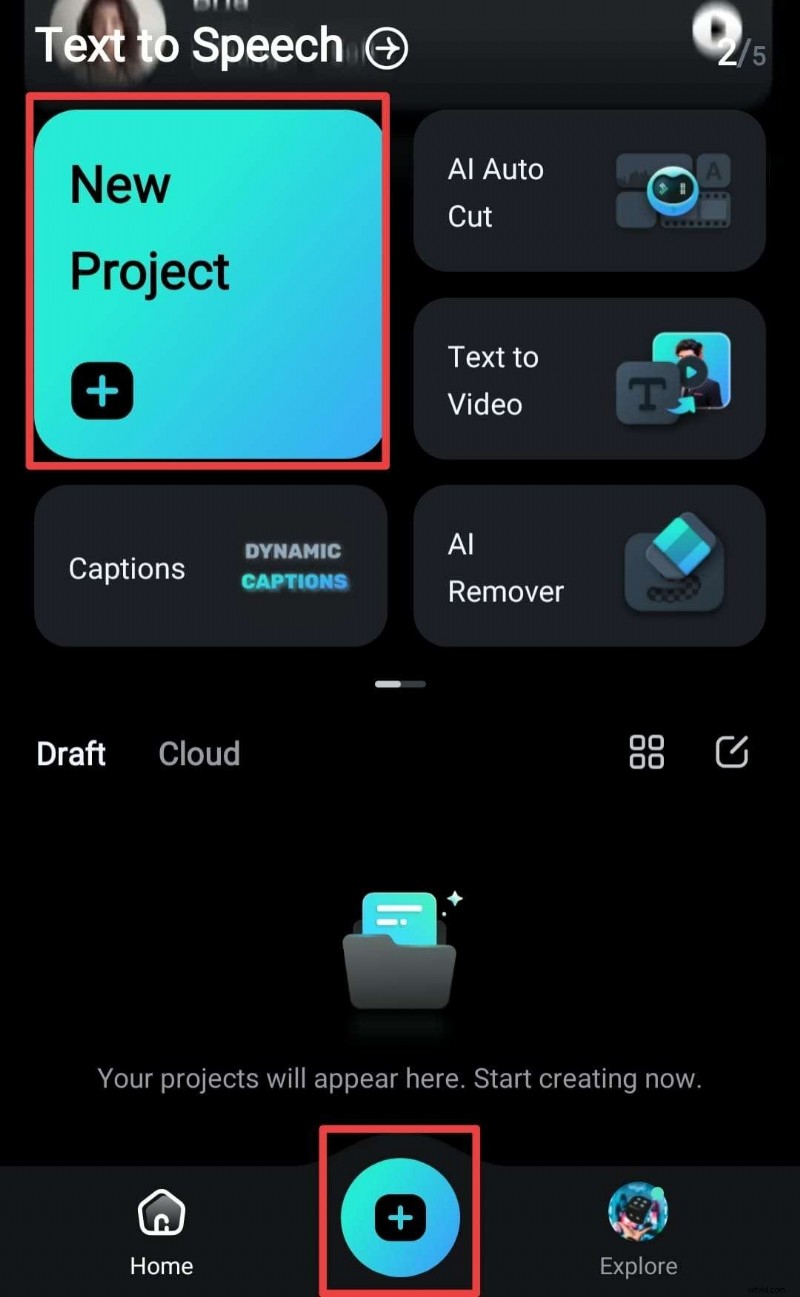
Primero, descarga la aplicación Filmora Mobile desde la App Store si aún no lo has hecho. Una vez instalada, abre la aplicación en tu iPhone y toca "Nuevo proyecto" para comenzar a editar. También puedes tocar el ícono azul “+” para agregar tus videos.
Paso 2. Importa el vídeo y muévelo a la línea de tiempo de edición
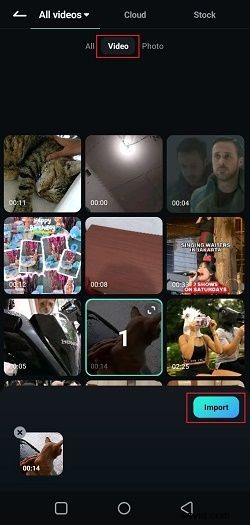
A continuación, elija los vídeos que desea colocar uno al lado del otro de su biblioteca. Puedes ir a la opción "Video" para encontrar tus propios clips o ver los videos "Stock" de Filmora si deseas agregar algo nuevo. Una vez que hayas seleccionado tus videos, toca el botón "Importar".
Paso 3. Accede a la función PIP
Luego, tus videos aparecerán en la línea de tiempo de edición, listos para que comiences a editar. Toque la opción "PiP" en la barra de herramientas en la parte inferior de la pantalla.
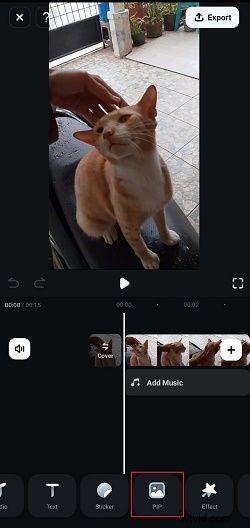
Luego, elija un archivo de su biblioteca y toque el ícono de marca de verificación para agregarlo a su video. Una vez que hayas hecho esto, el vídeo aparecerá en la pantalla de edición, listo para que trabajes con él.
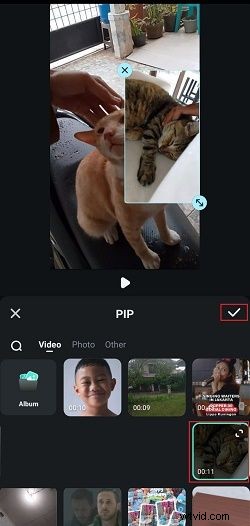
Paso 4. Cambia la escala del vídeo y haz que aparezcan uno al lado del otro
A continuación, para configurar el efecto de lado a lado, cambie la relación de aspecto de su video. Para hacer esto, toque la opción "Escala" en la barra de herramientas.

Luego, seleccione la proporción "5:4" de la lista.
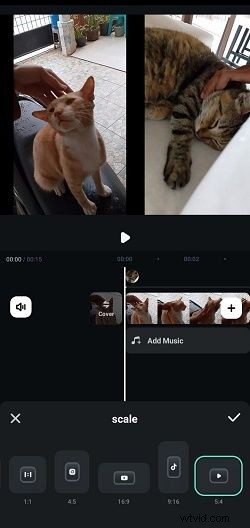
Finalmente, ajusta la posición de ambos videos para que queden uno al lado del otro en la pantalla.
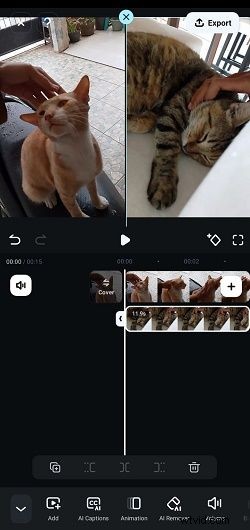
Paso 5. Edita vídeos uno al lado del otro
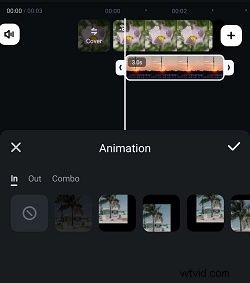
Para mejorar aún más tus videos en paralelo, prueba algunos de los efectos de Filmora. Toque la herramienta "Animación" para agregar animaciones de entrada y salida al video PiP; simplemente elija el estilo que desee.

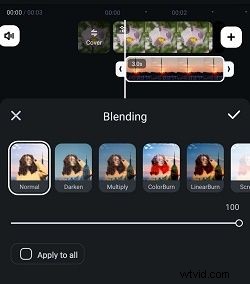
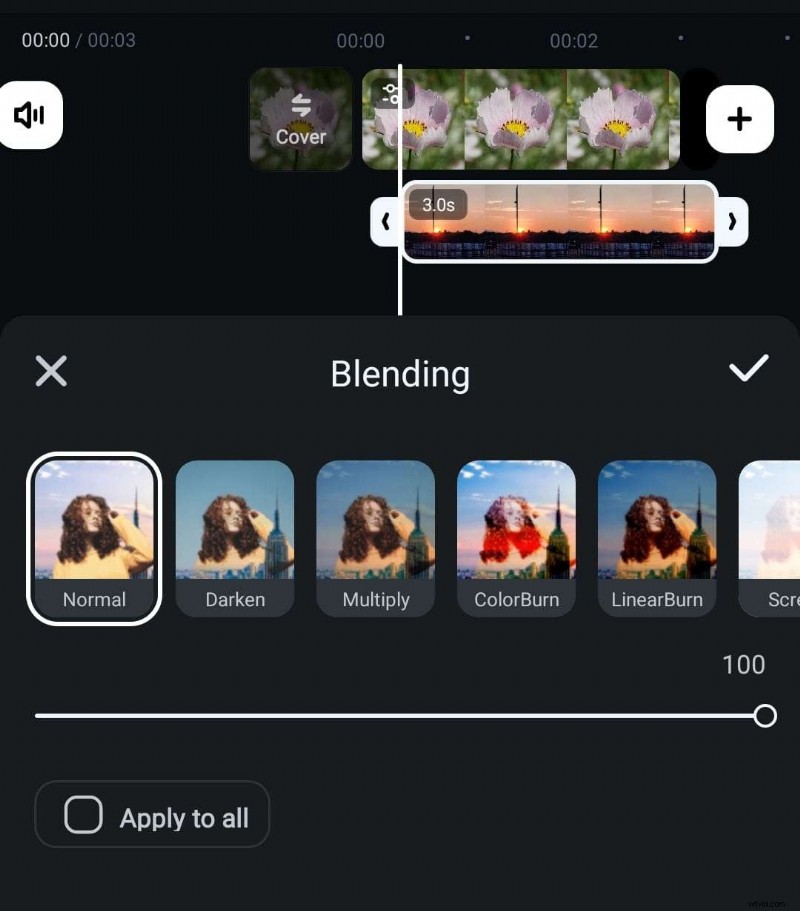
En la opción "Fusión", puedes controlar cómo interactúan visualmente los dos vídeos, con muchos estilos de fusión para elegir. También puedes ajustar la opacidad deslizando la barra para conseguir el aspecto perfecto.
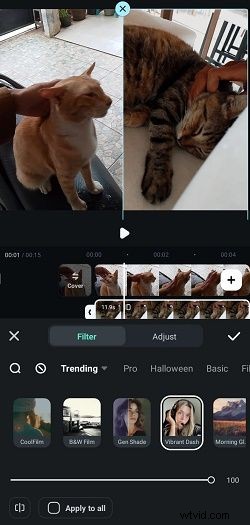
Y si quieres agregar algo de estilo visual, ve a las opciones de "Filtro" para explorar la biblioteca de efectos de Filmora. Puedes aplicar un filtro a un solo vídeo o, si lo deseas, seleccionar "Aplicar a todos" para usarlo en ambos.
Paso 6. Guarda tu vídeo en paralelo
Cuando estés satisfecho con tu vídeo, simplemente toca el botón "Exportar" en la esquina superior derecha.
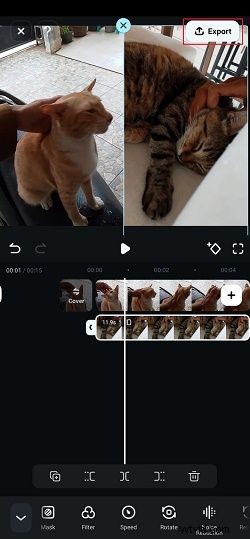
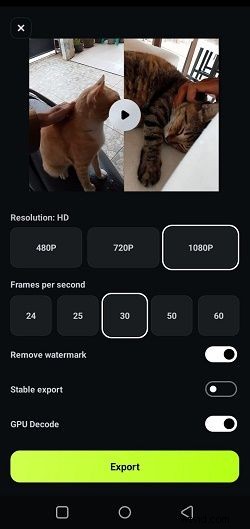
En la siguiente pantalla, elija su resolución preferida, luego toque "Exportar" nuevamente para guardar su video. ¡Ahora está todo configurado y listo para compartir en Instagram, TikTok o en cualquier otro lugar que desees!
Filmora⭐⭐⭐⭐⭐
Potente editor de vídeo con IA para todos los creadores
Parte 2. Uso de la aplicación integrada para colocar vídeos uno al lado del otro en el iPhone
Como puedes ver, Filmora móvil es una solución fantástica para poner dos vídeos uno al lado del otro en tu iPhone. Y eso no es todo lo que Filmora puede hacer, ¡todavía hay varias funciones avanzadas esperando que las pruebes! Pero si estás interesado en utilizar aplicaciones integradas en el iPhone, hay otra opción que puedes considerar:iMovie.
Pero es importante tener en cuenta que, si bien iMovie es excelente para videos simples uno al lado del otro, no ofrece las mismas funciones avanzadas que Filmora para ediciones más detalladas. Aún así, si estás buscando una forma rápida y sencilla de colocar vídeos uno al lado del otro, ¡iMovie puede ser la solución! Siga esta guía para comenzar:
Paso 1. Abre iMovie y crea un nuevo proyecto
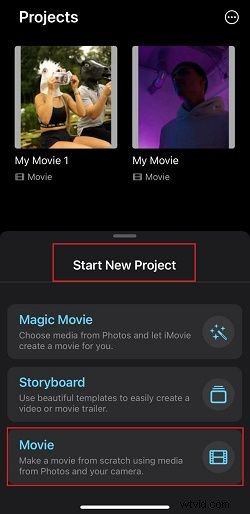
Primero, abre la aplicación iMovie en tu iPhone. Toca "Iniciar nuevo proyecto" y luego elige "Película" para comenzar con un nuevo proyecto.
Paso 2. Añade tu primer vídeo
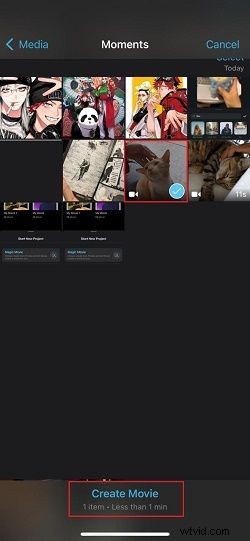
Seleccione el video que desee de su biblioteca de Fotos, luego toque "Crear película" en la parte inferior de la pantalla. Tu vídeo ahora aparecerá en la línea de tiempo de edición.
Paso 3. Crea un clip en pantalla dividida
Con el primer video en tu línea de tiempo, toca el ícono “+” para agregar tu segundo video.

Selecciona el segundo video de tu biblioteca y tócalo. Luego, toque el ícono de tres puntos (...).

De las opciones que aparecen, elija "Pantalla dividida".
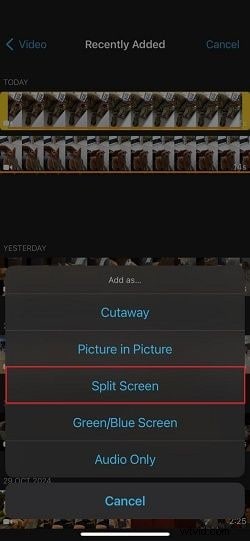
Paso 4. Ajusta el efecto de pantalla dividida
Como puedes ver, iMovie colocará automáticamente los dos vídeos uno al lado del otro.
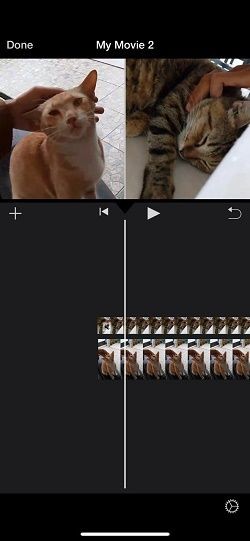
Puedes hacer algunos ajustes, como elegir si quieres que los videos aparezcan uno al lado del otro vertical u horizontalmente. Para hacer esto, toque su segundo video y haga clic en el ícono de rotar y ajústelo según sea necesario.

Paso 5. Guarda tu vídeo en paralelo
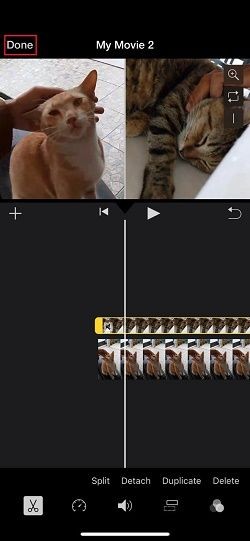
Una vez que esté satisfecho con el resultado, toque "Listo" en la esquina superior izquierda. Luego toca el ícono "Compartir" (un cuadrado con una flecha apuntando hacia arriba) para guardar tu video en tu aplicación Fotos o compartirlo directamente en las redes sociales.
Parte 3. Ideas creativas para proyectos de vídeo en paralelo
Ahora que sabes cómo poner dos vídeos uno al lado del otro en un iPhone, ¡el siguiente paso es ser creativo! Los videos uno al lado del otro abren todo tipo de posibilidades y hay un montón de proyectos divertidos y creativos que puedes probar usando este truco de edición. Aquí tienes algunas ideas para hacer fluir tu creatividad:
-
Vídeos a intervalos frente a vídeos en tiempo real
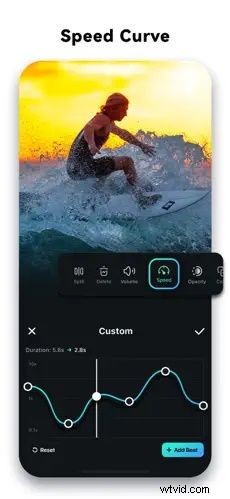
Una forma creativa de jugar con videos en paralelo es mostrar un proceso de cocción en tiempo real en un lado, mientras que el otro lado revela el plato final en un lapso de tiempo. La función Control de velocidad de Filmora es perfecta aquí:puedes ajustar la velocidad de un clip mientras mantienes el otro a una velocidad normal para lograr un contraste genial.
-
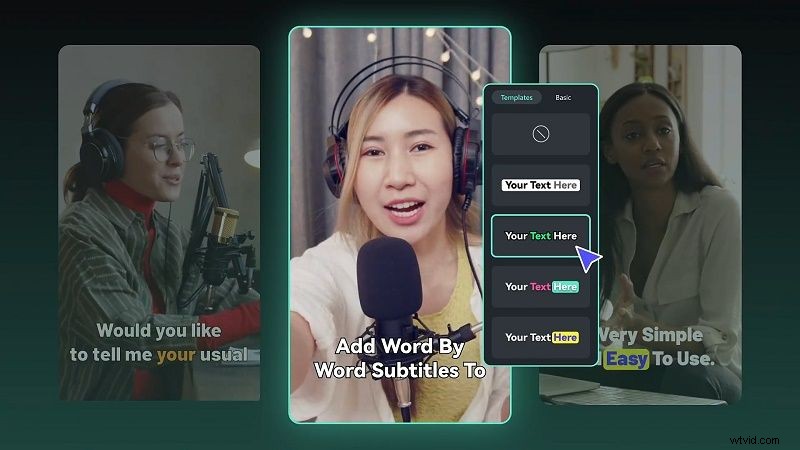
Vídeos de reacción multilingües
Otra forma divertida de ser creativo con videos en paralelo es capturar las reacciones de diferentes personas ante el mismo evento o video. Luego, usa AI Translation y AI Captions de Filmora para agregar subtítulos en diferentes idiomas para cada clip. Es perfecto para creadores de contenido que desean compartir reacciones con una audiencia internacional.
-
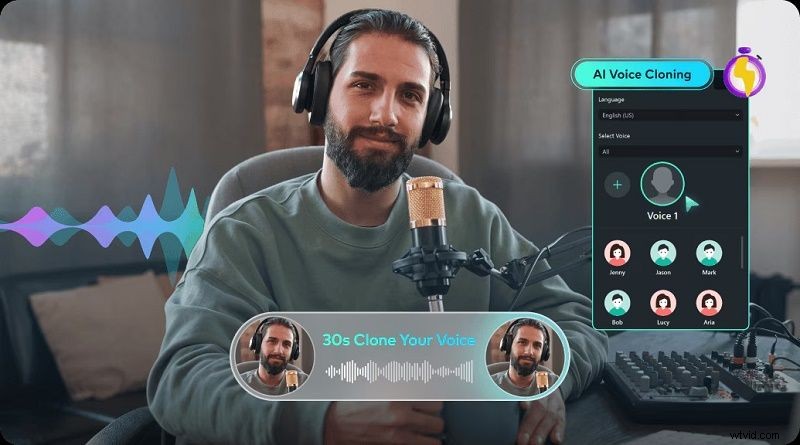
Transformaciones de voz en off mediante clonación de voz mediante IA
Puedes maximizar un formato de video en paralelo mostrando diferentes narraciones en el mismo clip, una con la voz original y la otra con una voz clonada usando AI Voice Cloning de Filmora. Esto puede resultar divertido para contar historias, personajes animados o demostrar diferentes acentos.
-
Eliminación de fondo antes y después
Usa videos uno al lado del otro para mostrar un "antes" con el fondo original y un "después" con un fondo personalizado usando AI Background Remover de Filmora. Esto es perfecto para vlogs de viajes, demostraciones de productos o cualquier escena donde una transformación dramática del fondo agregue impacto.

Las cuatro ideas anteriores son sólo algunos ejemplos de los divertidos proyectos de vídeo paralelos que puedes crear con Filmora. Para hacer que tus videos sean aún más únicos, intenta jugar con efectos y superposiciones de texto, o experimenta con filtros de color en Filmora para hacer que cada lado del video se destaque. Las posibilidades son infinitas, así que ¡adelante y sé creativo!
Conclusión
Muchos usuarios de Apple que crean videos se preguntan cómo poner dos videos uno al lado del otro en un iPhone, ya que abre toneladas de posibilidades divertidas para las redes sociales. Por lo tanto, este artículo proporciona una guía sencilla sobre cómo poner dos videos uno al lado del otro en un iPhone usando dos aplicaciones populares:Wondershare Filmora e iMovie.
Después de probar ambos, está claro que Filmora tiene la ventaja. Su función PiP no solo simplifica los vídeos uno al lado del otro, sino que también ofrece varios modos de fusión y un conjunto completo de herramientas de edición para ajustar cada detalle.
Además, una vez que hayas dominado cómo colocar videos uno al lado del otro en un iPhone, podrás aprovechar las funciones de IA de Filmora, como Subtítulos AI, Eliminador de fondo AI y Clonación de voz AI para crear proyectos de video lado a lado aún más creativos.
Filmora⭐⭐⭐⭐⭐
Potente editor de vídeo con IA para todos los creadores