
Los iPhone no sólo son excelentes para tomar fotografías; También son fantásticos grabadores de vídeo. Pero cuando tu vídeo es demasiado largo, puedes aprender cómo dividir un vídeo en tu iPhone en clips manejables para que sea más fácil compartirlos y editarlos.
Aprender esta técnica es especialmente útil si deseas crear contenido para diferentes plataformas de redes sociales (ya que cada plataforma tiene sus propios requisitos de duración) o concentrarte en momentos específicos sin perder el flujo de tu metraje.
Para ayudarte a comenzar, ¡usa esta guía para dividir fácilmente tus videos en tu iPhone!

En este artículo
-
- Cómo dividir videos usando Filmora en iPhone
-
- Añade una transición entre clips para suavizar el flujo
- Unifica el aspecto con filtros de vídeo
- Añade música para mejorar el ambiente del vídeo
-
- Usando iMovie
- Uso de clips
Parte 1. Cómo dividir un vídeo en iPhone:paso a paso
Si bien la aplicación Fotos incorporada en tu iPhone ofrece funciones básicas de edición de video, incluido el recorte, se queda corta cuando necesitas dividir un video largo en tu iPhone en varios clips. Solo puedes recortar las partes y guardarlas como clips diferentes, pero no permite dividir ni reorganizar estos segmentos dentro del mismo proyecto.
Como solución, puedes utilizar la aplicación de edición de vídeo Filmora. Filmora ofrece funciones integrales que van más allá de lo básico. Puedes dividir vídeos en tu iPhone en varias secciones fácilmente, reorganizarlos e incluso agregar transiciones y efectos para una apariencia final. Exploremos cómo usar Filmora en tu iPhone para dividir videos de manera efectiva.


Cómo dividir vídeo usando Filmora en iPhone
Paso 1:Asegúrate de haber instalado Filmora en tu iPhone. Luego, abre la aplicación y selecciona "Nuevo proyecto" en la pantalla principal.

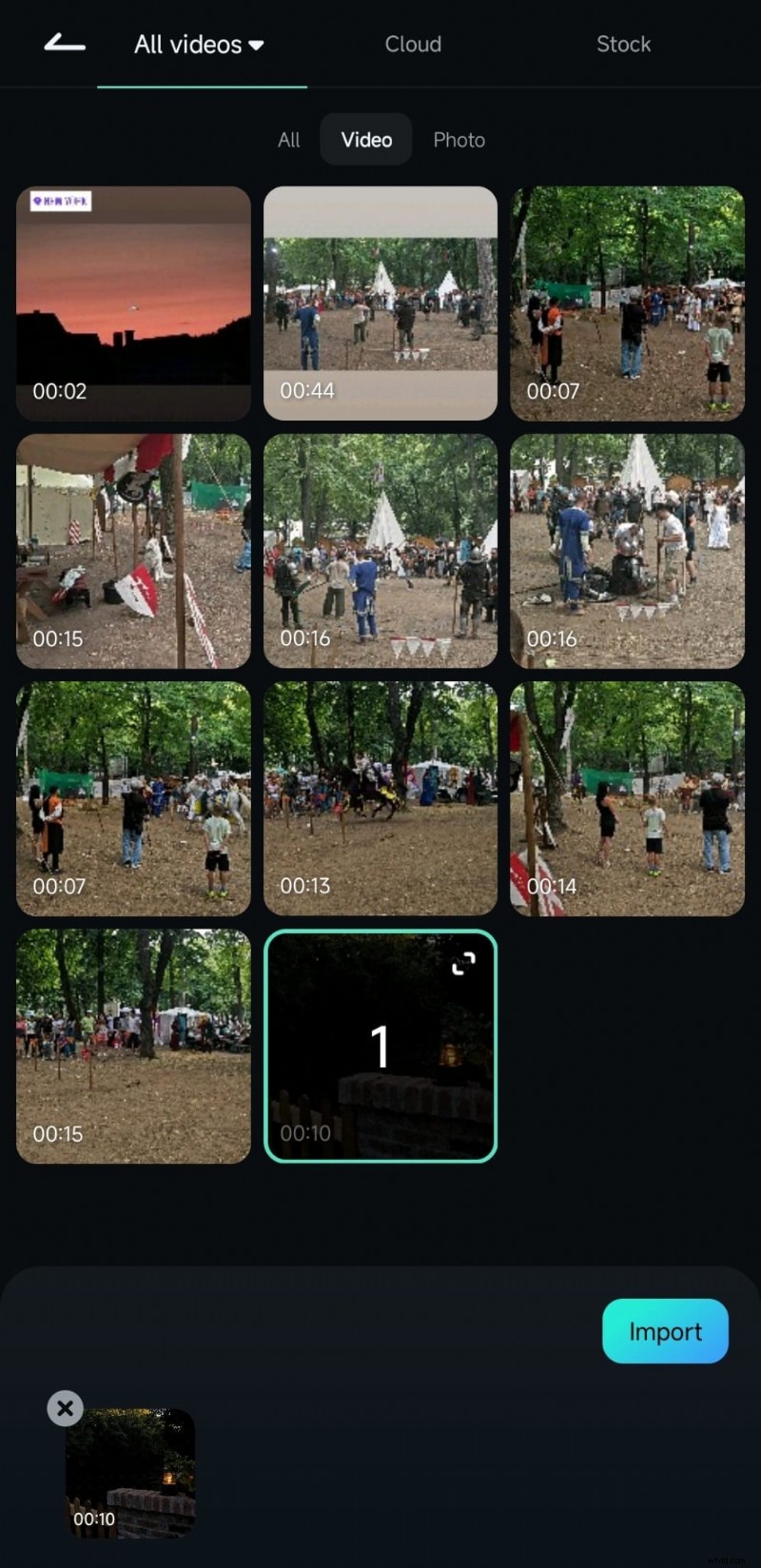
Paso 2:Para agregar un video, toque el que desea editar y luego presione el botón "Importar" en la parte inferior de la pantalla.
Paso 3:En el espacio de trabajo de Filmora, toca tu video en la línea de tiempo para seleccionarlo. Desliza el cabezal de reproducción hasta el punto donde deseas dividir el vídeo.
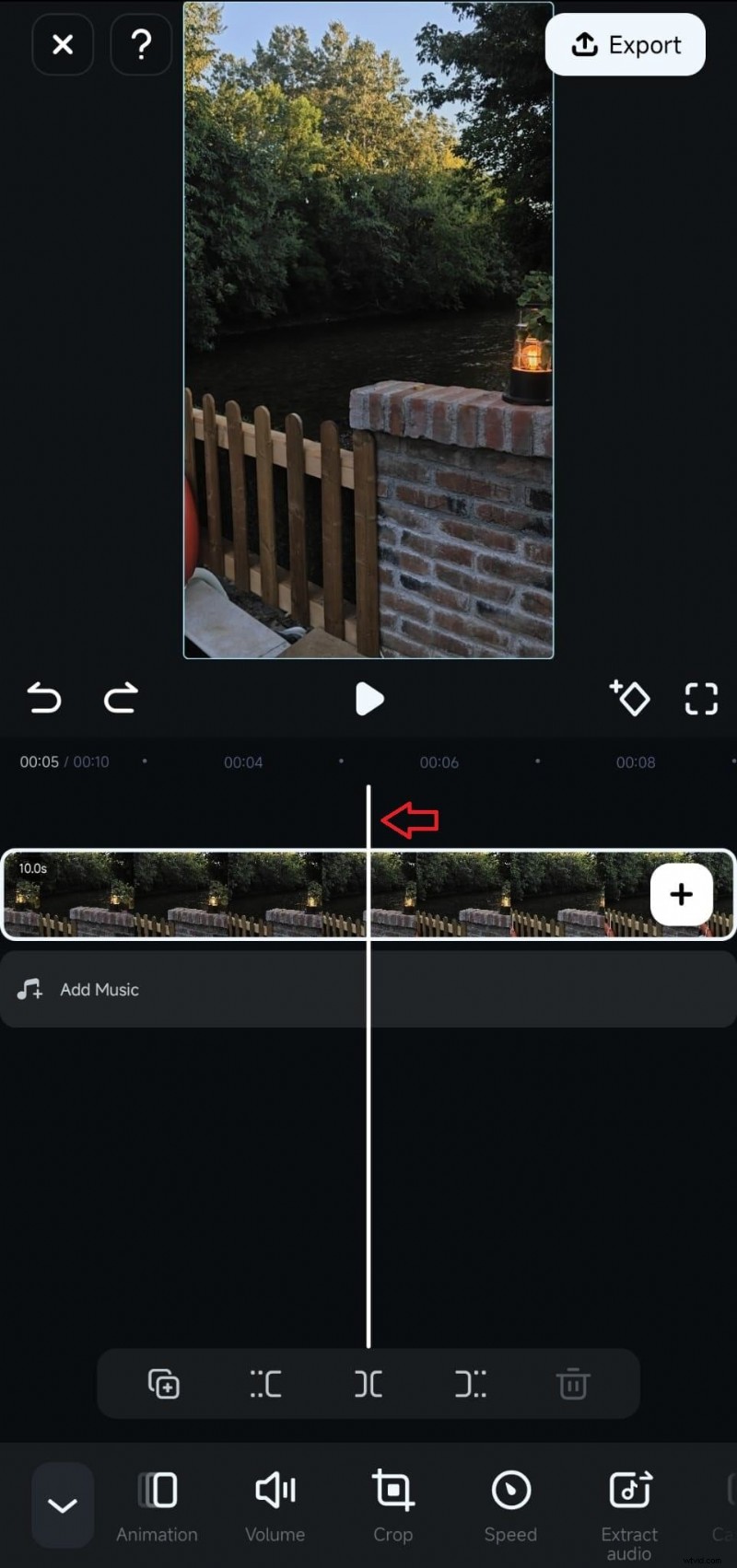
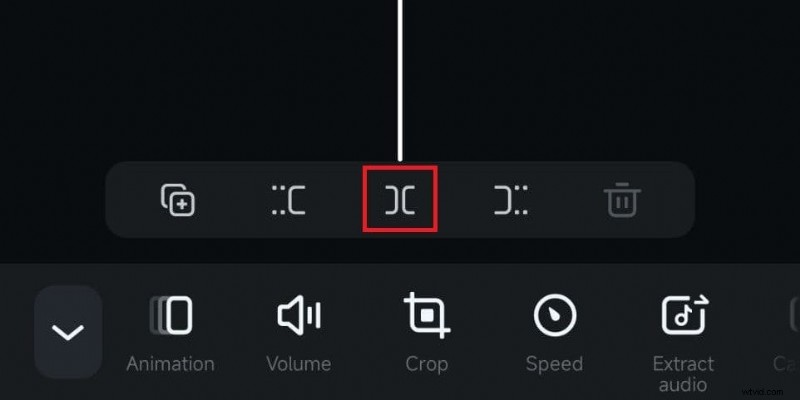
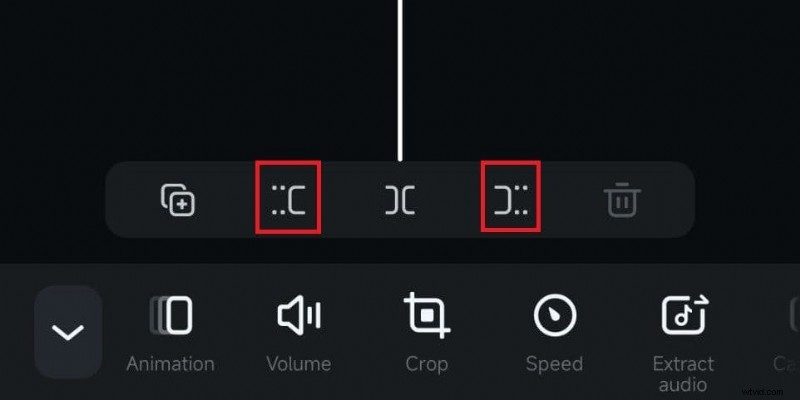
Presione el ícono "Dividir" ubicado encima de la barra de herramientas. Después de dividirlos, puedes reorganizar los segmentos arrastrándolos a lo largo de la línea de tiempo.
Una vez que hayas dividido tu vídeo, puedes recortar los clips usando el botón Recortar para obtener detalles más precisos o eliminar las secciones que ya no necesites.

Filmora⭐⭐⭐⭐⭐
Potente editor de vídeo con IA para todos los creadores
Parte 2. Administra y mejora tus videoclips divididos
Después de aprender a dividir videos en un iPhone, la cosa no termina ahí. Administrar y mejorar sus videoclips divididos es el siguiente paso para convertir buenas imágenes en excelentes presentaciones. Ahora que su vídeo está dividido en clips más manejables, puede aplicar varias ediciones a cada segmento individualmente.
Esto incluye mejorar la configuración de color o aplicar varios filtros para lograr una apariencia consistente en todos los clips. Además, puedes agregar transiciones entre clips e incluso insertar música de fondo o efectos de sonido para darle un impacto emocional a tu video.
1. Añade una transición entre clips para suavizar el flujo
Después de dividir tu video en tu iPhone, verás un ícono de barra invertida entre los segmentos del clip. Toque este icono para acceder al menú Transición. Luego, seleccione el efecto de transición que desee entre las opciones disponibles.

2. Unifica el look con filtros de vídeo
Para aplicar un filtro a su video y lograr una apariencia uniforme en todos los clips, puede seleccionar uno de los clips. Luego, busque y toque la opción Filtro.
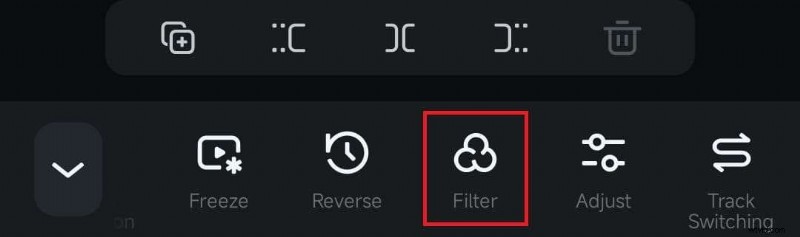
Una vez que acceda a la biblioteca de filtros, podrá buscar un filtro específico o explorar categorías como Película, Mono, Noche y Retro, entre otras. Luego, ajuste la intensidad usando el control deslizante. Para aplicar los filtros en todos los segmentos, seleccione "Aplicar a todos".

3. Añade música para mejorar el ambiente del vídeo
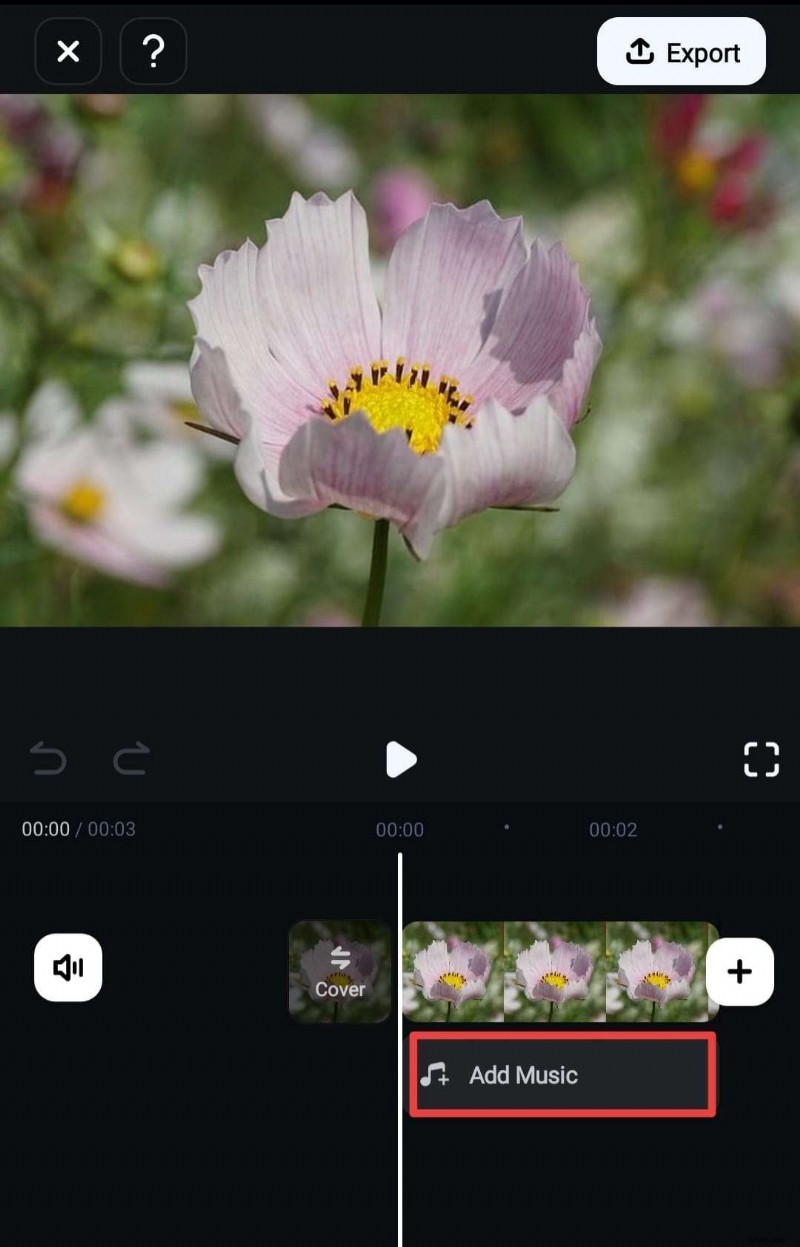
Agregar música no solo mejora el ambiente de tu video sino que también ayuda a unificar los clips en un todo cohesivo, especialmente después de dividir el video en tu iPhone. Para agregar música en Filmora, puedes tocar la opción Agregar música debajo de tu video desde la línea de tiempo.
Alternativamente, puedes acceder a él desde la barra de herramientas seleccionando "Audio".
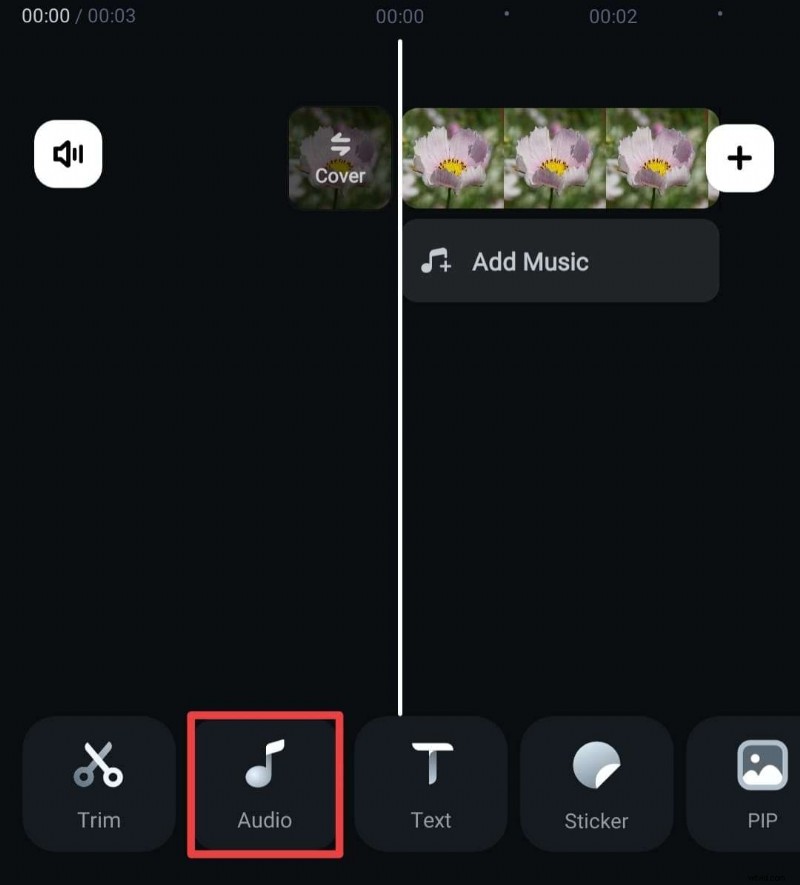
Luego, seleccione Música. También puedes seguir este paso si deseas agregar efectos de sonido o grabar una voz en off.

Explora la música que te gusta y haz clic en el ícono Descargar junto a la pista de música de archivo deseada para agregarla a tu proyecto.
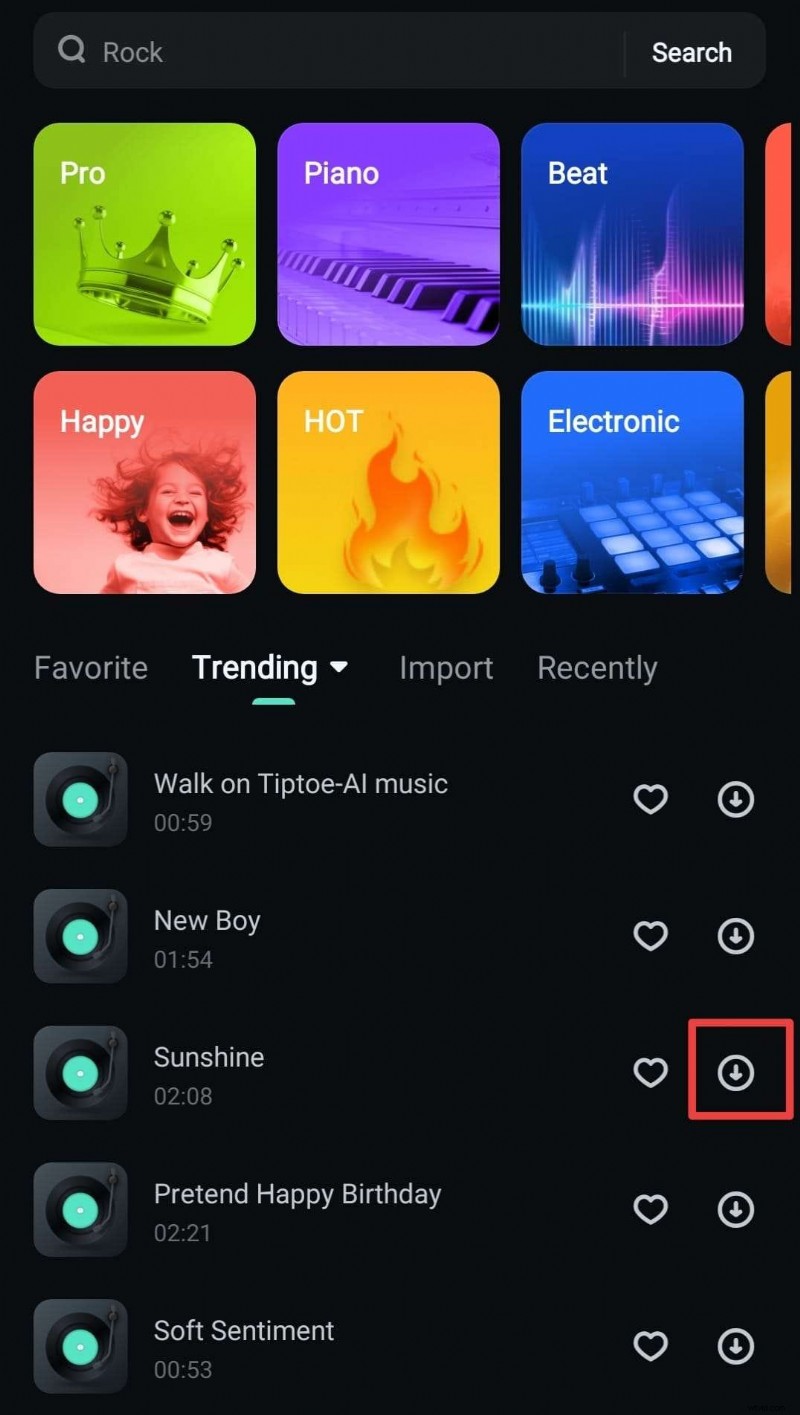
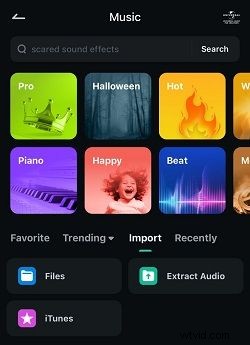
Para importar una pista personalizada, seleccione la opción "Importar" en la barra superior y seleccione "Archivos". Pero si prefieres acceder a la música que ya compraste o almacenaste en tu dispositivo, puedes elegir "iTunes".
Filmora⭐⭐⭐⭐⭐
Potente editor de vídeo con IA para todos los creadores
Parte 3. Otras soluciones para dividir clips en iPhone
Además de usar Filmora, también puedes usar otras herramientas como iMovie y Clips para dividir clips en tu iPhone. Estas aplicaciones son adecuadas si tu objetivo principal es simplemente dividir clips, ya que ofrecen un conjunto más limitado de funciones en comparación con la amplia funcionalidad disponible en Filmora.
1. Usando iMovie
iMovie es una aplicación de edición de vídeo de Apple que viene preinstalada en tu dispositivo. Es una solución sencilla ya que no necesitas instalar ninguna aplicación adicional para dividir tu video en tu iPhone. Sin embargo, la transición y el filtro que ofrece son muy limitados, lo que podría no ser suficiente para necesidades de edición más creativas o complejas.
Aquí se explica cómo dividir clips usando iMovie:
Paso 1:abre iMovie y comienza un nuevo proyecto de película.
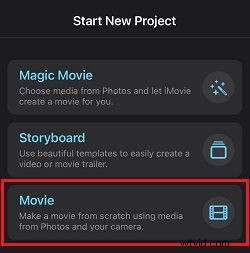
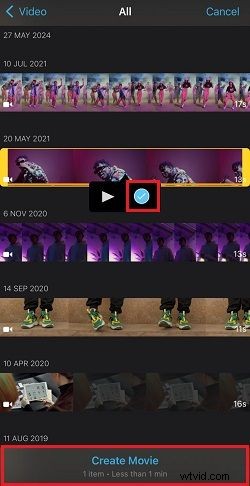
Paso 2:selecciona el vídeo que deseas editar y presiona "Crear película" para agregarlo a la interfaz de edición.
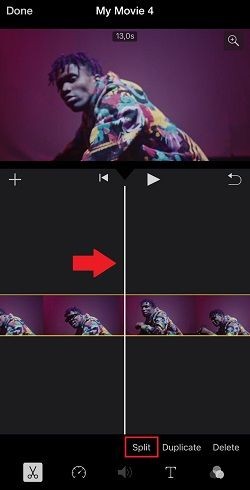
Paso 3:mueve el cabezal de reproducción a la posición que desees y toca Dividir. Dividirá tu vídeo en dos clips.
2. Usando clips
Clips es otra aplicación de edición de vídeo de Apple. Por lo general, viene preinstalado en el iPad, pero si estás usando un iPhone, es posible que tengas que instalarlo primero para dividir clips con Clips. En comparación con iMovie, Clips ofrece un enfoque más divertido con una variedad de efectos divertidos. Sin embargo, es algo limitado cuando se trata de funciones de edición avanzadas como las transiciones.
Aquí se explica cómo dividir videos de iPhone usando Clips:
Paso 1:abre Clips en tu iPhone. Luego, agrega medios de tus fotos.

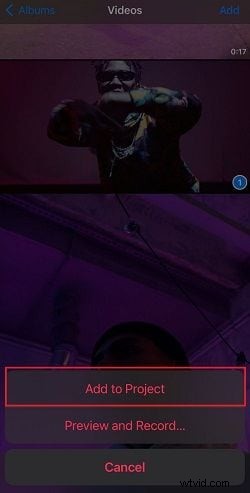
Paso 2:selecciona el vídeo que deseas dividir y toca "Agregar al proyecto".
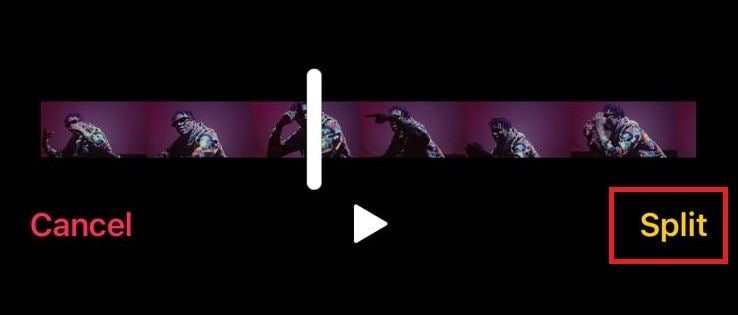
Paso 3:en la interfaz de edición de clips, seleccione "Dividir" en la barra de herramientas.

A continuación, coloque el cabezal de reproducción en el punto deseado del vídeo y toque "Dividir" para dividir el clip.
Conclusión
Ahora has encontrado la respuesta a la pregunta "¿Cómo se divide un vídeo en iPhone?" pregunta. Dividir tu vídeo en clips manejables es rápido y sencillo con Filmora. Con esta guía, estarás listo para convertir esas largas grabaciones en clips perfectos que podrás compartir.
Si estás preparando clips para diferentes plataformas de redes sociales o simplemente estás tratando de resaltar los mejores momentos sin perder el flujo, las técnicas que has aprendido hoy te ayudarán a lograrlo. Así que adelante y experimenta con diferentes transiciones y filtros. ¡No hay nada que te impida hacer realidad tu visión creativa!
Filmora⭐⭐⭐⭐⭐
Potente editor de vídeo con IA para todos los creadores