
Crear una presentación de diapositivas sencilla en Microsoft Word
Microsoft Word a menudo se pasa por alto como herramienta de presentación, pero puede convertir rápidamente un documento en una presentación de diapositivas pulida. Esta guía lo guiará a través del proceso, desde abrir Word hasta exportar su presentación terminada a PowerPoint.
Parte 1:Pasos sencillos para crear una presentación de diapositivas en Word
Si bien PowerPoint es la opción obvia para presentaciones, Word ofrece una alternativa conveniente para diapositivas rápidas centradas en texto. Ideal para resúmenes de productos, materiales de capacitación o presentaciones de diapositivas que deben compartirse como archivos PDF.
Paso 1:iniciar Word
Abra el paquete de aplicaciones de Microsoft Office e inicie un nuevo documento de Word.
Paso 2:cambiar a la vista de esquema
Haga clic en Ver pestaña en la cinta y seleccione Esquema para ver un panel de navegación tipo diapositiva a la izquierda.
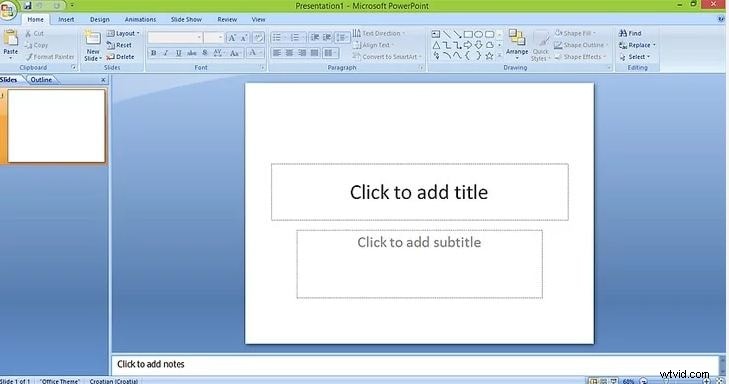
Paso 3:agregar texto y gráficos
En el panel de esquema, elija la primera diapositiva y escriba su título. Para enriquecer la diapositiva, vaya a Insertar y elija Imagen o Tabla para agregar imágenes, gráficos o tablas de datos.
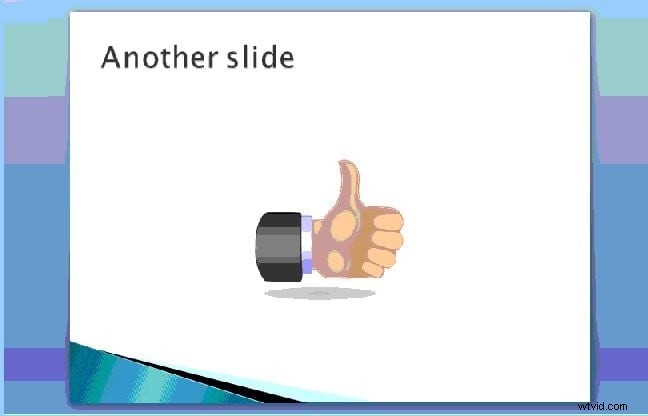
Paso 4:mejora con gráficos e imágenes prediseñadas
Word incluye una biblioteca de gráficos y imágenes prediseñadas. Desde el Insertar pestaña, haga clic en Gráfico o Clipart y elige el gráfico que mejor ilustre tu punto.
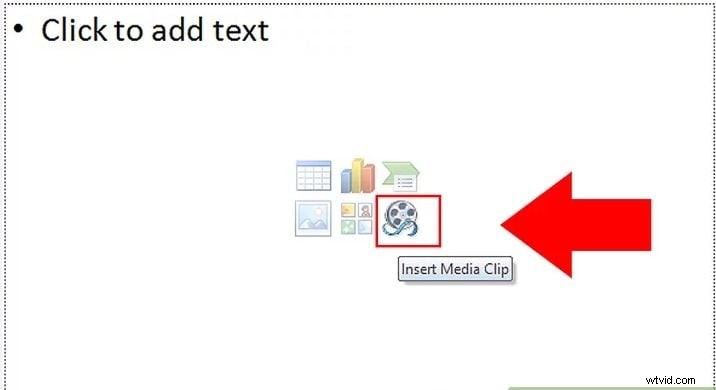
Paso 5:crear diapositivas adicionales
Repita los pasos anteriores para cada nueva diapositiva. Para Word 2013 y versiones posteriores, también puede incrustar vídeos en línea seleccionando Vídeo en línea. desde Insertar pestaña.
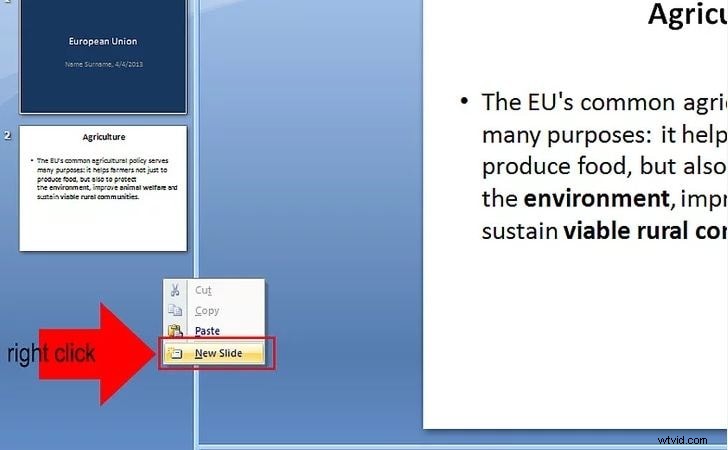
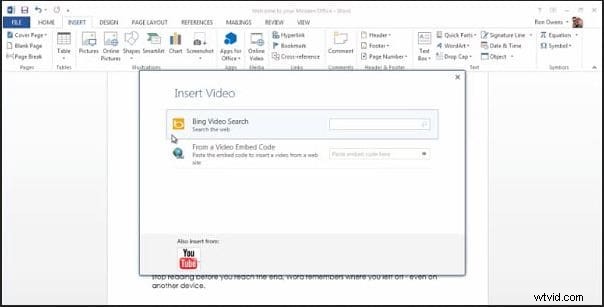
Paso 6:Exportar a PowerPoint
Una vez que tus diapositivas estén listas, ve a Archivo> Opciones> Barra de herramientas de acceso rápido. . Elija Todos los comandos y agregue Enviar a Microsoft PowerPoint a la barra de herramientas. Haga clic en él para abrir la presentación directamente en PowerPoint y perfeccionarla.
Parte 2:Principales alternativas para la creación avanzada de presentaciones de diapositivas
Si necesita funciones más sofisticadas (animaciones personalizadas, integración multimedia o edición colaborativa), considere estas herramientas:
1. Creador de presentaciones de diapositivas de helado
Una interfaz moderna y fácil de usar le permite agregar imágenes, videos, música y exportarlos a servicios en la nube o DVD. Nivel gratuito disponible; Las funciones premium desbloquean efectos avanzados.
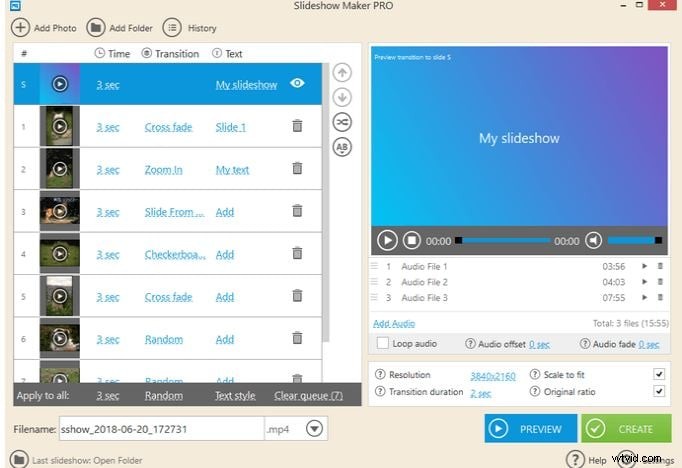
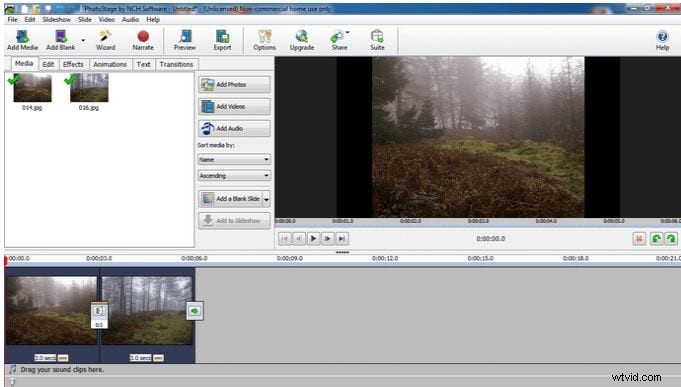
2. Software de presentación de diapositivas PhotoStage
Admite una amplia gama de plantillas, pistas de audio y un editor de imágenes integrado. Ideal para diapositivas tanto personales como profesionales; Prueba gratuita de 30 días.
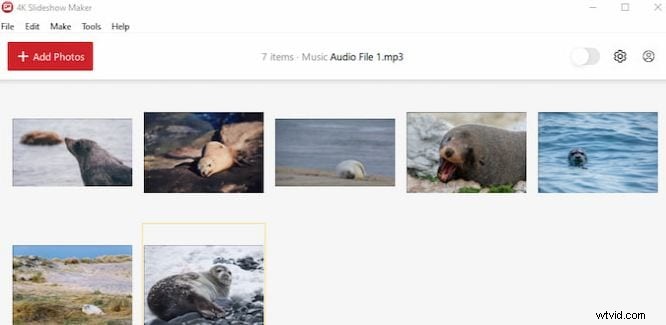
3. Creador de presentaciones de diapositivas (4K)
Utilidad gratuita centrada en diapositivas centradas en imágenes. Ofrece múltiples formatos de salida (MP4, AVI, FLV) y opciones de música de fondo.
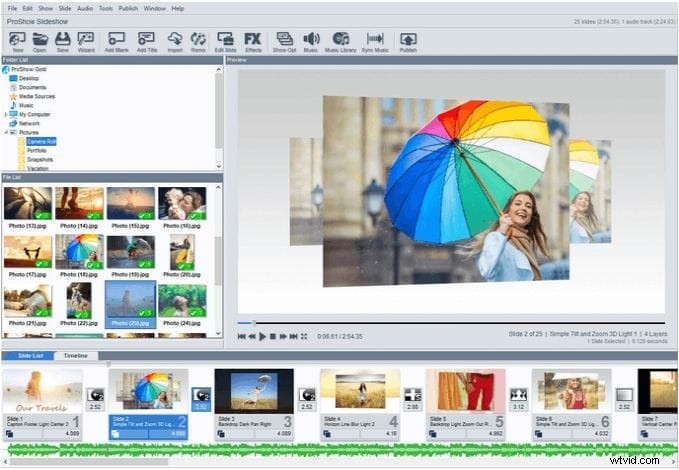
4. ProShow Oro
Herramienta integral con amplias bibliotecas multimedia, música libre de derechos y funciones automatizadas. Prueba gratuita y luego suscripción.
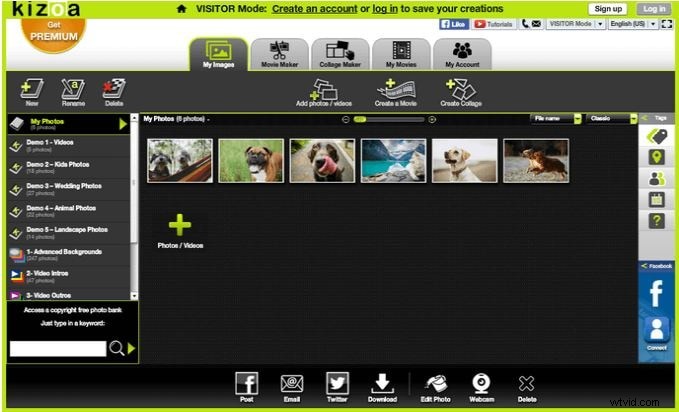
5. Kizoa
Editor basado en web con sugerencias guiadas, 48 transiciones y 58 efectos de imagen. Requiere la creación de una cuenta para exportar a plataformas sociales.
Parte 3:Preguntas frecuentes
¿Qué es la regla 20/10/30?
Límite a 10 diapositivas, una duración de 20 minutos y un tamaño de fuente mínimo de 30 puntos para mayor claridad e impacto.
¿Qué es la regla de la viñeta 6x6?
No incluya más de seis viñetas por diapositiva, cada una con no más de seis palabras, para evitar el desorden.
¿Por qué mantener el texto de la diapositiva al mínimo?
El texto conciso mantiene la atención de la audiencia; los pasajes largos pueden desinteresar a los espectadores.
¿Duración ideal de la diapositiva?
Intente dedicar entre 2 y 3 minutos por diapositiva, lo suficiente para cubrir los puntos clave sin sobrecargar.
¿Límite de palabras por diapositiva?
Mantenga menos de 30 palabras, distribuidas en 6 a 8 líneas, utilizando viñetas para facilitar la lectura.
¿Puedo crear diapositivas de Word en Filmora?
Filmora ofrece edición avanzada, plantillas e integración multimedia. Es una opción sólida para presentaciones pulidas en todas las plataformas.
Conclusión
La función de presentación de diapositivas de Word es rápida y accesible para presentaciones sencillas. Para medios más ricos, explore herramientas dedicadas como Icecream, PhotoStage o Filmora. Cada uno ofrece fortalezas únicas:elija según la complejidad y las necesidades de colaboración de su proyecto.