
Los videos desempeñan un papel vital en el espacio digital y la visibilidad de cualquier promoción comercial se logra mediante videos reveladores. Estos archivos multimedia ocupan una mejor posición para entretener a los espectadores de todas las edades. La llegada de YouTube y otras plataformas de redes sociales enfatiza la importancia de los videos en el portafolio en línea. ¿Quieres acelerar una parte de tu video capturado? Utilice el vídeo de Camtasia para acelerar una estrategia para realizar las ediciones deseadas en su contenido. Puede realizar una amplia gama de ediciones de vídeo en el contenido grabado utilizando Camtasia Studio. En este artículo, aprenderá datos valiosos sobre Camtasia y su mejor herramienta alternativa para crear videos significativos para sus necesidades.

En este artículo
¿Qué es Camtasia?
Camtasia Studio es una sofisticada herramienta de edición de vídeo y ayuda a realizar ediciones únicas del contenido. Esta aplicación proviene de TechSmith y la última versión llegó al mercado digital recientemente en 2025. Camtasia 2025 se actualiza con nuevas colecciones de plantillas para acelerar sus tareas de edición con precisión. También puede encontrar fantásticos paquetes de bibliotecas, temas de color, estilos y diseños para una personalización óptima del contenido del vídeo. Dispone de pista magnética para eliminar los huecos entre los recortes. Hay opciones en Camtasia para trabajar en el flujo de video sin problemas. El precio de esta herramienta oscila entre $ 268,92 y $ 299,99 según las versiones y el número de usuarios. Utilice la función de aceleración de video de Camtasia para activar el movimiento rápido del contenido capturado para una parte específica de los recortes de video.
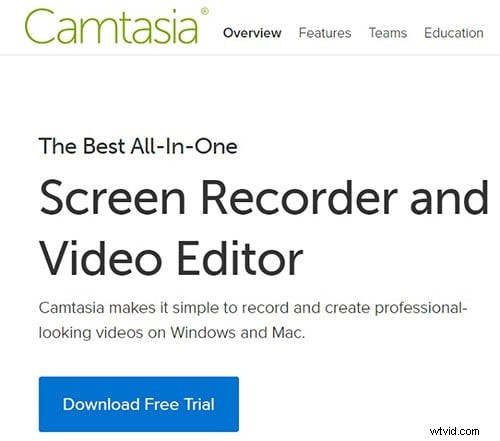
Camtasia es compatible con el espacio de Windows y Mac y puedes usar este programa incluso para la función de grabación de pantalla. Este estudio de edición de video te permite agregar textos, sonidos y grabar voz para personalizar el contenido. Arrastre y suelte los elementos integrados que desee en la línea de tiempo para implementar los efectos respectivos en el archivo multimedia importado. También puedes exportar el contenido editado sin esfuerzo a cualquier espacio de almacenamiento en poco tiempo.
Cómo acelerar/disminuir vídeos en Camtasia
En esta sección, aprenderá cómo acelerar y ralentizar los videos usando la plataforma Camtasia. Aquí, puede utilizar el vídeo de Camtasia para acelerar una estrategia para realizar las ediciones deseadas en el contenido subido.
El procedimiento paso a paso para realizar la actividad de aceleración de video de Camtasia en el archivo de video importado fue el siguiente.
Paso 1:Vaya al sitio web oficial de Camtasia y descargue la versión correcta de la herramienta según el sistema operativo de su sistema.
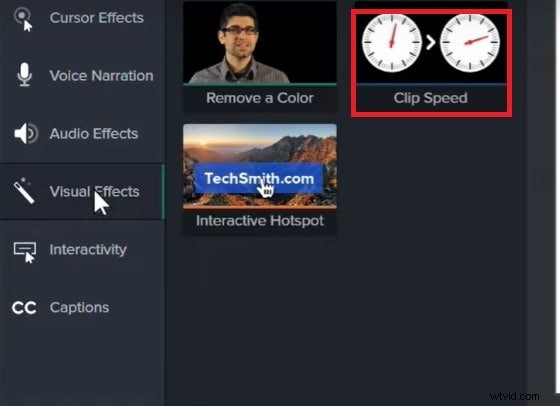
Paso 2:Importe el archivo de video deseado al espacio de trabajo y arrástrelo a la línea de tiempo para realizar más ediciones. Ahora, toque la opción Efectos visuales en el panel izquierdo de la pantalla y elija Velocidad de clip en el lado derecho de la ventana. Luego, arrástrelo a la línea de tiempo cerca de la pista de video agregada.
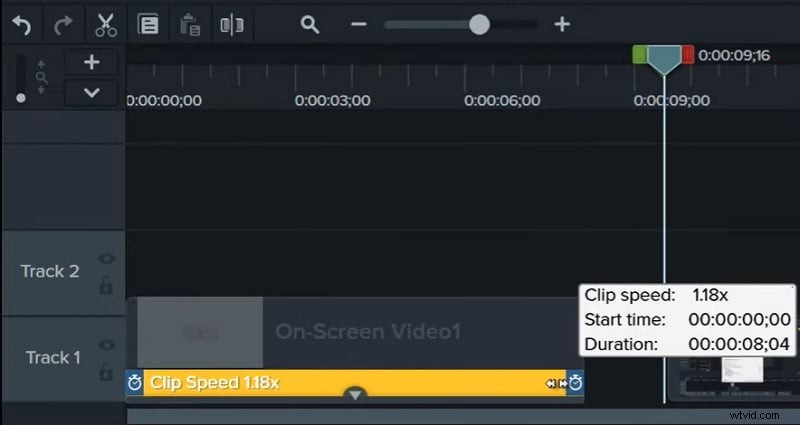
Paso 3:A continuación, ajuste la velocidad del clip según sus necesidades.
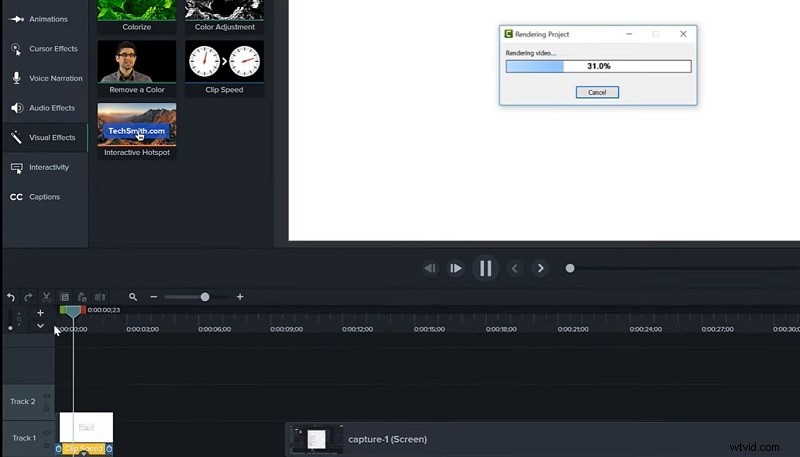
Paso 4:Finalmente, reproduzca el video y vea el contenido para acelerar en la pantalla de vista previa. Puede exportar el archivo a cualquier ubicación de almacenamiento después de completar todas las ediciones de video con esta herramienta.
Puede seguir las instrucciones anteriores para editar el contenido del video usando Camtasia. Es un programa perfecto para sacar el máximo partido a tu contenido. Si todavía estás buscando otras opciones de edición para tu contenido capturado, desplázate hacia abajo para obtener información sobre el confiable editor de video Filmora.
Alternativa para cambiar la velocidad de los vídeos
Aquí viene una fabulosa herramienta de edición de video que te ayuda a realizar cambios en tu contenido más allá de los límites. Le ayuda a dar rienda suelta a sus innovaciones y mejorar sus habilidades creativas para obtener mejores resultados. El editor de vídeo Filmora es uno de los mayores competidores de Camtasia y hace que tu contenido de vídeo sea interactivo y atractivo. Es una interfaz de usuario sencilla y no requiere ninguna habilidad especial para trabajar en ella. Unos pocos clics son suficientes para insertar efectos avanzados en su contenido de video. Esta aplicación le ofrece plantillas, filtros, efectos especiales y transiciones admirables para mejorar la apariencia general del contenido. Puede ajustar los temas de color, la resolución y los tamaños según sus necesidades.
Las características clave del programa Filmora Video Editor.
-
Importe y exporte archivos multimedia fácilmente sin problemas de compatibilidad.
-
Acelere y ralentice el contenido del vídeo según sus necesidades con simples clics.
-
Utilice la pantalla Vista previa para ver el archivo de vídeo editado antes de exportarlo al espacio de almacenamiento deseado.
-
El seguimiento de movimiento y el fotograma clave son ediciones avanzadas que puedes probar en tus vídeos si es necesario.
-
Habilite Chroma Key y Green Screen para trabajar en los fondos del video y obtener los cambios deseados en el contenido.
Hay muchas funcionalidades integradas en esta herramienta y puedes descubrirlas descargándolas en tu PC. Realice algunas ediciones en su video usando esta aplicación y explore las funciones ocultas en este paquete.
Las instrucciones paso a paso para cambiar la velocidad del contenido del video usando la aplicación Filmora Video Editor.
Paso 1:Instalar el programa
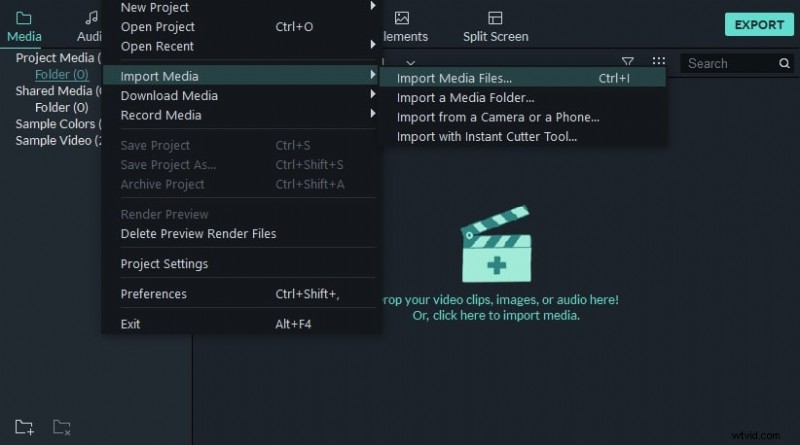
Visita la página web de Filmora Video Editor y descarga la versión respectiva de esta aplicación según el sistema operativo de tu computadora. Luego, instale el programa y ejecútelo. Ahora agregue el archivo multimedia al espacio de trabajo tocando la opción Importar archivo multimedia.
Paso 2:ajusta la velocidad
Arrastre y suelte el video en la línea de tiempo para realizar más ediciones. Debes hacer clic derecho en el archivo de video y seleccionar la opción Velocidad y Duración en la pantalla emergente. En la ventana Personalizado, Velocidad ajusta el control deslizante cerca del atributo Velocidad para realizar cambios en la velocidad del video. Elija el valor deseado y guarde los cambios tocando el botón Aceptar.
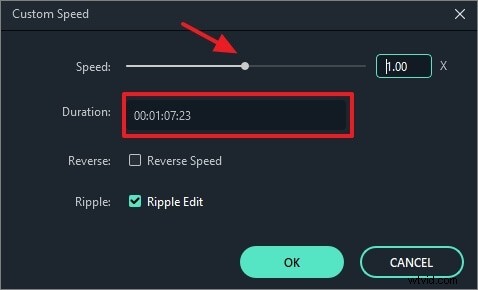
Puede reproducir el vídeo en la pantalla de vista previa para presenciar la reproducción rápida del contenido. Utilice la aplicación Filmora para realizar más ediciones en el contenido. Es una herramienta increíble y puedes editar tu contenido ilimitadamente sin ningún problema. El editor de video Filmora es un programa confiable y puedes editar cualquier cantidad de videos a pesar del tamaño del archivo de manera eficiente.
Conclusión
Wondershare Filmora
¡Empiece fácilmente con el potente rendimiento, la interfaz intuitiva y los innumerables efectos de Filmora!

Por lo tanto, este artículo le ha enseñado sobre la técnica de aceleración de videos de Camtasia utilizando la aplicación Camtasia Studio. Alternativamente, ha descubierto otra aplicación sofisticada que satisface todas sus necesidades de edición de video sin ningún compromiso. Utilice la aplicación Filmora y sienta los cambios que ha realizado en su contenido capturado para mejorar su parámetro interactivo. Manténgase conectado con este artículo y descubra las formas óptimas de editar el contenido del video para obtener mejores resultados. Personaliza los videos en una fracción de segundo usando el editor de video Filmora. El programa de edición de video le da una nueva apariencia y rendimiento a sus grabaciones. Conéctate para obtener más información sobre las mejores técnicas para editar videos usando el programa Filmora.