
¿Tiene dos o más videos en su teléfono que desea combinar y ver como uno solo? Combinando vídeos en tu Android puede ser increíblemente útil para diversas situaciones.
Imagínate que acabas de regresar de vacaciones. Tienes clips de diferentes lugares o días. Fusionarlos en un solo vídeo hace que compartir la experiencia con amigos y familiares sea más fácil. O quizás quieras crear un montaje de vídeo de un evento especial, como una boda o un cumpleaños.
No es necesario utilizar software complicado ni configuraciones extensas para hacerlo. Puedes fusionar vídeos fácilmente en tu Android teléfono mediante aplicaciones móviles. Le mostraremos cómo.
En este artículo
-
- Cómo combinar o fusionar vídeos en Android con Filmora
- Consejos adicionales para ajustar el vídeo fusionado con Filmora
-
- Paso a paso para fusionar vídeos en Android usando Google Fotos
Parte 1. ¿Por qué fusionar vídeos en Android?
El software de edición de video puede ofrecer funciones avanzadas, pero a veces solo necesitas una forma rápida de combinar clips sobre la marcha. Fusionar vídeos en tu Android ¡El teléfono también tiene sus ventajas! He aquí por qué:
- Rápido y conveniente:fusionar videos directamente en su dispositivo Android ahorra tiempo y esfuerzo. No es necesario transferir archivos a una computadora ni aprender software complejo. Con unos pocos toques, puedes fusionar varios clips en un solo vídeo. Es rápido y fácil.
- Perfecto para editar sobre la marcha:para aquellos que desean realizar compilaciones rápidas, editar en un dispositivo Android es ideal. Con las herramientas de edición de tu teléfono, puedes crear vídeos en cualquier lugar. Puedes hacerlo mientras viajas, en un evento o cuando necesites reunir material rápidamente.
- Ideal para contenido de redes sociales:la combinación de clips genera contenido fluido y continuo para las redes sociales. Es una excelente manera de hacerlo. Para momentos destacados de viajes, momentos de eventos o promociones de productos, combine videos. Es esencial para plataformas como Instagram y TikTok, donde la participación es importante.


Parte 2. Cómo combinar vídeos en Android usando el mejor editor de vídeo
Para combinar vídeos en Android , Filmora es una de las mejores aplicaciones. Viene con potentes herramientas y funciones. Puede editar, mejorar y fusionar videos sin problemas en un solo lugar sin la necesidad de múltiples aplicaciones. Después de eso, puedes guardarlo en tu teléfono o compartirlo directamente en plataformas de redes sociales como WhatsApp, TikTok y YouTube. Esta configuración todo en uno es ideal para producir contenido de alta calidad sin esfuerzo.


Filmora⭐⭐⭐⭐⭐
Potente editor de vídeo con IA para todos los creadores
Cómo combinar o fusionar vídeos en Android con Filmora
Paso 1. Instala Filmora desde Google Play Store e inicia la aplicación en tu dispositivo Android.
Paso 2. Toque el ícono “+” o “Nuevo proyecto” para comenzar.

Paso 3. Selecciona los vídeos que deseas fusionar de tu galería y se agregarán a la línea de tiempo.

Filmora fusiona automáticamente clips colocados en secuencia en la línea de tiempo. Para reorganizar su orden, simplemente haga clic y mantenga presionado un clip, luego arrástrelo a la posición deseada en la línea de tiempo.
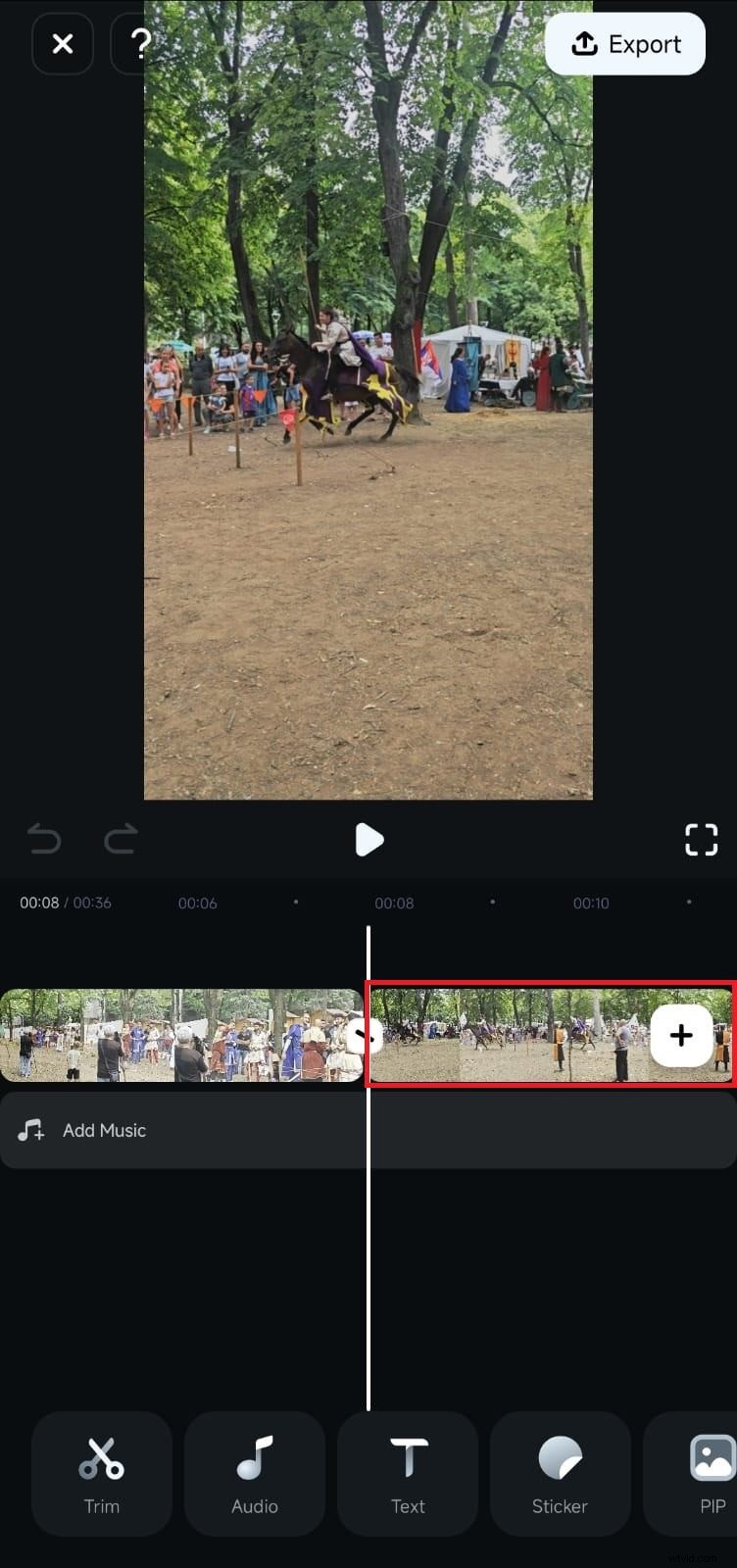
Paso 4. Reproduzca la vista previa para comprobar cómo fluyen juntos. Cuando esté satisfecho, toque "Exportar" para guardar el vídeo combinado en un formato compatible, como MP4.
Consejos adicionales para ajustar el vídeo fusionado con Filmora
1. Añadir transición
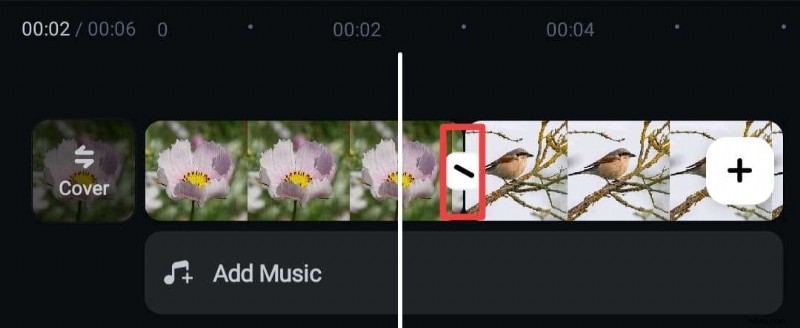
Suaviza el flujo entre clips agregando transiciones (fundido, disolución, etc.) de la biblioteca de transiciones de Filmora. Simplemente toque el ícono de barra diagonal (/) entre el clip para acceder a la biblioteca y seleccione una transición para aplicar. Este paso hace que el vídeo combinado parezca coherente.
2. Graba una voz en off
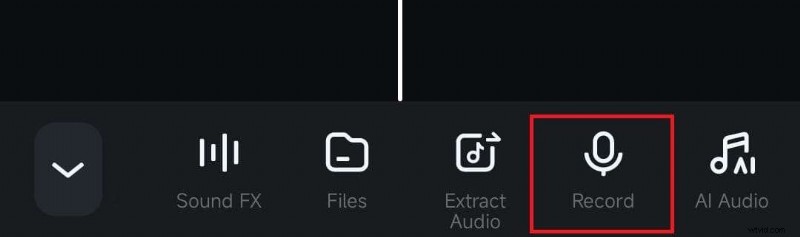
Si combina sus videos para contar una historia o compartir información, puede grabar voces en off para explicar las imágenes o guiar a su audiencia a través del contenido. Para grabar voz en off en Filmora, puedes tocar Audio en la barra de herramientas y seleccionar Grabar.
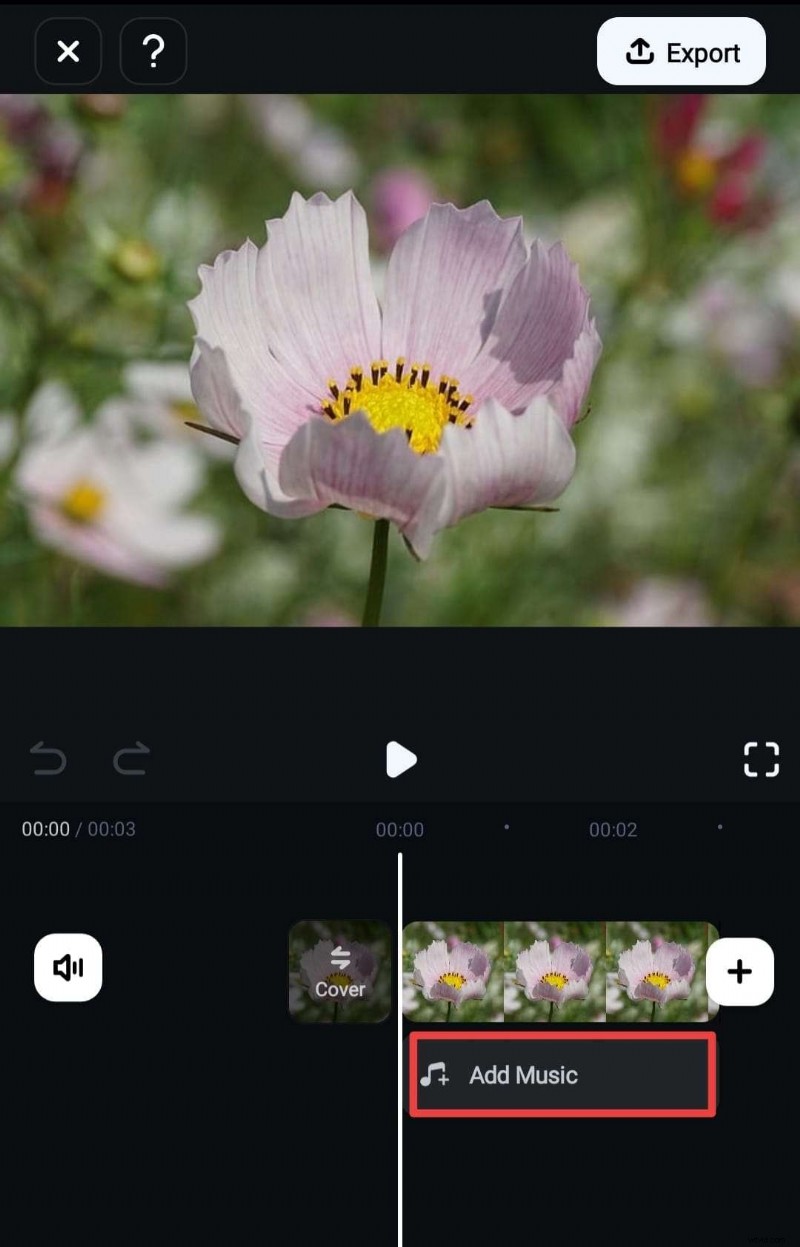
3. Añade música de fondo
Después de fusionar sus clips, es probable que su video sea más largo que antes, por lo que agregar música de fondo puede ayudar a mantener a los espectadores interesados. Elige de la biblioteca de música de Filmora o sube tu pista para mejorar el ambiente del vídeo.
4. Aplicar corrección de color
Utiliza las herramientas de corrección de color de Filmora para unificar los videos fusionados con iluminación y colores equilibrados. Esto creará una apariencia coherente en todos los clips. Para hacerlo, toque Ajustar en la barra de herramientas. Luego, modifique las configuraciones disponibles. No olvide habilitar la opción Aplicar a todos para garantizar que los ajustes se apliquen uniformemente en todos los clips.

Filmora⭐⭐⭐⭐⭐
Potente editor de vídeo con IA para todos los creadores
Parte 3. Cómo fusionar vídeos en Android usando Google Photos
Si buscas otra forma de combinar vídeos en Android, Google Fotos ofrece una opción básica pero efectiva. Google Photos suele venir preinstalado en la mayoría de los teléfonos Android. Aunque tiene menos funciones de edición de video que las aplicaciones dedicadas, es útil para ediciones rápidas, como combinar clips en un solo video.
Paso a paso para fusionar vídeos en Android usando Google Photos
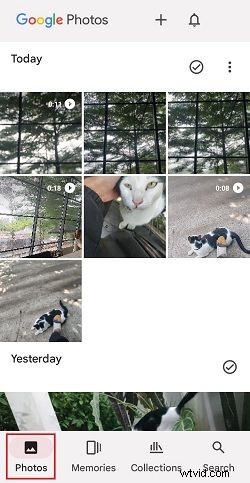
Paso 1:inicia la aplicación Google Photos en tu teléfono. Luego, busca los videos que deseas fusionar en la pestaña "Fotos" o ve a Colecciones y busca el álbum de videos.
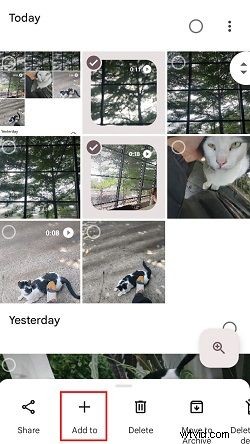
Paso 2:Mantén presionados los videos para seleccionar los que deseas fusionar. Una vez seleccionado, toque "Agregar a".
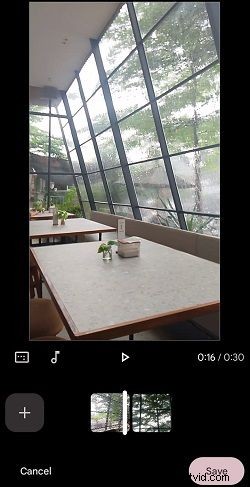
Paso 3:Seleccione "Resaltar vídeo" de la lista de opciones y sus vídeos se fusionarán automáticamente.

Paso 4:Si es necesario, reordena los clips arrastrándolos en la línea de tiempo. Luego, toque Guardar para exportar su video combinado.
Parte 4. Errores comunes al fusionar vídeos en Android
Combinar vídeos en Android puede provocar errores comunes. Es posible que reduzcan la calidad del video combinado. A continuación se muestran algunos errores comunes y soluciones que puede utilizar.
-
- Mezclar diferentes resoluciones o relaciones de aspecto
Mezclar vídeos con diferentes resoluciones o relaciones de aspecto puede causar problemas. Por ejemplo, mezclar 1080p con 720p o 16:9 con 1:1 puede crear imágenes desiguales o barras negras en el vídeo final. Para evitar esto, primero puedes cambiar la relación de aspecto usando la herramienta de recorte en Filmora.
-
- Ignorar la transición entre clips
Sin transiciones suaves, los videos pueden parecer abruptos y desconectados. Esto interrumpe el flujo e impacta la experiencia del espectador. Para solucionar este problema, utilice transiciones simples. Los fundidos de aparición o las disoluciones cruzadas crearán un flujo más suave.
-
- Lidiar con la coherencia del audio
La fusión de vídeos puede provocar niveles de audio inconsistentes. Algunos clips pueden tener un volumen más alto o más bajo que otros, lo que provoca una mala experiencia auditiva. Para garantizar un audio fluido, ajuste el volumen de cada clip para obtener un sonido equilibrado. O silencia el audio original y agrega música de fondo para lograr un efecto pulido.
-
- No se guarda en un formato compatible
Guardar el vídeo final en un formato incompatible puede causar problemas de reproducción en algunos dispositivos. Para evitar esto, utilice un formato compatible como MP4. Funciona bien en la mayoría de los dispositivos y redes sociales. La mayoría de las aplicaciones de edición te permiten seleccionar el formato y la resolución al exportar. Esto garantiza la mejor compatibilidad.
Conclusión
Si tienes excelentes secuencias de video pero aún no sabes cómo combinar videos en tu Android. Fusionar vídeos en Android ahorra tiempo y esfuerzo. No es necesario transferir archivos a una computadora. Es perfecto para compilaciones rápidas y contenido de redes sociales.
Puedes usar varias aplicaciones para combinar videos en tu dispositivo Android, como Wondershare Filmora y Google Photos. Con Filmora, puedes fusionar videos y usar otras funciones, como transiciones, ajustes de velocidad y voces en off. Google Fotos es mejor para quienes desean fusionar y recortar videos.
Evite errores comunes al fusionar videos en Android. Esto le ayudará a obtener resultados fluidos y de alta calidad. Asegúrese de que la resolución del video y la relación de aspecto sean las mismas. Añade transiciones simples. Verifique la consistencia del audio. Guarde el vídeo en un formato compatible.
Filmora⭐⭐⭐⭐⭐
Potente editor de vídeo con IA para todos los creadores
Preguntas frecuentes
-
¿Es posible fusionar vídeos de diferentes resoluciones o relaciones de aspecto?
Sí, puedes fusionar vídeos de diferentes resoluciones o relaciones de aspecto. Sin embargo, la salida puede verse desigual o tener barras negras. Para lograr una apariencia consistente, use una aplicación como Filmora. Puede cambiar el tamaño o recortar los videos a la resolución y relación de aspecto deseadas antes de fusionarlos.
-
¿Cómo puedo garantizar la continuidad del audio en vídeos combinados?
Para mantener un sonido consistente, ajuste los niveles de audio de cada clip. Alternativamente, puedes silenciar el audio original y agregar música. Esto creará una experiencia de sonido convincente.
-
¿La combinación de vídeos reducirá la calidad del vídeo?
Por lo general, fusionar videos no reduce la calidad si los exporta en el original o en una resolución más alta. Sin embargo, es posible que se produzca cierta compresión según la aplicación y la configuración de exportación. Elija siempre opciones de exportación de alta calidad para preservar la claridad.
-
¿Necesito una conexión a Internet para fusionar vídeos en mi teléfono Android?
No, la mayoría de las aplicaciones de edición de video en Android funcionan sin conexión, por lo que no necesitas una conexión a Internet para fusionar videos. Sin embargo, algunas aplicaciones pueden necesitar una conexión para funciones avanzadas o para descargar la aplicación.