
La edición de vídeo en pantalla dividida le permite mostrar varios clips simultáneamente, lo que brinda a los espectadores una experiencia más rica y con múltiples perspectivas. Esta técnica es un elemento básico en tutoriales, videos de reacciones y narraciones narrativas, y ayuda a los creadores a atraer al público al yuxtaponer imágenes complementarias.
Si bien el concepto parece sencillo, los principiantes suelen encontrar los pasos prácticos un poco desalentadores. Esta guía te guía a través de todo lo que necesitas saber para crear videos pulidos en pantalla dividida en Wondershare Filmora, desde inspiración creativa hasta pulido avanzado.
En este artículo
- Ideas creativas para vídeos en pantalla dividida
- Paso a paso:crear pantalla dividida en Filmora
- Consejos avanzados para mejorar el metraje en pantalla dividida
Parte 1. Ideas creativas para vídeos en pantalla dividida
Los diseños de pantalla dividida abren un mundo de posibilidades para contar historias. Al presentar varias escenas una al lado de la otra, puedes comparar, contrastar o narrar simultáneamente eventos que de otro modo parecerían inconexos. A continuación se muestran escenarios comprobados en los que brilla la pantalla dividida.
Comparaciones lado a lado
Coloque dos clips uno al lado del otro para resaltar diferencias o similitudes. Ideal para:
- Reseñas de productos :compare características, ventajas y desventajas de dos artículos similares en tiempo real.
- Transformaciones antes y después :Muestre un cambio de imagen, renovación o cualquier cambio visual de principio a fin.
Narrativa simultánea
Muestre múltiples historias o eventos que ocurren simultáneamente, agregando profundidad y manteniendo a los espectadores enganchados.
- Cobertura de eventos :resalta varios momentos de una boda, un partido deportivo o un concierto desde diferentes ángulos.
:Entreteje dos líneas argumentales que se cruzan o se ejecutan en conjunto, creando intriga.
Tutoriales y demostraciones
La pantalla dividida es un elemento básico del contenido instructivo, ya que le permite mostrar el proceso y el resultado uno al lado del otro.
- Guías de cocina :muestra los pasos de cocción en un lado y el plato terminado en el otro para una orientación clara.
- Proyectos de bricolaje :combine detalles en primer plano de la nave con una vista general del espacio de trabajo para facilitar la comprensión.
Colaboraciones y entrevistas
Cuando los participantes están en ubicaciones separadas, la pantalla dividida mantiene la conversación interesante.
- Entrevistas remotas :Muestra al entrevistador y al entrevistado simultáneamente, preservando el flujo del diálogo.
- Dúos virtuales :Presenta a músicos o artistas uno al lado del otro, mostrando su sinergia incluso cuando están separados.
Experimentar con estos conceptos le ayudará a crear vídeos atractivos en pantalla dividida que capten y retengan la atención de la audiencia.
Parte 2. Paso a paso:Crear pantalla dividida en Filmora
La interfaz intuitiva de Filmora hace que la creación de pantalla dividida sea muy sencilla. Siga estos pasos para agregar un diseño dinámico de múltiples clips a su proyecto.
Paso 1:Insertar el efecto de pantalla dividida
Abra su línea de tiempo y navegue hasta el punto donde desea que aparezca la pantalla dividida.
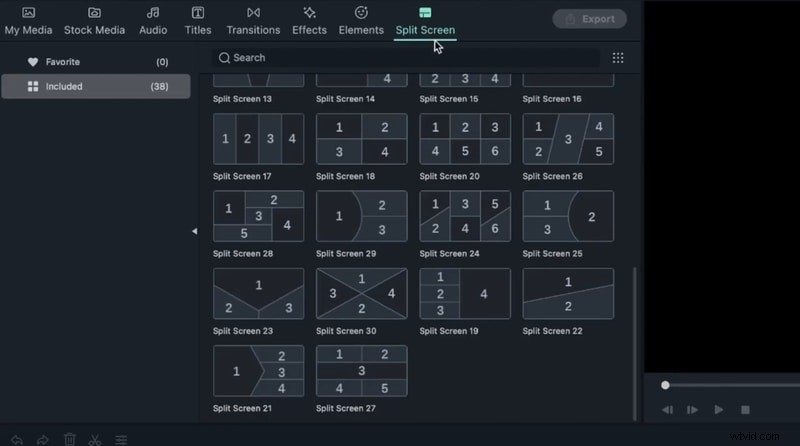
Paso 2:elige un diseño
Ir a Plantillas > Pantalla dividida para explorar más de 86 diseños ya preparados. Haga doble clic en una miniatura para obtener una vista previa y luego arrastre el diseño elegido a su línea de tiempo.
Consejo: De forma predeterminada, cada clip en pantalla dividida dura 5 segundos. Ajusta la duración arrastrando los bordes del clip.
Paso 3:agrega tus clips
Arrastre cada clip de vídeo desde su biblioteca multimedia a la ventana correspondiente de la vista previa en pantalla dividida. Filmora los asignará automáticamente a los espacios correctos.
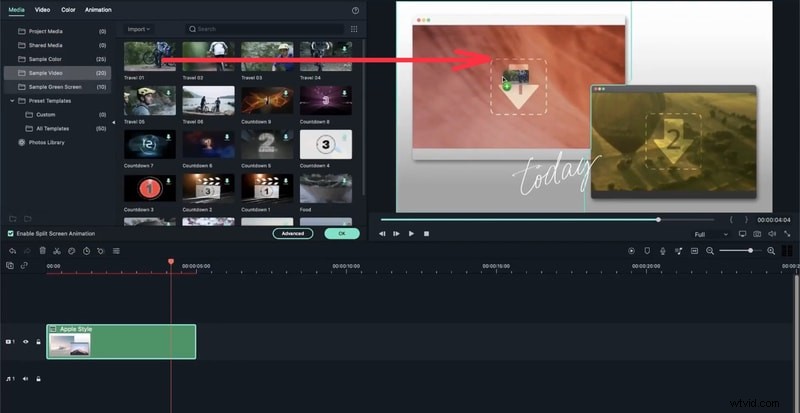
Paso 4:Ajuste preciso de clips individuales
Haga clic en un clip dentro de la vista previa para abrir su configuración. Puedes:
- Zoom :ajuste el nivel de zoom con el control deslizante.
- Silenciar :haga clic en el icono de silencio para silenciar el audio del clip.
- Eliminar :Seleccione el clip y presione Eliminar para eliminarlo del diseño.
- Ajustes avanzados :Vaya a Editar > Pantalla dividida avanzada para rotar, reposicionar, escalar, modificar colores o agregar efectos de movimiento.
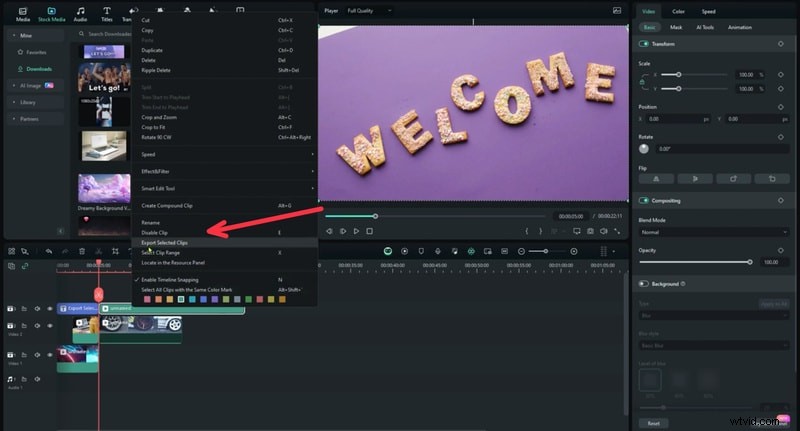
Filmora también te permite exportar segmentos específicos usando la opción Exportar clip seleccionado. característica. Haga clic con el botón derecho en un clip y seleccione Exportar clips seleccionados. y luego establezca la configuración de salida que desee.
Exportar clips seleccionados
Después de seleccionar el clip, aparecerá un cuadro de diálogo donde podrá nombrar el archivo, elegir la carpeta de destino y configurar la velocidad de fotogramas, la resolución y otros parámetros de exportación. Pulsa Exportar para guardar el fragmento.
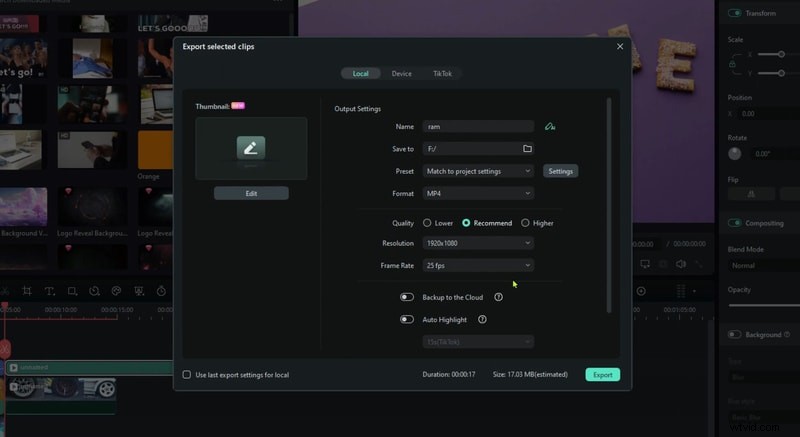
Con estas herramientas, puedes presentar varias escenas a la vez mientras mantienes el control total sobre la presentación de cada clip.
Parte 3. Consejos avanzados para mejorar tus vídeos en pantalla dividida
Mejora la participación del espectador aprovechando las funciones más sofisticadas de Filmora. A continuación se presentan dos técnicas comprobadas que añaden brillo y claridad.
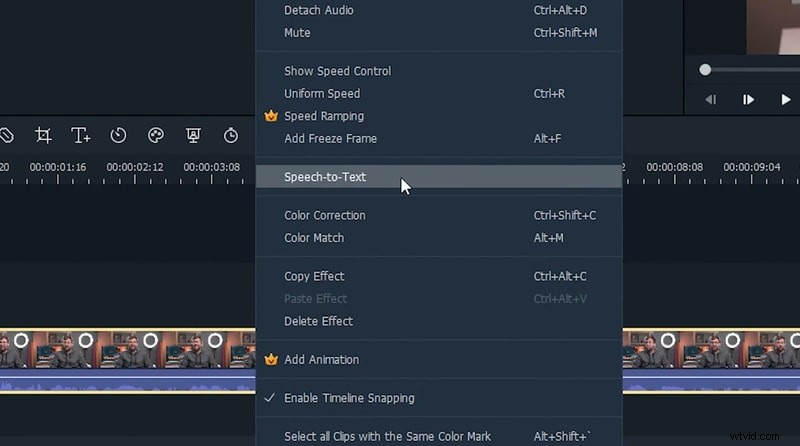
Consejo 1:utilice voz a texto (STT)
Convierte diálogos hablados en subtítulos en pantalla, haciendo que tus vídeos sean más accesibles y fáciles de seguir.
Para activar STT, seleccione la pista de audio en la línea de tiempo, haga clic derecho en ella y elija Voz a texto. . Filmora generará subtítulos automáticamente.
Consejo 2:aplique fotogramas clave para transiciones dinámicas
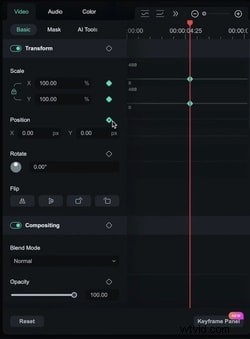
Los fotogramas clave te permiten animar propiedades como posición, escala y opacidad, creando transiciones suaves y visualmente impactantes entre clips.
A continuación se muestra un flujo de trabajo rápido:
- Paso 1. Seleccione un clip en la línea de tiempo. En el panel de propiedades de la derecha, navega hasta Vídeo. > Básico y haga clic en el icono del diamante para establecer un fotograma clave inicial.
- Paso 2. Mueva el cabezal de reproducción a un nuevo punto en la línea de tiempo, haga clic nuevamente en el diamante para agregar otro fotograma clave y ajuste las propiedades del clip (por ejemplo, acercar).
- Paso 3. Obtenga una vista previa de la animación para garantizar una transición fluida. Repita según sea necesario en el diseño de pantalla dividida.
Al combinar STT y fotogramas clave, tus vídeos en pantalla dividida se sentirán más coherentes, profesionales y atractivos.
Conclusión
Crear videos en pantalla dividida en Wondershare Filmora es sencillo y poderoso. Con una amplia gama de diseños, controles a nivel de clip y mejoras avanzadas como voz a texto y fotogramas clave, puedes producir contenido que cautive e informe. Empiece a experimentar hoy:su audiencia le agradecerá esta experiencia visual más rica.