

Bienvenido a Filmora, una de las mejores herramientas de edición de vídeo actualmente en el mercado. Filmora es una herramienta versátil que te permite agregar el efecto de texto con falla rápidamente, pero esto es solo una muestra de lo que Filmora puede ofrecer. Con varias funciones de edición de audio e imágenes combinadas con un completo conjunto de herramientas de inteligencia artificial, Filmora está allanando el camino para convertirse en la mejor selección para cualquier editor de video.
El software está disponible en dispositivos iOS y Android, pero también hay una aplicación de escritorio. Antes de que puedas comenzar a agregar el efecto de texto con falla, debes descargar Filmora en tu dispositivo preferido. Cuando se complete el proceso de instalación, puede abrir la aplicación y seguir las instrucciones a continuación.
En este artículo
-
- Una guía paso a paso para agregar el efecto de texto Glitch en dispositivos móviles y PC
- Explora las funciones principales de Filmora
Cómo agregar el efecto de texto Glitch con Filmora
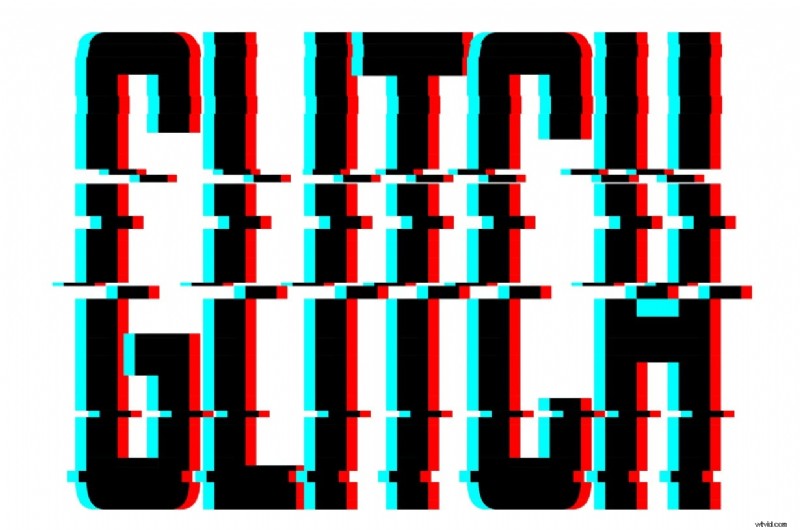
El efecto glitch se ha vuelto muy popular en general. Con todos los avances tecnológicos que ocurren en todo el mundo, el tema tecnológico se ha generalizado y el efecto de falla está directamente relacionado con él. Cuando lo agregas a tu video, le estás dando a tu audiencia una señal subconsciente de que tu contenido está relacionado con la tecnología de alguna manera. Por supuesto, hay otras formas creativas de usarlo, pero eso se lo dejamos a usted.
Sigamos adelante y veamos cómo agregar el efecto de falla en varios dispositivos usando Filmora.
Una guía paso a paso para agregar el efecto de texto Glitch en dispositivos móviles y PC
Comencemos primero con los dispositivos móviles.
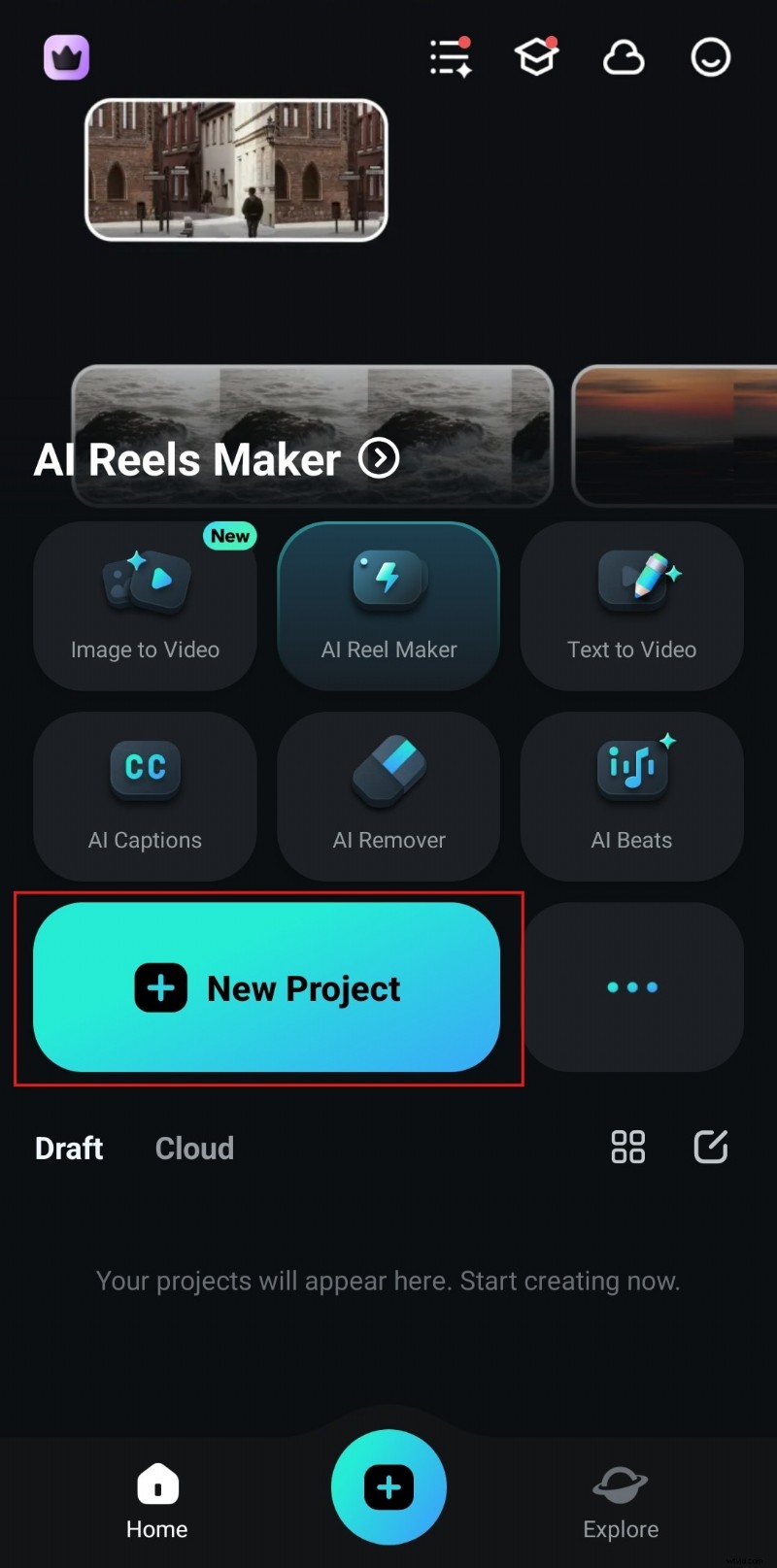
Paso 1:abre la aplicación y toca el gran botón azulado Nuevo proyecto. Luego, selecciona un video al que deseas agregar texto e impórtalo a Filmora.
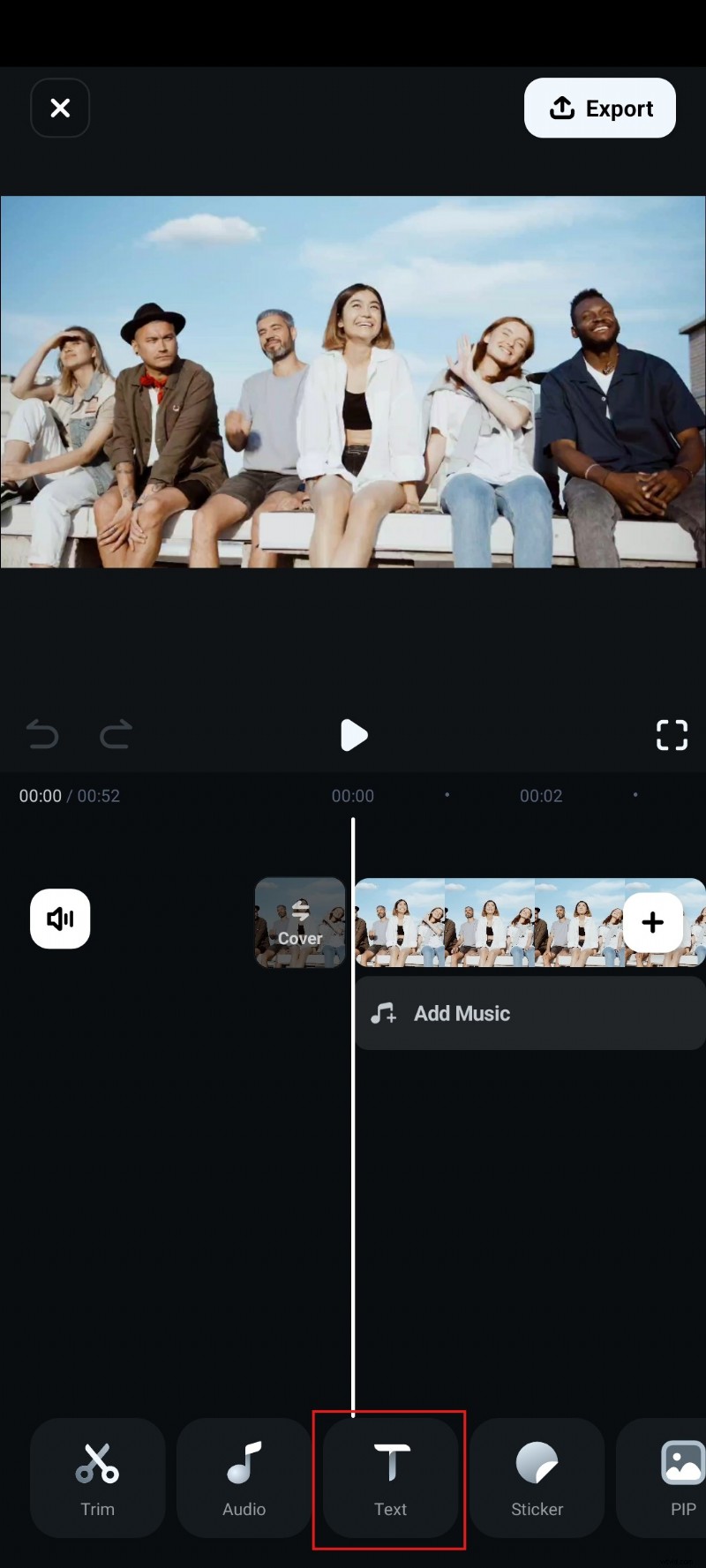
Paso 2:Ubique el botón Texto en la parte inferior de la pantalla y tóquelo.
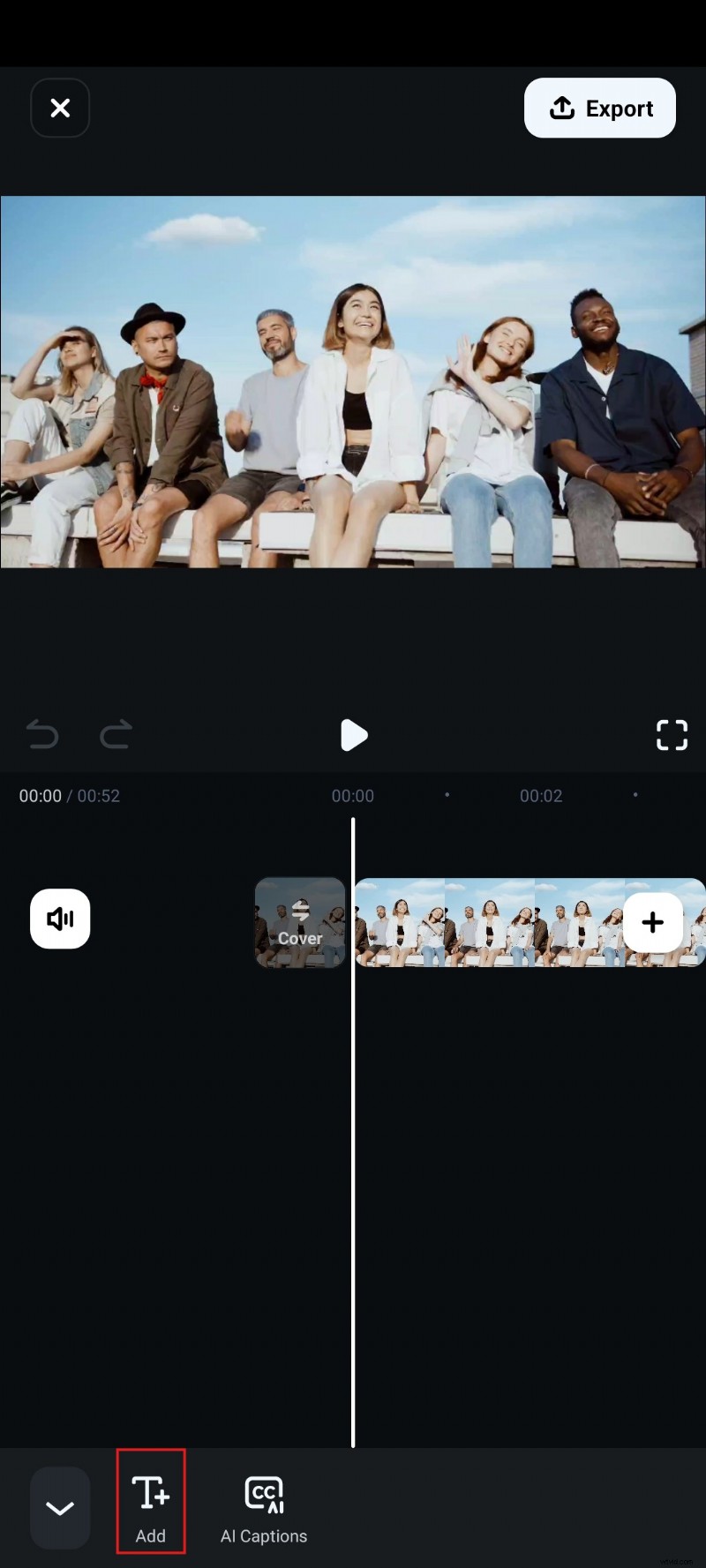
Paso 3:Inmediatamente después, toque el botón Agregar.
Paso 4:Ahora comienza la diversión. Ingrese el texto que desea mostrar en su video y navegue hasta Animaciones. Allí, puede desplazarse por las opciones proporcionadas y elegir algo que parezca lo suficientemente defectuoso. Ajusta la duración del efecto y acepta los cambios cuando hayas terminado.
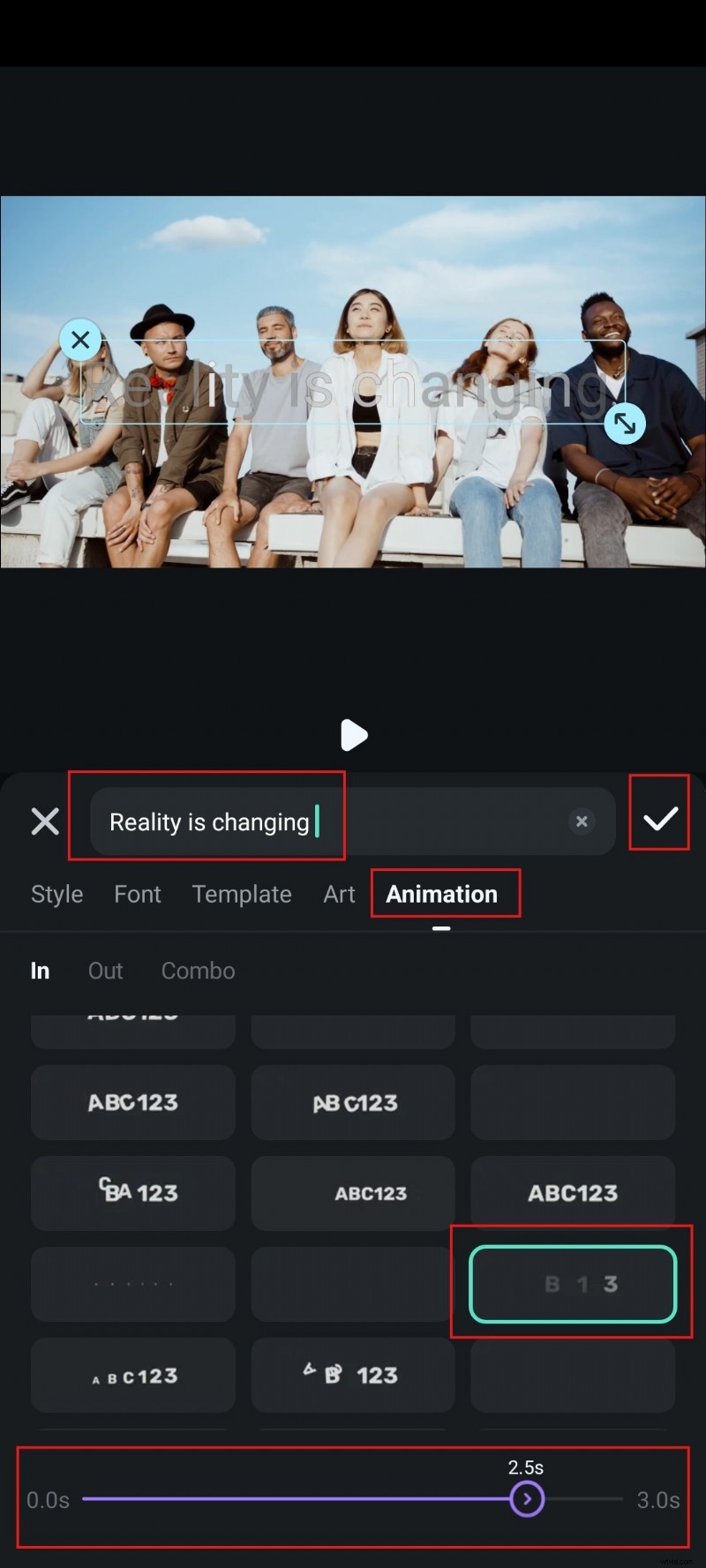
Paso 5:Alternativamente, puedes ir a la sección Plantilla y tocar el ícono de la lupa.
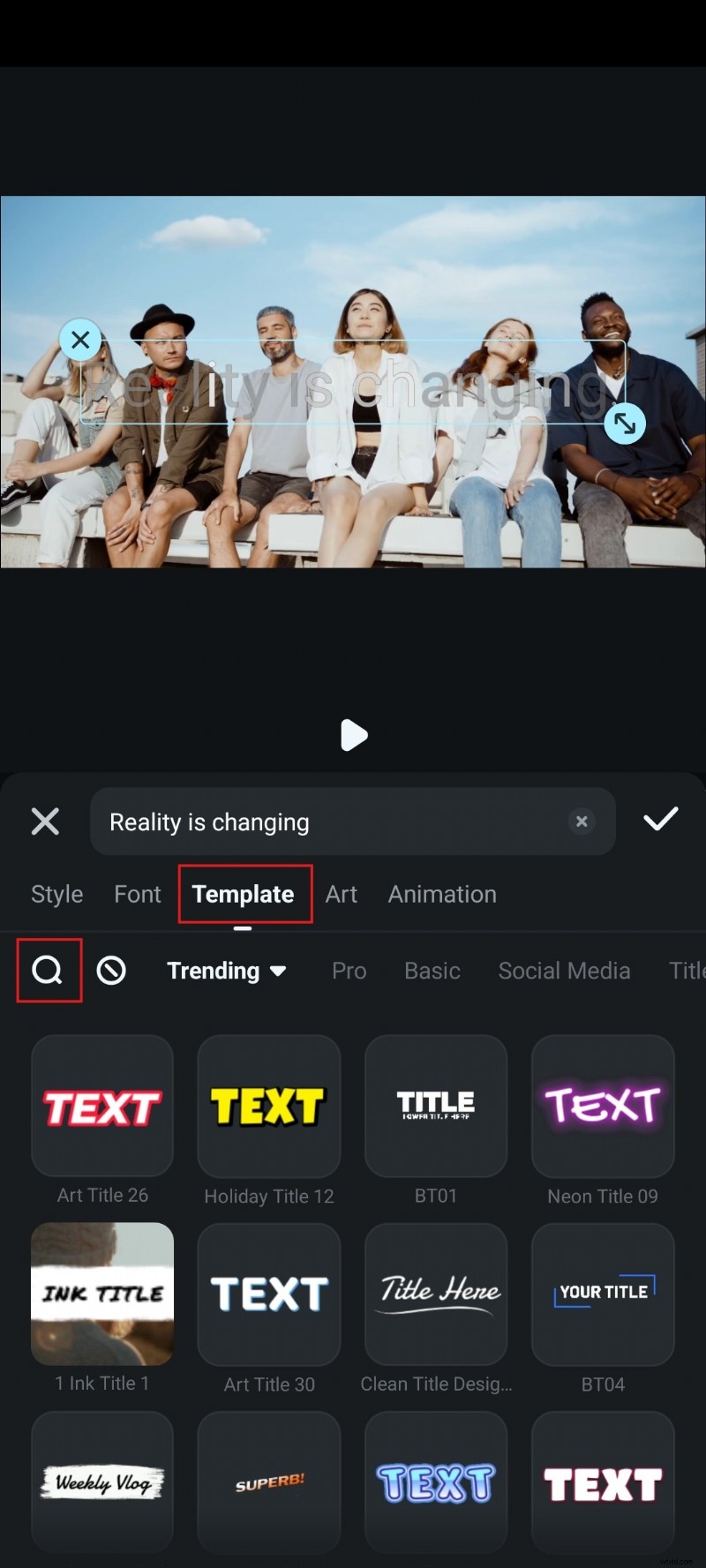
Paso 6:busque Glitch, seleccione una de las opciones proporcionadas y acepte los cambios.

Como puedes ver, agregar el efecto de texto con fallas en dispositivos móviles es fácil con Filmora. Veamos si es más desafiante en computadoras portátiles y de escritorio. Alerta de spoiler:no lo es.
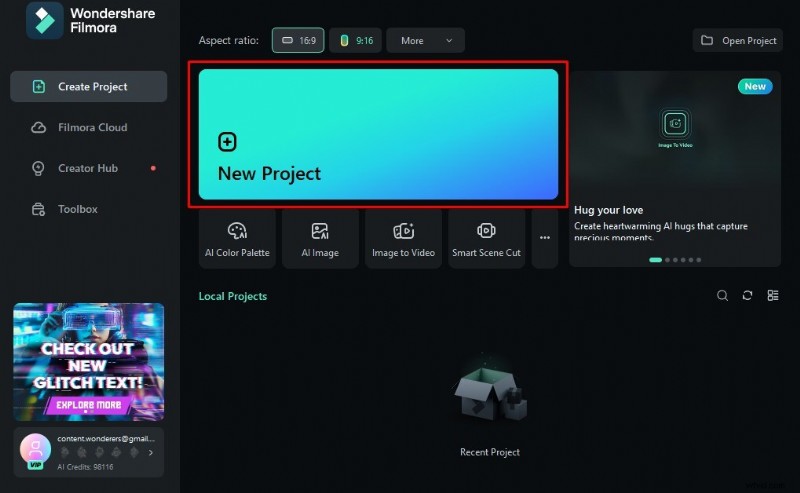
Paso 1:Abre Filmora en tu dispositivo Windows o Mac y haz clic en Nuevo Proyecto.
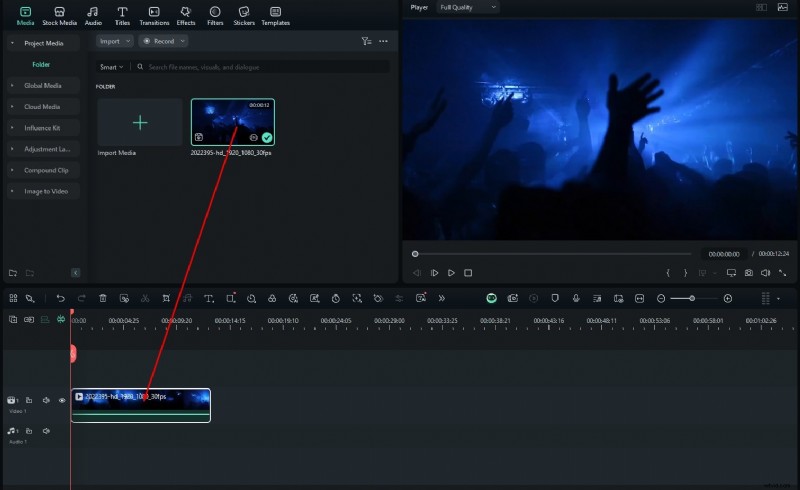
Paso 2:Ubique el botón Importar en el cuarto superior izquierdo de la pantalla y haga clic allí. Luego, simplemente seleccione el archivo de vídeo que desee editar.
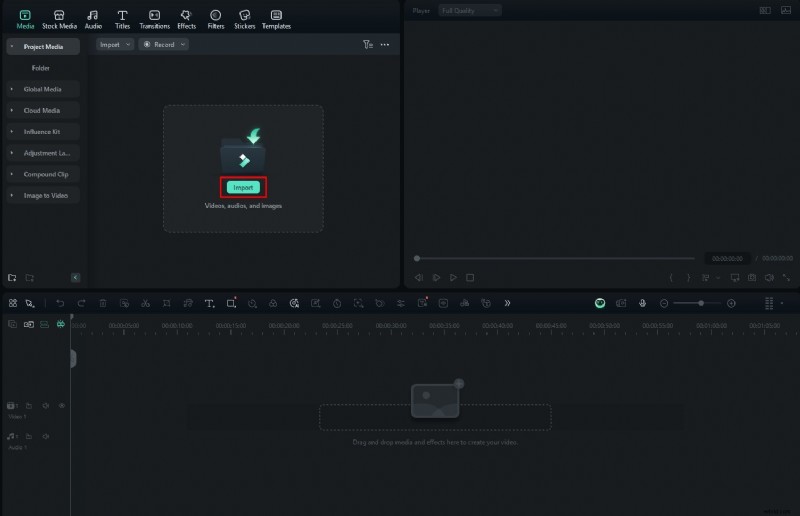
Paso 3:arrastra el vídeo a la línea de tiempo para desbloquear las opciones de edición.
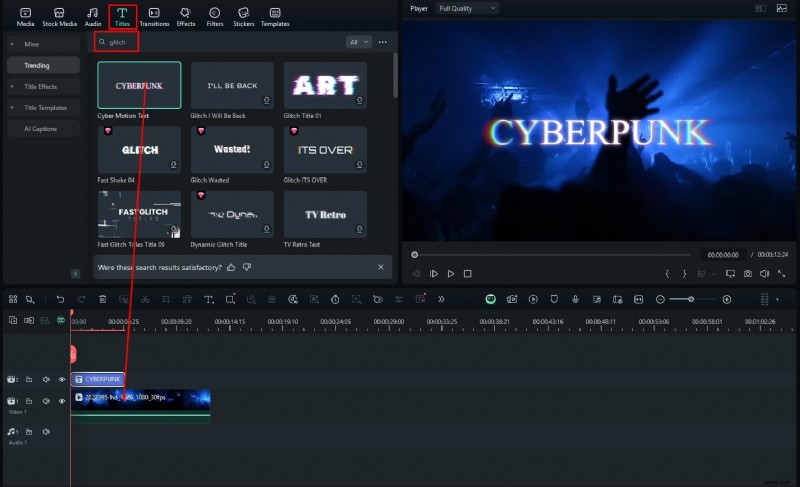
Paso 4:Vaya a la pestaña Títulos (está en la esquina superior izquierda) y escriba Glitch en la barra de búsqueda. Luego, simplemente elige algo que te parezca bien y arrástralo a la línea de tiempo encima de tu archivo de vídeo.
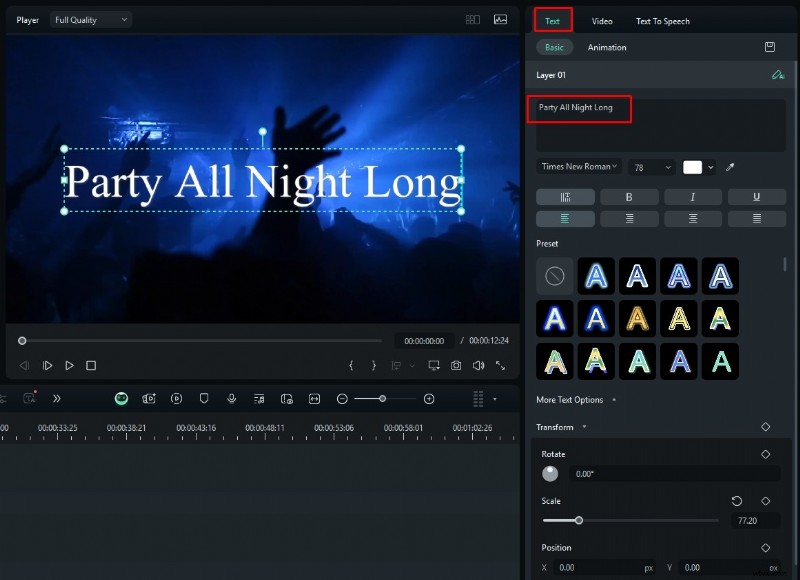
Paso 5:Ahora, a la derecha, haz clic en Texto y luego simplemente ingresa el texto que deseas ver en tu video.
Y eso es prácticamente todo. Ahora has aprendido a agregar la animación de texto con fallas usando Filmora y puedes hacerlo tanto en computadoras de escritorio como en dispositivos móviles. Si deseas continuar editando tu video y hacer realidad tu visión, puedes continuar explorando algunas de las funciones principales de Filmora.
Explora las funciones principales de Filmora
Filmora tiene muchas características importantes que son muy útiles en una variedad de escenarios. En este artículo queríamos elegir algunos que estén más o menos relacionados con efectos de fallo. Sin más preámbulos, aquí tienes algunas funciones interesantes que te ayudarán a crear el vídeo de fallas perfecto.
Utilice la amplia biblioteca de herramientas de IA

Muchas personas se están acostumbrando a usar herramientas de inteligencia artificial y, en el mundo de la edición de videos, las herramientas de inteligencia artificial son salvavidas, especialmente cuando necesitas completar algo en una fecha límite ajustada.
Con Filmora, puedes usar AI Video Enhancer para mejorar la calidad de tu video con solo un clic. Cuando haya terminado de editar su video con fallas, puede usar el generador de música de fondo inteligente y la IA generará música de fondo que se ajuste a su video. Puedes explorar el resto mientras continúas usando la plataforma.
Utilice una extensa biblioteca de efectos de falla
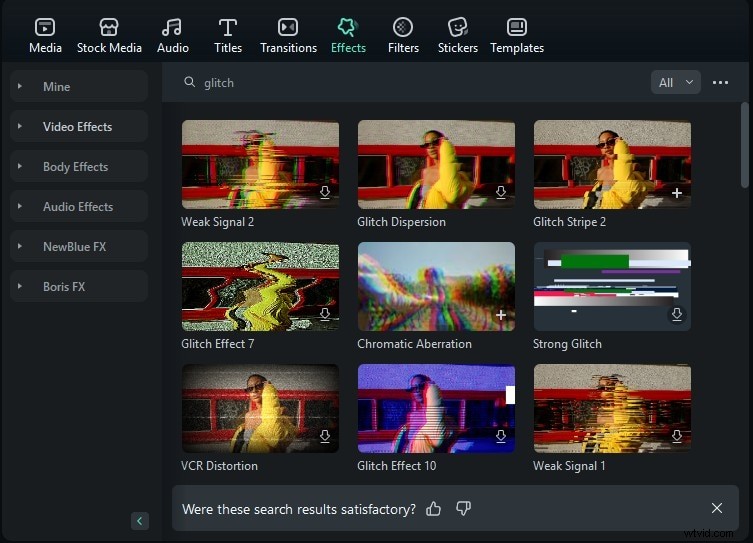
Si va a la pestaña Efectos y busca la palabra "fallo", encontrará muchas opciones para elegir. El equipo de Wondershare realmente hizo un buen trabajo en cuanto a variedad, y esto se aplica a todos los efectos populares.
En lugar de tener que crear un efecto de falla por tu cuenta, simplemente puedes seleccionar una de las opciones proporcionadas. Todos los efectos se pueden previsualizar inmediatamente si miras el reproductor.
Explora una amplia biblioteca de transiciones de fallos
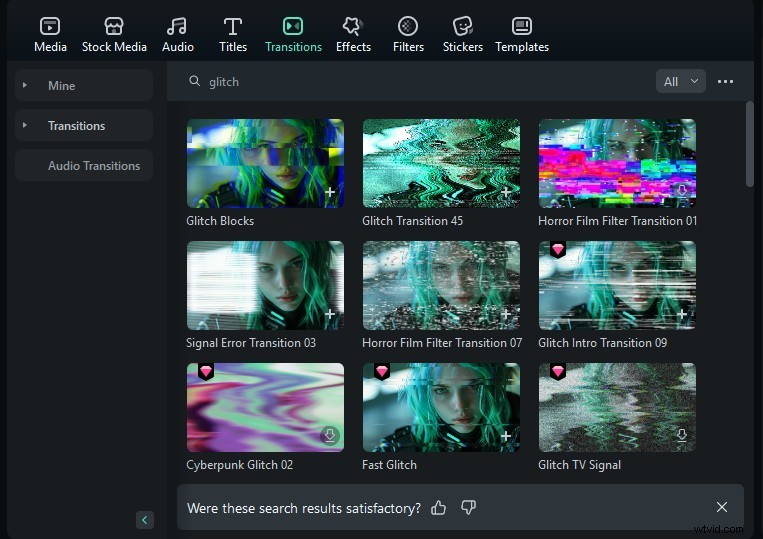
Añadir transiciones entre escenas y saber cuándo ir con un corte sencillo o con algo más complicado es lo que diferencia a un buen director de vídeo de uno malo. Si estás haciendo un video con fallas, seguramente necesitarás efectos de transición que complementen el tono del video.
Filmora te respalda aquí. Puedes elegir entre una amplia variedad de efectos de transición de fallas y usarlos en tu video.
Si desea explorar otras herramientas, tenemos algunas opciones para usted.
Más herramientas para mejorar el efecto de texto con fallas en tu vídeo
Existen muchas otras herramientas que pueden ayudarte a utilizar el efecto de texto con falla e implementarlo en tu video. Sin embargo, aquí queríamos centrarnos en los generadores de fuentes. Elegir una buena fuente para tu texto con fallas es muy importante. Por eso queremos compartir contigo estas tres opciones.
Generador de texto con fallas pixeladas

Esta es una buena herramienta si desea generar fuentes que pueda copiar y usar en su dispositivo como fuente en varios programas. No puede generar una animación de texto con fallas, pero puede ayudarte mostrando fuentes interesantes que puedes usar en una herramienta diferente, donde realmente puedes agregar el efecto de fallas.
Generador de texto Glyphy Glitch
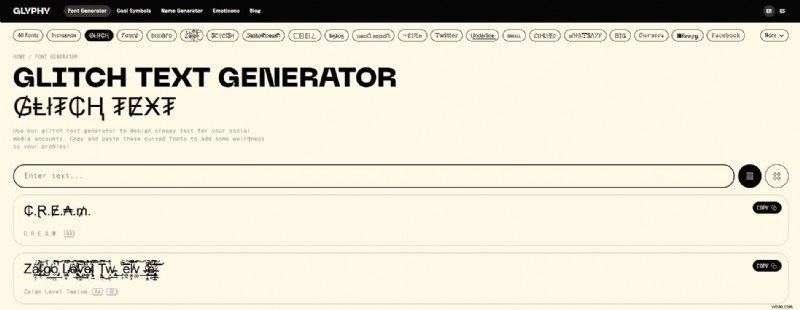
Esta es una opción similar a la anterior. Nuevamente, este no es un creador de animaciones de texto con fallas, sino más bien un generador de fuentes. Sin embargo, a diferencia de Pixelied, ofrece diferentes fuentes que pueden despertar tu creatividad de una manera diferente. Nuevamente, puedes elegir una fuente que te guste, copiarla al portapapeles y usarla en otros programas como una fuente normal.
Generador de texto con fallos de Creative Fabrica
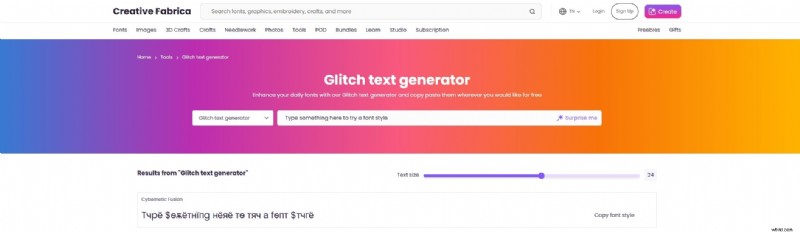
La tercera opción de esta lista ofrece las mismas funcionalidades que las dos anteriores, pero ofrece opciones diferentes. Con estas tres herramientas combinadas, seguramente encontrarás una fuente interesante para usar en tu video. Cuando agregas un efecto de falla a una fuente con fallas, el efecto se enfatiza exponencialmente.
Conclusión
Popularizado por la franquicia Matrix a principios del siglo XXI, el efecto glitch se ha utilizado ampliamente en todo tipo de medios. Por eso es imperativo aprender a usarlo si quieres convertirlo en un editor de video. Con Filmora a tu lado y algunos generadores de fuentes con fallas, puedes crear el efecto de texto con fallas perfecto y usarlo en tu video como quieras.