
A veces, todo lo que necesitas es algo simple pero poderoso para complementar tus videos. Plataformas como Instagram se basan en bordes sutiles para definir bien el tema. Existen muchas plataformas en línea y fuera de línea que le permiten agregar marcos a los videos para darle un atractivo visual. El siguiente artículo explica cómo poner un borde en un vídeo para Instagram usando varias plataformas.
En este artículo
Parte 1. ¿Por qué agregar un borde a un vídeo para Instagram?
Desde mantener la estética del video hasta optimizar los medios para Instagram, agregar límites tiene varios beneficios. La siguiente lista presenta las razones por las que debes agregar bordes a las publicaciones:
- Haga que su video se destaque en feeds llenos de gente:Instagram es una plataforma visualmente saturada donde los usuarios se desplazan rápidamente a través de innumerables publicaciones. Un borde puede llamar la atención inmediatamente y hacer que tu vídeo destaque sobre un fondo animado.
- Mantenga la relación de aspecto adecuada:muchos videos se grabaron originalmente en formato horizontal, lo que no encaja bien en los marcos cuadrados o verticales de Instagram. Agregar un borde le permite centrar el video sin recortar partes esenciales para mantener el fotograma completo.
- Agregue elementos de marca dentro del espacio del borde:los bordes de los carretes brindan espacio adicional alrededor de su video para incluir texto, logotipos o llamadas a la acción. En lugar de superponer elementos directamente en el metraje, puedes mantener tu mensaje claro sin saturar las imágenes.
- Evitar recortes o barras negras:al cargar videos sin bordes, a menudo Instagram recorta o agrega barras negras automáticamente. Al colocar un borde intencionalmente, usted controla el diseño y garantiza una presentación limpia que se alinea con su intención creativa.
Parte 2. Explorando los métodos efectivos para poner un borde en un vídeo para Instagram
Dada la importancia de los límites en un vídeo, debemos comprender las herramientas que ofrecen funcionalidades útiles. Consulta la siguiente lista de herramientas que te ayudarán a agregar un borde a un vídeo para Instagram:
Usando los efectos de borde de Wondershare Filmora
La primera herramienta de nuestra lista es Filmora, un potente editor de vídeo que te permite añadir fotogramas a los vídeos. Esta plataforma proporciona numerosos efectos de borde que agregan marcos coloridos a sus videos para mejorar su atractivo. Además de los marcos de colores lisos, también puedes beneficiarte de la elegante colección de bordes. Los usuarios pueden observar los límites animados para mejorar la participación de los espectadores.
Una vez aplicado el efecto, arrastre el video para ajustar el marco según lo necesite. Esta plataforma también se puede utilizar para incorporar múltiples bordes de carretes de Instagram en un solo cuadro para garantizar una mejora adicional. Para beneficiarse de su singularidad, puede utilizar las versiones de escritorio y móvil de esta herramienta.
La versión de escritorio
Si buscas una edición de vídeo extensa y diversas colecciones de bordes, la versión de escritorio es ideal para ti. Siga la guía a continuación y aprenda cómo utilizar esta plataforma para agregar bordes de video:
La aplicación Filmora [iOS/Android]
Los usuarios que buscan ajustes rápidos de video pueden explorar la aplicación Filmora en sus teléfonos. Siga la guía a continuación para aprender cómo agregar un borde en la historia de Instagram usando esta plataforma:
Usar CapCut para agregar bordes en vídeos de Instagram
Si buscas una forma rápida de aplicar bordes a tu carrete de Instagram, puedes optar por CapCut. Esta herramienta en línea le permite aplicar bordes de carretes de Instagram en solo unos pocos pasos con la ayuda de diferentes efectos. Tiene una interfaz fácil de usar que garantiza una aplicación rápida y fluida. Lea la guía a continuación para comprender mejor el procedimiento de CapCut a seguir:
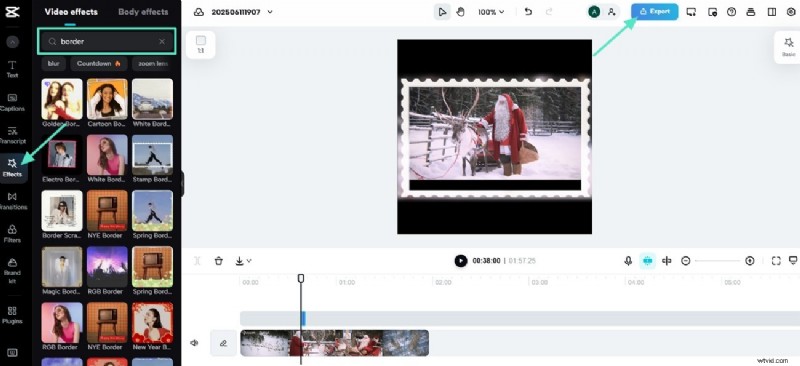
Paso 1. Acceda a CapCut y comience con un nuevo video. Inicie el procedimiento accediendo a la interfaz de edición de CapCut y haga clic en "Nuevo vídeo" para cargar el vídeo en el que desea trabajar.

Paso 2. Desplácese hasta Efectos y aplique borde para exportar. A continuación, desplácese hacia abajo para ubicar la sección "Efectos" en la barra de navegación izquierda. Busque "Borde" y vea el video de Instagram. Finalmente, presiona el botón "Exportar" en la parte superior izquierda para descargar el video a tu dispositivo.
Limitaciones
- Estilos de borde limitados para elegir para vídeos de Instagram.
- Los usuarios deben comprar la versión paga para evitar marcas de agua en el video.
Usar una herramienta en línea
Utilizar una solución en línea para agregar bordes es el método ideal para los usuarios que buscan velocidad. Typito es una plataforma en línea que te permite enmarcar tus videos para obtener una imagen estética. Los usuarios pueden seleccionar la relación de aspecto requerida y esta herramienta agrega automáticamente bordes al área adicional en el marco. Si quieres aprender cómo conseguir el borde blanco en Instagram usando Typito, sigue las siguientes instrucciones:
Instrucciones. Después de cargar un video en Typito, haga clic en el botón "Cambiar tamaño" para seleccionar la relación de aspecto requerida del video. Una vez que seleccione un ajuste preestablecido, la herramienta aplicará automáticamente bordes negros en el marco adicional.
Limitaciones
- El proceso de carga de archivos es muy lento en Typito, lo que aumenta sus limitaciones.
- A diferencia de otras herramientas, esta no ofrece ninguna colección de bordes y solo agrega un marco negro.
Usando Canva
Si buscas una plataforma integral para hacer que tu vídeo sea atractivo, Canva es la elección correcta. Con sus numerosos elementos integrados, te permite agregar fotogramas y varias formas al vídeo. Esta plataforma tiene una sección de Marcos dedicada que ofrece una variedad de bordes simples y elegantes. Los pasos a continuación incluyen una guía detallada sobre cómo poner un borde en un video para Instagram usando Canva:
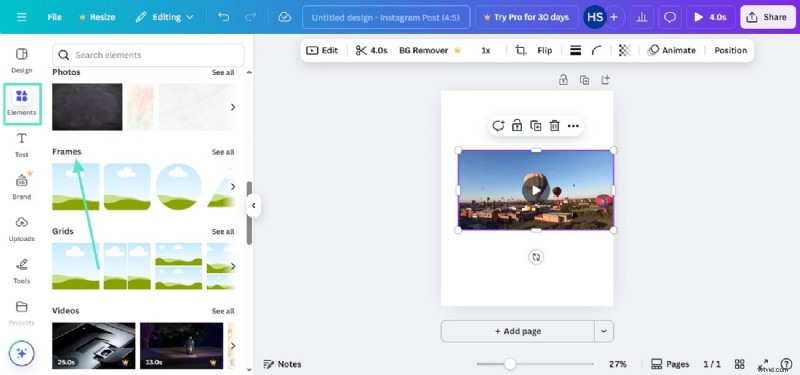
Paso 1. Una vez que haya subido su video, acceda a la pestaña "Elementos" para abrir los "Marcos" integrados.
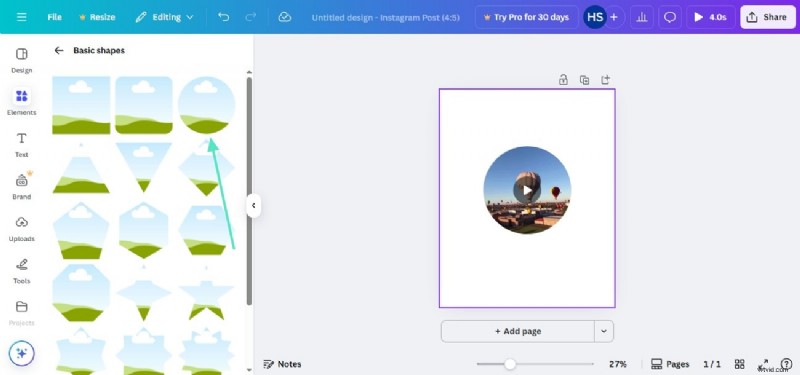
Paso 2. En esta sección, elige un marco que te guste y espera a que aparezca en la vista previa. A continuación, arrastre el vídeo al marco para aplicar el marco con forma al vídeo.
Limitaciones
- Esta plataforma no es un editor de vídeo convencional y carece de algunas utilidades de refinamiento importantes.
- La sección dedicada a Marcos carece de recursos coloridos y atractivos.
Parte 3. Agregar bordes a vídeos en Instagram Reels e Historias utilizando las herramientas integradas
Los métodos mencionados anteriormente son efectivos pero son herramientas de terceros. Aunque limitado, Instagram ofrece técnicas únicas para agregar marcos alrededor de videos. Sin embargo, esta función está disponible solo para Stories y Reels. Consulte los siguientes pasos para desbloquear los trucos para agregar marcos a videos usando las herramientas integradas.
Instrucciones. Mientras deslizas la pantalla para agregar una historia, selecciona un video de tu dispositivo y accede al "Menú de los Tres Puntos". Ahora, seleccione la opción "Dibujar" y seleccione el lápiz de su elección para dibujar un borde personalizado para el video.
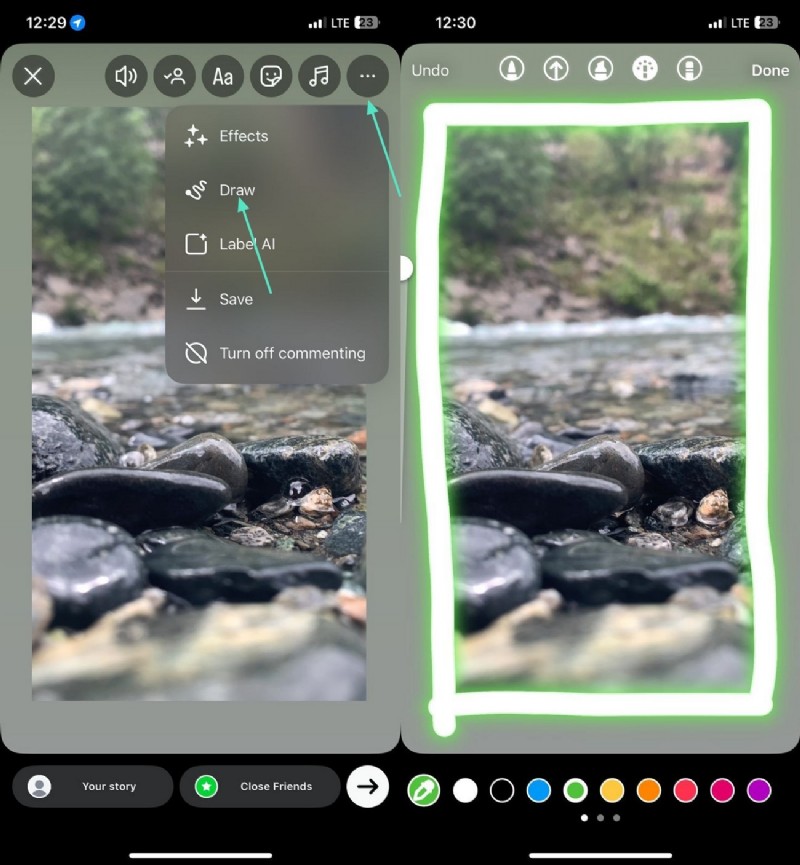
Además de este truco para agregar un marco a las historias, puedes seguir las instrucciones a continuación para conocer un método para establecer límites alrededor de los carretes:
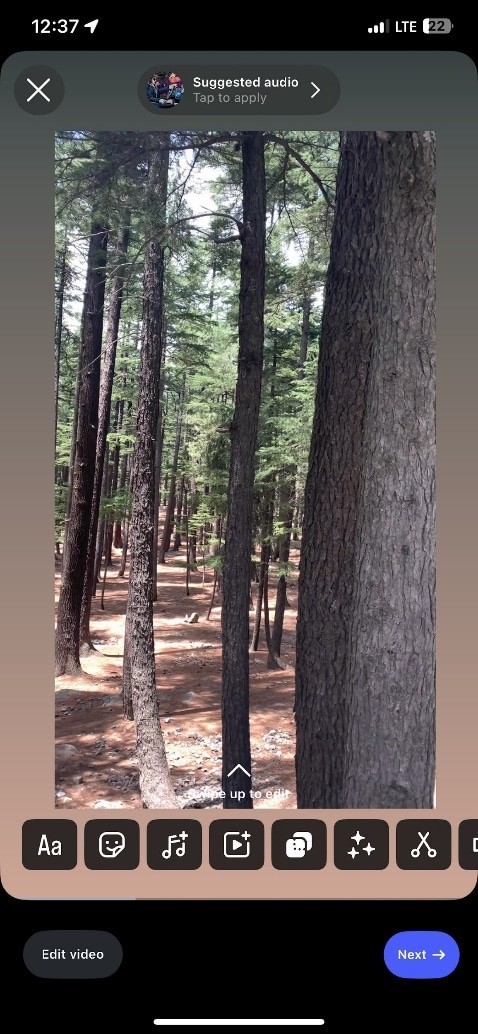
Instrucciones. Cuando subes un carrete, aléjalo usando tus buscadores para agregar naturalmente un marco negro al video.
Conclusión
En esencia, este artículo trataba sobre cómo poner un borde en un vídeo para Instagram utilizando varias herramientas. Analizamos algunas plataformas en línea y fuera de línea que son efectivas para este propósito. Después de analizar también las utilidades integradas de Instagram, llegamos a la conclusión de que Wondershare Filmora ofrece las técnicas más versátiles para agregar fotogramas. Con esta herramienta, puede utilizar los efectos de borde o las utilidades de máscara para agregar un fotograma sobre las películas.

Filmora
⭐⭐⭐⭐⭐
El mejor software y aplicación de edición de vídeo con tecnología de IA