
Conclusiones clave:
- La edición de un vídeo sigue un flujo de trabajo claro: Importe sus medios, recorte y recorte clips, limpie el audio y luego agregue transiciones, títulos, música y texto.
- Para mejorar tus habilidades de edición , mira tutoriales, aprende atajos de teclado y continúa practicando.
- Herramientas de edición fáciles de usar para principiantes como Riverside utilizan funciones de IA que reducen el tiempo de edición.
Si eres completamente nuevo en la edición de videos, no permitas que esto te impida mostrar tu creatividad al mundo.
He editado innumerables vídeos y estoy aquí para decirte por dónde empezar.
En esta guía rápida, te presentaré las técnicas esenciales de edición de vídeo. Además, te mostraré cómo editar en algunas de las plataformas más populares.
Entremos en ello.
Conceptos básicos de edición de vídeo:técnicas esenciales
Veamos cómo editar tu primer vídeo. Te explicaremos todas las técnicas esenciales que utilizarás en el proceso.
Importando tu vídeo
No importa qué software de edición de video elijas, deberás comenzar importando tu proyecto.
Abra su editor de video y cree un nuevo proyecto.
Una vez abierto el nuevo proyecto, busque el botón "Importar". Esto te permite agregar medios que se usarán en el video.
Asegúrate de que el vídeo que estás importando esté en un formato compatible con tu editor. Por ejemplo, la mayoría de los editores pueden trabajar con archivos MP4 o MOV.
Sincronizar tu audio y vídeo
Si estás cargando video y audio desde dispositivos de grabación separados, es posible que tengas que sincronizar tu audio y video.
La sincronización funciona mejor si capturas un fuerte aplauso al comienzo de la grabación. El fuerte aplauso es fácilmente reconocible, lo que facilita la combinación de audio y video.
(En realidad, esta es una de las razones por las que los cineastas utilizan badajos).
Muchos editores de video vienen con una herramienta automática que luego puede sincronizar su audio y video. Alternativamente, puedes usar las ondas sonoras y la imagen del badajo para hacerlo.
Familiarízate con el diseño de tu editor
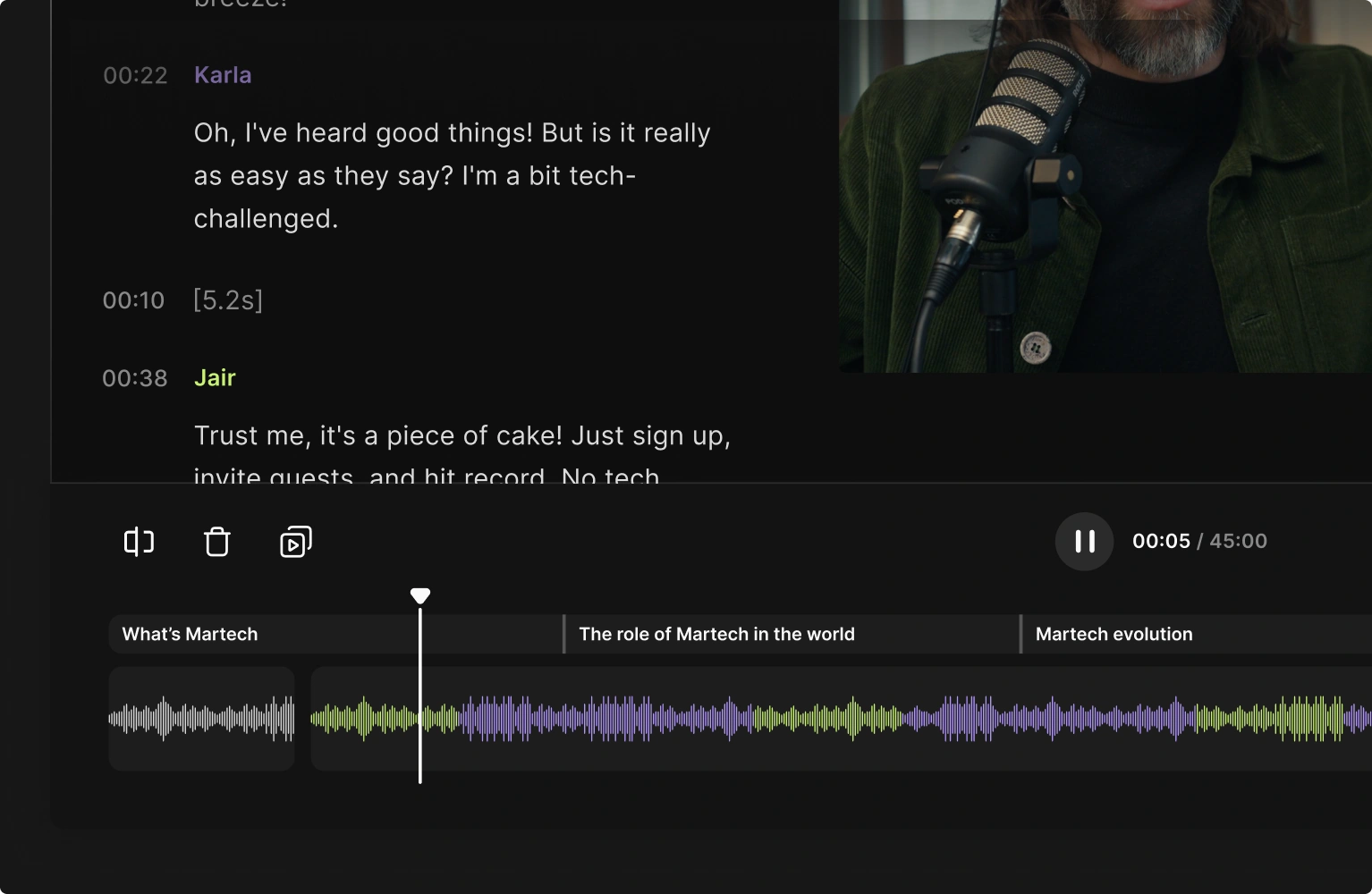
La mayoría de los editores utilizan una vista de línea de tiempo . La línea de tiempo es donde construyes tu historia, arrastrando y soltando clips en la secuencia perfecta para crear una narrativa convincente.
Para moverte por tu línea de tiempo, usarás la herramienta de cabezal de reproducción. Es como un cursor que te ayuda a saltar a momentos específicos o a obtener una vista previa de tus ediciones.
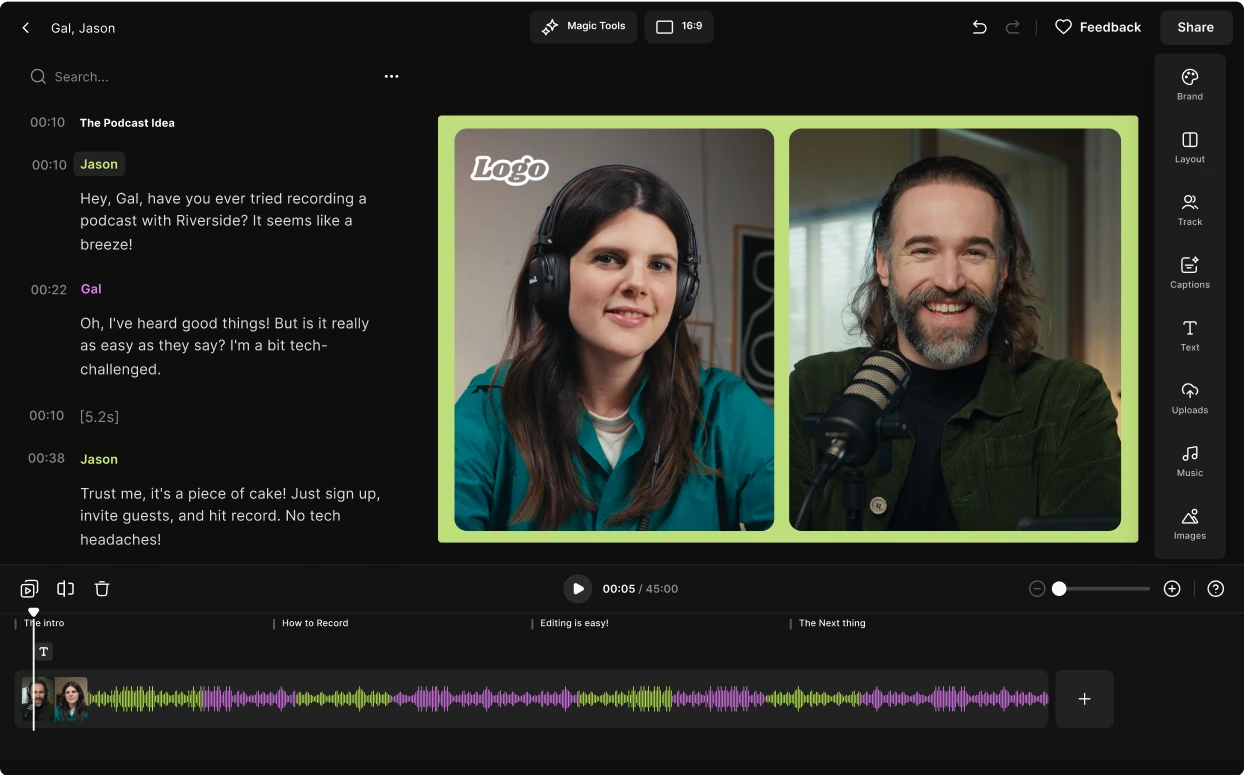
Algunos programas pueden ofrecerle otras formas de editar videos. Por ejemplo, edición basada en texto se ha vuelto popular con el auge de la IA.
En este caso, AI convierte su video en una transcripción de grabación en vivo que puede editar para realizar cambios en su grabación en vivo. Si eliminas texto en tu transcripción de las secciones correspondientes de tu grabación, podrás cortarlas de tu vídeo.
Otra nueva opción es la edición basada en chat. . Simplemente solicita a un agente como el cocreador de Riverside y la IA se encarga del resto. Si bien no tienes tanto control manual, puedes finalizar la postproducción en minutos.
Recorta las partes innecesarias
Para eliminar partes innecesarias de un video, use herramientas de recorte y división.
Recorte
Recortar implica acortar el principio o el final de un clip para eliminar partes innecesarias. Ayuda a que el vídeo mantenga una narrativa coherente al centrarse en las partes más importantes del metraje.
En una línea de tiempo de edición de video, generalmente puedes “recortar” un clip arrastrando sus bordes para acortarlo.
División
Dividir es cuando cortas un clip en dos o más partes. Puedes hacer esto para cortar secciones en medio de una sola grabación.
Para "dividir" un clip, coloque el cabezal de reproducción en la ubicación donde desea realizar el corte y luego use la herramienta "Dividir" o "Navaja" (normalmente indicada por un icono de tijera o navaja).
Crea tu narrativa:cortes, transiciones y b-roll
Cortes
Un "corte" en la edición de vídeo es una técnica de transición fundamental en la que una toma termina y comienza otra sin efectos ni transiciones adicionales.
Por ejemplo, si hay una escena de película en la que la cámara está enfocando actualmente la cara de un personaje, después de un "corte", la cámara enfocará el otro personaje de la escena.
Existen diferentes tipos de cortes como:
- Corte de salto donde hay un corte abrupto de una escena a otra.
- Corte en L donde el audio de la escena actual permanece mientras aparecen las imágenes de la siguiente escena.
- Corte en J donde El audio de la siguiente escena comienza antes de que aparezca el vídeo.
Para crear un corte:
- Utilice la herramienta "división" o "navaja" para dividir el clip en el punto de corte designado.
- Arrastre los clips restantes juntos para que no queden espacios entre ellos.
El punto donde se unen los dos clips es el corte estándar.
Si desea probar un corte J o L, deberá trabajar en un editor de vídeo de pista independiente. De esta forma podrás realizar cortes en tu pista de audio y moverlos sin mover el vídeo de la misma forma.
También descubrirás que las transiciones y el material b-roll pueden ayudarte a crear cortes más interesantes:
Transiciones
Las transiciones son efectos visuales que unen dos clips.
¿En qué se diferencia un corte de las transiciones? Bueno, un corte es el tipo de transición más básico. Sin embargo, a diferencia de las transiciones, no tiene efectos especiales.
Para agregar una transición, busque un panel de transición o una biblioteca en su software. Luego arrastre una transición entre dos clips en su línea de tiempo.
Por ejemplo, una transición gradual hará que el siguiente clip aparezca lentamente en la pantalla. Una transición de desvanecimiento hará que la escena actual desaparezca lentamente en una pantalla negra o en la siguiente escena.
B-roll
B-roll es cualquier metraje de vídeo que es secundario al tema o acción principal de un vídeo. A-roll es el metraje principal que nos cuenta la historia principal.
Además de crear cortes y transiciones más suaves, el material b-roll suele añadir más contexto a un vídeo.
Imagina que hay un documental sobre un chef que abre un nuevo restaurante.
El A-roll podría consistir en entrevistas con el chef en las que se analiza su visión, los desafíos que enfrentó y la emoción del día de la inauguración.
El B-roll podría incluir imágenes del chef cortando verduras, el ambiente animado del restaurante o primeros planos de la deliciosa comida que se prepara y sirve.
Para agregar un B-roll, cree una nueva pista de video encima de su metraje principal en la línea de tiempo y luego arrastre y suelte sus clips B-roll en la nueva pista. Asegúrate de apagar el audio de la pista b-roll para que se reproduzca el audio principal.
Editar audio y añadir efectos de sonido
La mayoría de los programas de edición tienen pistas separadas para vídeo y audio. En algunos casos, incluso puedes dividir los dos.
Cuando se trata de editar audio, los conceptos básicos incluyen:
Eliminar ruido de fondo
En la mayoría de los casos, puede utilizar un eliminador automático de ruido de fondo.
Si su software de edición de video no tiene un eliminador de fondo, puede intentar usar uno gratuito en línea.
Dicho esto, si hay ruido de fondo particularmente problemático, es posible que necesites herramientas de edición más avanzadas.
Mezcla de audio
Además de eliminar el ruido de fondo, es posible que también quieras:
- Ajusta el volumen del audio para que se mantenga en un rango específico.
- Elimina los chasquidos o silbidos del micrófono.
- Agregue transiciones de audio para un flujo más fluido.
Efectos de sonido y música
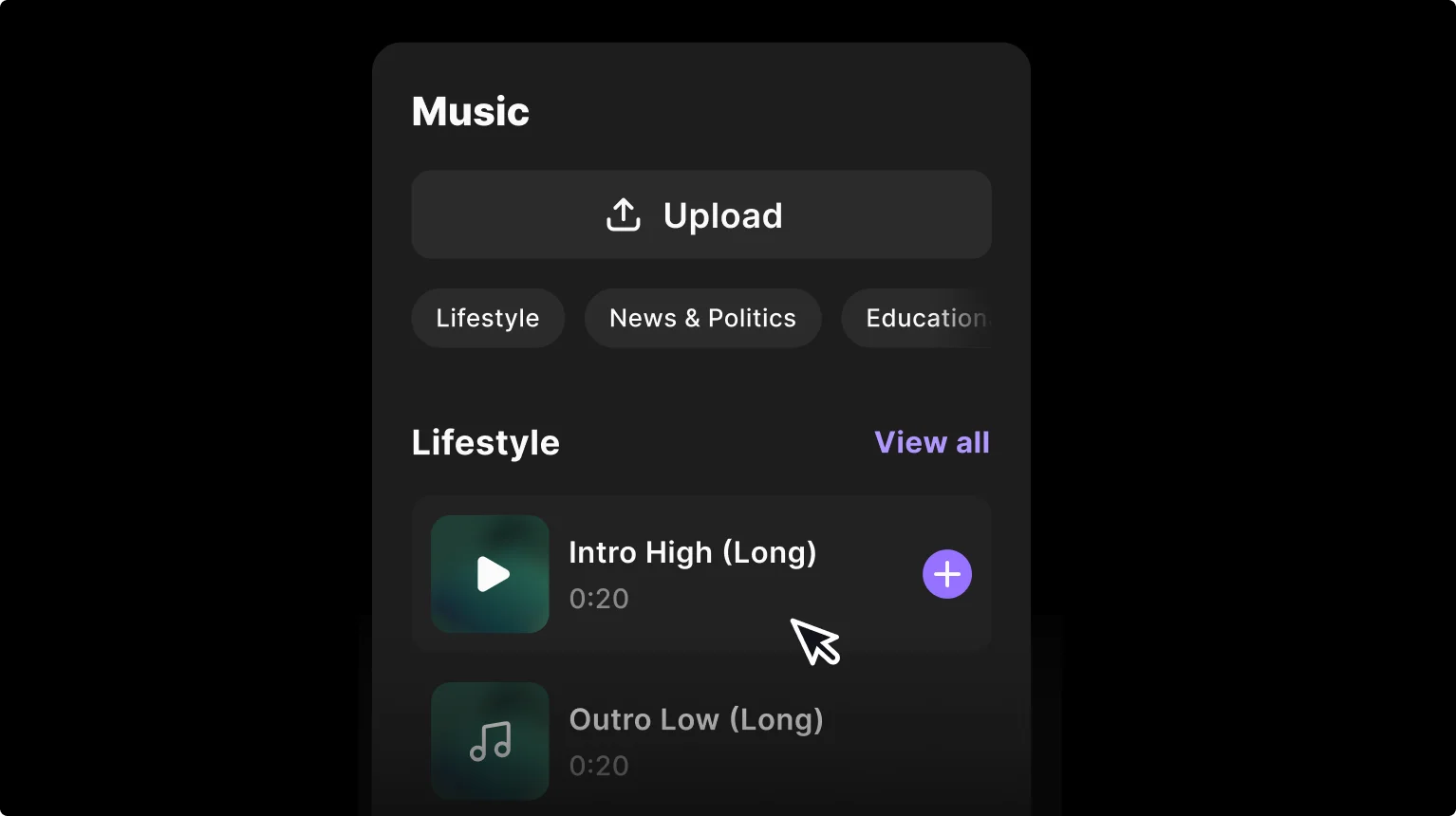
Para el toque final, agregue música o efectos de sonido a su línea de tiempo de audio.
Algunos programas de edición de vídeo tienen su propia biblioteca de audio preestablecida. En otros casos, es posible que tengas que cargar el tuyo propio. Solo asegúrate de cumplir con las leyes de derechos de autor de cualquier música o audio que utilices.
Personaliza tus imágenes
Piensa en filtros, superposiciones y adiciones de texto cuando se trata de personalizar tu vídeo.
Filtros y corrección de color
Los filtros son capas visuales que crean efectos artísticos. Un ejemplo de filtro es un filtro de modo belleza que unifica el tono de la piel y mejora la coloración de la piel.
Para agregar un filtro, busque “Filtros” o “Efectos” panel en su software de edición. Explore las opciones disponibles para encontrar aquellas que agregarán el estilo creativo adecuado a su metraje. Arrastre y suelte el filtro elegido en un clip en su línea de tiempo.
Los editores de vídeo avanzados también pueden utilizar gradación y corrección de color. La corrección de color ocurre cuando modificas los colores de tu video para que se vean consistentemente naturales. Por otro lado, la gradación de color consiste en alterar los colores para lograr el estado de ánimo o tono deseado.
Agregar subtítulos, texto y títulos
Para finalizar, le sugerimos que utilice subtítulos, títulos y títulos para agregar contexto adicional.
Subtítulos y subtítulos
En lugar de pasar horas escribiendo sus propios subtítulos, utilice una herramienta de transcripción o subtítulos automatizados. Muchos editores de vídeo tienen esto integrado. Esto convierte tu grabación en una transcripción que puedes agregar como subtítulos personalizables o descargar en formato de texto.
De esta manera, puedes agregar subtítulos abiertos o cerrados a tu video.
Los subtítulos abiertos se graban en su video y no se pueden desactivar. Puedes diseñarlos y colocarlos como quieras.
Los subtítulos se agregan como un archivo a su video y se pueden activar y desactivar. Para hacer esto, necesitarás descargar un archivo de tu transcripción con formato de subtítulos, como un archivo SRT.
Texto y títulos
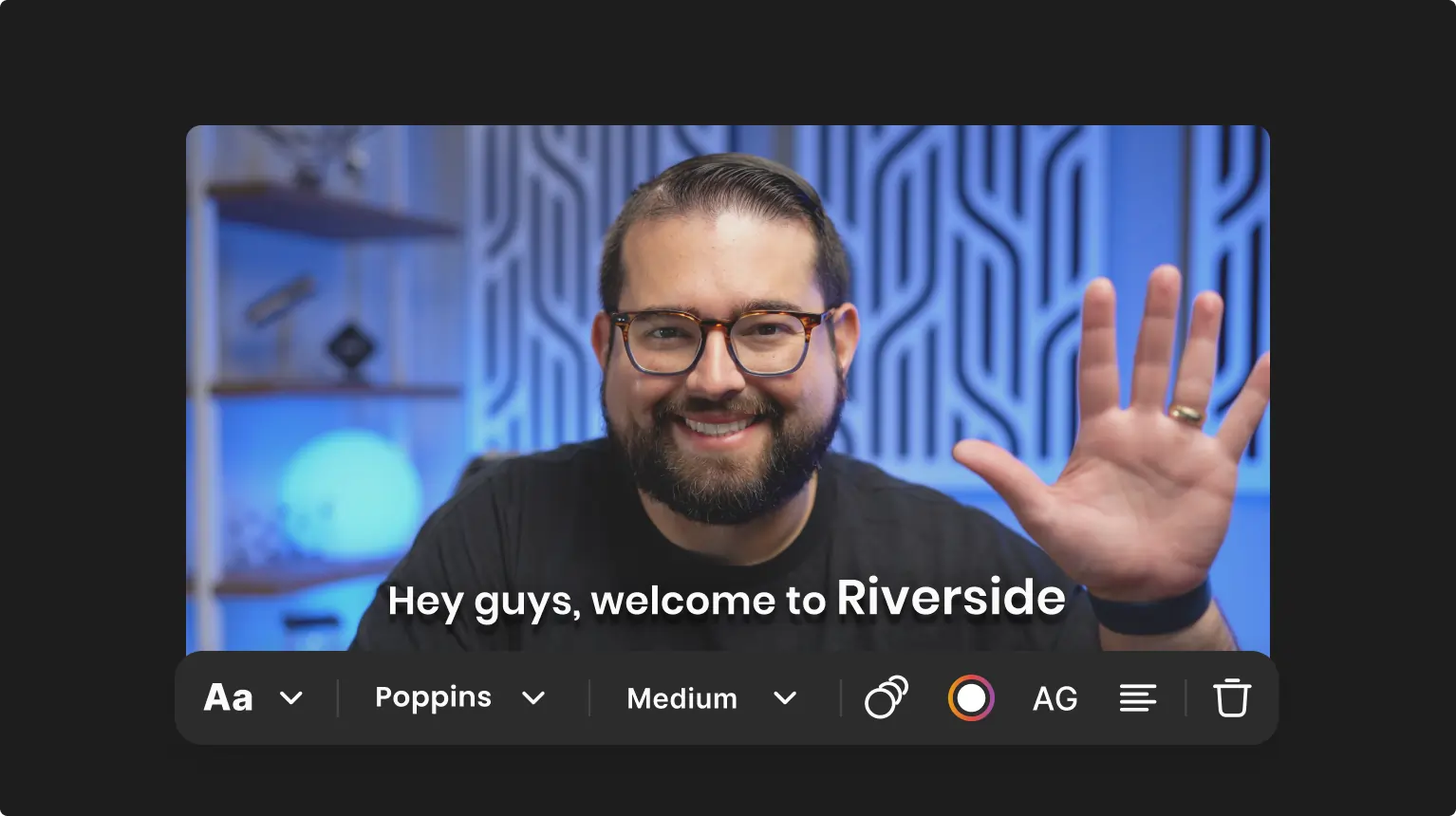
La mayoría de las aplicaciones de edición de video te permiten agregar texto o títulos a tus videos. Puedes crear una tarjeta de título al principio de cada sección, agregar gráficos en el tercio inferior para identificar a las personas o simplemente usar texto para resaltar puntos clave.
Asegúrate de elegir fuentes que sean fáciles de leer y que combinen con el ambiente de tu vídeo.
Técnicas avanzadas de edición de vídeo
También puedes realizar algunas ediciones avanzadas, que incluyen:
- Usar fotogramas clave para crear animaciones personalizadas.
- Seguimiento de movimiento para hacer que el texto y los efectos sigan a un objeto o sujeto en movimiento en tu vídeo.
- Edición multicámara para sincronizar múltiples ángulos de cámara y alternar entre ellos para obtener un vídeo más dinámico.
- Máscara para aislar un área específica de un marco para que puedas aplicar efectos u ocultar elementos y capas de forma selectiva.
- Gráficos en movimiento para agregar títulos animados, gráficos y otros elementos diseñados que hacen que su vídeo luzca más pulido.
Revisar y ajustar
Mira tu vídeo completo de principio a fin. Haga cualquier ajuste si es necesario.
Exporta tu vídeo
Busque "Exportar" o el botón “Compartir”. Elija su configuración de exportación (formato, resolución, velocidad de fotogramas, calidad)
Haga clic en “Exportar” o “Renderizar” y espera a que se procese tu vídeo.
Si desea obtener más consejos sobre edición de vídeo, puede ver el vídeo a continuación:
Cómo editar un vídeo online con Riverside
Editar un vídeo con Riverside es fácil, intuitivo y rápido. Muy rápido.
Esto se debe a que Riverside tiene muchas herramientas para reducir drásticamente el tiempo de edición. Puede utilizar nuestro intuitivo editor de línea de tiempo o aprovechar nuestras herramientas de inteligencia artificial como:
- Edición basada en texto, donde recortar tu vídeo es tan fácil como eliminar texto.
- Edición basada en chat en la que simplemente le pides a tu nuevo agente de edición, cocreador, y la IA hace el trabajo pesado por ti
- Un creador de clips que convierte una grabación larga en varios vídeos cortos que se pueden compartir.
- Mejora de audio automatizada que elimina el ruido de fondo y suaviza el audio.
- Fijación de la mirada, que corrige tu mirada para mirar a la cámara.
- Eliminación de palabras de relleno para eliminar todos los incómodos "uhms" y "ahs" con un clic.
- Subtítulos con solo hacer clic en un botón.
Y más. Puede obtener más información sobre Riverside o registrarse para comenzar a editar videos fácilmente.
Hay dos formas de editar con Riverside.
Para editar con edición basada en chat:
Paso 1: Abre tu grabación en el editor.
Paso 2: Haga clic en “Cocreador” pestaña en la parte superior derecha de la barra lateral derecha.
Paso 3: Puedes hacer clic en “sugerencias” para obtener indicaciones de edición listas para usar. O bien, escriba un mensaje como:"Elimine silencios largos", "Agregue subtítulos en este color..." o "Agregue material adicional de un micrófono de podcast".
Paso 4: Haga clic en el botón enviar y deje que el cocreador haga el resto del trabajo. Le notificará cuando se apliquen sus ediciones. Puede iterarlo y solicitarlo nuevamente como desee.
Puedes pedirle al cocreador que reutilice tu podcast en publicaciones de blog y boletines electrónicos, agregue títulos, genere ilustraciones personalizadas y más.
Para editar usando el editor de texto y de línea de tiempo:
Paso 1: Inicie sesión en Riverside en su navegador de escritorio, cree un nuevo estudio y grabe su video. Hemos creado un vídeo tutorial para ayudarte a guiarte mejor.
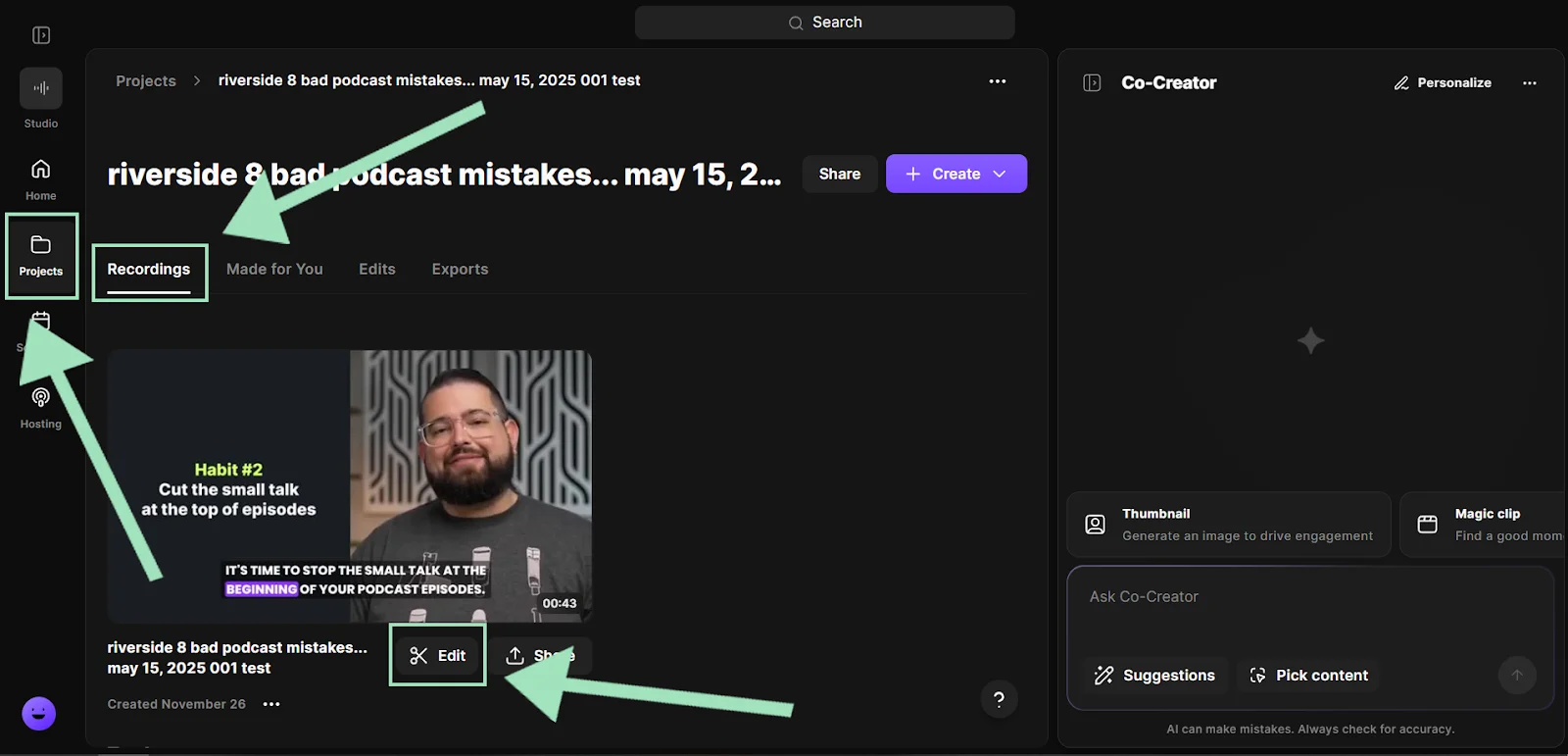
Paso 2: De losProyectos página, haga clic en la grabación de vídeo. Luego, en la siguiente página, haga clic en “Editar”. botón debajo del vídeo en “Grabaciones” pestaña. Ahora deberías estar dentro del espacio de trabajo del editor de Riverside.
Paso 3: Hay varias formas de recortar y cortar su video.
Una forma de editar es editando la transcripción. Al eliminar palabras en la transcripción, disponible en el lado izquierdo del espacio de trabajo de edición, se elimina la sección correspondiente del video.
También puedes utilizar el editor de línea de tiempo. Para dividir el video, mueva el cabezal de reproducción a la sección donde desea dividirlo y luego presione el botón “Dividir” . botón en el lado izquierdo encima de la línea de tiempo. Después de dividirlo, puedes eliminar las partes no deseadas del vídeo o mover el metraje para crear una narrativa.
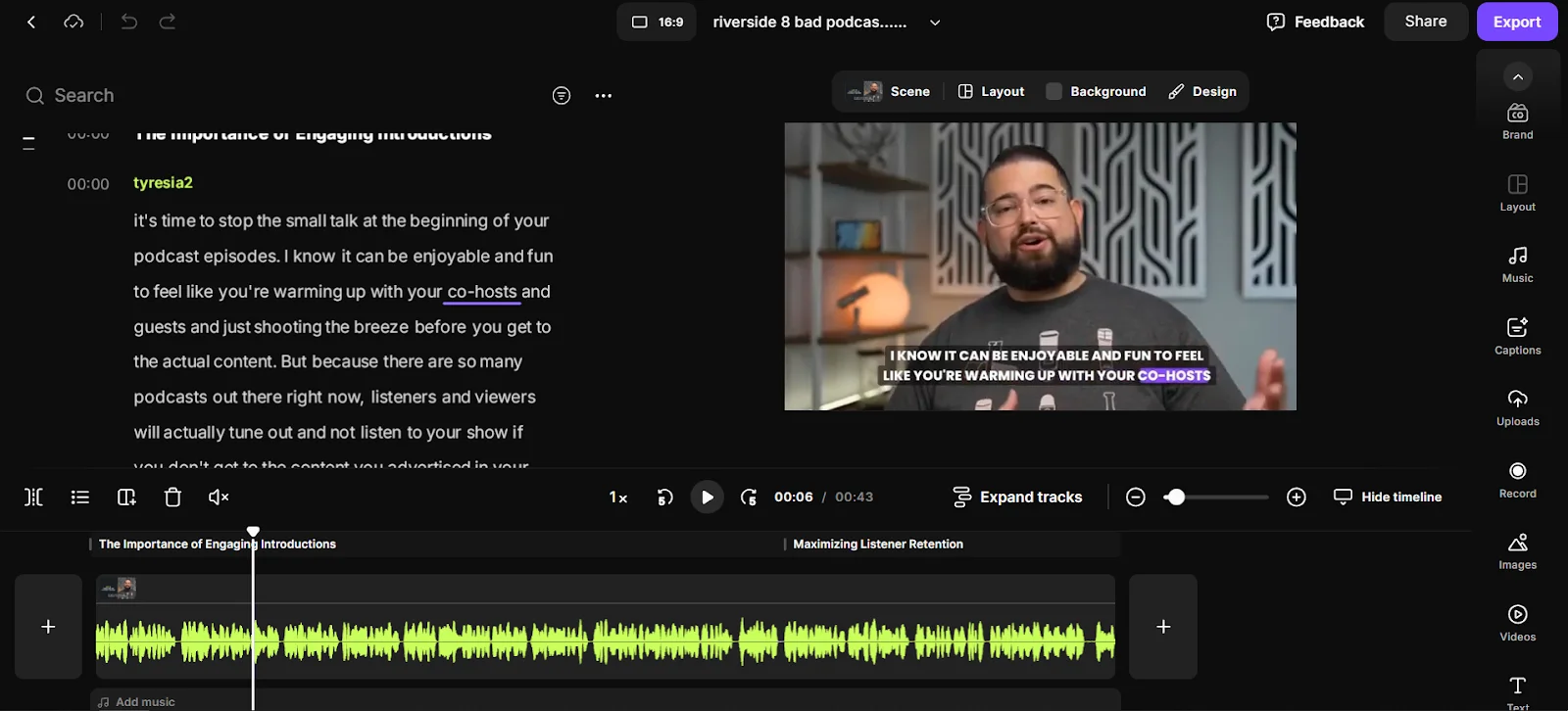
Para recortar el video, mueva el mouse hacia los bordes del clip. Luego, arrastre los bordes hasta el punto inicial y final que desee.
Riverside también tiene un tablero multimedia que le permite agregar música y efectos de sonido a varios clips en su línea de tiempo.
Paso 4: En el lado derecho del espacio de trabajo, hay opciones para agregar “Texto” y “Imágenes” Estas son imágenes de archivo, pero puedes cargar tus propios medios.

Para agregar imágenes, videos y audio desde su escritorio, haga clic en “Subidas” , elija la pestaña deseada y luego haga clic en “Subir”.
Paso 5: Puedes cambiar el fondo y el logotipo haciendo clic en “Marca”. y luego cargar el logotipo o el fondo usando el “+” icono.
Paso 6: También puedes elegir entre varios “Diseños” como pantalla completa, imagen en imagen, pantalla dividida y más.
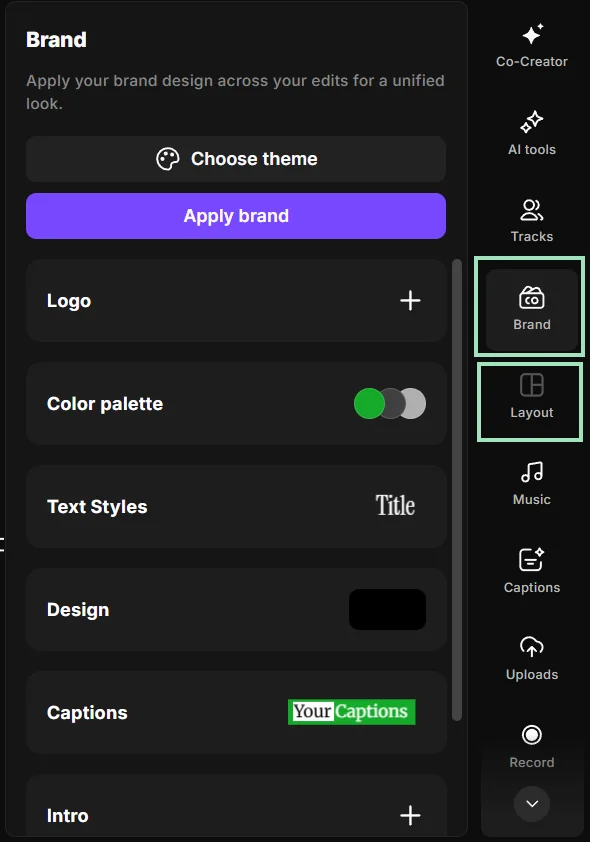
Paso 8: Haga clic en “Herramientas de IA” para ver opciones para eliminar pausas, palabras de relleno, sonidos no deseados o mejorar el audio.
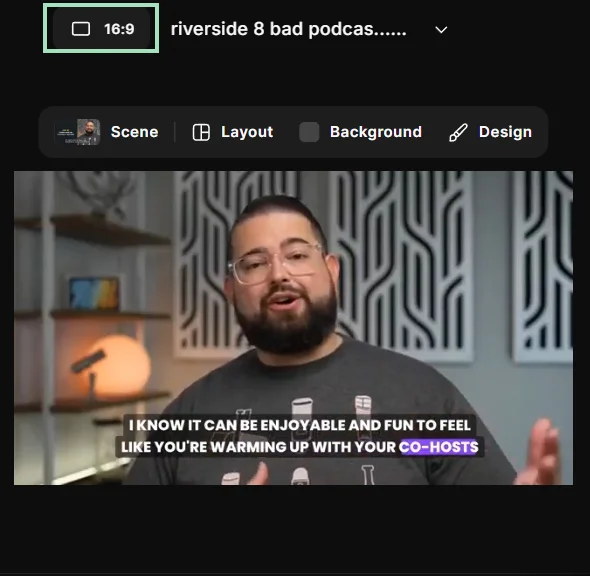
Paso 9: El botón en la parte superior de la pantalla te permite cambiar la relación de aspecto de tu video.
Paso 10: Después de realizar todos los cambios, toque “Exportar” en el lado derecho. Elija la configuración que desee y luego haga clic en el icono morado “Exportar vídeo” . botón.
Cómo editar un vídeo en un PC Windows con Clipchamp
Clipchamp viene preinstalado en PC con Windows 11. Es un editor fácil de usar que te permitirá editar videos en poco tiempo. Aquí tienes un desglose de cómo editar con Clipchamp:
Paso 1: Inicie Clipchamp en su escritorio de Windows. Haz clic en “Crear un nuevo vídeo” para editar tu vídeo.
Paso 2: Para agregar su video, haga clic en "Importar medios". Alternativamente, puede arrastrar y soltar los medios desde su dispositivo para importarlos. También puedes grabar tu propio vídeo yendo a “Grabar y crear” pestaña.
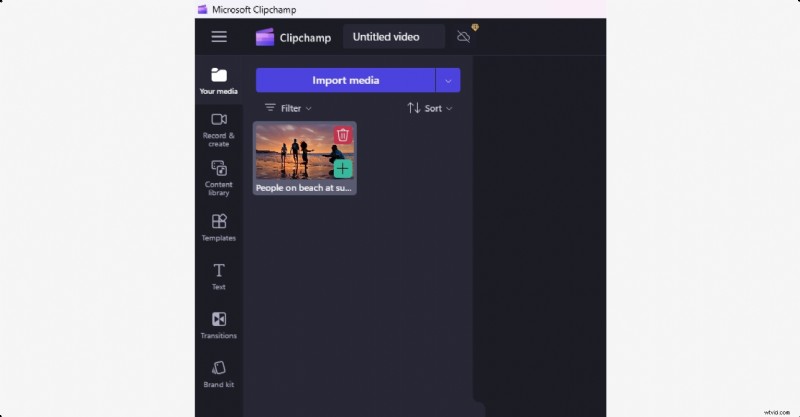
Paso 3: Una vez que haya agregado su video, navegue hasta él, coloque el mouse sobre el video y haga clic en el botón verde “+”. para agregarlo a la línea de tiempo. O puedes arrastrar y soltar el vídeo.
Paso 4: Para recortar un video, mueva el mouse hacia cualquier extremo del video y arrastre las barras verdes.
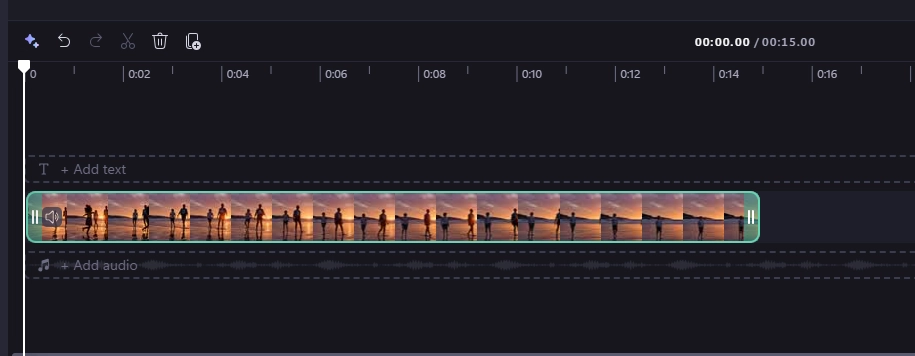
Paso 5: Para dividir un clip, haga clic en el clip y luego mueva el cabezal de reproducción blanco a la sección de la que desea cortar el clip. Luego haga clic en “S” en tu teclado o haz clic en el icono de la tijera en la barra de herramientas de edición.
Paso 6: Para eliminar una sección, haga clic en la parte que desea eliminar. Luego haga clic en el ícono de la papelera o presione “Eliminar” en tu teclado.
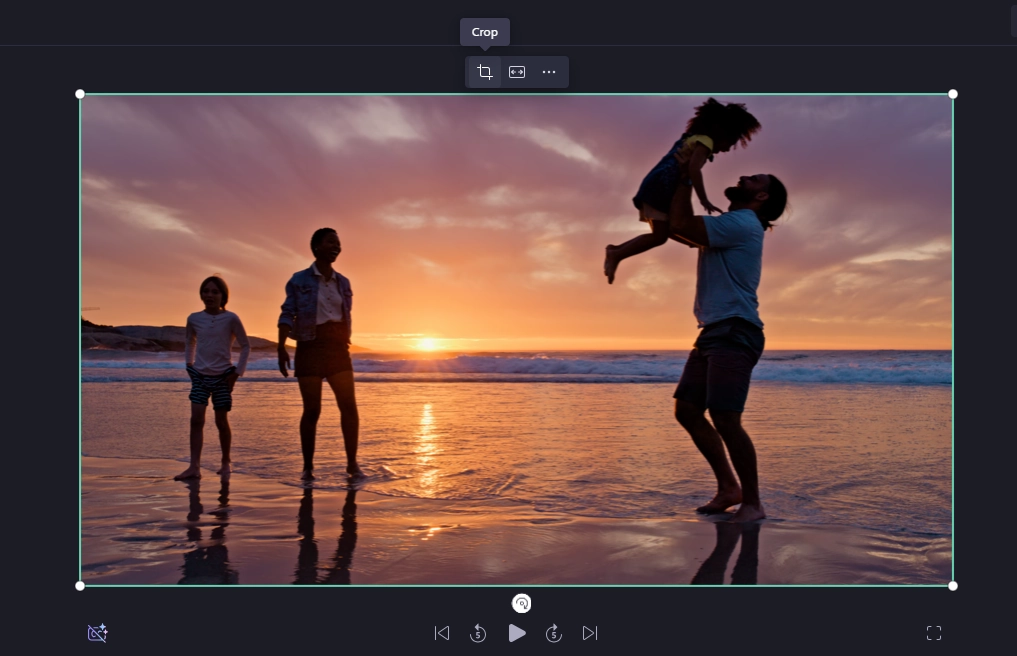
Paso 7: Para recortar, rotar, voltear u obtener un efecto de imagen en imagen, haga clic en el video en la parte superior. Aparecerá una barra de herramientas flotante que tiene todas estas opciones.
Paso 8: Puede ajustar los colores y la velocidad, y agregar filtros, efectos y desvanecimientos, navegando al panel de propiedades, ubicado en el lado derecho del espacio de trabajo.
Paso 9: En el lado izquierdo, encontrarás opciones para agregar texto, transiciones, audio, pegatinas y sonido. Simplemente vaya a los medios que desea agregar y haga clic en el botón “+” en cualquiera de ellos.
Paso 10: Para exportar su vídeo, haga clic en “Exportar” en la esquina superior derecha y elija la resolución.
Cómo editar vídeos en Mac con iMovie
iMovie es un editor de vídeo sin conexión utilizado popularmente por los fans de Apple en todo el mundo para sus proyectos de edición. Se centra en una experiencia de línea de tiempo tradicional y pulida con temas de alta calidad y herramientas de pantalla verde.
Aquí se explica cómo usarlo:
Paso 1: Inicie iMovie y haga clic en “Crear nuevo” en Proyectos. Luego seleccione “Película”.
Paso 2: Para importar su vídeo, haga clic en “Importar medios” y cargue su(s) archivo(s). Puede acceder a estos archivos donde los necesite en “Mis medios” pestaña.
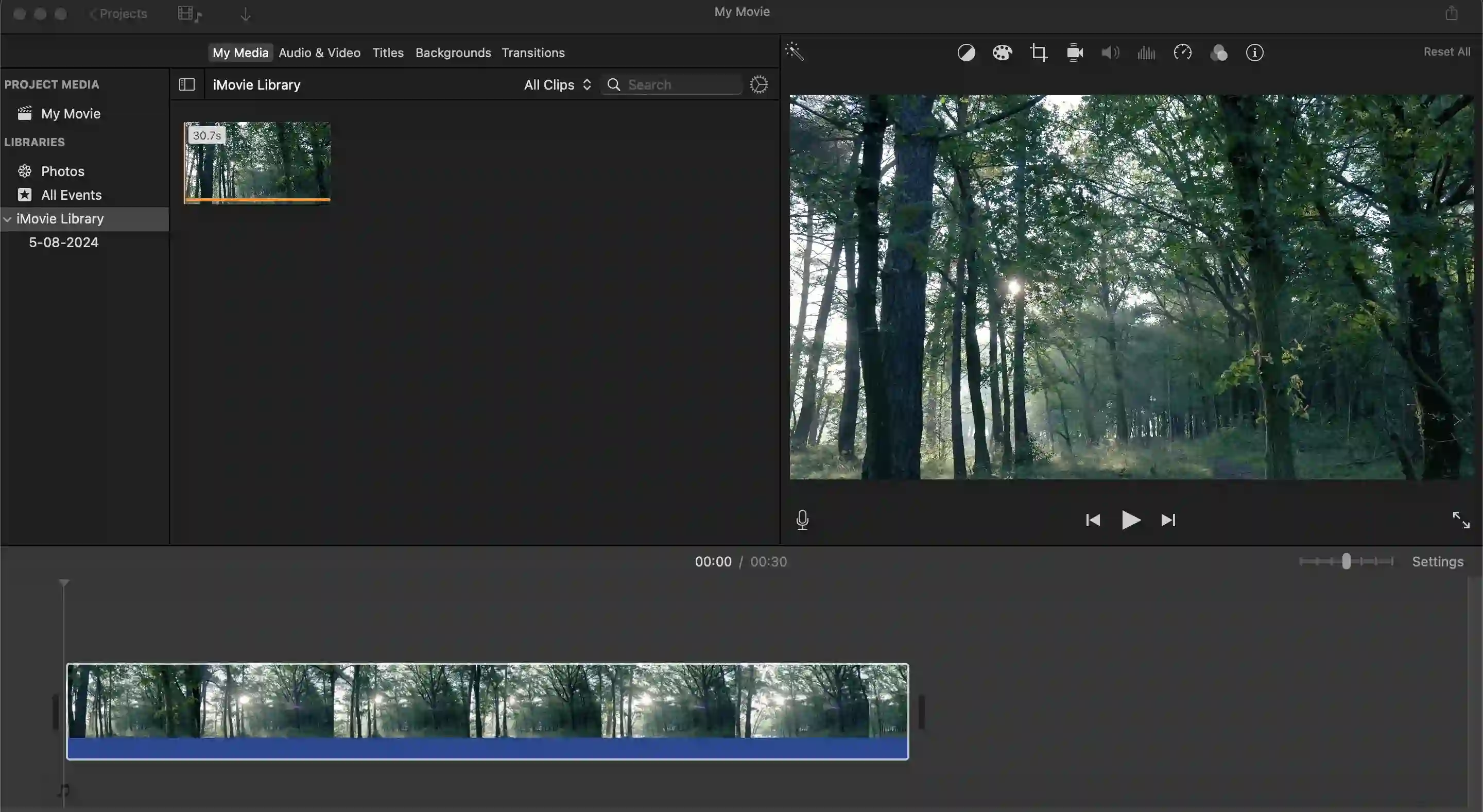
Paso 3: Arrastre el primer clip que desee agregar a la línea de tiempo a continuación.
Paso 4: Para dividir un clip, mueve el cabezal de reproducción a la parte del vídeo que deseas dividir y luego usa “Cmd+B”. Si una parte no desea, puede presionar “Eliminar” en el teclado.
Paso 5: Para recortar un clip, mueva el cursor al inicio o al final del clip y arrástrelo.
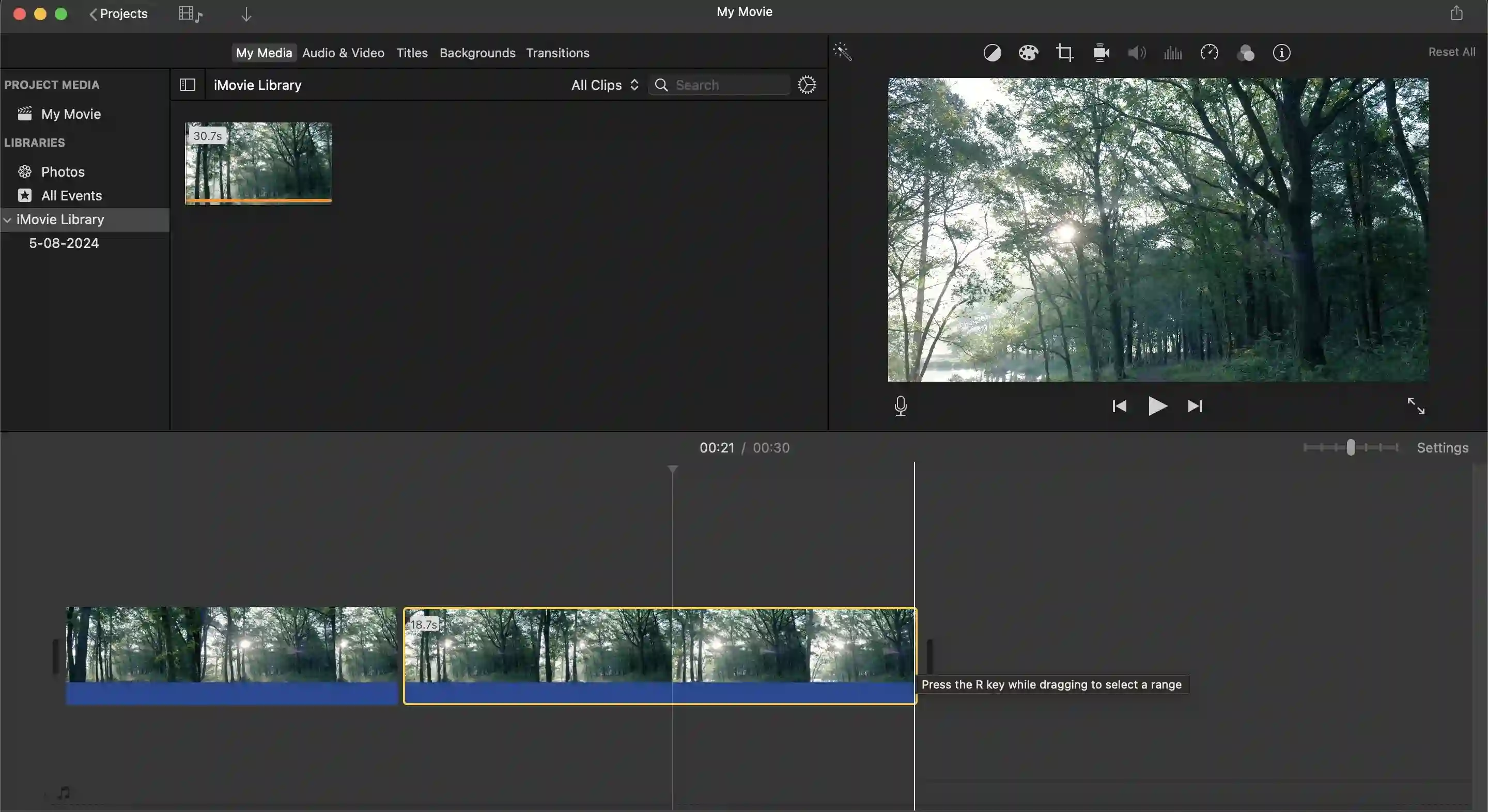
Paso 6: Para agregar B-rolls, arrastre el metraje B-roll importado a la línea de tiempo y colóquelo encima del metraje de vídeo principal. Colóquelo en el punto exacto de la línea de tiempo donde desea que aparezca.
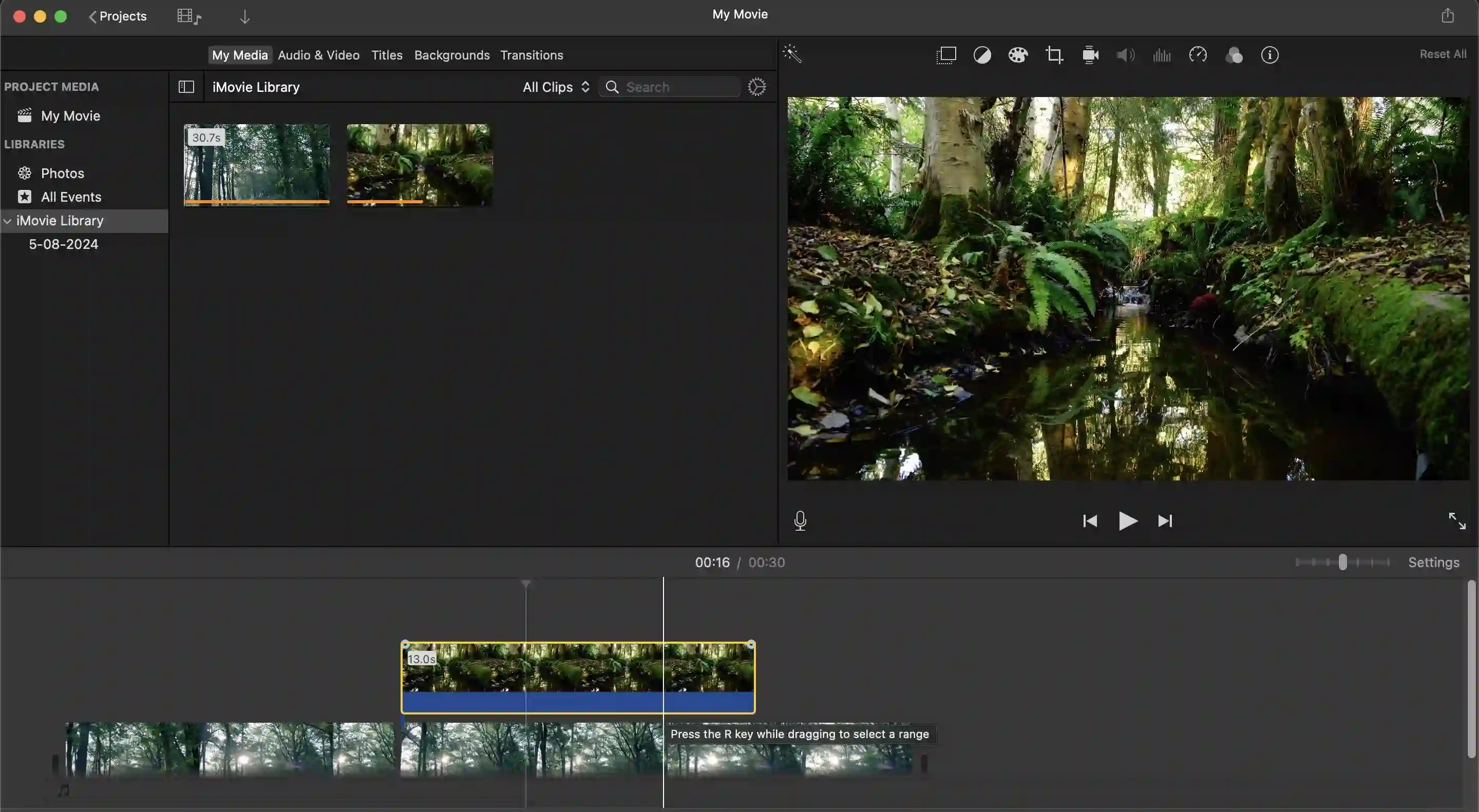
Paso 7: Para agregar títulos, haga clic en “Títulos” para acceder al panel Títulos. Luego arrastre el título a la parte deseada en la línea de tiempo. Ajuste la duración y la ubicación del título según sea necesario.
Paso 8: Para transiciones, dirígete a “Transiciones” pestaña en la parte superior y elija su transición preferida. Luego arrástrelo entre los dos clips en la línea de tiempo donde desea que esté la transición.
Paso 9: Si desea agregar música o efectos de sonido, diríjase a la sección “Audio y vídeo”. pestaña de arriba. Allí encontrará mucha música de archivo y efectos de sonido para elegir.
Si desea agregar su música desde su escritorio, haga clic en Archivo>Importar medios para buscar y seleccionar sus archivos. Estos archivos importados aparecerán en “Mis medios” pestaña. Arrastre los archivos de audio desde esta pestaña hasta donde desee colocarlos en la línea de tiempo.
Cómo editar un vídeo en Android o iPhone con CapCut
CapCut es desarrollado por ByteDance, la empresa matriz de TikTok. Es conocido por su interfaz fácil de usar y sus completas funciones de edición.
A continuación se explica cómo editar un vídeo utilizando el software:
Paso 1: Descargue e instale CapCut en Play Store o App Store
Paso 2: Abra la aplicación y luego haga clic en “Nuevo proyecto”. Selecciona los videoclips que deseas agregar desde la galería de tu dispositivo y toca “Agregar”.
Paso 3: Ahora deberías estar en el espacio de trabajo de edición. Para dividir el vídeo, haga clic en “Editar” en la parte inferior y luego haga clic en “Dividir”.
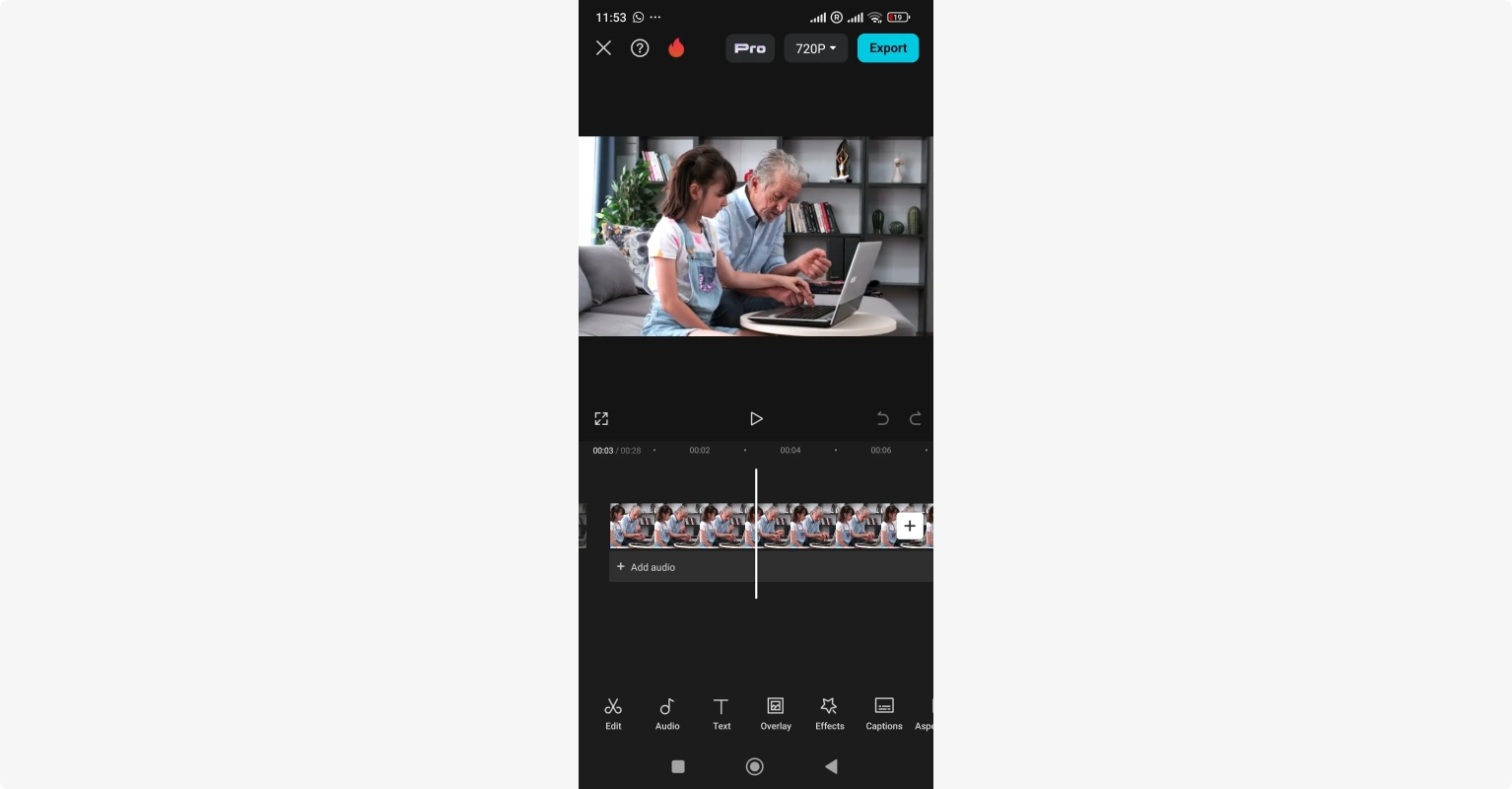
Paso 4: Para recortar el vídeo, haz clic en el clip en la línea de tiempo y arrastra los extremos.
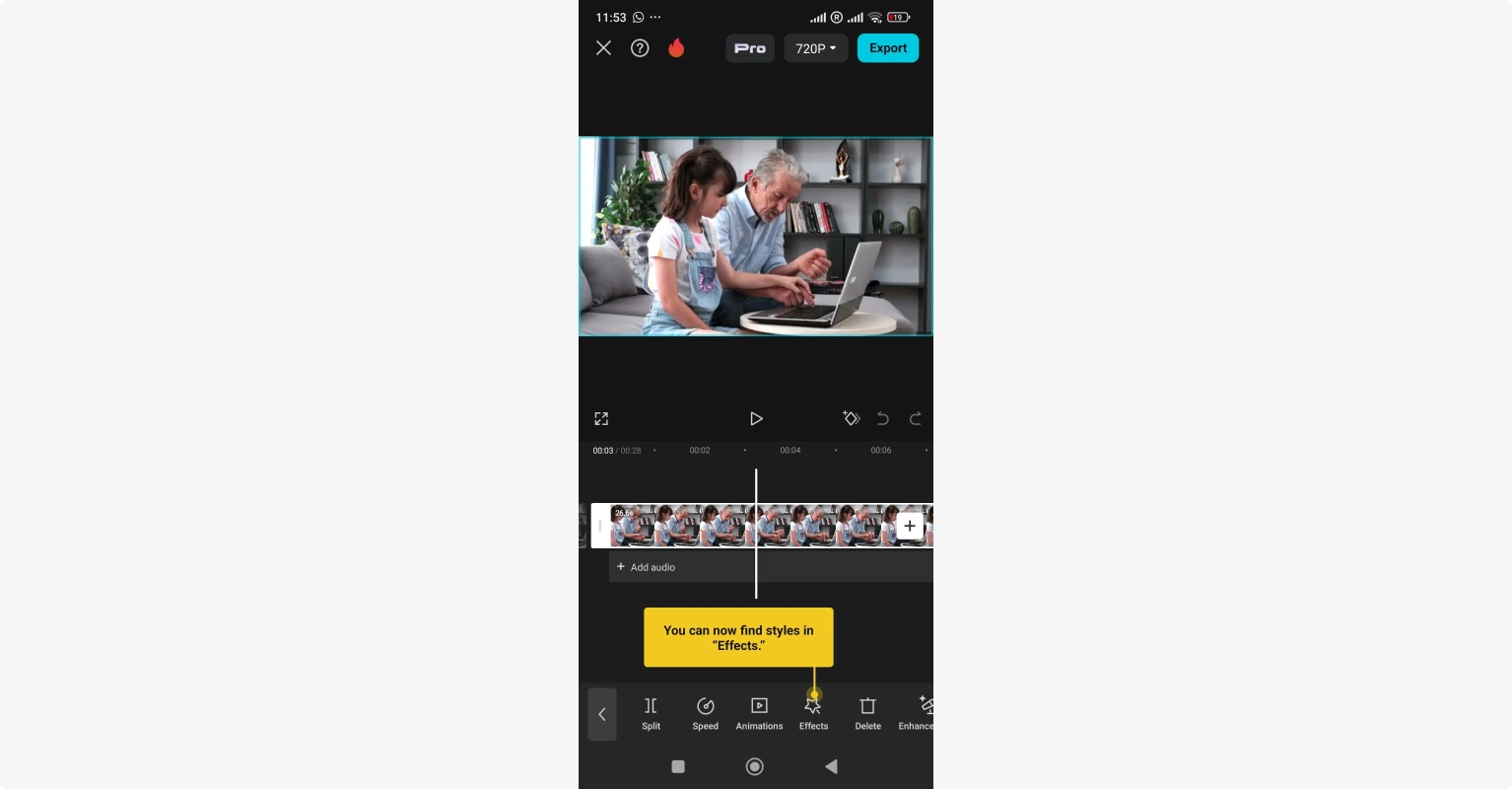
Paso 5: Para agregar transiciones, haga clic en el ícono blanco con una pequeña línea vertical entre los clips. Esto abre el menú de transición.
Paso 6: Toque la opción Audio a continuación para agregar música y efectos de sonido de la biblioteca de CapCut o de su propia colección.
Paso 7: Agregue texto, pegatinas, efectos y filtros navegando a sus respectivas pestañas en la parte inferior.
Cómo editar un vídeo para redes sociales
El proceso de edición de vídeo para redes sociales será diferente según el dispositivo y la plataforma en la que estés trabajando. Pero aquí hay algunos consejos básicos pero importantes a tener en cuenta:
- Elija la relación de aspecto correcta: Adapta la relación de aspecto de tu vídeo para que se ajuste a la plataforma en la que lo compartes. Por ejemplo, la relación de aspecto de Instagram Stories o Reels es 9:16. Para YouTube, es 16:9.
- Mantén los vídeos breves y atractivos: Las personas en las redes sociales sufren de poca capacidad de atención. Para obtener las tasas de participación más altas, mantenga los videos con una duración de entre 30 segundos y 2 minutos.
- Agregar leyendas y subtítulos: Esto es para que sus videos sean accesibles a una audiencia más amplia, incluidas aquellas con discapacidad auditiva. Activar los subtítulos también ayuda a quienes miran vídeos con el sonido apagado.
- Elige música relevante: Elige música que complemente el estado de ánimo y el tono de tu vídeo (aunque asegúrate de que no distraiga ni abrume).
- Haga un llamado a la acción claro: Si su vídeo promociona un producto o servicio, proporcione un llamado a la acción claro (por ejemplo, visite un sitio web o suscríbase a un boletín informativo).
- Imágenes llamativas: Utilice gráficos llamativos, colores brillantes y elementos visuales de alto contraste para captar la atención de los usuarios.
- Usa superposiciones de texto y gráficos: Agregue superposiciones de texto y gráficos para proporcionar contexto, resaltar información clave y marcar su contenido.
- Editar para el ritmo: Mantenga su video en movimiento a un ritmo rápido para mantener a los espectadores interesados. Corta entre tomas rápidamente y utiliza transiciones para lograr un flujo fluido.
Cómo editar vídeos para YouTube
Para editar vídeos de YouTube usando YouTube Studio, sigue estas pautas paso a paso.
Paso 1: Inicie sesión en su cuenta de YouTube. Haz clic en tu foto de perfil en la esquina superior derecha y selecciona “YouTube Studio”. en el menú desplegable.
Paso 2: Haga clic en “Crear” botón en la parte superior derecha. Luego selecciona "Subir vídeos". Luego arrastre y suelte su archivo de video o selecciónelo desde su computadora.
Paso 3: Ingrese todos los detalles necesarios, como título, descripción, miniaturas, etc. En la siguiente página, (Elementos de video), puede agregar subtítulos o tarjetas de información.
Paso 4: Finalmente, verá la página Visibilidad. Aquí puedes elegir si tu video es Privado, No listado o Público. También puedes seleccionar una fecha y hora para hacer público tu vídeo. Cuando haya terminado, presione "Guardar".
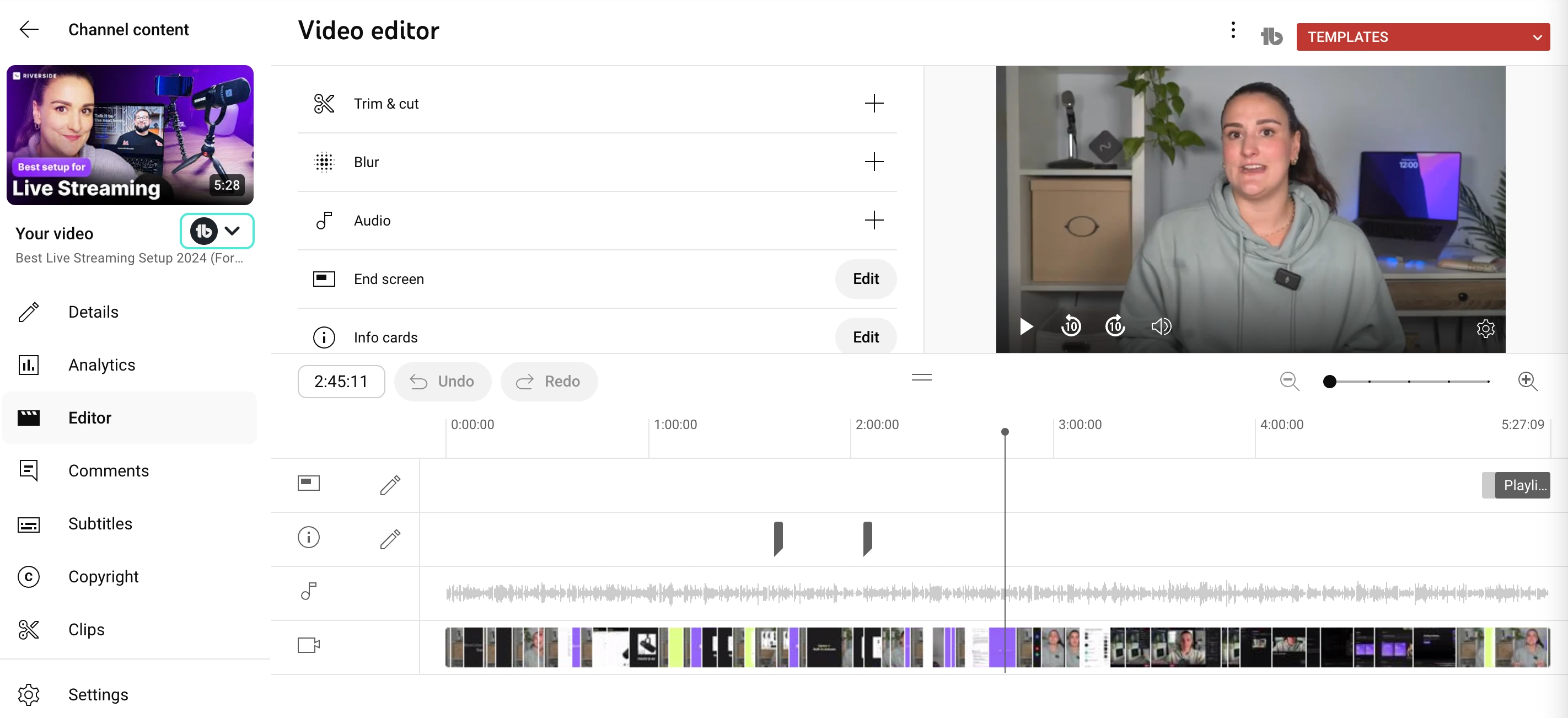
Paso 5: Una vez que haya subido su video, puede comenzar a editarlo. De regreso a su panel, navegue hasta la pestaña de contenido y haga clic en la miniatura del video que desea editar.
Paso 6: Vaya a “Editor” en el lado izquierdo y haga clic en “Comenzar” en el medio. Aquí puede recortar, cortar, difuminar y agregar audio.
Cómo editar vídeos en Instagram
Para editar vídeos en Instagram, sigue estas pautas paso a paso.
Paso 1: Instala la aplicación de Instagram. Una vez hecho esto, abre la aplicación y presiona “Perfil”. botón en la parte inferior derecha.
Paso 2: Ahora haga clic en el signo más (+) icono en la parte inferior de la página. Elige qué tipo de contenido te gustaría crear.
Paso 3: Luego puedes subir tu propio vídeo o grabar algo nuevo. Haz clic en "Editar vídeo".
Paso 4: Según el contenido que estés creando, tendrás diferentes opciones de edición.
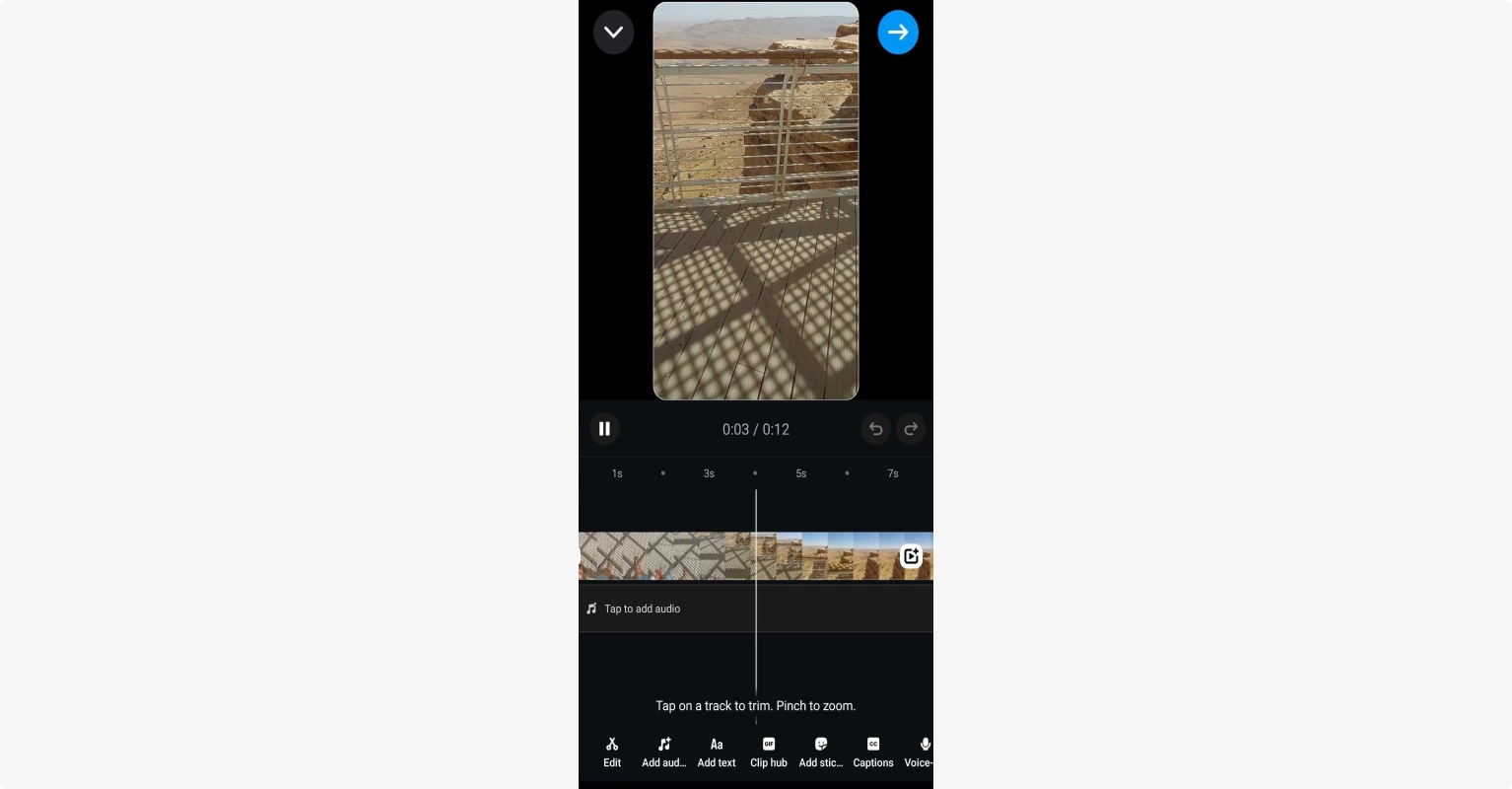
En la publicación de video o en el editor de carretes verás opciones en la caja de herramientas para agregar:
- Audio o música
- Texto
- Subtítulos
- Voces en off
- Filtros
Entre otras herramientas.
También podrás ajustar el volumen, recortar y cortar tu video.
Si estás creando una historia en video, tendrás menos capacidades de edición, pero aún podrás agregar música, subtítulos, filtros y pegatinas. La principal diferencia es que esto será desde una barra en la parte superior o abriendo el menú de búsqueda deslizando el dedo hacia arriba en la pantalla.
Para obtener más detalles, consulte nuestro artículo sobre cómo hacer carretes de Instagram.Cómo editar vídeos en TikTok
Para editar vídeos en TikTok, sigue estas pautas paso a paso.
Paso 1: Abre la aplicación TikTok. Toca el (+) en la parte inferior de la pantalla para comenzar a crear un nuevo vídeo.
Paso 2: En la siguiente pantalla, puedes elegir la velocidad del video, agregar efectos de belleza y agregar filtros. Una vez que hayas seleccionado la configuración correcta, presiona "Grabar". (Incluso puedes agregar videos grabados previamente haciendo clic en “Subir” botón.)
Paso 3: Una vez que haya terminado de grabar, aparecerán algunas opciones de edición. Para recortar el vídeo, toque “Ajustar clips” para recortar partes no deseadas.
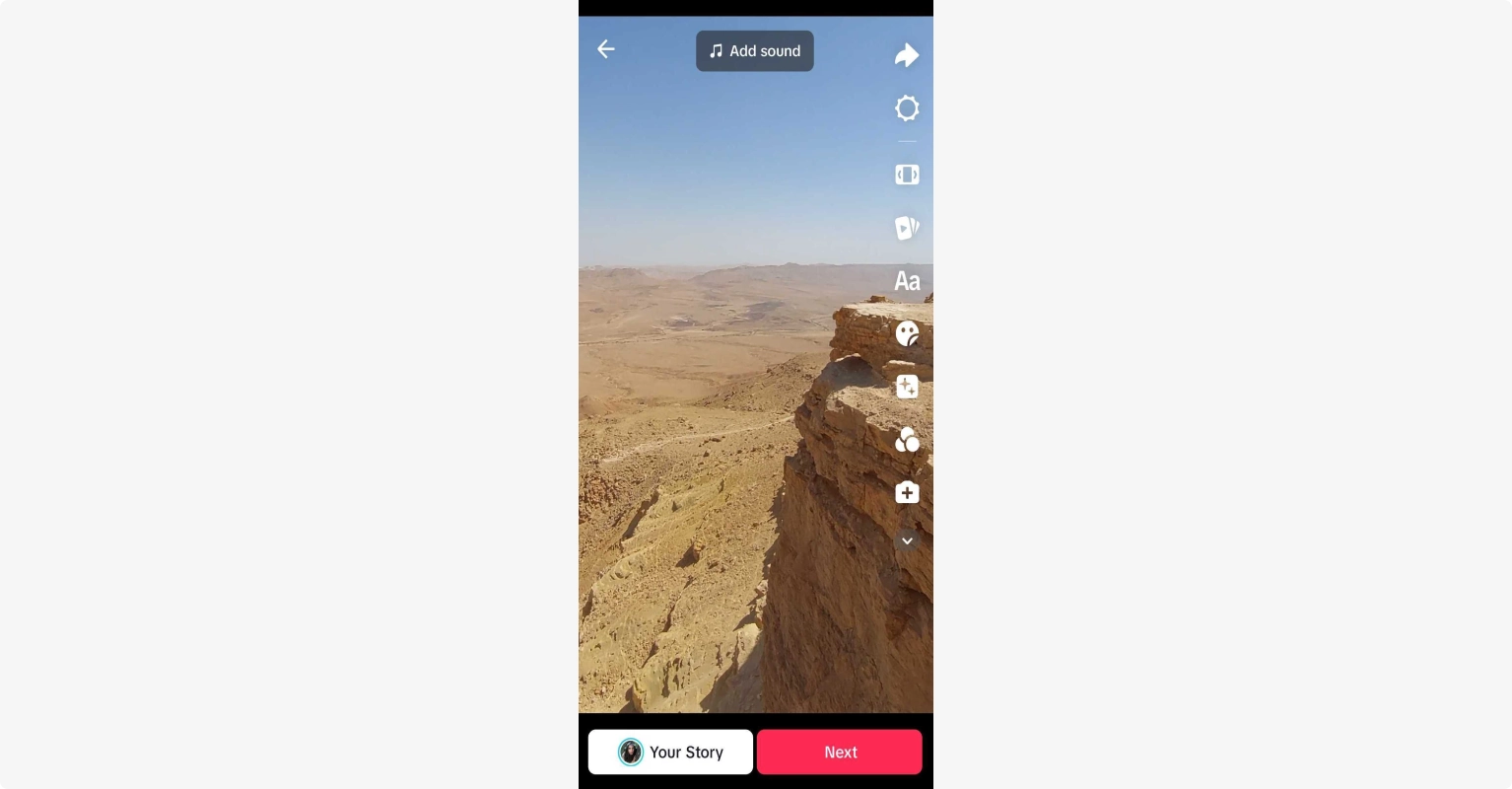
Utilice el “Texto” herramienta para insertar títulos y leyendas. Personalice la fuente, el color y la posición según sea necesario. Lo mismo ocurre con las pegatinas.
Seleccione “Efectos” para acceder a transiciones y otras opciones de efectos visuales.
Para obtener más detalles, consulte nuestro artículo detallado sobre cómo hacer un video de TikTok.5 consejos para principiantes para editar vídeos
Tenemos una guía completa de consejos de edición de video para principiantes. Pero aquí tienes algunos para empezar:
Ver tutoriales
Aproveche los numerosos tutoriales disponibles en línea. YouTube tiene muchos excelentes tutoriales gratuitos. También puedes obtener cursos de edición de vídeo asequibles en Udemy.
Aprende atajos de teclado
Familiarícese con los atajos de teclado del software elegido. Esto le ayudará a acelerar significativamente su proceso de edición.
Experimenta y diviértete
No tengas miedo de jugar con el software de edición. Prueba cosas nuevas y comete errores. La edición de vídeo es un proceso. ¡Está bien aprender sobre la marcha!
Usa transiciones simples
Las transiciones deben ser fluidas y no distraer la atención del contenido. Los cortes o desvanecimientos simples suelen funcionar mejor.
¡Corta, corta, corta!
Elimine cualquier metraje innecesario para que su video sea conciso y atractivo.
Evita errores comunes
Aquí hay algunos errores obvios que se deben evitar al editar:
- Edición excesiva con demasiados efectos, transiciones o elementos de texto.
- Mezcla de audio deficiente (por ejemplo, música de fondo demasiado alta) o niveles de audio desiguales.
- Color inconsistente al unir varios clips o durante ediciones multicámara.
- Errores de ritmo, con silencios demasiado largos o sin pausas.
- No se pueden optimizar los vídeos para la plataforma donde se publicarán.
Bonificación:recursos sobre cómo editar vídeos
Estos son nuestros recursos favoritos que le enseñarán cómo editar videos usando varios programas:
- Canal y blog de YouTube de Riverside
- Colección completa CapCut de Collin
- tutorial de iMovie
- Serie de tutoriales de Clipchamp
- Tutorial de DaVinci Resolve (tutorial gratuito de uno de los programas de edición profesional más populares)
¡También puedes consultar nuestra lista de los mejores cursos de edición de video y nuestra lista del mejor software de edición de video!
Preguntas frecuentes sobre cómo editar vídeos
¿Aún tienes preguntas sobre la grabación y edición de videos? ¡Aquí están nuestras respuestas a algunas preguntas frecuentes!
¿Cómo empiezo a editar vídeos?
Puede comenzar a editar videos utilizando un software gratuito y sencillo. Más adelante, podrá pasar a un software más avanzado y de pago.
Hay muchos editores de vídeo gratuitos, incluidos CapCut, iMovie, DaVinci Resolve y Riverside (la mayoría de las funciones de edición están disponibles en la versión gratuita).
¿Es fácil editar vídeos?
Editar videos puede ser fácil y desafiante, dependiendo de varios factores. Estos factores incluyen la complejidad del proyecto, el software que se utiliza y el nivel de experiencia del editor.
¿Cómo se pueden recortar vídeos en un iPhone?
Para recortar videos en un iPhone, puede usar la aplicación Fotos incorporada. Estos son los pasos para recortar videos usando la aplicación Fotos:
- Inicia la aplicación Fotos en tu iPhone.
- Selecciona el vídeo que deseas recortar
- Toca “Editar” en la esquina superior derecha de la pantalla
- En la parte inferior de la pantalla, verá una línea de tiempo con controladores en cada extremo. Arrastre estos controladores para establecer los puntos de inicio y finalización de su vídeo
- Una vez satisfecho, toque “Listo”. Puede sobrescribir el video original o guardarlo como un archivo nuevo, manteniendo intacto el video original.