
Las presentaciones de diapositivas son herramientas poderosas para contar historias, enseñar y presentar ideas. Agregar música a sus presentaciones de diapositivas de PowerPoint puede llevarlas al siguiente nivel, estableciendo el tono, evocando emociones y manteniendo a su audiencia interesada. La música tiene el poder de transformar tu presentación de ordinaria a extraordinaria.
Sin embargo, a pesar de su potencial, muchas presentaciones de diapositivas se utilizan sin música. Esto puede deberse a que algunas personas no saben cómo integrar audio en sus presentaciones de diapositivas o encuentran el proceso demasiado complicado. En realidad, aprender a crear una presentación de diapositivas con música es sencillo y accesible para cualquier persona, independientemente de sus habilidades técnicas.
Esta guía cubrirá instrucciones paso a paso sobre cómo agregar música a una presentación de diapositivas de PowerPoint. Aquí aprenderás cómo hacerlo de forma completa y sencilla.

En este artículo
Parte 1. Cómo poner música en una presentación de diapositivas de PowerPoint
Agregar música a su presentación de PowerPoint es una forma sencilla pero eficaz de mejorar la experiencia visual. Puede que te sorprenda, pero saber cómo agregar música a una presentación de diapositivas de PowerPoint es más fácil de lo que crees. Siga estas instrucciones paso a paso para potenciar su presentación de diapositivas con la banda sonora perfecta:
Paso 1. Inserta música en tu diapositiva de PowerPoint
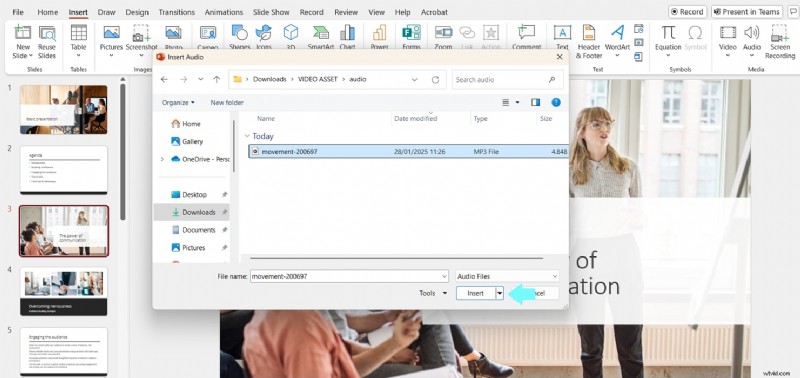
Vaya a la diapositiva de PowerPoint donde desea que comience la música. Haga clic en la pestaña Insertar en el menú superior. Seleccione Audio> Audio en Mi PC (o Audio en línea si desea utilizar una fuente en línea).

Explore su computadora para ubicar el archivo de audio deseado, selecciónelo y haga clic en Insertar. Asegúrese de que su archivo de audio esté en un formato compatible, como MP3 o WAV.
Paso 2. Configura las opciones de reproducción de audio
Una vez agregado el audio, aparecerá un ícono de audio en la diapositiva. Haga clic en el icono para seleccionarlo.
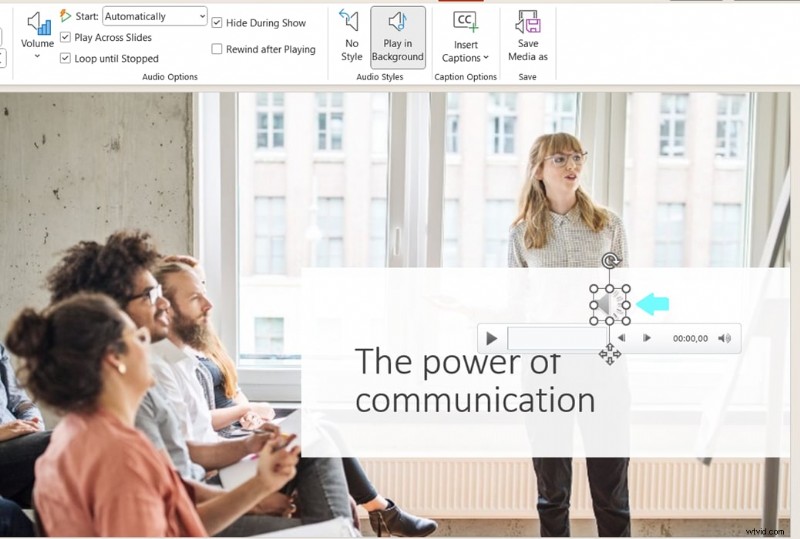
Vaya a la pestaña Reproducción en la barra de herramientas. Ajustar la configuración
-
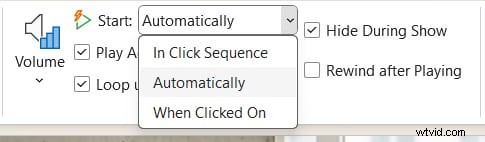
- Iniciar:elija "Automáticamente" para reproducir la música tan pronto como se muestre la diapositiva.
-
- Reproducir en todas las diapositivas:marque esta opción para que la música continúe reproduciéndose durante toda la presentación.
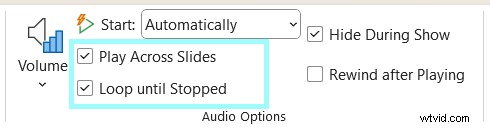
- Repetir hasta que se detenga:seleccione esta opción si desea que la música se repita continuamente.
Paso 3. Ajusta el volumen y el tiempo
Utilice el botón Volumen en la pestaña Reproducción para configurar el nivel de audio.
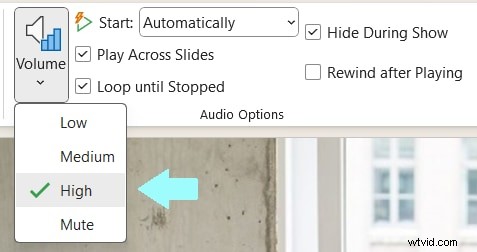
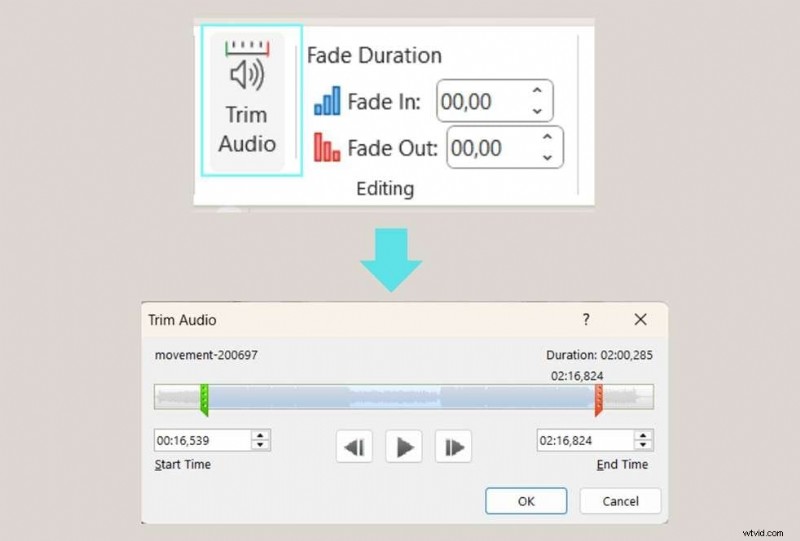
También puedes utilizar la función Recortar audio para ajustar los tiempos de inicio y finalización de la música.
Paso 4:Vista previa de tu presentación
Reproduzca su presentación de diapositivas para asegurarse de que la música funcione como se espera. Realice los ajustes necesarios en el volumen, la configuración de reproducción o las transiciones de diapositivas.
Con estos pasos, puedes integrar fácilmente música en tus diapositivas de PowerPoint y atraer a tu audiencia con una atractiva experiencia multimedia. Consulte la siguiente parte, donde analizaremos cómo agregar música a su vídeo de presentación de diapositivas para darle un toque profesional.
Parte 2. Cómo agregar música a tu vídeo de presentación de diapositivas para darle un toque profesional
Si bien agregar música directamente a su presentación de diapositivas de PowerPoint es efectivo, existe otra forma de mejorar su presentación convirtiéndola en un video. Un vídeo de presentación de diapositivas es más dinámico y atractivo que una presentación de diapositivas estática y simple de PowerPoint, por lo que es adecuado para compartir en línea o presentarlo a una audiencia más amplia.
Primero, deberá exportar su presentación como video. He aquí cómo:
- Abre tu presentación de PowerPoint.
- Haga clic en Archivo> Exportar> Crear un vídeo.
- Elija la resolución del video y el formato de archivo, luego guarde el video en su computadora.
Como tu presentación de diapositivas es un archivo de video, puedes usar un potente editor de video como Wondershare Filmora para agregar música y mejorarla aún más. Filmora destaca como una de las mejores opciones para esta tarea por varias razones:
- Una biblioteca de música libre de derechos: Filmora ofrece una amplia biblioteca de pistas de música libres de derechos, para que puedas elegir y agregar la banda sonora perfecta sin preocuparte por problemas de derechos de autor.
- Genera música personalizada con IA:incluso puedes crear música personalizada a tu gusto según tus indicaciones con AI Music Generator de Filmora, que te brinda una experiencia de audio única y personalizada.
- Biblioteca de elementos creativos:Filmora incluye una amplia gama de transiciones, filtros, pegatinas y efectos de vídeo para llevar tu presentación de diapositivas al siguiente nivel.
- Herramientas de edición todo en uno:edite, recorte, corte y organice fácilmente su vídeo para darle un aspecto pulido y profesional.
- Interfaz intuitiva:la interfaz intuitiva de Filmora garantiza que incluso los principiantes puedan crear videos de presentación de diapositivas de calidad profesional sin esfuerzo.
Cómo agregar música a tu vídeo de presentación de diapositivas usando Filmora
Paso 1. Importa tu archivo de vídeo
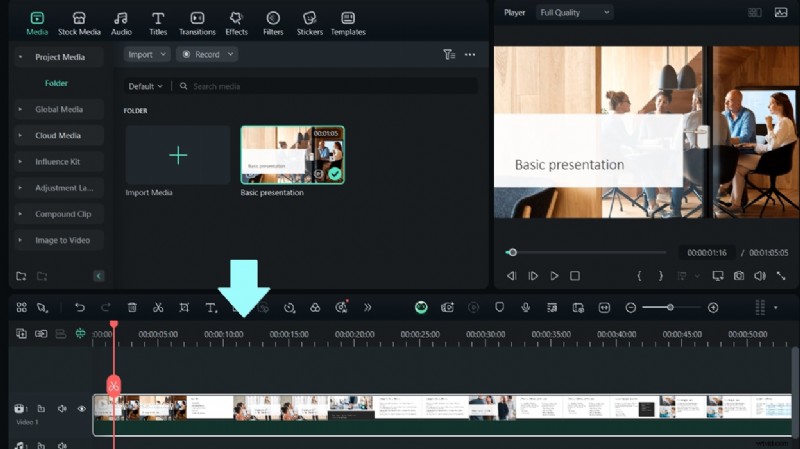
Inicia Filmora en tu computadora. Haga clic en Nuevo proyecto e importe el vídeo de presentación de diapositivas exportado arrastrándolo a la biblioteca multimedia o haciendo clic en el botón Importar. Arrastra los archivos de vídeo desde la biblioteca multimedia a la línea de tiempo.
Paso 2. Añade música a tu vídeo
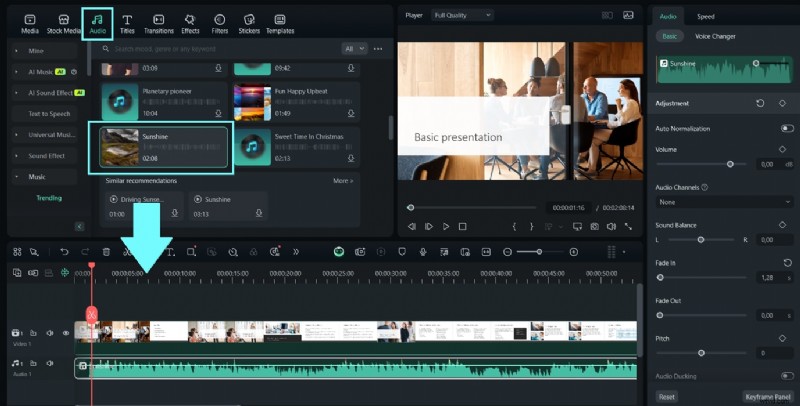
Ve a la pestaña Audio en la parte superior de la interfaz de Filmora. Navega por la biblioteca de música o utiliza AI Music Generator para crear música personalizada. Seleccione la pista que desee y arrástrela a la línea de tiempo de audio debajo de su vídeo.
Ajuste la duración de la música para que coincida con su presentación de diapositivas recortando o reproduciendo el audio.
Paso 3. Mejora tu vídeo de presentación de diapositivas
Utilice la pestaña Transiciones para agregar transiciones suaves entre diapositivas.
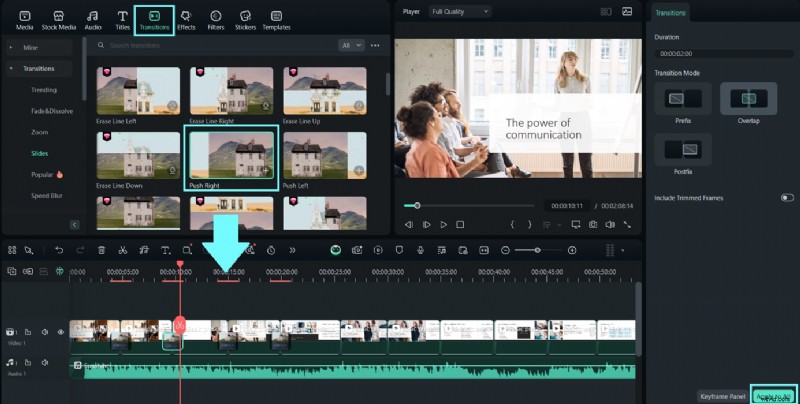
Explora la pestaña Efectos para aplicar filtros y efectos de vídeo. Añade texto, pegatinas o superposiciones desde la pestaña Elementos para que tu vídeo sea más atractivo.
Paso 4. Vista previa y exportación
Haga clic en el botón Reproducir para obtener una vista previa del video de presentación de diapositivas con la música agregada. Una vez que esté satisfecho, haga clic en Exportar para guardar su video. Luego, seleccione la resolución y el formato deseados antes de exportar.
Puede crear una presentación de diapositivas en vídeo fluida y profesional con música y ahora su presentación se vuelve dinámica y atractiva siguiendo los pasos anteriores.
Parte 3. Cómo hacer una presentación de diapositivas con música en iPhone en unos pocos pasos
Agregar y editar música a sus presentaciones de diapositivas no se limita a los usuarios de computadoras. También puedes hacerlo sin problemas en dispositivos móviles como el iPhone. Afortunadamente, Filmora también está disponible en la aplicación móvil, por lo que puedes aprender fácilmente cómo hacer presentaciones de diapositivas con música en tu iPhone combinando la comodidad con herramientas de edición de calidad profesional.
Paso 1. Inicie la aplicación móvil Wondershare Filmora en su iPhone
Instala la aplicación móvil Filmora en tu iPhone (si aún no la tienes) y ábrela para comenzar a editar. Toque Nuevo proyecto y seleccione las fotos o videoclips que desea incluir en su presentación de diapositivas. Organice los medios en el orden que prefiera en la línea de tiempo.
Paso 2. Añade música a tu presentación de diapositivas
Toque Audio y explore las pistas de música o use la barra de búsqueda para encontrar una pista específica. Seleccione la pista deseada y toque Agregar para incluirla en su línea de tiempo. Ajuste la música para que se ajuste a su presentación de diapositivas arrastrando sus bordes para recortar la duración o reposicionarla según sea necesario.
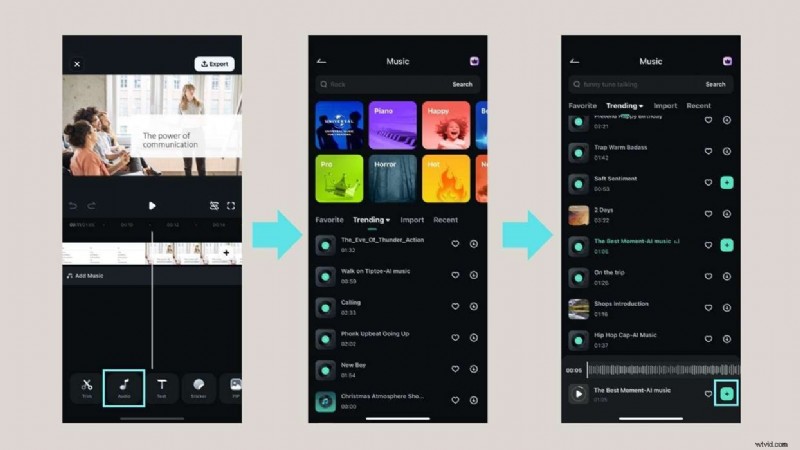
Paso 3. Personaliza tu presentación de diapositivas con efectos creativos
Experimente con las opciones de Transiciones, Animaciones o Filtros en la parte inferior de la pantalla para agregar mejoras visuales y crear cambios de escena fluidos y dinámicos. Obtenga una vista previa de su presentación de diapositivas para asegurarse de que todo fluya sin problemas.
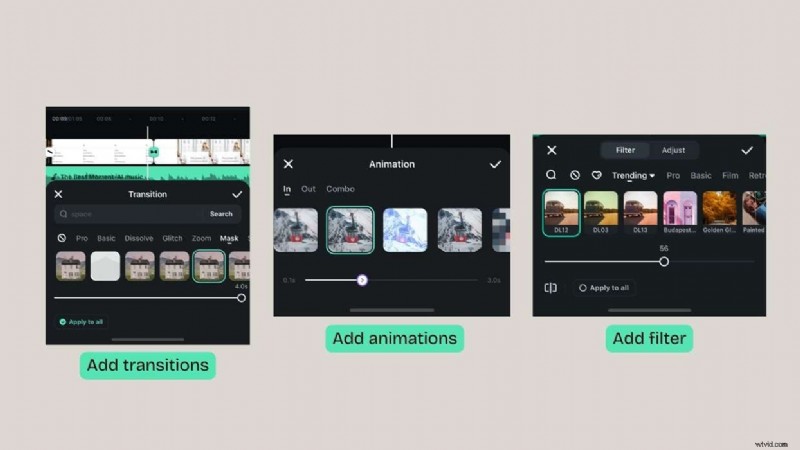
Paso 4. Ajustes finales
Ajuste el volumen del audio tocando la pista de música en la línea de tiempo y seleccionando el control de volumen. Agregue efectos de aparición y desaparición gradual para garantizar transiciones de audio fluidas.
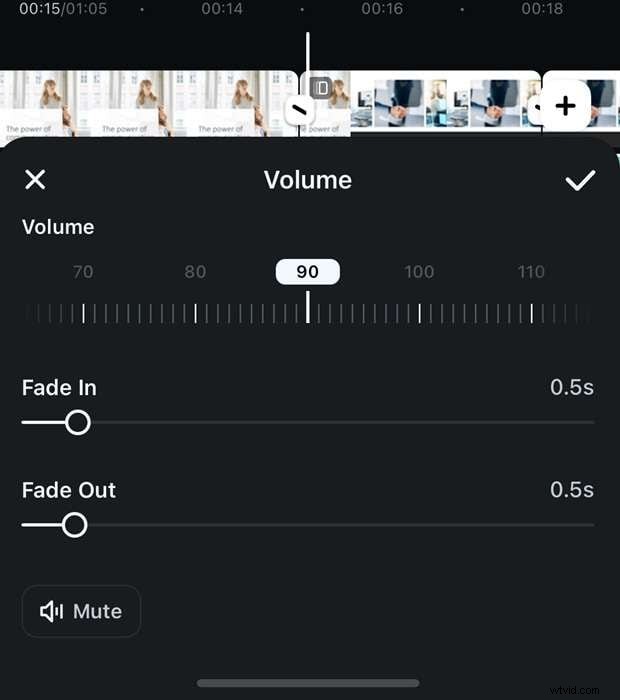
Paso 5. Exporta y comparte tu presentación de diapositivas
Una vez satisfecho, toque el botón Exportar. Seleccione la configuración de resolución y formato para su video de presentación de diapositivas. Guarde el vídeo en su iPhone o compártalo directamente en plataformas de redes sociales como Instagram, YouTube, etc.
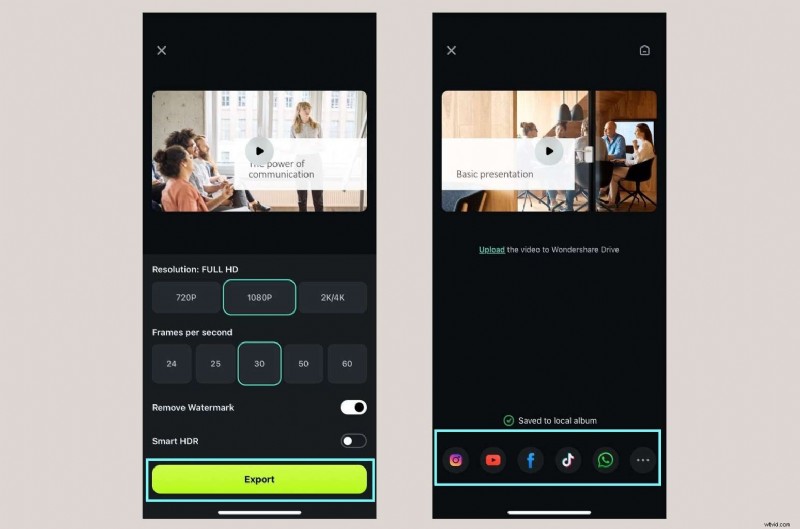
Con Filmora Mobile, puedes crear fácilmente presentaciones de diapositivas de calidad profesional con música directamente desde tu iPhone. Su interfaz fácil de usar y sus funciones avanzadas hacen que aprender a crear una presentación de diapositivas con música en tu iPhone sea fácil y divertido.
Consejo adicional:crea impresionantes presentaciones de diapositivas con IA usando la IA de Filmora
Mientras que los creadores de presentaciones de diapositivas tradicionales te permiten organizar imágenes y agregar música manualmente, Wondershare Filmora ahora lo lleva al siguiente nivel con su última herramienta impulsada por IA:AI Idea to Video.
Con esta función, no es necesario empezar desde cero:simplemente ingresa tu idea o un breve mensaje como:"Una presentación de diapositivas de cumpleaños nostálgica con fotos de viajes, música emotiva y transiciones suaves".
La IA de Filmora generará automáticamente:
- 📝 Un guión y una estructura completos basados en una historia
- 🎬 Un guión gráfico cinematográfico, escena por escena
- 🎨 Imágenes y estilos que coinciden con tu tema (por ejemplo, romántico, divertido, vintage, cyberpunk, anime, estilo Disney, etc.)
- 🗣️ Voz en off y sincronización de labios con IA (opcional para la narración)
- 🎵 Sugerencias de música y subtítulos automáticos
A diferencia de los creadores de presentaciones de diapositivas básicos, Filmora convierte tu concepto en un vídeo completamente realizado , que te brinda control creativo total para editar escenas, ritmo, efectos visuales y más, todo con un trabajo manual mínimo.
Entonces, si buscas ir más allá de una simple presentación de diapositivas de fotos y música y contar una historia que realmente resuene, AI Idea to Video de Filmora es tu atajo para obtener resultados de calidad cinematográfica.
Conclusión
Aprender a hacer una presentación de diapositivas con música puede transformarla en una poderosa herramienta para contar historias. En este artículo, cubrimos los pasos para mejorar su presentación integrando la banda sonora perfecta para garantizar que su contenido se conecte con su audiencia en un nivel interactivo.
Para quienes buscan una herramienta versátil y fácil de usar, Filmora es una opción sólida. Desde su biblioteca de música libre de regalías hasta su generador de música AI y efectos creativos, Filmora ofrece todo lo que necesitas para crear presentaciones de diapositivas atractivas y profesionales fácilmente. Ya sea que estés trabajando en una computadora de escritorio o en un dispositivo móvil, la interfaz intuitiva de Filmora hace que el proceso de edición sea perfecto para principiantes y expertos.