
Final Cut Pro, el editor no lineal insignia de Apple, permite a los creadores crear películas, transmisiones y contenido web pulidos. Se ejecuta exclusivamente en macOS y está disponible por $299,99 a través de la Mac App Store después de una prueba gratuita. Con un potente conjunto de herramientas (seguimiento de objetos, modo cinematográfico, gradación de color avanzada y una biblioteca de complementos profesionales), tanto los aficionados como los profesionales de la industria confían en Final Cut Pro para una producción de alta calidad.
Una de las técnicas más utilizadas en la edición de vídeos es el recorte. Ya sea que necesites eliminar encuadres no deseados, enfocar un sujeto o adaptar el metraje a una relación de aspecto específica, Final Cut Pro ofrece un flujo de trabajo de recorte sencillo y controlado con precisión.
Preparando tu proyecto
1. Abre Final Cut Pro y selecciona Archivo> Importar medios. . El cuadro de diálogo de importación solicitará permiso para acceder a sus archivos; haga clic en Aceptar. .
2. Navegue hasta su videoclip, selecciónelo y presione Importar seleccionados. . Arrastre el clip a la línea de tiempo para crear un nuevo proyecto si se le solicita.
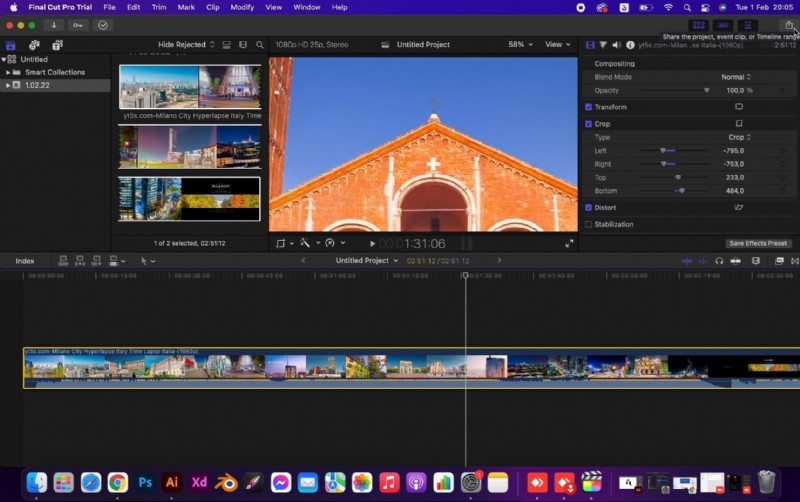
3. En la línea de tiempo, localice la Transformación icono a la izquierda de tu clip. Haz clic en él y elige Recortar. en el menú desplegable.
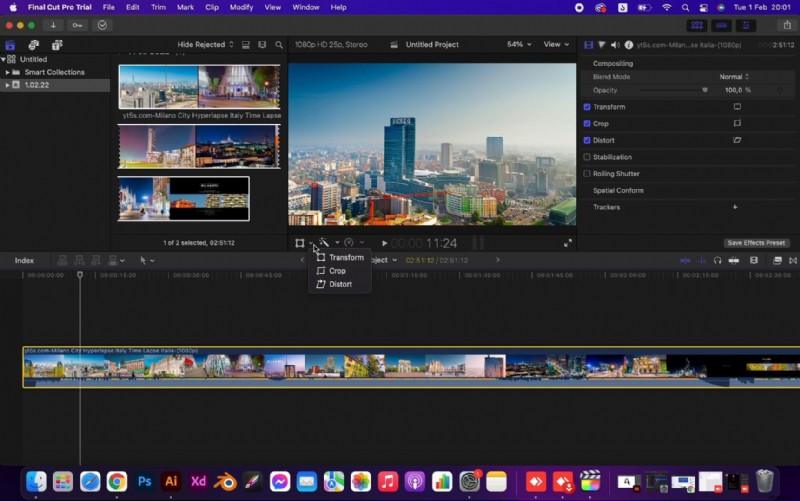
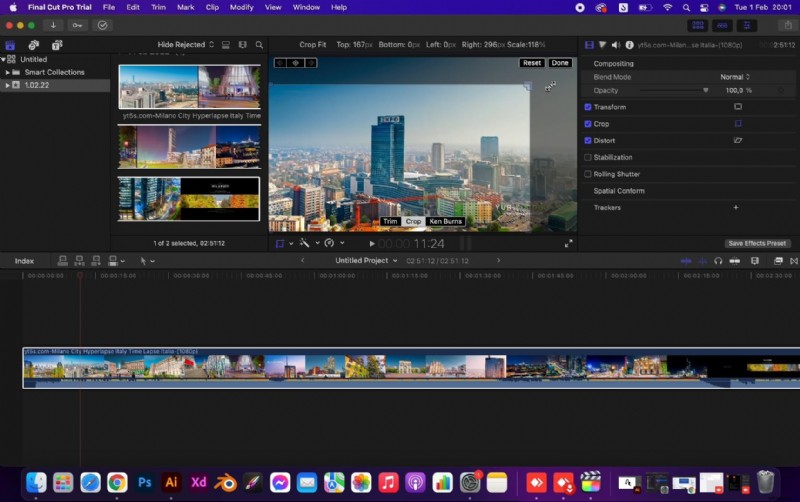
Final Cut Pro presenta tres estilos de recorte:Recortar , Recortar y Ken Burns . Seleccione Recortar para ajustar los límites del clip.
Aparecen cuatro controladores de tamaño variable alrededor del clip. Arrastre estos controladores para definir el área de cultivo deseada. También puede hacer clic y arrastrar todo el cuadro de recorte para reposicionarlo. Cuando esté satisfecho, haga clic en Listo. . Si necesita restablecer, utilice el botón Restablecer adyacente. botón.
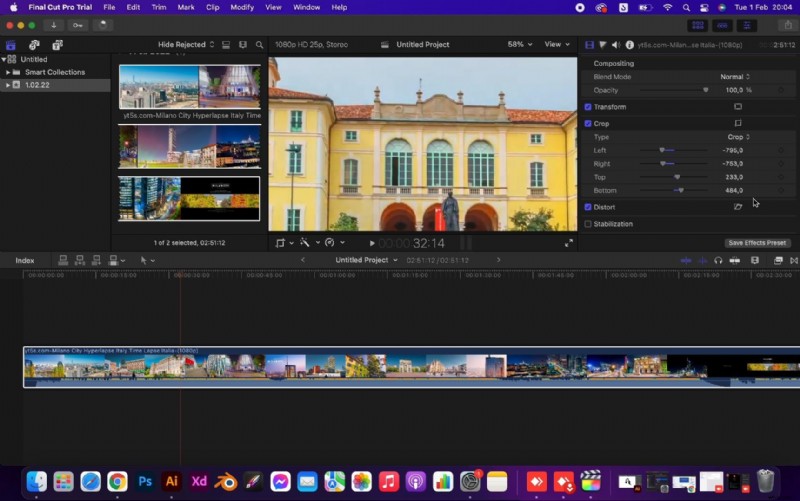
El espectáculo El interruptor en el lado derecho le permite ajustar cada borde individualmente. Desmarque Recortar para obtener una vista previa del clip original al lado de la versión recortada.
Exportar el vídeo recortado
1. Haga clic en Compartir. en la esquina superior derecha y elija Exportar archivo. .
2. En el cuadro de diálogo Configuración de exportación, configure su formato, códec, resolución, espacio de color y configuración de audio en Configuración. pestaña. La información y roles Las pestañas proporcionan opciones de metadatos adicionales.
3. Haga clic en Siguiente , asigne un nombre a su archivo y seleccione la carpeta de destino.
4. Presiona Guardar . Final Cut Pro renderizará el clip recortado en la ubicación especificada.
Eso es todo lo que necesitas para recortar un vídeo en Final Cut Pro. El proceso es intuitivo y totalmente personalizable, lo que le permite refinar su metraje con precisión.
Alternativa:Recortar con Wondershare Filmora en macOS
Si prefieres un editor multiplataforma, Wondershare Filmora también ofrece una interfaz fácil de usar para recortar. Después de descargar e instalar Filmora, sigue estos pasos:
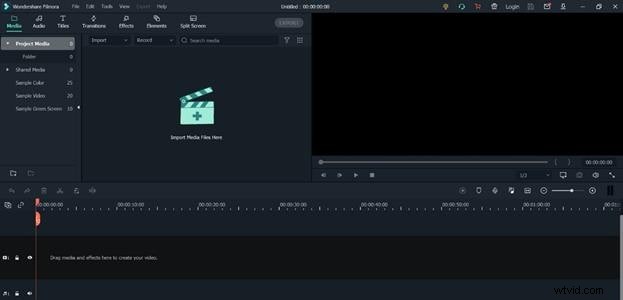
- Importe sus medios a través de Importar archivos multimedia aquí y arrastre el clip a la línea de tiempo.
- Haga clic en Recortar icono encima del vídeo. Aparecerá un cuadro de diálogo donde podrá seleccionar una proporción preestablecida o elegir Personalizado para ajustes manuales.
- Confirmar con Aceptar y luego exporte el resultado haciendo clic en Exportar , seleccionando tu configuración preferida y guardando el archivo.
Ya sea que sigas con Final Cut Pro o experimentes con Filmora, ambos editores brindan herramientas de recorte confiables que pueden integrarse en cualquier flujo de trabajo de producción de video.