
La gradación de color, que alguna vez fue un proceso meticuloso y que requería mucho tiempo, se ha vuelto más sencilla gracias a las tablas de búsqueda (LUT). Una LUT es un mapa matemático que reasigna los valores de color de una imagen, lo que permite a los editores aplicar ajustes tonales sofisticados al instante.
En esta guía completa, exploraremos el papel de los LUT en fotografía y videografía, demostraremos cómo aplicarlos utilizando herramientas populares y destacaremos cinco LUT fotográficos que debes probar y que brindan resultados sorprendentes.
¿Qué son los LUT fotográficos?
Una LUT es esencialmente un ajuste preestablecido que transforma la paleta de colores de una imagen o video. Al cargar una LUT en un programa de edición, puedes cambiar instantáneamente los tonos de piel, mejorar el contraste o crear una apariencia cinematográfica, ahorrando horas de ajustes manuales.
Beneficios del uso de LUT
- Velocidad y eficiencia – Aplique cambios de color complejos con un solo clic.
- Coherencia – Mantenga una apariencia uniforme en múltiples tomas o escenas.
- Flexibilidad creativa – Experimente con diversas estéticas sin volver a editar.
- Resultados profesionales – Consiga una etalonaje de calidad de estudio sin gastar mucho dinero.
Uso de LUT en fotografía – Tutorial de Adobe Photoshop
- Abre Photoshop y carga la imagen que deseas editar.
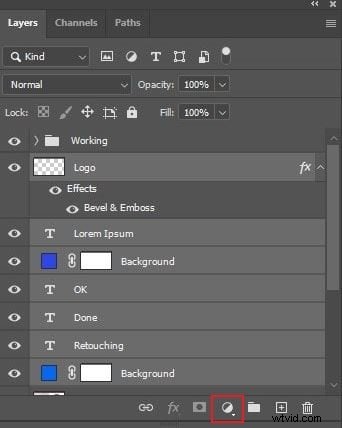
- Navega hasta las Capas y haga clic en Nueva capa de ajuste icono. Seleccione Búsqueda de colores .
- En las Propiedades panel, elija Archivo 3DLUT y haga clic en Cargar LUT 3D . Explore su carpeta local y seleccione la LUT deseada.
- El ajuste se aplicará inmediatamente. Ajusta la opacidad o el modo de fusión si necesitas un efecto más sutil.
- Guarde o exporte la imagen editada.
Uso de LUT en videografía – Wondershare Filmora
Filmora admite LUT tanto integradas como personalizadas, lo que la convierte en una plataforma poderosa pero fácil de usar para la gradación de color de videos.
Características clave
- Soporte 3D LUT – Importa LUT externos o usa la biblioteca preestablecida de Filmora.
- Edición intuitiva – Línea de tiempo, recorte y efectos de arrastrar y soltar.
- Biblioteca de recursos creativos – Material de archivo, audio, superposiciones y filtros.
- Plantillas personalizadas – Plantillas editables y listas para usar para proyectos rápidos.
- Herramientas impulsadas por IA – Redacción publicitaria con IA, texto a voz, recorte inteligente, potenciador de voz y más.
- Flexibilidad de exportación – MP4, WMV, AVI, MOV, MKV, WEBM, GIF, MP3 y formatos adicionales.
Guía paso a paso
- Descarga e instala Filmora desde el sitio web oficial.
- Inicie el programa y cree un nuevo proyecto o abra uno existente.
- Importar medios mediante Importar en la pestaña Medios y luego arrastre los clips a la línea de tiempo.
- Organiza y recorta clips, ajusta el audio y aplica efectos básicos según sea necesario.
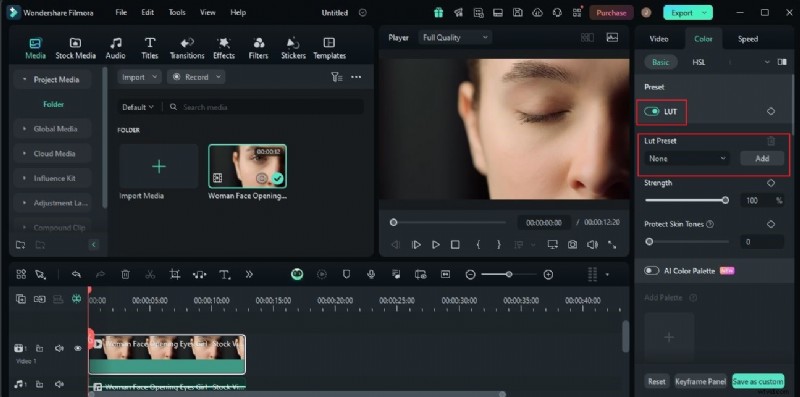
- Seleccione un clip en la línea de tiempo. Abra el Color panel de la derecha.
- Alternar la LUT interruptor. Elige entre los ajustes preestablecidos de Filmora o haz clic en Agregar para importar una LUT personalizada.
- Ajustar fuerza y Proteger los tonos de piel controles deslizantes para ajustar la apariencia.
- Vista previa del resultado. Si está satisfecho, haga clic en Exportar. para renderizar el vídeo.
Los 5 mejores LUT fotográficos para probar
A continuación se muestran cinco LUT populares, gratuitos y versátiles, que pueden mejorar sus fotos y vídeos.
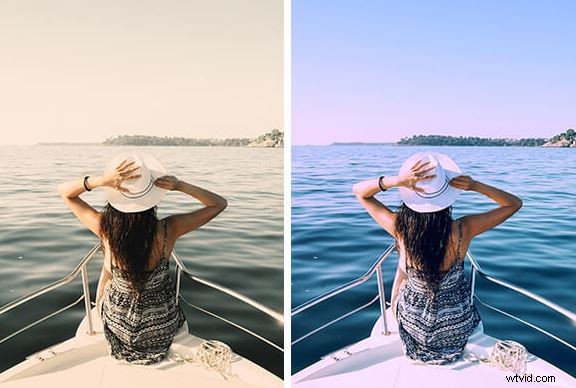
Vida salvaje
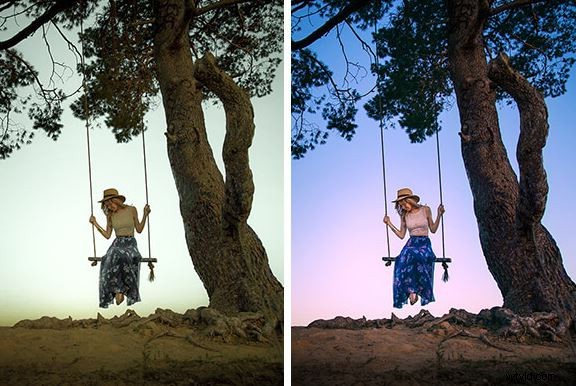
Introduce un tono azul frío y una temperatura reducida, ideal para fotografías de naturaleza.
Sombra profunda
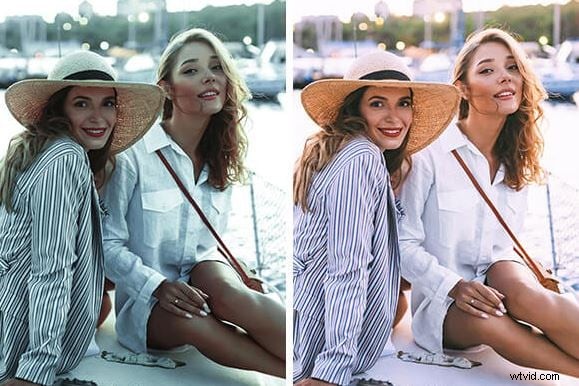
Amplifica las sombras, el contraste y las luces con un sutil borde rojizo.
Tinte escarcha
Similar a Vida Silvestre pero con mayor exposición y brillo, perfecto para escenas nítidas y aireadas.
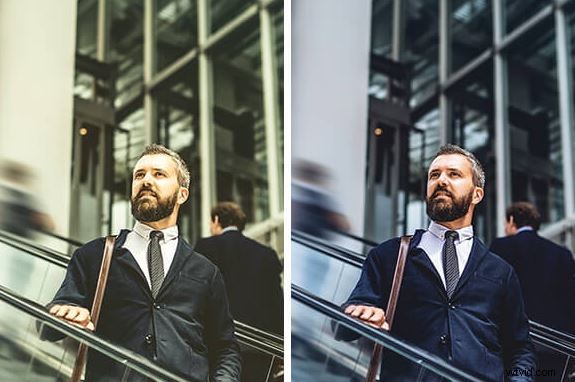
Paisaje urbano
Aspecto vibrante y de alto contraste que resalta los detalles y la profundidad, ideal para fotografía urbana.
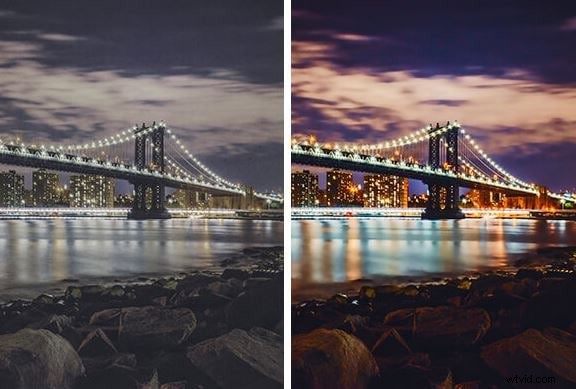
Vibración
Aumenta la saturación y la vitalidad, ideal para escenas coloridas como puestas de sol o vida nocturna.
Conclusión
Los LUT se han vuelto indispensables en la producción moderna de imágenes y videos, y ofrecen un camino rápido hacia la gradación de color profesional. Ya seas un fotógrafo que busca agregar profundidad a tus imágenes fijas o un editor de video que busca una apariencia cinematográfica pulida, el LUT adecuado puede marcar la diferencia.
Experimenta con paquetes LUT gratuitos disponibles en línea y, para trabajar con videos, prueba Filmora:su sólida funcionalidad LUT y sus herramientas de inteligencia artificial hacen que la edición de alta calidad sea accesible para todos.
¿Listo para mejorar tus imágenes? Sumérgete, aplica una LUT y observa cómo se transforma tu flujo de trabajo creativo.