
¿Necesitas arreglar la orientación de tu video rápidamente? Los comandos de rotación de video de FFmpeg son una solución para ajustar el metraje sin software pesado. FFmpeg es un programa de línea de comandos gratuito y de código abierto para editar tareas de vídeo y audio.
Puede rotar un clip en ángulos fijos, como FFmpeg rota el video 90 grados, o elegir una rotación personalizada. Esta guía lo guía a través de los comandos exactos y muestra cómo rotar videos en FFmpeg sin volver a codificar manteniendo la calidad original.
Al final, también compartiremos una opción más sencilla que utiliza un editor de vídeo para aquellos que prefieren una interfaz visual. ¡Empecemos!

En este artículo
-
- Comenzando con FFmpeg
- Comprensión de la estructura de mando
- Comandos de rotación y volteo de FFmpeg
Parte 1. Cómo rotar vídeo en FFmpeg
Rotar videos con FFmpeg es fácil una vez que conoces los comandos correctos. Con unas sencillas instrucciones, puedes girar un clip en ángulos fijos y girarlo horizontal o verticalmente. Es una forma sencilla de solucionar problemas de orientación sin necesidad de software pesado.
Por ejemplo, puedes usar FFmpeg para rotar el vídeo 90 grados en sentido horario o antihorario para obtener la vista correcta. Esta sección también lo guiará para voltear un video horizontal o verticalmente para que tenga control total sobre su orientación.
Comenzando con FFmpeg
Abra la herramienta de línea de comandos de su sistema para ejecutar comandos de rotación de video de FFmpeg. Aquí es donde ingresarás instrucciones para rotar o voltear tus videos.
Paso 1Descargue e instale FFmpeg
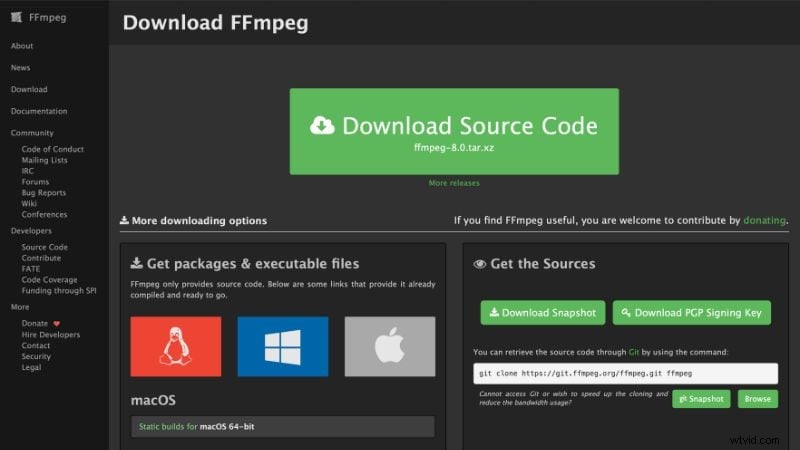
Vaya al sitio web oficial de FFmpeg y descargue la herramienta si aún no la ha instalado.
Paso 2Abra la línea de comando
- En Windows, abra el símbolo del sistema.
- En macOS o Linux, abra Terminal.
Paso 3:Ejecute comandos utilizando la ruta completa del archivo
La forma más sencilla de ejecutar FFmpeg es incluir la ruta completa a su vídeo en el comando:
[ffmpeg -i "C:\Users\Name\Videos\input.mp4" -vf "transpose=1" "C:\Users\Name\Videos\output.mp4"]
En este ejemplo, ["C:\Users\Name\Videos\input.mp4"] es la ruta completa y el nombre de archivo de su video. Reemplácelo con la ubicación y el nombre reales de su archivo.
Nota:
- Las rutas de los archivos tienen un aspecto diferente según el sistema operativo. Las rutas de Windows suelen comenzar con [C:\], mientras que las rutas de macOS y Linux comienzan con [/Users/].
- FFmpeg guarda el video procesado como un archivo nuevo. Elija siempre un nombre diferente para [output.mp4], o FFmpeg sobrescribirá un archivo existente sin preguntar.
Comprensión de la estructura de mando
Antes de probar los comandos, es importante comprender cómo rota un vídeo FFmpeg El comando está construido. Esto le ayudará a saber exactamente qué hace cada parte en lugar de simplemente copiar y pegar.
| Comando | Significado |
| ffmpeg | Inicia el programa FFmpeg. |
| -i "C:\Usuarios\Nombre\Videos\input.mp4" | Especifica el archivo de vídeo de entrada utilizando la ruta completa. Reemplace esto con la ubicación real de su video. |
| -i entrada.mp4 | Especifica el archivo de entrada; reemplaza [input.mp4] con el nombre de tu video. |
| -vf | Significa filtro de vídeo y se utiliza para aplicar efectos como rotación o volteo. |
| "transpose=1" | Aplica un filtro de rotación; [1] gira 90° en el sentido de las agujas del reloj, [2] gira 90° en el sentido contrario a las agujas del reloj. |
| "C:\Usuarios\Nombre\Videos\output.mp4" | Especifica el nombre y la ubicación del archivo de vídeo de salida. |
Comandos de rotación y volteo de FFmpeg
Ahora que todo está configurado, aquí están los comandos que puede escribir en la Terminal o en el Símbolo del sistema. Utilice estos comandos para rotar y voltear videos:
- FFmpeg rotar video 90 grados en el sentido de las agujas del reloj
Escriba [-vf "transpose=1"] después del nombre del archivo de video de entrada para rotar su video 90 grados en el sentido de las agujas del reloj. Por ejemplo:
[ffmpeg -i "C:\Users\Name\Videos\input.mp4" -vf "transpose=1" "C:\Users\Name\Videos\output.mp4"]
- FFmpeg Girar vídeo 90 grados en sentido antihorario
Escriba [-vf "transpose=2"] después del nombre del archivo de video de entrada para rotar su video 90 grados en sentido antihorario. Por ejemplo:
[ffmpeg -i "C:\Users\Name\Videos\input.mp4" -vf "transpose=2" "C:\Users\Name\Videos\output.mp4"]
- FFmpeg Girar vídeo 180 grados
Escribiendo [transpose=2] dos veces después del nombre del archivo de video ingresado para rotar el video 180 grados. Por ejemplo:
[ffmpeg -i "C:\Users\Name\Videos\input.mp4" -vf "transpose=2,transpose=2" "C:\Users\Name\Videos\output.mp4"]
- FFmpeg rotar video en un ángulo personalizado
También puedes rotar un video en cualquier ángulo, no solo 90 o 180 grados, usando el filtro [rotate=] de FFmpeg. Este filtro funciona en radianes, pero puedes escribir ángulos en grados y dejar que FFmpeg los convierta multiplicándolos por [PI/180].
Comando de ejemplo para rotar 45 grados:
[ffmpeg -i "C:\Users\Name\Videos\input.mp4" -vf "rotate=45*(PI/180)" "C:\Users\Name\Videos\output.mp4"]

Nota:
-Reemplaza [45] con cualquier ángulo que necesites.
-Úsalo cuando necesites un ángulo específico en lugar de rotaciones preestablecidas.
- Video invertido FFmpeg (horizontal o vertical)
Voltear horizontalmente:escriba [-vf "hflip"] después del nombre del archivo de video de entrada para voltear su video horizontalmente. Por ejemplo:
[ffmpeg -i "C:\Users\Name\Videos\input.mp4" -vf "hflip" "C:\Users\Name\Videos\output.mp4"]
Voltear verticalmente:escriba [-vf "vflip"] después del nombre del archivo de video de entrada para voltear su video verticalmente. Por ejemplo:
[ffmpeg -i "C:\Users\Name\Videos\input.mp4" -vf "vflip" "C:\Users\Name\Videos\output.mp4"]
Ahora sabes cómo utilizar FFmpeg para rotar vídeo Comandos para rotar 90 o 180 grados y voltear videos. A continuación, aprendamos cómo usar FFmpeg para rotar vídeos sin volver a codificar para ahorrar tiempo y mantener la calidad.
Parte 2. Cómo rotar vídeo en FFmpeg sin volver a codificarlo
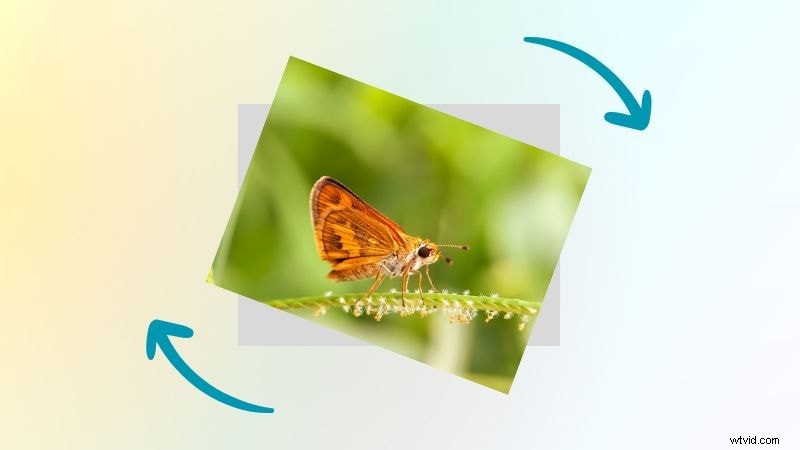
Rotar vídeos con FFmpeg normalmente vuelve a codificar el vídeo, lo que puede llevar más tiempo y cambiar ligeramente el tamaño o la calidad del archivo. Si desea una forma más rápida de rotar un clip y mantener su calidad original, puede usar FFmpeg para rotar video sin volver a codificar comandos.
Qué significa "sin recodificación"
Cuando gira un video sin volver a codificarlo, FFmpeg cambia el indicador de orientación de reproducción en lugar de procesar cada cuadro. Este método ajusta solo los metadatos de rotación del video en lugar de reescribir todo el archivo.
- Ventajas:procesamiento más rápido, sin pérdida de calidad y sin aumento en el tamaño del archivo.
- Desventajas:algunos reproductores pueden ignorar los metadatos, por lo que es posible que la rotación no aparezca en todas las aplicaciones.
Método 1. Comando básico para rotar vídeo sin volver a codificarlo
Utilice este comando para girar su vídeo en cualquier grado sin volver a codificarlo:
[ffmpeg -i "C:\Users\Name\Videos\input.mp4" -c copy -metadata:s:v turn=90 "C:\Users\Name\Videos\output.mp4"]
Método 2. Sintaxis más nueva con [-display_rotation]
Para versiones más nuevas de FFmpeg, puede usar [-display_rotation] en su lugar:
[ffmpeg -i "C:\Users\Name\Videos\input.mp4" -c copy -metadata:s:v:0 display_rotation=90 "C:\Users\Name\Videos\output.mp4"]
Esta sintaxis funciona de la misma manera pero utiliza una etiqueta más nueva que es mejor compatible con los reproductores modernos.
Cómo funcionan estos comandos
Ambos comandos establecen un indicador de rotación en los metadatos del vídeo en lugar de procesar cada fotograma. Esto es lo que sucede en ambos métodos:
- [-c copy] le dice a FFmpeg que copie el video y el audio sin volver a codificarlos.
- [rotate=90] o [display_rotation=90] establece un indicador de rotación de 90 grados. Puede reemplazar [90] con cualquier valor de grado que desee, como [30], [60] o [120].
Parte extra. Alternativa más fácil:rotar videos en Wondershare Filmora
Usar FFmpeg para rotar vídeos Funciona bien si se siente cómodo con las líneas de comando, pero puede resultar desconocido para muchos usuarios. Wondershare Filmora ofrece una manera sencilla de rotar videos a través de una interfaz visual clara.

Por qué usar Filmora
- Vista previa de rotación visual:gire su clip directamente en la ventana de vista previa. De este modo, podrás ver el ángulo instantáneamente antes de exportar el vídeo final.
- Interfaz simple:el diseño claro de Filmora y la edición de arrastrar y soltar te permiten rotar, recortar y organizar clips sin comandos técnicos.
- Funciona con herramientas de IA:cuenta con herramientas impulsadas por IA, como AI Audio Denoise, detección de escenas, subtítulos de IA y más. Estas herramientas pueden simplificar el refinamiento del vídeo después de ajustar la orientación o recortar el metraje.
- Biblioteca de recursos creativos:Filmora incluye más de 2,9 millones de recursos. Estos activos incluyen efectos, transiciones, filtros, títulos, pegatinas, plantillas y medios de archivo a los que puede acceder fácilmente.
- Ajuste de color:ajuste el brillo, el contraste, la temperatura y la saturación para mejorar la calidad general del vídeo después de girar o recortar los clips.
Comience gratis para Win 7 o posterior (64 bits) Comience gratis para macOS 10.14 o posterior
Pasos para rotar un vídeo en Filmora
Girar un vídeo en Filmora sólo requiere unos pocos clics. Así es como puedes hacerlo paso a paso:
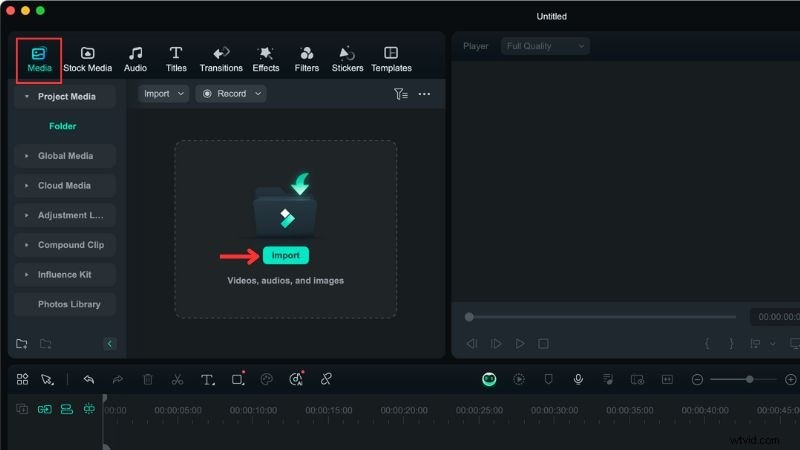
Paso 1:Inicia Filmora e importa tu vídeo
- Abre Filmora en tu computadora y crea un nuevo proyecto.
- En el espacio de trabajo de edición, vaya a Medios> Medios del proyecto> Importar para importar su archivo de vídeo.
- Una vez importado, arrastre el clip desde el panel multimedia a la línea de tiempo para comenzar a editarlo.
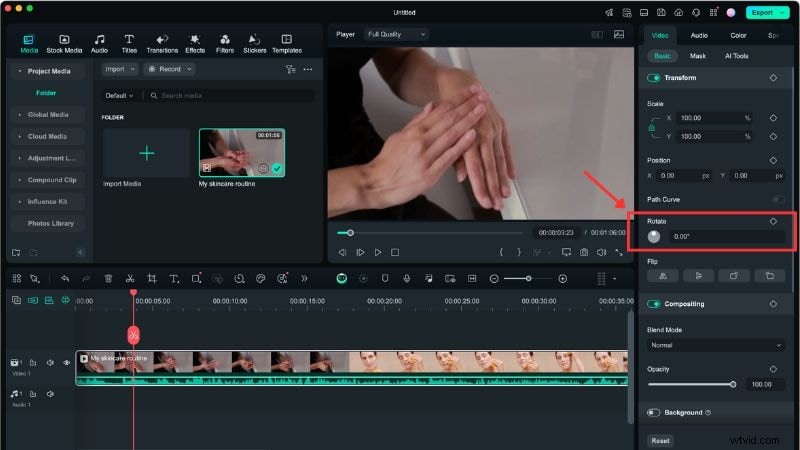
Paso 2:Girar el vídeo
- Haz clic en tu vídeo en la línea de tiempo y dirígete al panel de edición en el lado derecho de tu pantalla.
- Vaya a Vídeo> Básico> Transformar.
- Busque Girar y mueva el control deslizante o escriba un valor en grados.
Consejo:También puedes encontrar la herramienta Voltear en el mismo panel que la herramienta Girar.
Filmora es una buena opción si deseas un flujo de trabajo claro basado en menús para rotación y edición básica. El comando FFmpeg para rotar video sigue siendo útil para aquellos que prefieren un control preciso desde la línea de comandos.
Comience gratis para Win 7 o posterior (64 bits) Comience gratis para macOS 10.14 o posterior
Conclusión
Usando FFmpeg rotar video Los comandos son una forma práctica de corregir la orientación del vídeo con precisión. Puede rotar clips según ángulos preestablecidos, como FFmpeg rotar video 90 grados o aplica rotaciones personalizadas para tener más control.
Esta guía también cubrió cómo rotar videos en FFmpeg sin volver a codificar. Le permite ahorrar tiempo y preservar la calidad original cuando sea necesario. Este enfoque funciona bien para los usuarios que prefieren herramientas de línea de comandos.
Para un flujo de trabajo visual más sencillo, Filmora proporciona controles de rotación y herramientas de edición simples. ¡Pruebe ambos métodos y elija el que mejor se adapte a su flujo de trabajo!
Comience gratis para Win 7 o posterior (64 bits) Comience gratis para macOS 10.14 o posterior
Preguntas frecuentes
-
¿Puede FFmpeg rotar vídeo sin perder calidad?
Sí. Al usar la opción [-c copiar] y los comandos de rotación de metadatos, FFmpeg rota los videos sin volver a codificarlos, por lo que la calidad permanece igual.
-
¿La rotación de un vídeo en FFmpeg cambia el tamaño del archivo?
Si utiliza la rotación de metadatos (sin volver a codificar), el tamaño del archivo sigue siendo casi idéntico. La recodificación con filtros puede cambiar ligeramente el tamaño.
-
¿Puedo rotar solo una parte de un vídeo en FFmpeg?
Sí. Deberá dividir el video en segmentos, rotar la sección deseada y luego volver a fusionarlos. Puedes hacer esto completamente en FFmpeg sin herramientas adicionales.
-
¿Puedo rotar varios vídeos a la vez con FFmpeg?
Sí. Puedes utilizar secuencias de comandos o comandos por lotes para aplicar la misma rotación a varios vídeos.