
Suponga que acaba de finalizar una reunión, un seminario web o una clase en línea de Zoom y la grabación está guardada en su computadora. Antes de compartirlos, es posible que desees editar segmentos no deseados, silencios incómodos o preparar el audio y el vídeo para disfrutar más del proceso de visualización. El problema es que Zoom no incluye funciones de edición y solo ofrece la opción de grabar sesiones.
Para pulir sus grabaciones, necesitará utilizar software de terceros que simplifique el proceso de grabación o edición. En este documento, analizaremos algunas de las sugerencias más convenientes sobre cómo editar una grabación de Zoom.
En este artículo
-
- Guía paso a paso sobre cómo grabar una reunión de Zoom usando Filmora Desktop
- Guía paso a paso sobre cómo editar una reunión de Zoom grabada a través de Filmora Desktop
Parte 1. ¿Cómo grabar en Zoom?
Zoom permite grabar conversaciones fácilmente para almacenarlas, ya que viene con una función de grabación incorporada para reuniones. Con esta función, puede grabar audio y video al mismo tiempo. La función resulta útil para recapitular el contenido de la reunión posteriormente o para compartir las sesiones con otras personas que no habían asistido a la reunión. Los pasos a continuación le ayudarán a aprender cómo grabar una reunión de Zoom antes de aprender a editar una grabación de Zoom:
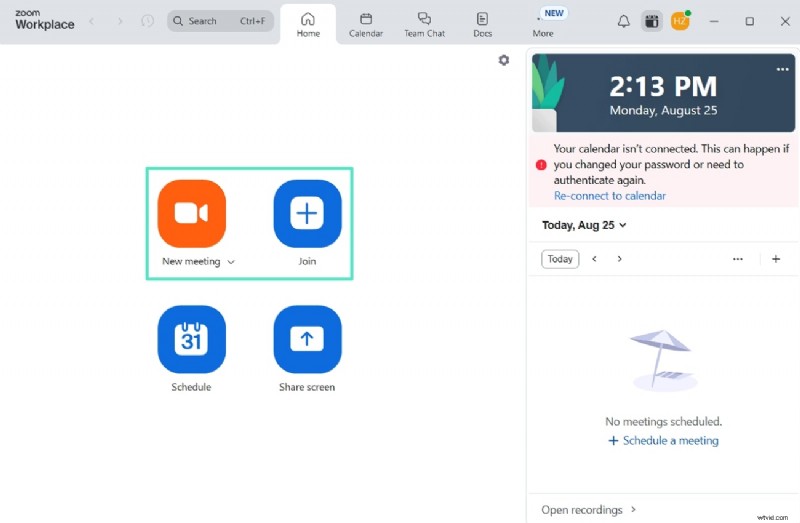
- Paso 1. Comience haciendo clic en "Nueva reunión" o "Unirse" para ingresar a una reunión en Zoom.
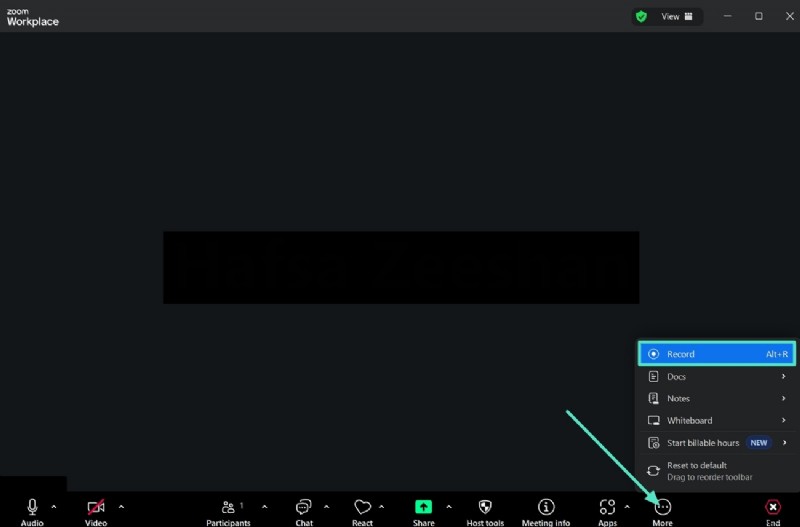
- Paso 2. Seleccione la opción "Más" y presione el botón "Grabar" para comenzar a grabar la reunión en curso en Zoom.
- Paso 3. Presione la opción "Pausar/Detener grabación" para detener la grabación de la reunión y presione el botón "Finalizar".
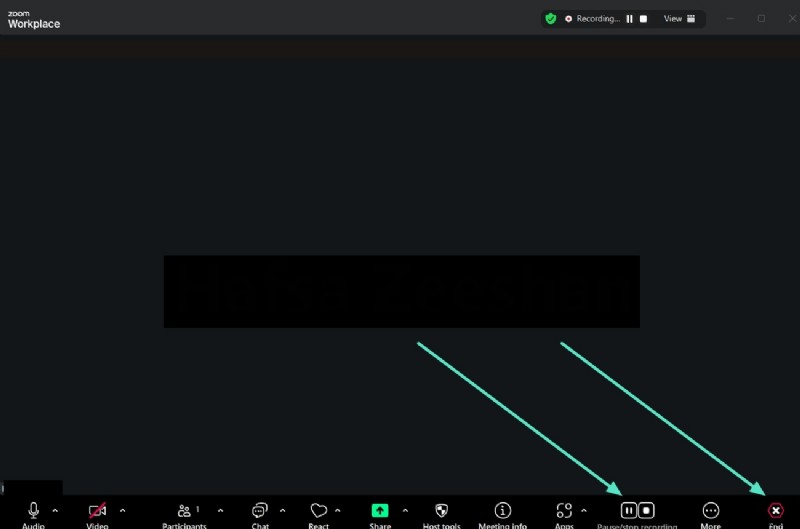
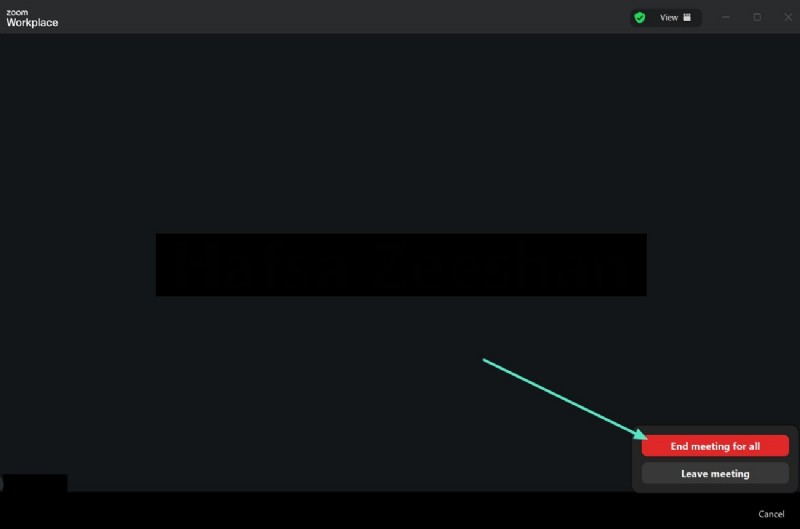
- Paso 4. Seleccione la opción "Finalizar reunión para todos" para abandonar la reunión y permitir que Zoom comience a convertir los datos grabados MP3 y MP4 automáticamente.
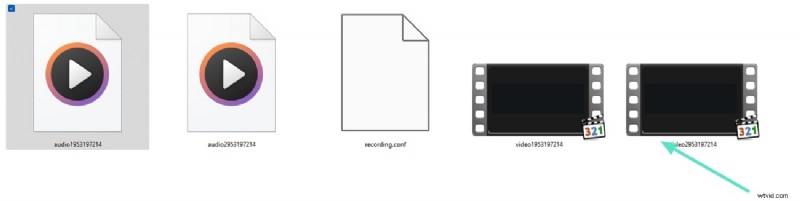
- Paso 5. Finalmente, acceda a su Explorador de archivos para ubicar los archivos de audio y video guardados de la reunión grabada a través de Zoom.
Parte 2. Consejos sobre cómo editar una grabación de Zoom
Antes de comenzar a aprender las formas de editar grabaciones de Zoom, es importante que conozca algunos de los consejos que debe tener en cuenta al editar esos videos. Los consejos que se mencionan a continuación lo ayudarán a asegurarse de editar la reunión de Zoom de manera precisa, lo que le permitirá obtener resultados profesionales:
- Eliminar secciones innecesarias:elimine los silencios incómodos, los retrasos o cualquier conversación y segmento adicional para que el video sea más entretenido. Esto garantizará que la atención de su audiencia esté exactamente donde debe estar.
- Mejorar el sonido:debes asegurarte de que la grabación tenga un fondo limpio y reducir el ruido. Un buen sonido garantiza que el público no tendrá que esforzarse para entender la conversación.
- Agregar títulos o subtítulos:también puedes hacer que tu contenido sea más accesible para personas con pérdida auditiva o hablantes no nativos. Es mejor porque permite atraer a los espectadores incluso sin añadir ningún sonido.
- Difuminar información confidencial:cuando sus reuniones incluyan información confidencial compartida en la pantalla, debe asegurarse de difuminarla. Esto garantiza la privacidad y garantiza que puedas compartir tu contenido.
- Mejorar la calidad del vídeo:tendrás que cambiar el brillo, el contraste y la nitidez para mejorar las imágenes. Cuando editas una grabación de Zoom, es preferible verla clara y limpia en lugar de que parezca más profesional.
- Exportar en el formato adecuado:seleccione un tipo de archivo correcto con la resolución adecuada, dependiendo de dónde los cargará. Un formato de exportación optimizado permite una reproducción más fluida en cualquier dispositivo y plataforma.
Parte 3. La mejor herramienta de terceros para grabar y editar videos con Zoom:Wondershare Filmora
Supongamos que ha completado una reunión de Zoom, que debe compartir con los demás miembros de la reunión. Te das cuenta de que la grabación tiene algunos problemas que deben corregirse. El problema, como se mencionó anteriormente, es la falta de opciones de edición, lo que resulta en un proceso lento para cambiar entre aplicaciones de grabación y edición. Aquí es donde Wondershare Filmora actuará como el mejor paquete todo en uno.
Puede fusionar o dividir la pantalla de su cámara según su facilidad y también utilizar los ajustes preestablecidos de relación de aspecto adecuados para la plataforma en la que está grabando. Te permite crear subtítulos dinámicos en varios idiomas, lo que ayudará a que tus grabaciones de Zoom sean más inclusivas y profesionales.
Guía paso a paso sobre cómo grabar una reunión de Zoom usando Filmora Desktop
Estos son los pasos que debes seguir para comprender mejor cómo Filmora te permite grabar y luego editar grabaciones de Zoom:
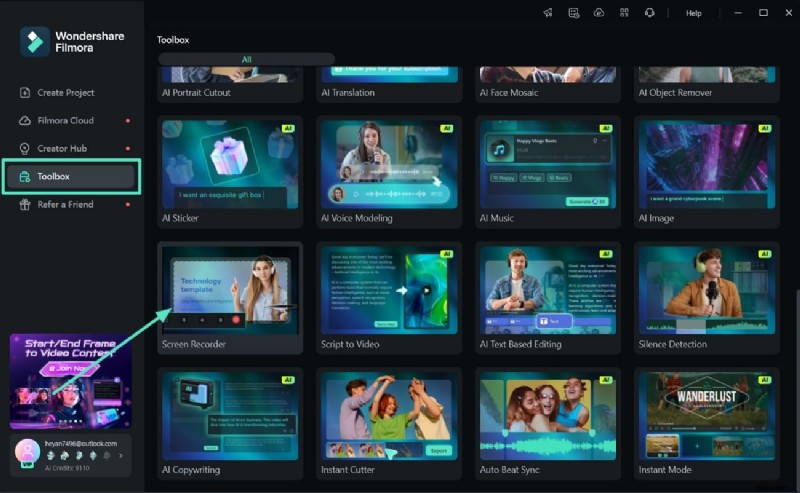
- Paso 1. Accede a Más herramientas de Filmora para elegir Screen Recorder. Abre la última versión de Wondershare Filmora para comenzar el proceso. Luego, navega hasta la pestaña "Caja de herramientas" y selecciona la herramienta "Grabador de pantalla".
- Paso 2. Ajuste la configuración y comience a grabar la reunión de Zoom. Vaya a su reunión de Zoom y aparecerá la ventana emergente Filmora Screen Recorder. En esta pestaña, defina la "Configuración" y active o desactive los íconos "Micrófono", "Altavoces" y "Cámara" para comenzar a grabar usando el botón "Rojo".

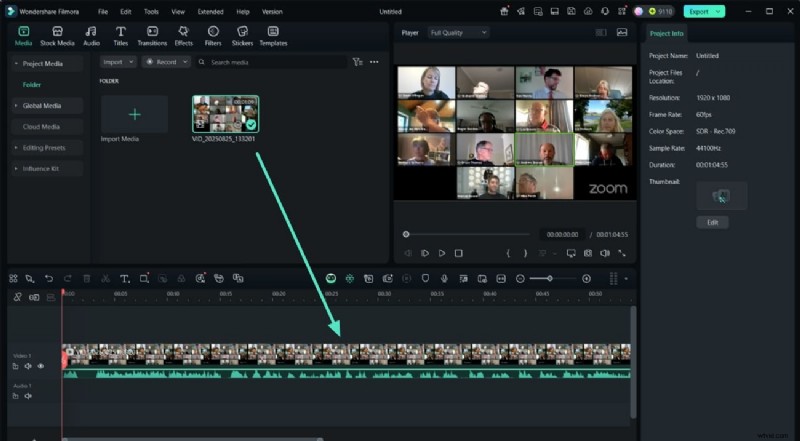
- Paso 3. Agregue el video grabado a la línea de tiempo de la interfaz de edición. Una vez que se completa la grabación, accederá a la interfaz de edición donde deberá arrastrar la grabación a la línea de tiempo.
Guía paso a paso sobre cómo editar una reunión de Zoom grabada a través de Filmora Desktop
Ahora que sabes cómo grabar una reunión de Zoom, estos son los pasos que debes seguir para aprender a editar una grabación de Zoom:
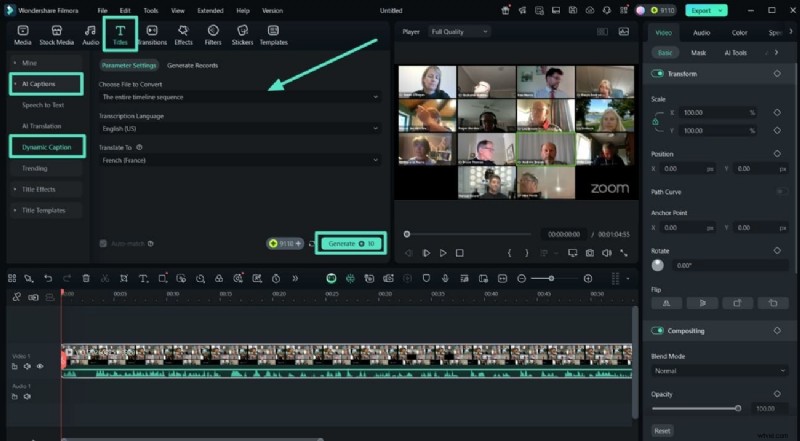
- Paso 1. Generar subtítulos dinámicos para la reunión de Zoom. Accede a la sección "Títulos" desde el menú superior y localiza los "Subtítulos dinámicos" en la pestaña "Subtítulos AI". Ahora, elija sus preferencias de idioma y presione el botón "Generar" para crear subtítulos automáticos para la reunión de Zoom.
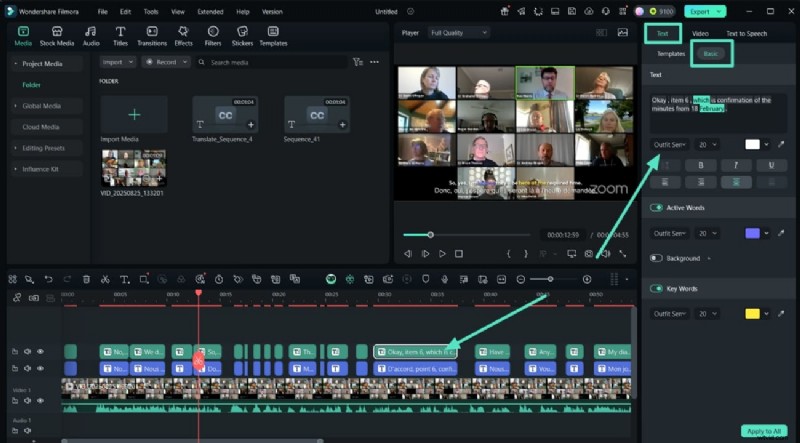
- Paso 2. Edite las propiedades de los subtítulos dinámicos de la reunión de Zoom. Una vez generados los subtítulos, ubique la pestaña "Texto" haciendo clic en los subtítulos en la línea de tiempo. Puede editar las propiedades del texto para asegurarse de que sean visibles y legibles.
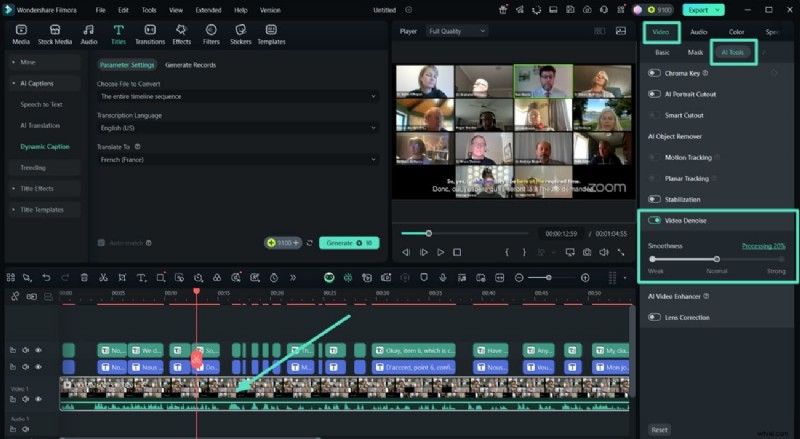
- Paso 3. Habilite la función de eliminación de ruido de video en la grabación de la reunión. Haga clic en el video en la línea de tiempo y vaya al panel "Video" y "Herramientas de IA" en el lado derecho. Aquí localice la pestaña "Reducción de ruido de vídeo" para activar la opción.
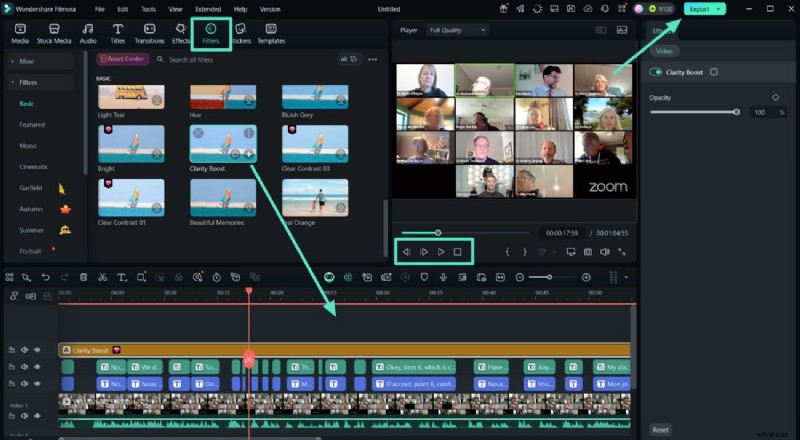
- Paso 4. Aplicar filtros y obtener una vista previa de los resultados finales de la reunión de Zoom grabada. Avanzando hacia el final, aplique "Filtros" como "Clarity Boost" para mejorar la imagen general del video. Luego, haz "Vista previa" de los resultados y presiona la pestaña "Exportar" para guardar tu proyecto de video.
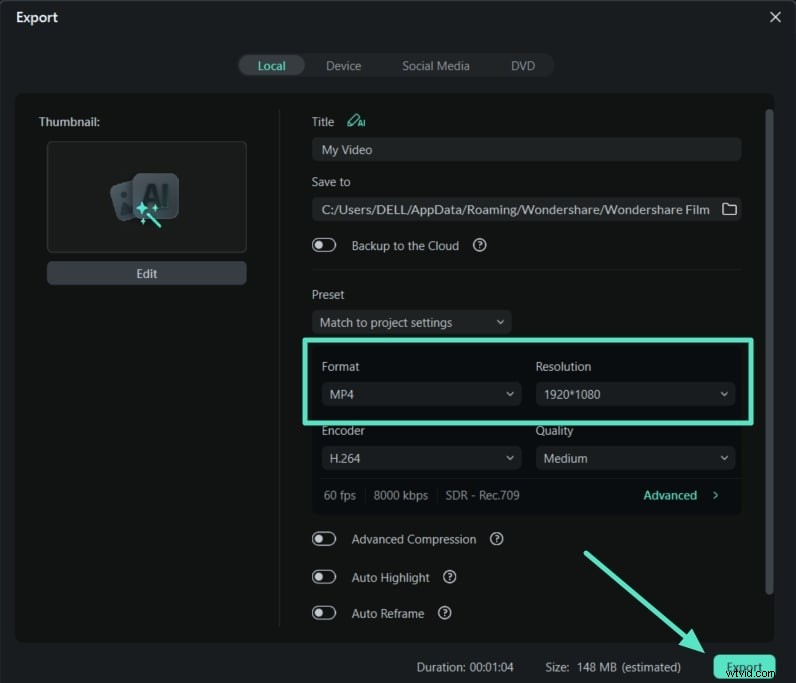
- Paso 6. Configure el formato de archivo y la resolución para exportar la reunión grabada. Finalmente, elija los ajustes preestablecidos de "Formato" y "Resolución" y presione el botón "Exportar" para descargar los resultados.
Conclusión
Como mensaje final, este artículo analiza los pasos para grabar una reunión de Zoom. Luego analizamos los consejos que debe tener en cuenta al comenzar a grabar una reunión. Además, le presentamos un editor de video de terceros con tecnología de inteligencia artificial, Wondershare Filmora, que le permite grabar y editar una reunión de Zoom en una sola plataforma. Seguramente ya habrás entendido cómo editar una grabación de Zoom con sus características excepcionales.