
Así como los efectos de video mejoran el metraje común, los efectos de texto dinámicos transforman títulos simples en imágenes memorables. Al combinar color, textura y estilo, estos efectos crean un texto impactante en pantalla que cautiva a los espectadores y mejora la narración. Muchos de los estilos más populares están disponibles como ajustes preestablecidos, lo que permite a los editores aplicarlos instantáneamente.
Adobe After Effects es el estándar del sector para crear animaciones de texto personalizadas, pero la curva de aprendizaje puede ser pronunciada. Saber qué efectos funcionan bien de manera constante lo ayudará a elegir el adecuado para su proyecto y agilizar el proceso de edición. A continuación, destacamos los 10 efectos de texto principales que debes dominar.
En este artículo
-
- Efecto de texto submarino
- Efecto de texto de llama
- Efecto de texto con falla
- Efecto de texto 3D
- Efecto de texto de cómic
- Efecto de desvanecimiento borroso en texto
- Efecto de texto tipográfico
- Animar a lo largo de un camino
- Efecto de texto de diapositiva
- Efecto de texto de rayas
- Cómo crear efectos de texto
Parte 1. Efectos de texto populares
Ya sea que esté viendo un éxito de taquilla, una serie web o un clip de redes sociales, ciertos estilos de texto son recurrentes en toda la industria. Hemos recopilado los efectos más relevantes que resuenan en el público contemporáneo.
1. Efecto de texto submarino
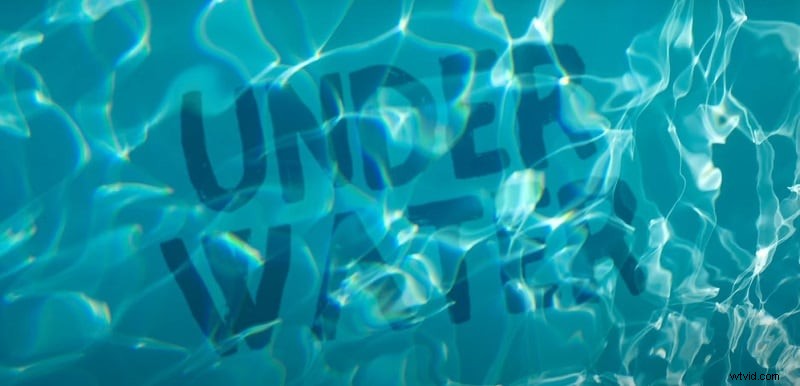
Abrir una escena con vista a la playa o al océano es visualmente deslumbrante, y agregar un efecto de texto bajo el agua eleva el título a un nuevo nivel de intriga. El efecto hace que el texto parezca suspendido o emergiendo del agua, a menudo representado en un azul más oscuro sobre un fondo más claro. Las distorsiones que imitan ondas añaden realismo y las variaciones incluyen burbujas flotantes o una capa de gel translúcida.
2. Efecto de texto de llama
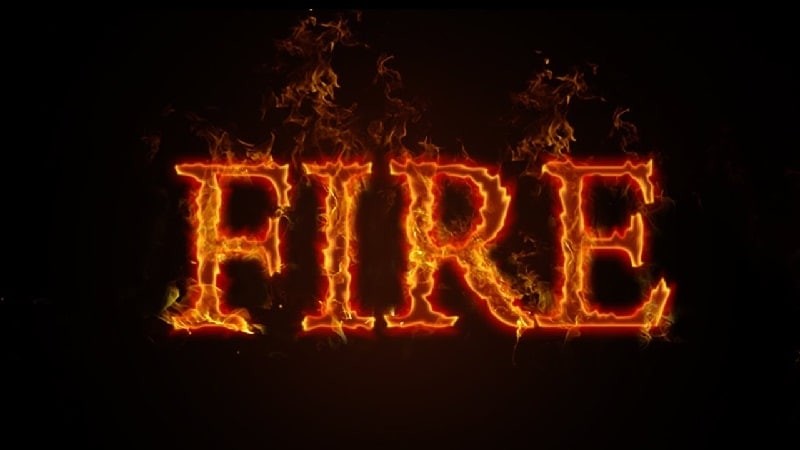
El texto en llamas es un elemento básico en los títulos de acción y suspenso, y brinda una sensación inmediata de intensidad. El texto suele aparecer sobre un fondo oscuro o ardiente, con llamas rodeando o envolviendo a los personajes. Algunas variaciones limitan el fuego dentro del texto, creando la ilusión de que las letras están ardiendo, mientras que otras presentan un parpadeo dinámico que da la impresión de un incendio en erupción.
3. Efecto de texto con falla
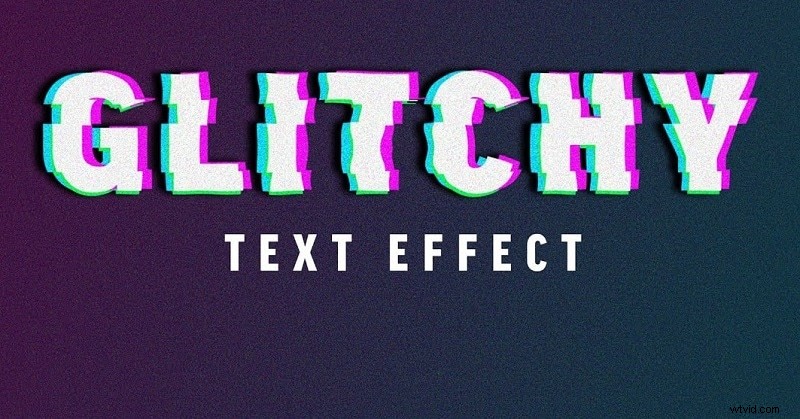
El texto con fallas ofrece un ambiente retrofuturista que es perfecto para contenido de ciencia ficción o tecnología. La técnica divide el texto en segmentos y aplica un sutil desplazamiento horizontal o vertical, imitando una señal corrupta. Una fuente de color claro contrastante sobre un fondo oscuro, combinada con sombras y desenfoque, amplifica el efecto. Se pueden agregar líneas diagonales cortas para darle mayor énfasis y el texto en 3D puede mejorar aún más el impacto visual.
4. Efecto de texto 3D
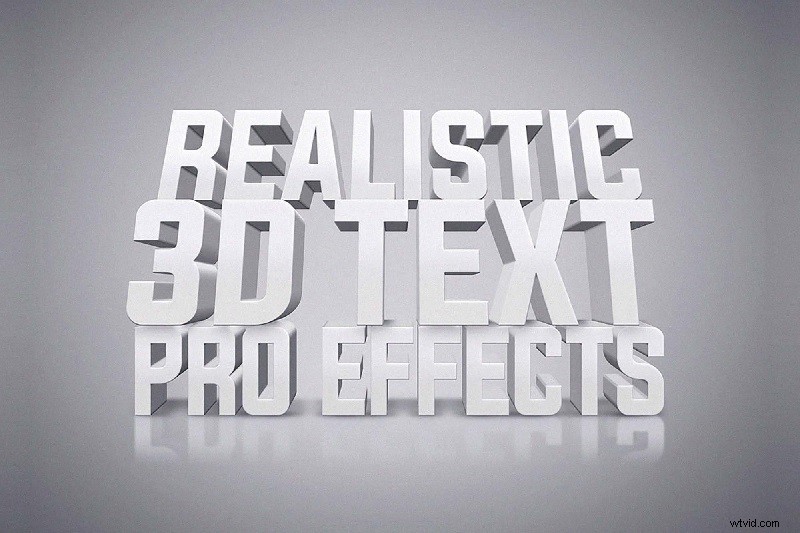
El texto 3D ha sido durante mucho tiempo una opción versátil, adaptable a cualquier género o estilo. Desde títulos llamativos en pantalla completa hasta sutiles superposiciones holográficas, las posibilidades son infinitas. Puedes crear la ilusión de un texto emergiendo de una pared, flotando en el aire o incluso disolviéndose en partículas. La clave es la personalización:ajuste la iluminación, la profundidad y el movimiento para que coincidan con el tono narrativo.
5. Efecto de texto de cómic
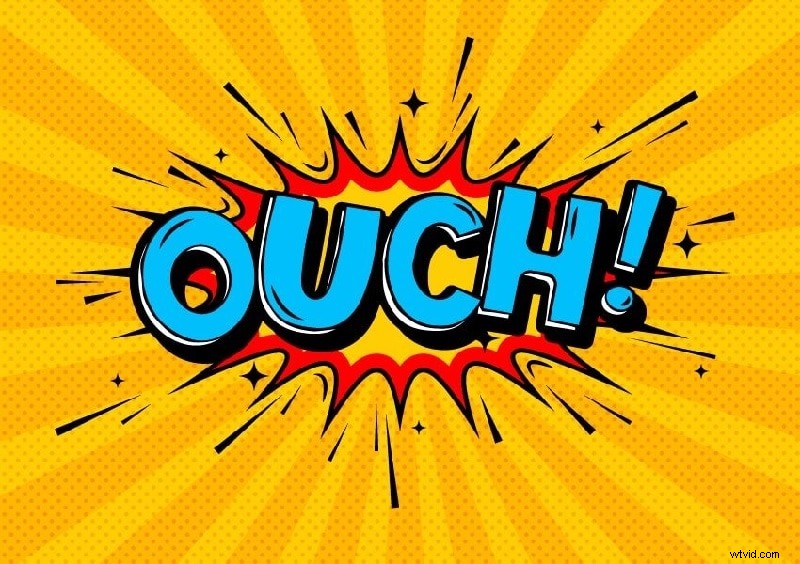
Canalizando el espíritu de los cómics clásicos, este efecto aporta un estilo divertido y de superhéroe a los títulos de vídeo. El texto suele presentarse en fuentes negritas de estilo cómic con un contorno distintivo, acompañado de un fondo colorido y ocasionalmente un gráfico de ráfaga o "BAM". Este estilo funciona especialmente bien para segmentos animados, transiciones o introducciones de entrevistas.
6. Efecto de desvanecimiento borroso en texto
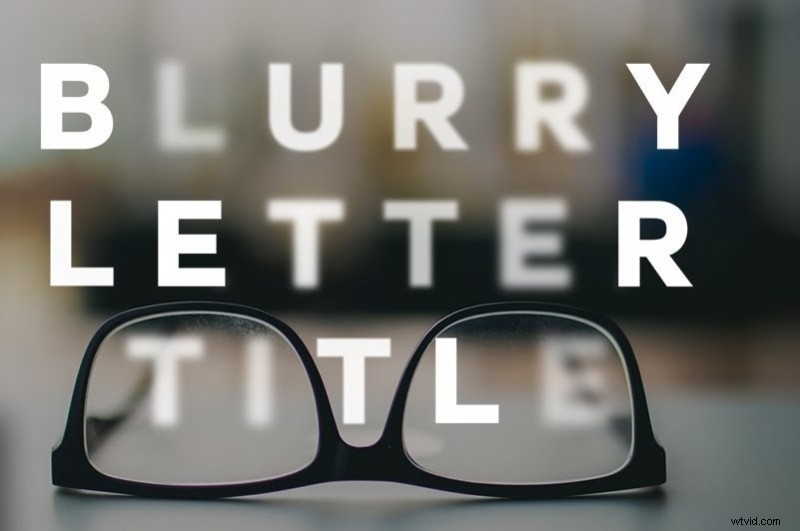
El efecto de desvanecimiento borroso imita el cambio de enfoque de la lente de una cámara, llamando la atención sobre la palabra focal mientras difumina el texto circundante. Esta técnica sutil pero efectiva es ideal para resaltar frases clave o guiar la vista de los espectadores durante las transiciones. Se puede combinar con un simple desvanecimiento para agregar una capa adicional de sofisticación.
7. Efecto de texto tipográfico
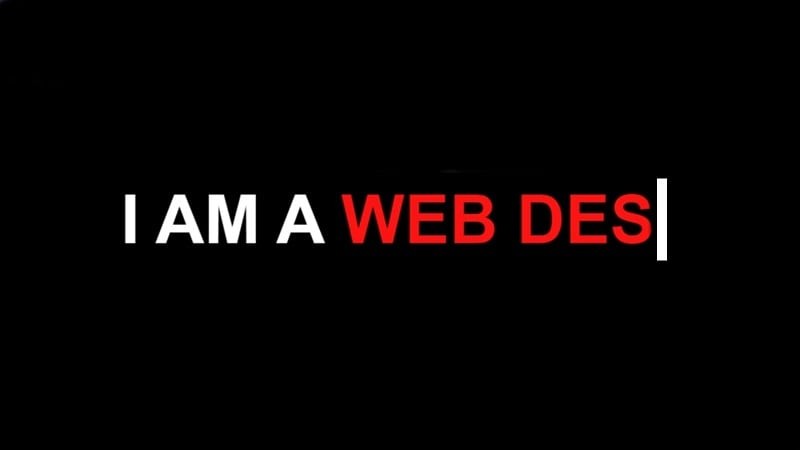
A menudo denominada efecto de máquina de escribir, esta animación muestra los personajes de forma secuencial, con un cursor parpadeante para mayor realismo. Es perfecto para narrar diálogos o enfatizar declaraciones importantes. Las variaciones avanzadas incluyen escribir, eliminar y volver a escribir para crear énfasis dinámico.
8. Animar a lo largo de un camino
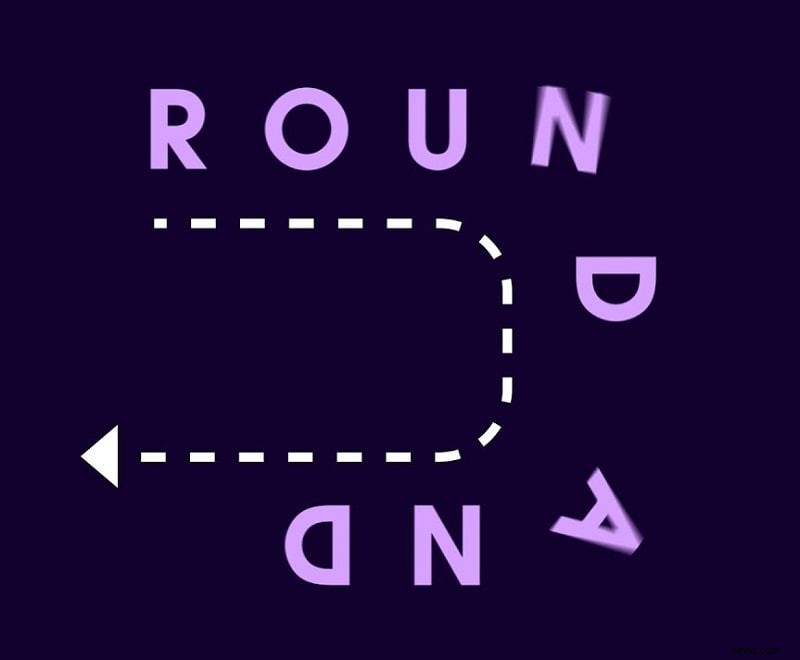
La animación personalizada a lo largo de una ruta definida le permite coreografiar el movimiento del texto con precisión. Ya sea que desee que una línea se deslice por la pantalla, recorra una forma o siga una trayectoria compleja, este efecto brinda control creativo. Se utiliza con frecuencia para abrir créditos, subtítulos animados o resaltar frases recurrentes.
9. Efecto de texto de diapositiva
El texto de diapositiva es común en videos informativos, donde el texto se desliza desde una esquina o borde. Junto con un fondo resaltado, garantiza la legibilidad y añade una sensación cinética a la narrativa. Este efecto es especialmente útil para cuadros de noticias, cuadros de datos o viñetas rápidas.
10. Efecto de texto de rayas
Al igual que en las diapositivas, el texto en franjas introduce títulos con barras decorativas a cada lado, creando un marco llamativo. La simplicidad del estilo permite una fácil adaptación entre géneros y agregar rayas internas puede amplificar el interés visual. Es ideal para abrir secuencias y transiciones de segmentos.
Parte 2. ¿Cómo crear efectos de texto?
Si bien After Effects sigue siendo el estándar de oro para la animación de texto personalizada, su pronunciada curva de aprendizaje puede disuadir a los principiantes. Wondershare Filmora ofrece una alternativa intuitiva con una biblioteca completa de efectos de texto listos para usar. Con Filmora, puedes aplicar, modificar e incluso crear efectos personalizados sin experiencia previa.
Paso 1:Descarga e instala Filmora para Windows o macOS. Inicie la aplicación y seleccione Nuevo proyecto .
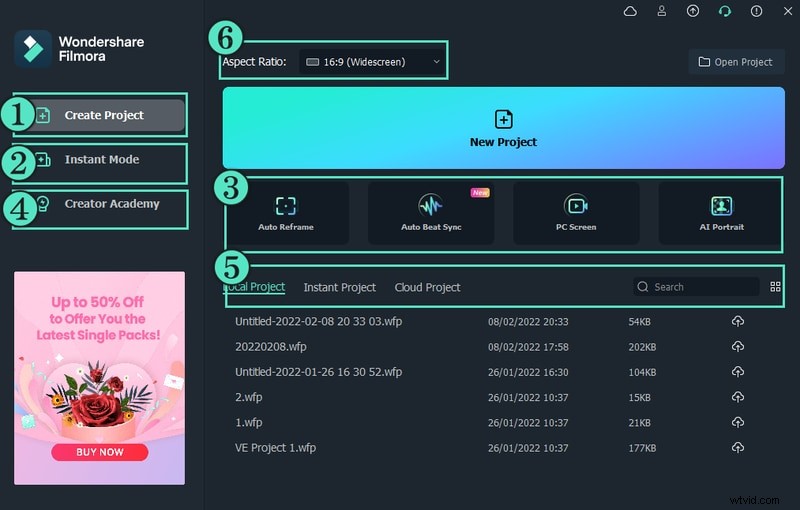
Paso 2:Importa tu metraje a la carpeta Project Media, arrástralo a la línea de tiempo y navega hasta Títulos. menú. Aquí encontrará una variedad de ajustes preestablecidos de texto estático y animado.

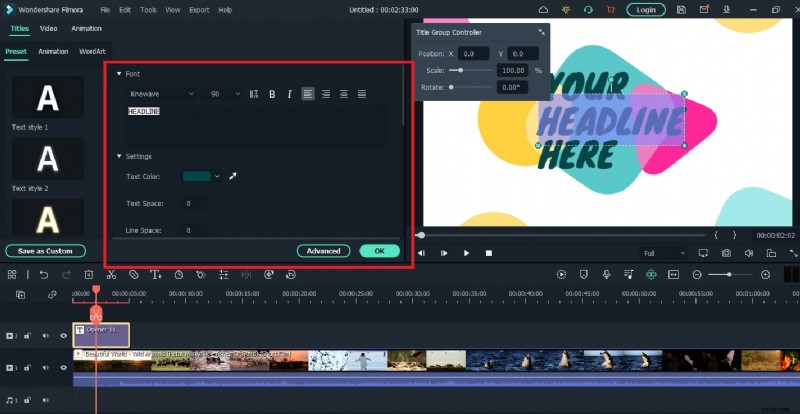
Paso 3:elige una plantilla, suéltala en la línea de tiempo y reposicionala según sea necesario. Haga doble clic en la capa de texto para editar el contenido. Utilice el panel Avanzado para ajustar la animación, el color y otros parámetros.
Conclusión
Estos diez efectos de texto son la piedra angular de la narración en vídeo moderna. Si se siente cómodo con After Effects, los tutoriales en línea le ayudarán a dominarlos. Para aquellos que buscan un flujo de trabajo más rápido, Filmora ofrece una experiencia fácil de usar sin comprometer la creatividad.