
Muchos editores de vídeo utilizan software de codificación de vídeo para renderizar el material en un formato con calidad, tamaño y compatibilidad proporcionales. De esta manera, el vídeo se reproduce sin problemas en varias plataformas de transmisión. No te preocupes. Existen muchas aplicaciones de codificación de video que puedes probar. Otras herramientas de edición de vídeo, como Wondershare Filmora, tienen funciones de codificación predeterminadas. Por lo tanto, no te saltes este paso tan importante al crear vídeos. Asegúrese de que la configuración de exportación esté calibrada correctamente.
En este artículo, hablaremos sobre la función de codificación de vídeo de Adobe Premiere Pro. También sugeriremos otra aplicación alternativa que ofrece la misma herramienta. Continúe leyendo a continuación para obtener más información.
El poder del codificador de vídeo integrado en Premiere Pro
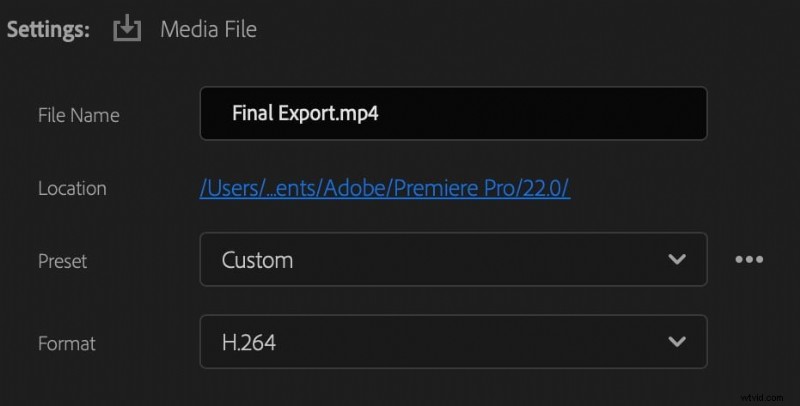
Como se indicó anteriormente, muchas aplicaciones de edición de video vienen con un codificador de video predeterminado. Uno de los cuales es Adobe Premiere Pro. Su herramienta de exportación de video ofrece diferentes opciones de codificación que puedes explorar y configurar.
Premiere Pro es un software de edición de vídeo muy útil. No es necesario cambiar a Adobe Media Encoder si es necesario. Premiere Pro puede actuar absolutamente como un codificador de vídeo para usted. Por su parte, sólo necesita familiarizarse con este panel y realizar el ajuste adecuado que se adapte a sus necesidades.
Ventajas
Sin duda, existen muchas opciones disponibles cuando se trata del codificador de vídeo. Pero verdaderamente, optar por Premiere Pro en este sentido ofrece una buena cantidad de beneficios. ¿Quieres saber cuáles son esos? Si es así, consulte la lista que se proporciona a continuación.
- Mantiene su flujo de trabajo sin interrupciones ya que no es necesario cambiar de una aplicación a otra.
- Ofrece varias opciones para códecs, formatos, velocidades de bits, relaciones de aspecto y otras configuraciones similares.
- Tiene ajustes preestablecidos de codificación si no tienes mucho tiempo para realizar los ajustes manualmente.
- Es más fácil de usar en comparación con Adobe Media Encoder, que es una aplicación de codificación de vídeo independiente.
- Admite aceleración de GPU. Eso significa que puedes acelerar la reproducción de vídeo en dispositivos compatibles.
Inconvenientes
Sin duda, el hecho de que Premiere Pro tenga un codificador de vídeo incorporado resulta muy útil. Imagine que no necesita una aplicación separada solo para exportar sus videos a su calibración preferida. Sin embargo, no podemos decir que funcione perfectamente todo el tiempo. También existen algunas limitaciones que afectan a los usuarios. ¿Quieres conocer algunos de ellos? Si es así, consulte la lista escrita a continuación.
- Es posible que sus capacidades de codificación le parezcan insuficientes si trabaja en proyectos de vídeo grandes y complejos.
- Puede que no sea la mejor opción para principiantes que quieran un codificador y editor de vídeo sencillo.
- Requiere una suscripción activa a Adobe Creative Cloud para acceder a la plataforma, así como el codificador de vídeo predeterminado. En comparación con otras herramientas, es más costoso.
- En general, Premiere Pro requiere hardware potente y un gran espacio que pueda manejar una gran cantidad de recursos.
Wondershare Filmora:La alternativa perfecta a Premiere Pro
Cuando se trata de edición y codificación de vídeo, las capacidades de Premiere Pro son indiscutibles. Este software realmente puede ayudarte, desde la creación hasta el renderizado. Sin embargo, no podemos decir que sea para todos. Algunas personas pueden encontrarlo limitado o demasiado. Si eres uno de los que busca una alternativa potencial, vale la pena considerar Wondershare Filmora. Al igual que Premiere Pro, puede ayudarte a editar diferentes tipos de videos y exportarlos en tu configuración preferida. ¿Quieres intentarlo? Si es así, sigue leyendo para obtener más información sobre este increíble software y su codificador de vídeo predeterminado.
Exportación de funciones
Las amplias opciones de exportación de video que ofrece Wondershare Filmora lo convierten en una excelente alternativa al codificador de video de Premiere Pro. En edición y codificación de vídeo, ambos tienen toneladas de similitudes, especialmente en términos de características y funciones. Es por eso que no debes descartar la idea de explorar Wondershare Filmora para este tipo de operaciones. Si necesita un codificador de vídeo, esta herramienta puede ser de gran ayuda. Consulte la lista a continuación para obtener más detalles.
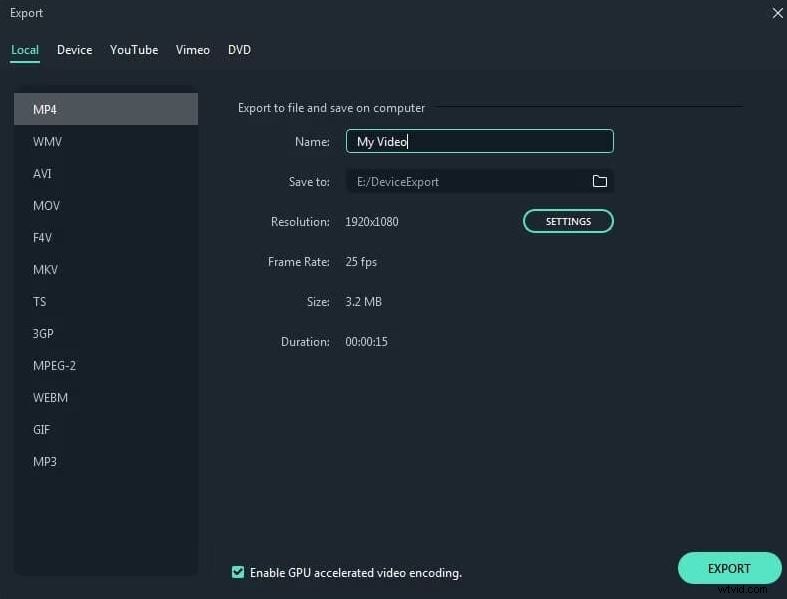
- Le permite configurar ajustes de exportación importantes como formatos, resoluciones, relaciones de aspecto, códecs y más.
- Ofrece ajustes preestablecidos de exportación listos para usar y optimizados para diferentes plataformas de transmisión de redes sociales.
- Te da la opción de subir el vídeo directamente a YouTube y otras plataformas similares.
- Su versión más reciente ahora permite la exportación por lotes para ayudarle a ahorrar tiempo y esfuerzo.
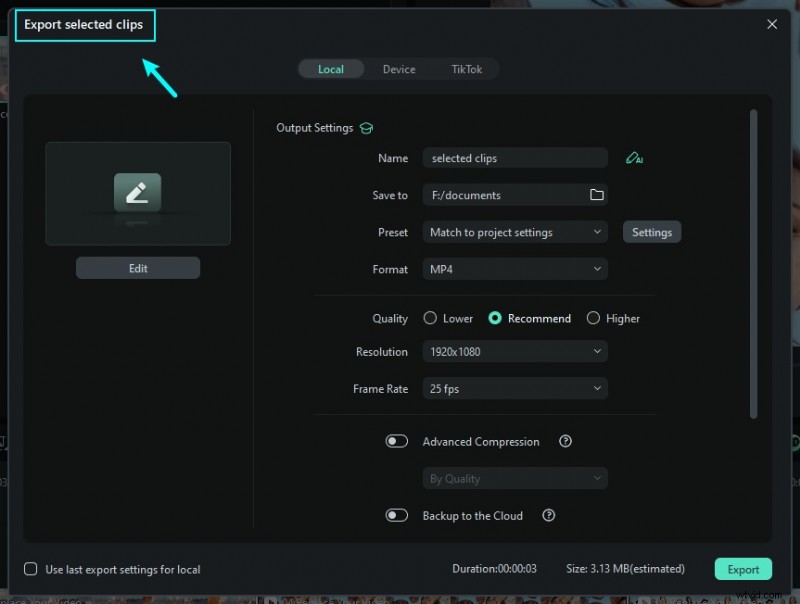
Si solo deseas exportar un clip de tu línea de tiempo en lugar de todo el proyecto, Filmora ofrece una opción simplificada para exportar el clip seleccionado con configuraciones personalizadas. Siga los pasos a continuación:
Paso 1:Haga clic derecho en el clip y elija "Exportar clips seleccionados".
En la línea de tiempo, seleccione el clip que desea exportar. Haz clic derecho y selecciona Exportar clips seleccionados. desde el menú contextual. Esto activa la interfaz de exportación solo para ese clip.

Paso 2:Personalizar la configuración de salida.
En la ventana de exportación que aparece, puede configurar el nombre del archivo, la carpeta de destino, el formato, la resolución, la velocidad de fotogramas y otros parámetros. Ajústelo según sea necesario y luego haga clic en Exportar. para renderizar y guardar el clip seleccionado.
Paso 3:Supervisar el progreso y la finalización de la exportación.
El proceso de exportación mostrará una barra de progreso. Una vez que finalice la renderización, el clip guardado estará disponible en la carpeta de salida elegida. Luego podrá ver o cargar ese clip según sea necesario.
Si desea aprender cómo exportar solo clips seleccionados o exportar un rango de clips, puede consultar esta guía. El nuevo lanzamiento de Filmora comprime estos pasos en un proceso fluido.
Otras características
Además de un codificador de vídeo potente, Wondershare Filmora tiene mucho más que ofrecer. Dado que es una aplicación de edición de video a gran escala, puedes acceder a varias herramientas que pueden ayudarte a mejorar aún más tu producción. Para comenzar, consulte la lista a continuación.
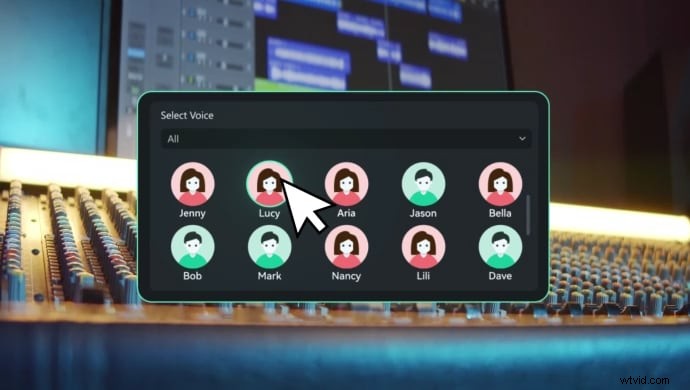
- Texto AI a vídeo:puedes crear secuencias de vídeo adicionales con nada más que un simple mensaje de texto.
- AI Video Denoiser:es una herramienta especial que te permite mejorar la calidad visual de tu contenido. Esta herramienta hace que su vídeo se vea más nítido, claro y mucho más profesional.
- Texto a voz AI:generar locuciones no es un problema en absoluto. Tiene una herramienta que convierte guiones y otras formas de texto en voz real.
- Clonación de voz con IA:puedes clonar tu propia voz si la necesitas para locuciones. Esta herramienta le permite realizar dichos procedimientos.
NOTA:Wondershare Filmora actualiza la aplicación periódicamente. Además de las funciones enumeradas anteriormente, definitivamente puedes acceder a más cada vez que actualices la versión de tu aplicación. Por lo tanto, no dude en explorar este aspecto también. Ten en cuenta que Wondershare Filmora no es sólo un codificador de vídeo, sino también un potente editor.
¿Solo necesitas un codificador de vídeo?
En cierto modo, podemos decir con seguridad que es suficientemente capaz en este sentido. Tiene un codificador de vídeo H.264, que es una opción muy común. Asimismo, su codificador de vídeo HD puede producir salidas de vídeo nítidas y limpias. Pero no te preocupes. Hay otros programas disponibles en caso de que estas características aún no sean suficientes.
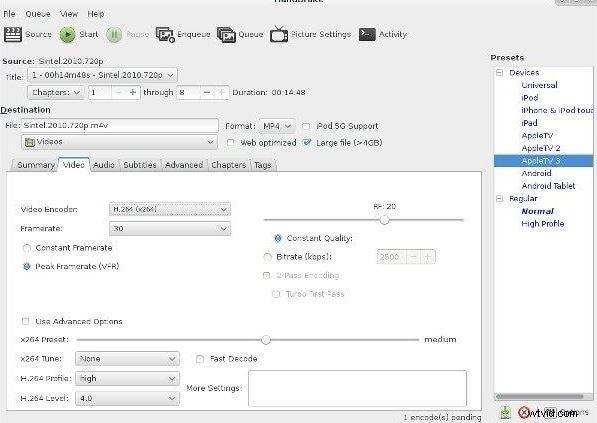
Puede probar el codificador de video FFmpeg si necesita una gran compresión para su metraje de video. Por un lado, el codificador de vídeo HandBreak es una gran alternativa si quieres una opción más sencilla que FFmpeg. ¿Qué sucede si desea probar una herramienta de codificación basada en hardware? Entonces, la mejor opción para ti es el codificador de vídeo NVIDIA. Un codificador de vídeo en línea también puede resultar útil. Sin embargo, deberías considerar una aplicación más profesional si estás trabajando en proyectos complejos. No te preocupes. Wondershare Filmora está ahí para ayudarte.
Conclusión
El codificador de video perfecto depende de las necesidades del proyecto. En la mayoría de las ocasiones, Premiere Pro puede dar buenos resultados en este sentido. Como todos sabemos, se trata de una herramienta muy profesional a la hora de editar vídeos. Sin embargo, no es un codificador de vídeo gratuito y resulta bastante complejo para algunos usuarios. Si ese es el caso, puedes probar Wondershare Filmora. Este poderoso software de creación de contenido tiene un codificador de video incorporado capaz de reproducir videos con la más alta calidad. No solo eso, también ofrece toneladas de herramientas tradicionales y de inteligencia artificial que pueden ayudarte a mejorar aún más tu video. Increíble, ¿verdad? Así que no busques más. Descarga Wondershare Filmora V15 hoy y experimenta la diferencia.
Preguntas frecuentes
-
P1. ¿Puedo utilizar Premiere Pro para codificar sin Adobe Media Encoder?
Sí. Estreno Pro puede funcionar de forma independiente sin Adobe Media Encoder . Si bien ambas aplicaciones pueden funcionar juntas, Premiere Pro ya incluye un codificador integrado que te permite renderizar y exportar vídeos directamente.
-
P2. ¿Es Premiere Pro un excelente codificador de vídeo para YouTube?
Sí. Estreno Pro es un potente codificador de vídeo para YouTube que ofrece ajustes preestablecidos de exportación listos para usar y optimizados para la plataforma. Sin embargo, si prefieres un flujo de trabajo más simple, Wondershare Filmora permite cargas directas de YouTube directamente desde el editor, sin necesidad de realizar pasos de exportación adicionales.
-
P3. ¿Premiere Pro permite la renderización en segundo plano?
De forma predeterminada, Premiere Pro no se procesa en segundo plano, pero puedes usar Adobe Media Encoder para poner en cola y exportar varios vídeos mientras continúa trabajando. Del mismo modo, la última versión de Wondershare Filmora ofrece procesamiento en segundo plano y exportación por lotes para realizar múltiples tareas de manera eficiente.