
No hay duda de que YouTube se encuentra entre los sitios de transmisión de vídeos más populares en la actualidad. Si bien el proceso real de cargar contenido de YouTube es muy sencillo, hay algunos factores importantes que deben considerarse. Uno de los cuales es la codificación . Generalmente, debes exportar el video a un formato y configuración específicos que complementen los requisitos de YouTube.
No te preocupes. Hay muchos codificadores de vídeo para YouTube por ahí. Puedes probar Premiere Pro o Wondershare Filmora a este respecto. Simplemente elija la herramienta perfecta que se adapte a sus necesidades y preferencias. Continúe leyendo a continuación para obtener más información.
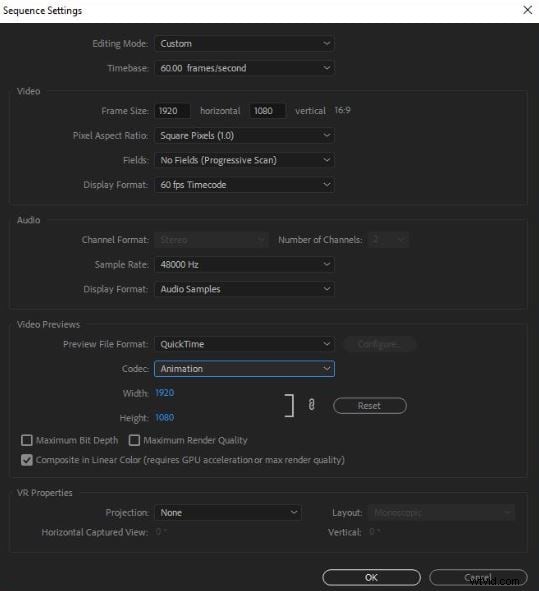
Además de editar, Premiere Pro también es una gran herramienta para codificar vídeos, especialmente para contenido de YouTube. Ofrece un ajuste preestablecido de exportación personalizado destinado a videos de YouTube. Básicamente, sólo tienes que configurarlo y continuar con el renderizado de inmediato. Del mismo modo, aún puede optar por configuraciones manuales en caso de que necesite personalizar aún más la configuración. De cualquier manera, Premiere Pro es un buen codificador de vídeo para YouTube. Es por eso que debes incluirlo en tus opciones en caso de que lo necesites.
Pros
Es cierto que existen muchos codificadores de vídeo para YouTube. Sin embargo, no podemos negar que utilizar Premiere Pro en este sentido ofrece ciertas ventajas. ¿Quieres saber cuáles son esos? Si es así, consulte la lista a continuación.
- Optimiza automáticamente su contenido de video para la transmisión de YouTube. Generalmente, el formato está configurado en MP4, mientras que el códec está calibrado en H.264.
- Te ofrece diferentes opciones en cuanto a resolución, como 1080p, 1140p, 4K y más.
- Coincide la velocidad de fotogramas con otras configuraciones de exportación relevantes. De esta manera, puedes estar seguro de que tu contenido se reproducirá sin problemas.
- Ofrece compresión a través de la configuración de la tasa de bits preservando al mismo tiempo la calidad del vídeo.
Desventajas
No podemos negar que Premiere Pro es un codificador de vídeo para YouTube muy útil. Sin embargo, todavía está lejos de ser perfecto. Algunas personas pueden encontrarlo insuficiente o demasiado según sus necesidades específicas. Si eres uno de ellos, aquí tienes algunos inconvenientes que puedes encontrar al utilizar esta herramienta para tales fines.
- El ajuste fino de vídeos complejos de YouTube puede ser limitado, especialmente para configuraciones de compresión muy avanzadas.
- A veces, puede resultar en archivos innecesariamente grandes cuando se utiliza un determinado ajuste preestablecido para exportar.
- El proceso de codificación y exportación puede tardar un poco si su dispositivo no puede manejar muchos recursos.
- No permite múltiples versiones de bitrate en caso de que desees una reproducción más adaptable.
Wondershare Filmora como codificador de vídeo para YouTube
Siempre escuchamos el nombre Premiere Pro cuando hablamos de edición de vídeo. Bueno, ¿por qué no? Es una de las instalaciones más avanzadas y populares para este tipo de procedimientos. Sin embargo, no olvide que existen otras herramientas con funciones y propósitos similares. Si encuentra Premiere Pro un poco abrumador para usted, puede probar Wondershare Filmora. Se encuentra entre las aplicaciones de edición de vídeo más potentes de la actualidad, con una interfaz fácil de usar para principiantes e innumerables recursos. Más aún, también actúa como un codificador de vídeo ideal para YouTube. Sí. Al igual que Premiere Pro, puedes utilizar este software para optimizar tu contenido de vídeo para la transmisión de YouTube. ¿Quieres intentarlo? Si es así, sigue leyendo para obtener más información.
Funciones de codificación de vídeos de YouTube
Como se mencionó anteriormente, Wondershare Filmora está repleto de funciones que puedes usar para la codificación de videos de YouTube. Familiarícese con ellos para aprovechar los beneficios que tienen para ofrecer. Consulte la lista a continuación.
- Configuración de exportación personalizable:le brinda varias opciones para configurar los ajustes de exportación de su contenido de video. Además del formato, también puedes cambiar la resolución, el códec, la relación de aspecto y muchos otros.
- Preajustes de exportación de video:también ofrece diferentes ajustes preestablecidos que puede configurar al exportar contenido de video. Ciertamente, hay uno destinado al contenido de YouTube.
- Publicación directa:Le permite publicar su contenido de video directamente en YouTube desde la plataforma. Básicamente, solo tienes que iniciar sesión en tu cuenta y continuar con la carga.
- Exportación por lotes:su nueva versión de la aplicación le permite renderizar y exportar por lotes sus proyectos de vídeo. Deberías hacer un buen uso de esta actualización para ahorrar tiempo y esfuerzo.
Si solo deseas exportar un clip de tu línea de tiempo en lugar de todo el proyecto, Filmora ofrece una opción simplificada para exportar el clip seleccionado con configuraciones personalizadas. Siga los pasos a continuación:
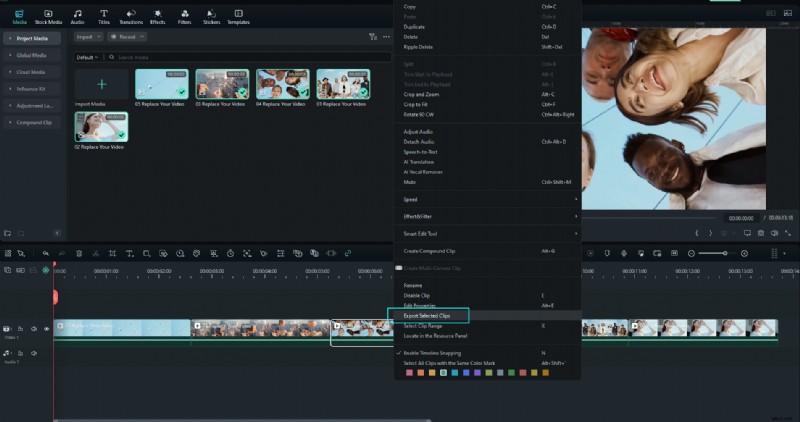
Paso 1:Haga clic derecho en el clip y elija "Exportar clips seleccionados".
En la línea de tiempo, seleccione el clip que desea exportar. Haz clic derecho y selecciona Exportar clips seleccionados. desde el menú contextual. Esto activa la interfaz de exportación solo para ese clip.
Paso 2:Personalizar la configuración de salida.
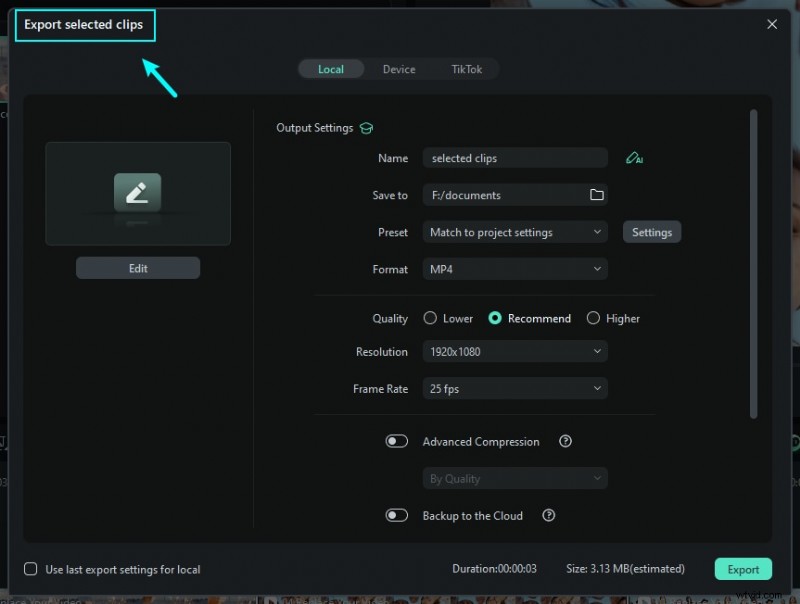
En la ventana de exportación que aparece, puede configurar el nombre del archivo, la carpeta de destino, el formato, la resolución, la velocidad de fotogramas y otros parámetros. Ajústelo según sea necesario y luego haga clic en Exportar. para renderizar y guardar el clip seleccionado.
Paso 3:Supervisar el progreso y la finalización de la exportación.
El proceso de exportación mostrará una barra de progreso. Una vez que finalice la renderización, el clip guardado estará disponible en la carpeta de salida elegida. Luego podrá ver o cargar ese clip según sea necesario.
Si desea aprender cómo exportar solo clips seleccionados o exportar un rango de clips, puede consultar esta guía. El nuevo lanzamiento de Filmora comprime estos pasos en un proceso fluido.
Otras funciones ofrecidas por Wondershare Filmora
En verdad, usar Wondershare Filmora como codificador de video para YouTube es un acierto. Es rápido, eficiente y muy útil. Sin embargo, no olvides que Wondershare Filmora es en realidad una aplicación de edición de vídeo a gran escala. Está equipado con recursos y herramientas que puede utilizar para crear contenido de vídeo impresionante. ¿Quieres saber cuáles son esos? Si es así, consulte la lista a continuación.
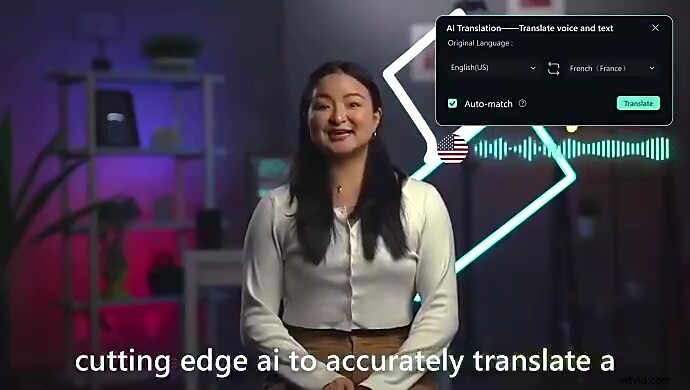
- Traducción de videos con IA:si necesitas traducir el contenido de tu video a diferentes idiomas, puedes hacerlo dentro de la plataforma.
- AI Thumbnail Creator:es una herramienta especial que puedes utilizar para conceptualizar y generar una miniatura para tu vídeo.
- Corrección de lente:es una función potente que le ayuda a eliminar la distorsión del vídeo de su metraje.
- Secuencia de imágenes a vídeo:convierta una serie de imágenes en contenido de vídeo atractivo con esta herramienta.
- Mosaico de rostros con IA:desenfoca automáticamente los rostros de los sujetos humanos en el contenido de tu vídeo.
NOTA:Wondershare Filmora actualiza periódicamente su aplicación. Esté atento a las nuevas funciones y no olvide actualizar una vez que haya una actualización disponible. Además de las funciones de codificación de vídeos de YouTube y las herramientas mencionadas anteriormente, hay mucho que explorar.
Conclusión
Como codificador de vídeo para YouTube, Premiere Pro sin duda ofrece buenos resultados en todo momento. Siempre que se aplique la configuración o ajuste preestablecido correcto, definitivamente podrá obtener el resultado que desea. Pero como se indicó anteriormente, Premiere Pro no es para todos. Algunos editores de vídeo pueden encontrarlo costoso, demasiado avanzado o bastante limitado. Con suerte, no es gran cosa. ¿Por qué es así? Simplemente porque Wondershare Filmora está aquí para salvar el día. Esta poderosa aplicación de edición de video tiene planes premium más asequibles, herramientas para principiantes y funciones súper eficientes. Además, también puedes utilizarlo como codificador de vídeo para YouTube. Su panel de exportación está equipado con herramientas que pueden ayudarle a realizar las configuraciones correctas para la carga de YouTube. No esperes ni un segundo más. Descarga Wondershare Filmora V15 y aprovecha sus increíbles funciones como editor y codificador de vídeo para YouTube.
Preguntas frecuentes
-
P1. ¿Es Premiere Pro el mejor codificador para YouTube?
Mientras Premiere Pro es un excelente codificador de vídeo para YouTube, puede que no siempre sea la mejor opción para todos. El codificador ideal depende de su flujo de trabajo y objetivos específicos. Si buscas una alternativa más sencilla y rápida, Wondershare Filmora es una gran opción a considerar.
-
P2. ¿Premiere Pro te permite exportar en 4K?
Sí. Estreno Pro te permite exportar vídeos en resolución 4K fácilmente. Del mismo modo, otras herramientas de edición como Wondershare Filmora También admite exportación 4K para YouTube y otras plataformas.
-
P3. ¿Por qué los archivos de vídeo exportados de Premiere Pro suelen ser grandes?
Esto suele ocurrir cuando se utilizan ajustes preestablecidos de exportación integrados. Los ajustes preestablecidos de codificación de YouTube En Premiere Pro, aplique velocidades de bits más altas para preservar la calidad, lo que puede generar archivos de mayor tamaño. Ajustar la configuración de la tasa de bits o usar perfiles de exportación optimizados en Filmora puede ayudar a reducir el tamaño del archivo manteniendo la claridad.