
Invertir los colores en una foto hace más que solo cambiar su apariencia. Este truco no es sólo por diversión. Es útil para comprobar el contraste, probar diseños o crear imágenes llamativas para las redes sociales. Para algunas personas, invertir los colores incluso hace que el contenido sea más fácil de leer. Puede mejorar el aspecto de las cosas y ayudar a las personas que luchan con los colores intensos. Aprender a invertir una imagen también puede ayudar con la accesibilidad.
Hay más de una forma de hacerlo:en su teléfono, en línea o con un software de edición. A continuación, explicamos cómo invertir colores en una imagen en diferentes dispositivos.

Parte 1:Cómo invertir una imagen en un iPhone
Los iPhone no tienen la opción de un toque para invertir fotos desde la aplicación Fotos. Pero aún puedes invertir los colores de tu pantalla desde la configuración de Accesibilidad. Esto le permite ver cualquier foto, video o aplicación en modo invertido. No es una edición de fotos, pero te ayuda a obtener una vista previa de cómo se vería con los colores invertidos.
La opción Invertir clásico cambia todos los colores, incluidas imágenes, videos y el resto de la pantalla. Puede resultar útil cuando desea comprobar el contraste o leer mejor con poca luz. Algunos también lo usan cuando el modo oscuro no está disponible en determinadas aplicaciones o sitios web.
Aquí se explica cómo invertir una imagen en un iPhone:
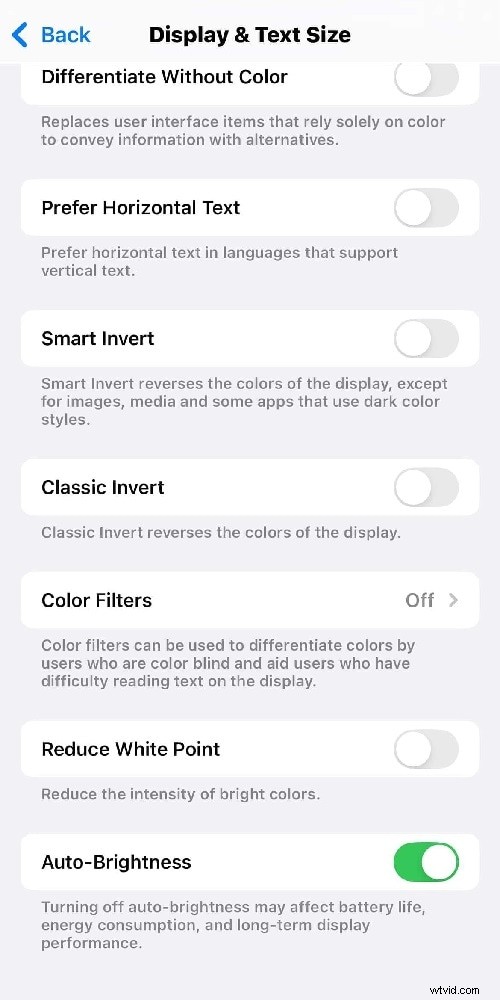
Paso 1:ve a la configuración de tu teléfono y busca el menú Accesibilidad.
Paso 2:toca Pantalla y Tamaño de texto para abrir más opciones.
Paso 3:habilite el botón de alternancia Inversión clásica para invertir todos los colores, incluidas fotos, videos y todo lo demás en su pantalla.

Nota:Si desea omitir medios y solo invertir otros elementos, puede probar Smart Invert.
Paso 4:Para agilizar las cosas, también puedes agregar un acceso directo de accesibilidad. Esto le brinda un control más rápido sin tener que abrir la configuración cada vez.
Una vez encendido, la pantalla de tu iPhone mostrará todo en colores invertidos. Esto le permite ver cómo se vería la inversión de colores en una imagen en su contenido. Puedes desactivarlo en cualquier momento volviendo a la misma configuración.
Parte 2:Cómo invertir una foto en Android
Es posible que no veas una opción de inversión en tu aplicación de fotos de Android. Una solución alternativa es utilizar la configuración en Accesibilidad llamada Inversión de color. Una vez que esté encendido, tu pantalla y tus fotos mostrarán colores invertidos.
Siga estos pasos sobre cómo invertir los colores de una imagen en su teléfono Android:
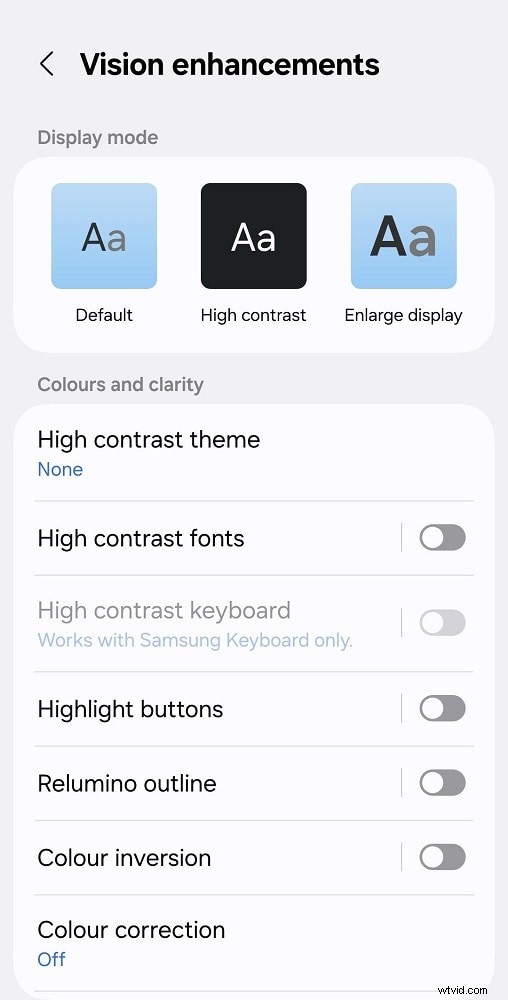
Paso 1:abre la aplicación Configuración y luego busca Accesibilidad.
Paso 2:toca la opción Mejoras de la visión. Es posible que tenga un nombre diferente según la marca de tu teléfono.
Paso 3:habilite la función de inversión de color.
Una vez que esté encendido, todos los colores de la pantalla cambiarán. Fotos, aplicaciones, sitios web, todo aparece al revés. Sólo tenga en cuenta que esto no cambia el archivo real. Solo cambia cómo lo ves en pantalla.
También puedes probar aplicaciones móviles de terceros para obtener un resultado más exacto. Si quieres saber cómo invertir los colores de una imagen sin cambiar toda la pantalla, aplicaciones como Lightroom pueden ayudarte.
Invertir fotografías de esta manera es sencillo. Abra la aplicación móvil, cargue la imagen y aplique el efecto de inversión. Luego, descarga una copia de la imagen invertida que puedes conservar, compartir o editar nuevamente en cualquier momento.
Parte 3. Cómo invertir los colores de una imagen online
Para invertir colores en una foto En línea, puede utilizar varias herramientas en línea gratuitas. Las herramientas de inversión de fotos brindan una manera rápida de invertir fotos sin instalar una aplicación.
Aquí se explica cómo invertir el color de una imagen en línea de forma gratuita:
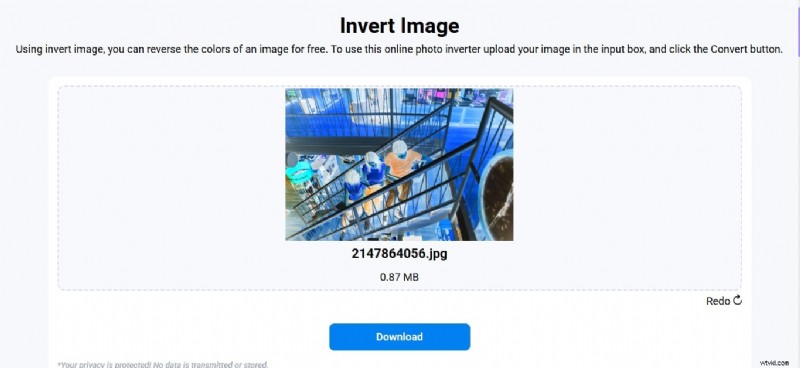
Paso 1:Busque "invertir imagen" o "inversor de color de foto" en su navegador. Aparecerán muchas herramientas de inversión de imágenes sencillas y gratuitas que pueden hacerlo al instante.
Paso 2:elige una y sube la foto que deseas cambiar.
Paso 3:busque el botón Invertir o filtro negativo. Haga clic en él para invertir los colores de la imagen.
Paso 4:Cuando te guste cómo se ve, descarga y guarda la nueva versión en tu teléfono o computadora.
Esto funciona tanto para fotos de iPhone como de Android. Es simple y no ocupa espacio. La mayoría de las herramientas de inversión de imágenes en línea son gratuitas y fáciles de usar. Sin embargo, los resultados pueden variar ya que algunos sitios web comprimen la foto o afectan la calidad.
Aún así, las herramientas en línea hacen el trabajo para realizar ediciones rápidas y probar cómo invertir colores en fotografías. Puedes probarlo en segundos y descargar la imagen invertida de inmediato.
Parte 4:Cómo invertir los colores de una fotografía en Adobe Photoshop
Photoshop te da más control cuando quieres cambiar los colores. Funciona para imágenes en blanco y negro y en color. Una fotografía invertida en blanco y negro convierte las áreas claras en oscuras y las áreas oscuras en claras. Una imagen en color cambia al tono opuesto, donde los azules se vuelven naranjas y los verdes se vuelven magenta.
A continuación se explica cómo invertir los colores de una imagen con Photoshop:
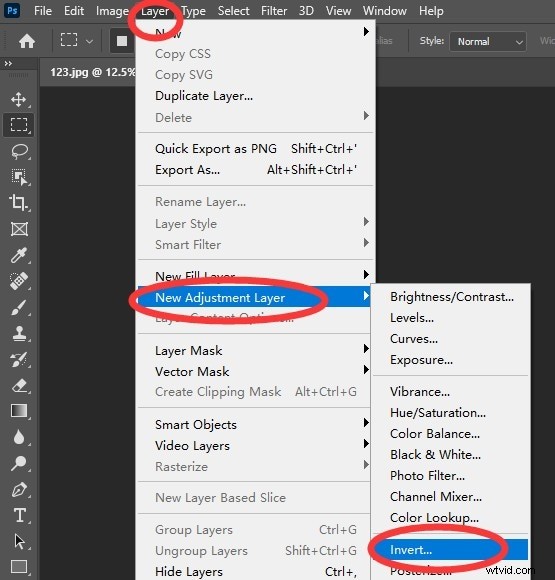
Paso 1:instala Photoshop y abre la foto que deseas invertir. Asegúrate de que sea la versión final en la que deseas trabajar.
Paso 2:desde el panel de navegación superior, vaya al panel Capas, luego haga clic en Nueva capa de ajuste y elija Invertir.
Paso 3:Algunas fotos invertidas parecen demasiado planas al principio. Para solucionarlo, agregue una capa de Niveles desde el mismo menú. Ajuste los controles deslizantes de sombra y resaltado. Verás que la foto mejora a medida que la iluminación se iguala.
Paso 4:También puedes agregar una capa de Brillo o Contraste. Esto ayuda a realzar ciertas partes y le devuelve la profundidad. Eche un vistazo al histograma a continuación. Ajuste los controles deslizantes para corregir cualquier parte que parezca demasiado oscura o demasiado brillante.
Paso 5:guarda la foto con los colores invertidos una vez que hayas terminado.
Entonces, así es como invertir colores en una foto usando Adobe Photoshop. Puede que sean necesarios algunos pasos, pero obtendrás control total sobre los colores. El resultado también parece más pulido, lo cual es ideal para impresiones, trabajos de diseño o cualquier cosa que necesite un acabado limpio.
Parte 5:Cómo utilizar la aplicación de vista previa en Mac para invertir colores
Además de crear negativos de imágenes, la aplicación Vista previa también te permite convertir archivos de imágenes. Una vez que abras una foto que quieras invertir con la aplicación Vista previa, debes hacer clic en el menú Herramientas.
Paso 1:Al hacer clic en la función Ajustar color, aparecerá el panel de ajuste de color que contiene los controles deslizantes Nivel de negro y Nivel de blanco.
Paso 2:Para invertir los colores de la foto, debes arrastrar el control deslizante Nivel de negro hacia la derecha y el Control deslizante Nivel de blanco hacia la izquierda.
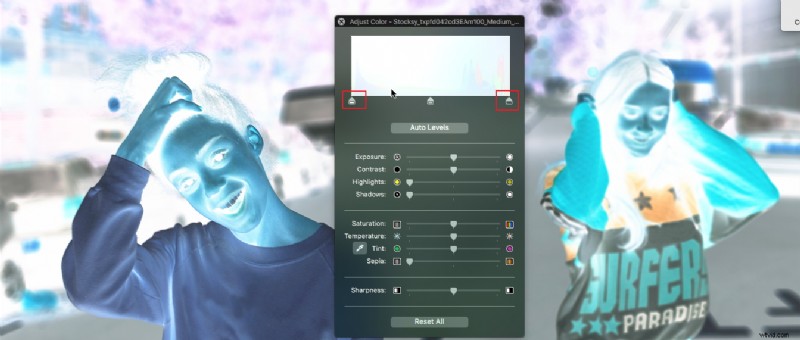
Paso 3:Puedes experimentar con los valores que asignas a cada uno de estos controles deslizantes para obtener un resultado más agradable a la vista.
Bonificación. Convierte fotos invertidas en un vídeo completo:prueba Filmora Next
Intentaste invertir los colores de las fotos, así que ahora intenta corregir el color de tus videos. Invertir una foto cambia el estado de ánimo rápidamente. Wondershare Filmora te ayuda a hacer lo mismo con los videos. Puedes cambiar los tonos, jugar con las sombras y ajustar el brillo para crear un efecto surrealista o de alto contraste similar en todos los clips.
Además, puede utilizar sus imágenes invertidas en una presentación de diapositivas o un montaje de vídeo. Filmora facilita colocar fotos en una línea de tiempo, agregar transiciones y aplicar efectos de color que combinan todo.
Características clave:
Además de herramientas de edición de video, audio y texto, esto es lo que ofrece Filmora:
- Más de 800 LUT y filtros:si tu foto editada emite una sensación fría, inquietante o cálida, Filmora puede ayudarte a igualar ese tono con sus LUT y filtros. Puedes hacer que todo tu contenido, fotos y vídeos parezcan coherentes.
- Más de 40 ajustes preestablecidos de color:si ajustar el contraste y el tono te parece demasiado técnico, los ajustes preestablecidos de Filmora también son un buen comienzo. Puedes ver cómo cada uno cambia tu vídeo inmediatamente y luego realizar ajustes desde allí.
- Más de 3000 plantillas de video:si tienes un conjunto de imágenes invertidas que deseas compartir, agrégalas a una de las plantillas prediseñadas de Filmora y conviértelas en una historia en video. Es más rápido que crear una presentación de diapositivas usted mismo.


Conclusión
Aprendiendo cómo invertir una imagen puede ser una forma rápida de darle a sus imágenes un aspecto fresco y dramático. Ahora tienes varias herramientas para elegir:en tu teléfono, computadora de escritorio o en línea. Cada uno ofrece una forma sencilla de invertir los colores de las fotografías en sólo unos pocos pasos.
La próxima vez que preguntes:"¿Cómo se invierte una imagen en unos pocos pasos?" sabrás por dónde empezar. ¿Quieres ir más allá? Intente usar esas imágenes invertidas en un video. Wondershare Filmora facilita la creación de presentaciones de diapositivas y clips con gradación de color y la aplicación de LUT para una apariencia coherente en fotos y videos.
Preguntas frecuentes sobre la inversión de colores de imágenes
-
P1:¿Por qué querría invertir los colores de una imagen?
La inversión de colores se puede utilizar para diversos fines, como efectos artísticos, resaltar ciertos aspectos de una imagen o hacer que el texto sea más legible. También se utiliza habitualmente en trabajos de diseño y por motivos de accesibilidad para crear imágenes de alto contraste.
-
P2:¿Puedo invertir los colores de una imagen usando Filmora?
Sí, para invertir colores usando Filmora, sigue estos sencillos pasos:
1. Importa tu imagen a Filmora.
2. Arrastre la imagen a la línea de tiempo.
3. Aplique los filtros de inversión de la biblioteca de Activos.
4. Ajuste la configuración según sea necesario y exporte su imagen editada. Filmora simplifica este proceso y proporciona herramientas adicionales para mejorar aún más tu imagen.
5. O bien, puedes usar el panel Curva para invertir los colores que desees. -
P3:¿Hay algún consejo para obtener los mejores resultados al invertir colores?
Al invertir colores, considere la composición general y la iluminación de la imagen. A veces, invertir sólo partes específicas de una imagen puede crear un efecto más equilibrado y visualmente atractivo. Experimente con diferentes configuraciones para ver cuál funciona mejor para su imagen en particular.