
A veces es posible que desees acelerar tus videos MP4 para ahorrar tiempo, hacer que los tutoriales sean más fáciles de seguir o crear clips divertidos y rápidos para las redes sociales. Por ejemplo, si tiene una presentación en video larga, acelerarla puede ayudar a resaltar los puntos clave de manera más eficiente.
Afortunadamente, ahora existen muchos cambiadores de velocidad de MP4 que son fáciles de usar y están disponibles en diferentes plataformas. En ese caso, puede resultar útil saber cómo cambiar la velocidad de tus vídeos MP4 en estas plataformas.
Esta guía lo guiará a través de los pasos para acelerar videos MP4 en una PC, dispositivos móviles y herramientas en línea, para que pueda obtener fácilmente los resultados que desea, sin importar dónde se encuentre.
En este artículo
Parte 1. Acelerar vídeos MP4 en PC
Cuando se trata de acelerar videos MP4, usar una PC ofrece una solución sencilla y eficiente. Con el potente software de edición disponible para computadoras de escritorio, puede cambiar las velocidades de video de manera rápida y precisa. Aquí hay algunos otros beneficios de usar una PC para acelerar tus videos MP4:
- Pantalla más grande:una pantalla más grande hace que sea más fácil ver lo que estás haciendo y realizar cambios más fácilmente.
- Maneja archivos grandes:las PC son excelentes para editar videos grandes porque tienen más potencia y pueden manejar archivos grandes sin ralentizarse.
- Herramientas avanzadas:obtienes acceso a más herramientas que te permiten agregar efectos geniales o editar varios videos a la vez.
- Funciona con otros programas:las PC pueden funcionar fácilmente con otro software, como programas para editar sonido o agregar efectos especiales, lo que te brinda aún más opciones para tus videos.
Si estás buscando el mejor software para acelerar tus videos MP4 en una PC, Wondershare Filmora es tu mejor opción. Con Filmora, puedes usar Speed Ramping para cambiar suavemente la velocidad de reproducción de diferentes partes de tu video y Uniform Speed para ajustar rápidamente la velocidad de todo el video. ¡Estas funciones te ayudan a crear videos increíbles para tutoriales, redes sociales o cualquier otra cosa!
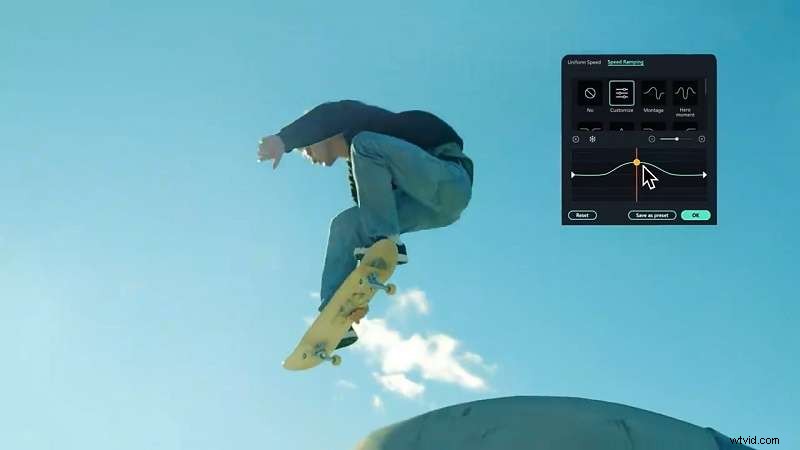
Aquí hay algunas funciones de Filmora que facilitan la edición de videos:
- Reencuadre automático:ajusta el vídeo para que se ajuste a diferentes tamaños de pantalla mientras mantienes el sujeto principal a la vista.
- Seguimiento de movimiento:sigue objetos en movimiento para que puedas agregar texto o efectos que se mueven con ellos.
- Edición de varios clips:le permite combinar y editar varios clips de vídeo en un proyecto.
- Sincronización automática de ritmo:alinea tu vídeo con el ritmo de la música para una mejor sincronización.
Además, Filmora es económico y tiene varias opciones de precios. También puedes probarlo gratis con una versión de prueba.
Usa esta guía paso a paso para acelerar videos MP4 en Filmora:
Paso 1. Accede a Filmora e importa tu vídeo
Si aún no has instalado Wondershare Filmora, descarga la última versión a continuación. Siga las instrucciones de instalación y luego abra el programa. Inicie un nuevo proyecto e importe su video MP4. Para comenzar a editar, simplemente arrastre y suelte el vídeo en la línea de tiempo.
Paso 2. Encuentra la función de aumento de velocidad
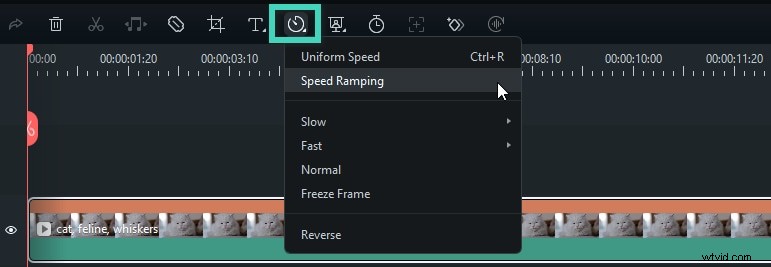
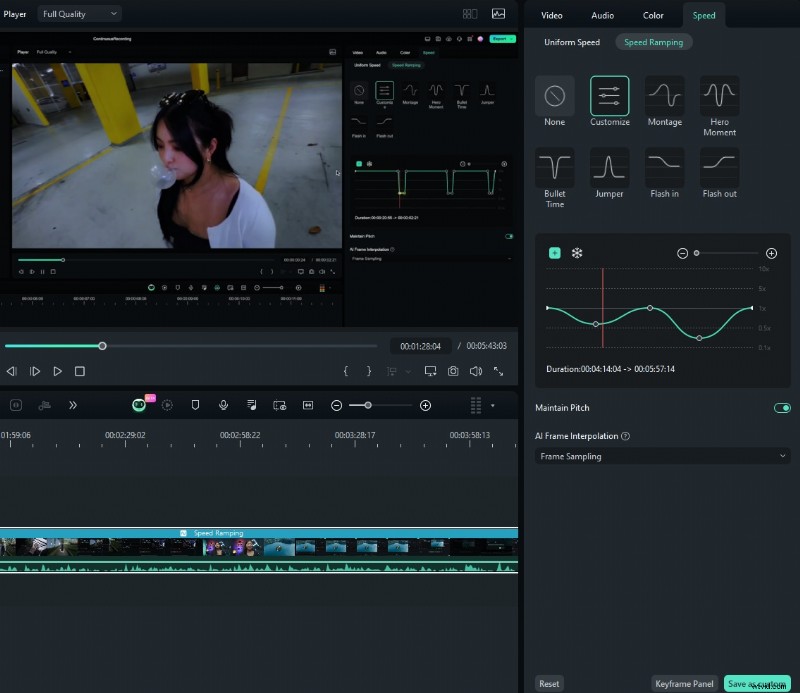
Seleccione el video en la línea de tiempo y haga clic en el ícono "Velocidad". Luego, elija "Aumento de velocidad" para ver diferentes opciones en el panel de propiedades.
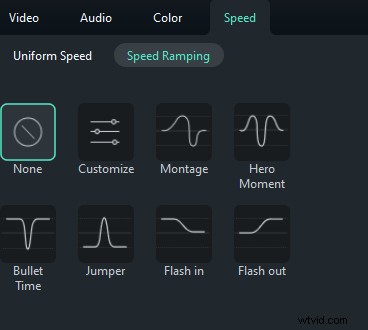
En el panel "Aumento de velocidad", puedes establecer una velocidad personalizada o elegir entre opciones preestablecidas como las que se muestran a continuación.
- Montaje (0,9x, 0,9x, 6,9x, 0,3x, 1,0x, 1,0x)
- Momento de héroe (1,0x, 1,0x, 5,4x, 0,5x, 0,5x, 5,4x, 1,0x, 1,0x)
- Tiempo de bala (5,2x, 5,2x, 0,5x, 0,5x, 5,2x, 5,2x)
- Puente (0,6x, 0,6x, 6,0x, 0,6x, 0,6x)
- Entrada flash (5,2x, 5,2x, 1x, 1x)
- Flash (1x, 1x, 5.2x, 5.2x)
O seleccione Personalización para crear su propia rampa de velocidad.
Paso 3. Ajusta la rampa de velocidad
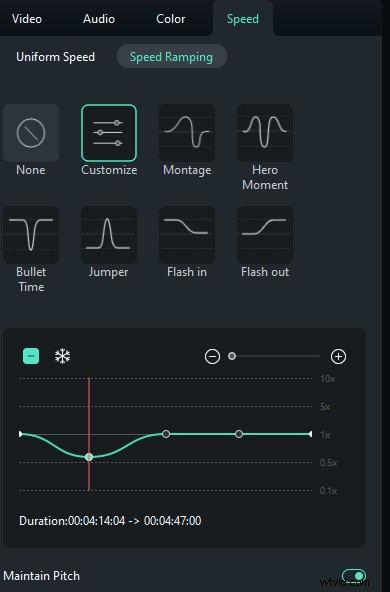
Seleccione un ajuste preestablecido para aplicar una velocidad de video variable y luego realice los ajustes que necesite. La velocidad permanecerá constante hasta que el cabezal de reproducción alcance el siguiente punto de velocidad. A medida que el cabezal de reproducción se mueve entre puntos de velocidad, la velocidad del vídeo cambiará gradualmente.
Paso 4. Revisa y guarda tu vídeo
Presione el botón "Reproducir" en la ventana de vista previa para ver los cambios. Si desea deshacer algún ajuste, haga clic en "Restablecer". También puedes guardar tus ajustes de velocidad haciendo clic en "Guardar como personalizado".
Paso 5. Pruebe la función Velocidad uniforme como alternativa
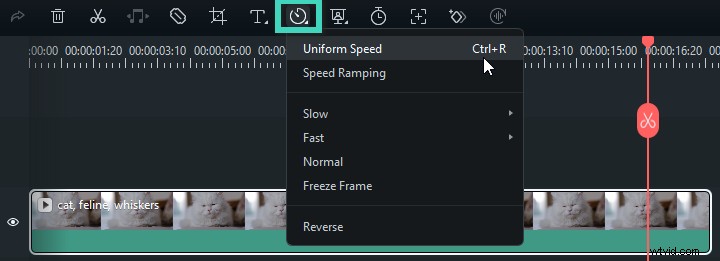
Junto con el aumento de velocidad, Filmora también proporciona una función avanzada llamada Velocidad uniforme, que te permite ajustar la configuración de reproducción de tu video. Para usarlo, haga clic en el vídeo en la línea de tiempo, luego toque el icono "Velocidad" en la barra de herramientas de arriba y elija la opción "Velocidad uniforme".
Paso 6. Ajusta la velocidad
Arrastre el control deslizante Velocidad hacia la izquierda o hacia la derecha para ralentizar o acelerar la reproducción. Para mayor precisión, puede escribir un valor específico en el campo "Duración". También puedes invertir el clip de vídeo o audio para obtener un efecto interesante.
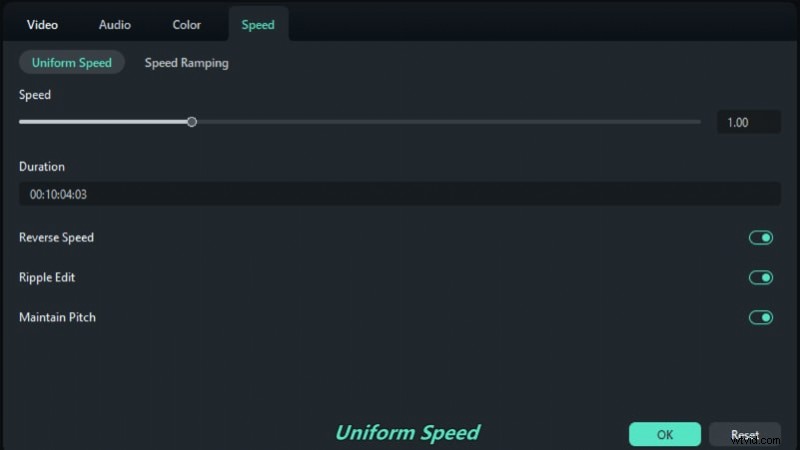
Si está satisfecho con los cambios, haga clic en "Aceptar" para guardarlos. De lo contrario, haga clic en "Restablecer" para deshacer los ajustes. Para obtener una guía más detallada sobre la rampa de velocidad y la velocidad uniforme, mira este video del equipo oficial de Filmora.
También puedes visitar y suscribirte al canal oficial de YouTube de Filmora para obtener consejos y trucos adicionales sobre el uso de sus funciones avanzadas.
Parte 2. Acelerar vídeos MP4 en dispositivos móviles
¡Afortunadamente, también puedes usar Filmora en tus dispositivos móviles! Esto significa que puedes acelerar tus videos MP4 en cualquier lugar donde estés. Aunque también puedes usar Google Photos como solución básica, la aplicación móvil Filmora proporciona herramientas simples para ajustar la velocidad del video, como en una PC. Esto te permite editar vídeos fácilmente, incluso cuando no estás frente a tu computadora.

Estos son algunos de los beneficios de usar un dispositivo móvil para acelerar tus videos MP4:
- Portabilidad:puedes editar tus vídeos en cualquier momento porque siempre tienes tu teléfono contigo, incluso si solo tienes unos minutos libres.
- No se necesitan cosas adicionales:todo lo que necesitas ya está en tu teléfono o tableta, por lo que no necesitas ningún dispositivo adicional.
- Rápido y fácil:las aplicaciones móviles como Filmora están diseñadas para ser simples, por lo que puedes cambiar tus videos con solo unos pocos toques.
- Compartir instantáneamente:puedes editar y compartir tus vídeos directamente desde tu teléfono o tableta, lo que hace que sea muy fácil publicarlos en las redes sociales o enviarlos a tus amigos de inmediato.
Sigue estos pasos para acelerar tus videos MP4 con la aplicación móvil Filmora:
Paso 1. Instala Filmora e importa tu vídeo
Si no tienes Filmora en tu teléfono, descárgalo e instálalo desde Google Play Store (para Android) o Apple Store (para iPhone). Una vez instalada, abre la aplicación, comienza un nuevo proyecto y sube tu vídeo MP4.
Paso 2. Encuentra la opción de velocidad
Después de subir tu vídeo, toca la herramienta "Recortar" en la parte inferior de la línea de tiempo de edición.
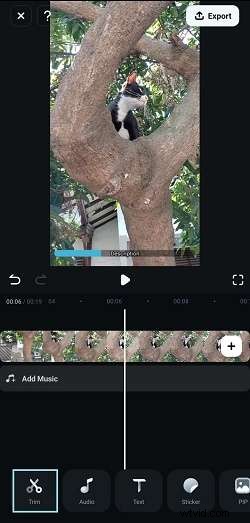
Luego, en el menú que aparece, elige la opción "Velocidad".
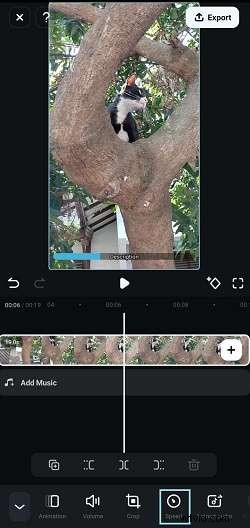
Paso 3. Ajusta la velocidad de reproducción
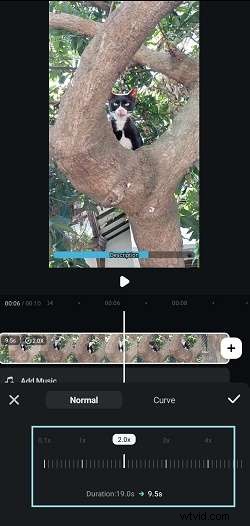
Ahora, ajusta la velocidad del vídeo a tu gusto. Por ejemplo, para duplicar la velocidad, seleccione la opción "2.0x". Lo bueno de la aplicación móvil Filmora es que te permite acelerar tu video hasta 10 veces más rápido. Cuando haya terminado y esté satisfecho con sus ediciones, toque el botón "Exportar" en la parte superior derecha de la pantalla para guardar el video en su teléfono.
Parte 3. Acelerar vídeos MP4 en línea
También puedes acelerar tus videos MP4 usando sitios web en línea. Estos sitios te permiten cambiar la velocidad de tus videos directamente en tu navegador web sin necesidad de descargar nada. Simplemente cargue su video, ajuste la velocidad y luego descargue el video editado. ¡Es una forma rápida y sencilla de hacer que tus vídeos sean más rápidos!
Como ejemplo, intentaremos utilizar Online Video Cutter para acelerar tus vídeos MP4. Sigue esta sencilla guía:
Paso 1. Visita Online Video Cutter y sube tu vídeo
Primero, abra Video Cutter en su navegador en cualquier dispositivo (teléfono, PC o tableta). Haga clic en "Abrir archivo" y agregue su video arrastrándolo o seleccionándolo de una carpeta. Luego espera a que se cargue el vídeo.
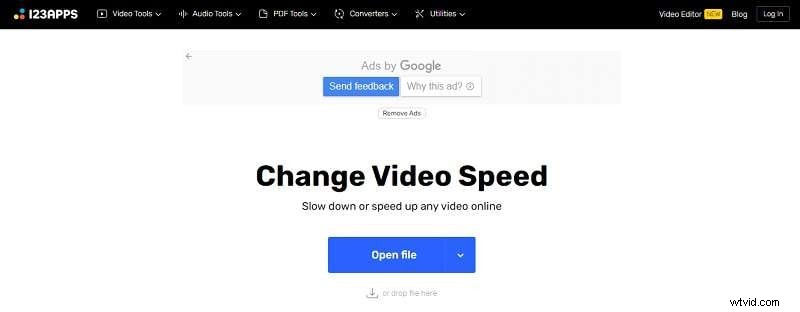
Paso 2. Ajusta la velocidad
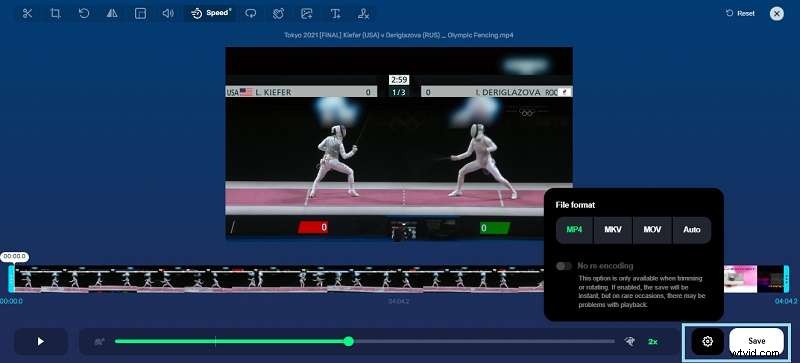
Una vez cargado el video, toque "Cambiar velocidad" y elija una opción (x1.5, x2, x3). También puedes aplicar estos cambios a partes específicas del vídeo seleccionándolas en la barra de progreso.

Paso 3. Elige el formato y guarda el vídeo
De forma predeterminada, su video se guardará como un archivo MP4. Haga clic en el icono "Configuración" si desea elegir una extensión de archivo diferente, como MOV, AVI o 3GP. Después de eso, haga clic en "Guardar" para descargar el video a su dispositivo. Será un archivo de alta calidad sin marcas de agua, listo para su uso o publicación. Tenga en cuenta que los cambios en la velocidad pueden afectar el tamaño del archivo.
Conclusión
Hay varias opciones para acelerar tus videos MP4, desde usar software de edición de video en tu PC hasta aplicaciones móviles o herramientas en línea. Cada método tiene sus beneficios, pero si buscas una solución sencilla y efectiva, Filmora se destaca como la mejor opción.
Disponible tanto en PC como en dispositivos móviles, Filmora ofrece herramientas avanzadas como aumento de velocidad y ajustes de velocidad uniformes, lo que facilita la edición de video. Además, es más asequible que muchas otras opciones de software con características similares, lo que lo convierte en una excelente opción para cualquiera que busque mejorar sus vídeos.