
¿Estás interesado en hacer películas? Pues si tu respuesta es sí, ¡estás de suerte! Windows Movie Maker es una excelente manera de crear películas en su computadora. Puedes usarlo para crear videos familiares, proyectos escolares o incluso películas para divertirte. Esto puede parecer demasiado trabajo, pero créanos, ¡no lo es! Con este increíble programa, cualquiera puede hacer películas en Windows . Sólo hay unas pocas cosas que debes tener en cuenta y estarás en camino de convertirte en un cineasta en poco tiempo.
Video Windows Movie Maker hace que sea fácil montar tus películas. Sólo tienes que arrastrar y soltar los videoclips que deseas utilizar en Movie Maker. Luego, debe seguir ciertos pasos para completar su proyecto. En la siguiente sección, analizaremos en detalle los pasos para crear una película desde Windows Movie Maker.
Empecemos.
En este artículo
- Cómo crear un vídeo con Windows Movie Maker
- Alternativa a Movie Maker para crear vídeos
Cómo hacer un vídeo con Windows Movie Maker
Estos son los pasos que debes seguir para hacer películas en Windows 10 :
Paso 1 Importar medios a Movie Maker
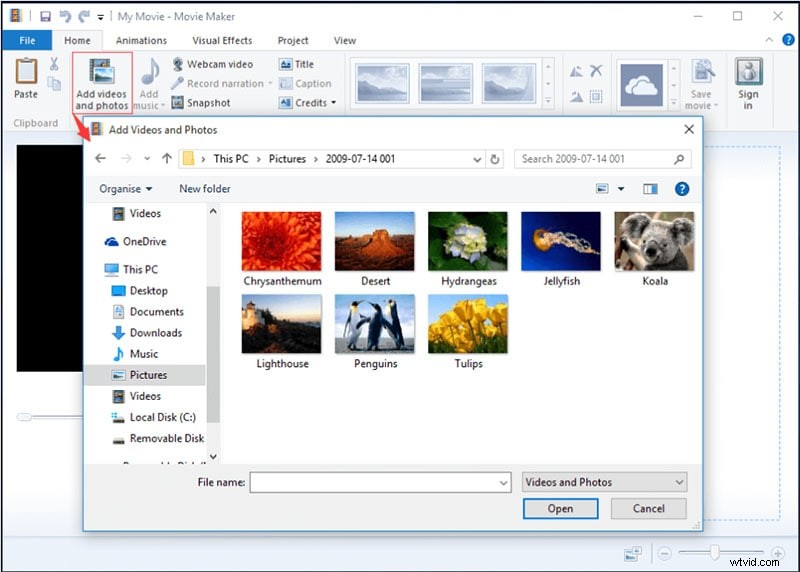
Lo primero que debe hacer es transferir todas sus imágenes y secuencias de video a Windows Movie Maker.
Se pueden importar formatos de archivos multimedia a este programa:
- Archivos de audio :aif, .aifc, .aiff, .asf, .au, .mp2, .mp3, .mpa, .snd, .wav y .wma
- Archivos de imagen :.bmp, .dib, .emf, .gif, .jfif, .jpe, .jpeg, .jpg, .png, .tif, .tiff y .wmf
- Archivos de película :asf, .avi, dvr-ms, .m1v, .mp2, .mp2v, .mpe, .mpeg, .mpg, .mpv2, .wm y .wmv
Para importar medios:
- Haga clic en "Archivo"> "Importar a colecciones".
- Busque la ubicación del archivo que desea importar, selecciónelo y luego haga clic en "Abrir".
El archivo seleccionado aparecerá ahora en el panel "Colecciones". Puede hacer doble clic en el archivo importado para obtener una vista previa. Si estás contento con lo que ves, ¡genial! Ahora puedes pasar al paso dos. Si los archivos no son buenos, no te preocupes:siempre puedes eliminarlos e intentarlo de nuevo. Simplemente haga clic derecho en el archivo y seleccione "Eliminar" o presione la tecla "Eliminar" en su teclado.
Paso 2 Edición básica desde la línea de tiempo
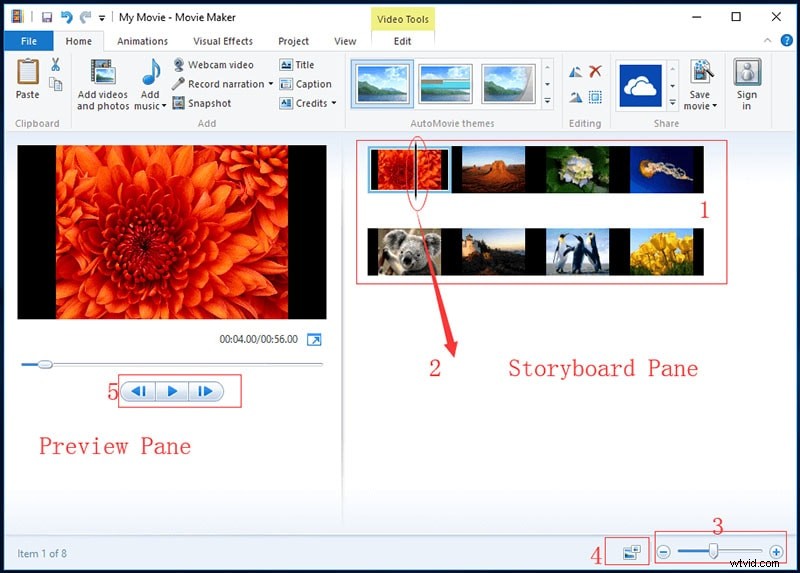
Una vez que haya importado todos los clips e imágenes que desee a Windows Movie Maker, es hora de comenzar a editarlos en su película. Estas son las cosas que debes hacer para editar tus clips e imágenes:
- Para cortar la imagen, debe seleccionar la parte de la imagen que desea cortar. Para ello simplemente haz clic en la imagen y arrástrala hasta donde quieras que se corte. El proceso de corte se realizará automáticamente cuando sueltes el botón del mouse.
- Para combinar las imágenes, debe seleccionar las imágenes que desea combinar. Para hacer esto, haga clic en una imagen y luego mantenga presionada la tecla "Ctrl" mientras hace clic en las otras imágenes que desea combinar. Una vez que haya seleccionado todas las imágenes que desea combinar, simplemente haga clic derecho en cualquiera de las imágenes seleccionadas y elija "Combinar clips".
- Para dividir clips en la línea de tiempo, seleccione el clip que desea dividir haciendo clic en él. Luego, coloque el cursor del mouse donde desea dividir el clip y haga clic en el botón "Dividir clip". El clip se dividirá automáticamente en dos clips separados.
Al hacer estas pequeñas cosas, puedes editar tus clips e imágenes en la línea de tiempo según tus preferencias. ¡Ahora estás un paso más cerca de crear tu propia película!
Paso 3 Agregar efectos de vídeo
Los efectos de vídeo son una excelente manera de hacer que sus películas luzcan más profesionales. Windows Movie Maker tiene varios efectos integrados que puedes usar para mejorar la calidad de tus videos. Estos efectos se pueden aplicar a las pistas de audio y video de su película. Además, pueden agregar transiciones entre clips e incluso cambiar la apariencia de tu video.
Hay cientos de efectos diferentes que puedes usar en Windows Movie Maker. Así que experimenta con ellos hasta que encuentres un estilo que se adapte a tus necesidades. ¡Con un poco de práctica, podrás hacer películas que parecerán hechas por un profesional en muy poco tiempo!
Para agregar efectos de vídeo en las ventanas de Video Movie Maker:
- Seleccione el clip que desea modificar y luego haga clic en la pestaña "Efectos". Desde allí, puede explorar los efectos disponibles y obtener una vista previa de ellos antes de agregarlos a su proyecto.
- Una vez que haya encontrado un efecto que le guste, simplemente arrástrelo y suéltelo en el clip.
- También puedes agregar múltiples efectos a un solo clip si lo deseas.
- Solo recuerda que demasiados efectos pueden hacer que tu vídeo parezca desordenado y difícil de ver. Así que asegúrese de usarlos con moderación.
Cuando esté satisfecho con los efectos agregados, haga clic en el botón "Aceptar" para guardar los cambios.
Paso 4 Editar audio y títulos

El audio y el título son aspectos cruciales cuando quieres hacer una película de Windows 10. perfectamente. Puedes editar ambos en Windows Movie Maker. La edición es uno de los aspectos más creativos de hacer una película. En Windows Movie Maker, puedes editar fácilmente el audio y los títulos del vídeo. Incluso si deseas realizar la edición varias veces, puedes hacerlo sin ningún problema. Todo lo que necesitas hacer es tener instalada la última versión de Windows Movie Maker en tu computadora.
Para editar el audio y los mosaicos:
- Vaya a la pestaña "Inicio" y haga clic en el botón "Agregar música".
- Busque el archivo de audio que desea agregar a su película. Puedes usar una canción de tu colección personal o buscar una en línea.
- Una vez que hayas encontrado el audio perfecto, arrástralo y suéltalo en la línea de tiempo.
- Si desea editar el audio, haga clic derecho sobre él y seleccione "Editar". Luego podrás realizar cambios en el audio, como el volumen, la duración, etc.
- Para agregar títulos, vaya a la pestaña "Inicio" y haga clic en el botón "Agregar título".
- Se abrirá una nueva ventana donde podrá escribir el texto de su título. También puedes cambiar la fuente, el color y el tamaño del texto.
- Una vez que esté satisfecho con su título, haga clic en el botón "Aceptar" y se agregará a su línea de tiempo.
- Si desea editar el título, simplemente haga doble clic en él y realice los cambios necesarios.
Paso 5 Exportar y guardar vídeo
El último paso que debes seguir después de completar el video es exportarlo y guardarlo. Siempre es importante guardar su trabajo para poder acceder a él más tarde o realizar cambios si es necesario.
Para exportar y guardar el vídeo:
- Haga clic en Archivo
- Haga clic en Guardar película
- Elige la calidad y el tamaño de archivo que desees
- Dale un nombre al vídeo
- Guárdalo en tu computadora
Alternativa a Movie Maker para crear vídeos
Filmora es un software de creación y edición de videos desarrollado por Wondershare. Aunque no es tan conocido como algunos de sus competidores, tiene muchas características que lo convierten en una excelente alternativa a Windows Movie Maker. Cualquiera puede utilizar este software para crear vídeos de alta calidad, desde principiantes hasta profesionales. El software es compatible con los sistemas operativos Windows y Mac.
Una de las mejores cosas de Filmora es que es muy fácil de usar. La interfaz es sencilla y fácil de navegar y viene con funciones de edición de primer nivel y efectos enriquecidos. Entonces, si nunca antes has usado un software de edición de video, puedes descubrir cómo usar Filmora fácilmente. Otra ventaja es que hay pruebas gratuitas disponibles para probar el software antes de comprometerse a comprarlo.
Pasos para editar vídeo con Filmora
Ahora que sabes un poco más sobre esta alternativa de creación de películas, repasemos los pasos para editar videos con Filmora.
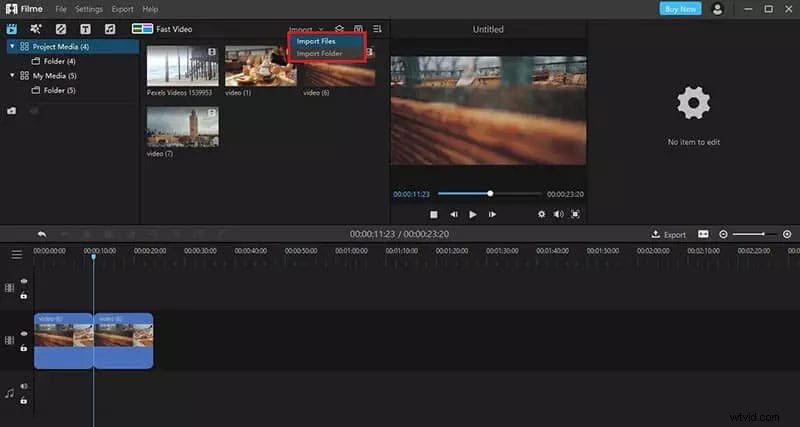
Paso 1 Importa tu video al software. Puedes hacerlo haciendo clic en "Importar" y seleccionando el archivo desde tu computadora.
Paso 2 Una vez que haya importado su video, podrá verlo en la "Biblioteca de proyectos". Puedes arrastrarlo y soltarlo desde aquí en la "Línea de tiempo del video" ubicada en la parte inferior de la pantalla.

Paso 3 Ahora que tu video está en la línea de tiempo, puedes comenzar a editarlo. Para hacer esto, simplemente haga clic en el elemento de la línea de tiempo que desea editar y luego realice los cambios en el panel "Inspector de video" en el lado derecho de la pantalla.
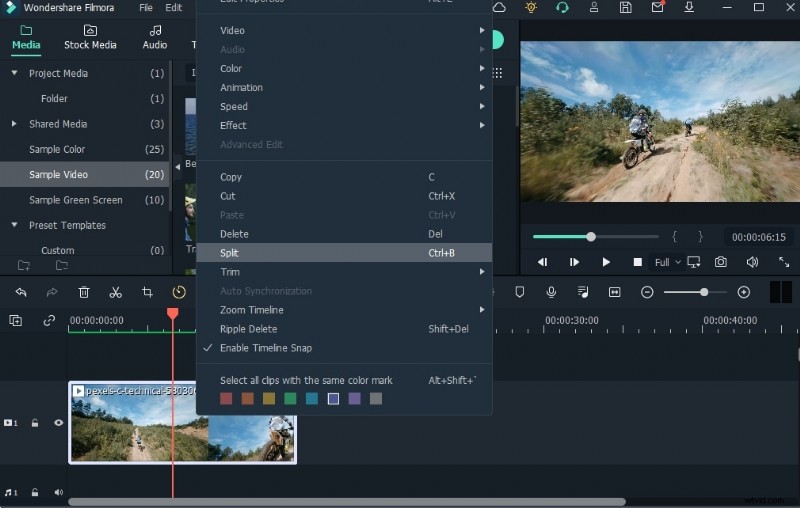
Puedes realizar cambios, incluido recortar el vídeo, ajustar el volumen, agregar filtros y efectos, y más.
Paso 4 Una vez que estés satisfecho con tus ediciones, puedes obtener una vista previa de tu video haciendo clic en el botón "Reproducir" en el enlace y guardarlo si te parece perfecto.
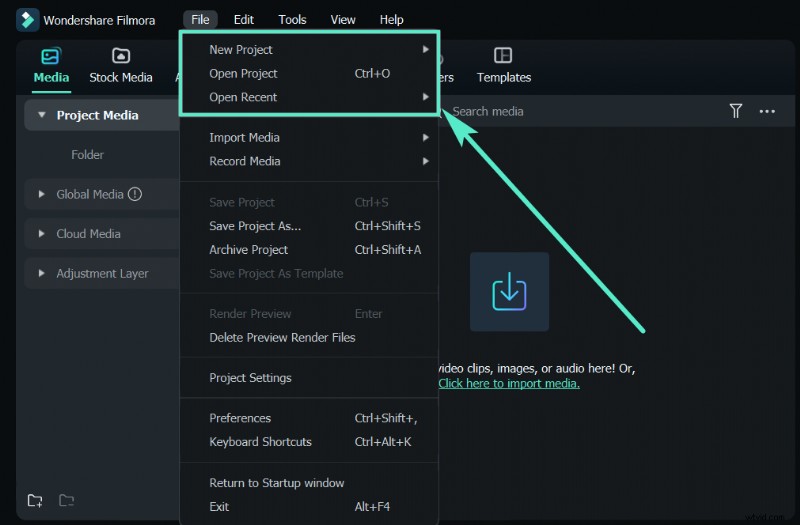
Si está satisfecho con lo que ve, puede continuar y exportar su video. Para hacer esto, haga clic en "Archivo" ubicado en la esquina superior izquierda de la pantalla y luego seleccione "Exportar". Desde aquí, puedes elegir en qué formato quieres exportar tu vídeo y dónde quieres guardarlo en tu computadora.
Conclusión
Si está buscando una manera fácil de hacer películas en su computadora con Windows, definitivamente debería consultar Windows Movie Maker. Esta versión gratuita de Microsoft simplifica la creación y edición de vídeos y es perfecta para principiantes. Otra alternativa para hacer películas en Windows es utilizar el editor de vídeo Filmora. Este programa es más robusto y tiene múltiples funciones al igual que Movie Maker.