
Las cámaras GoPro capturan los momentos más emocionantes:tomas de acción, paisajes impresionantes y aventuras sinceras. Sin embargo, el metraje en bruto puede parecer crudo:tembloroso, plano o inconexo. Esta guía lo guía en cada paso, desde transferir archivos hasta pulir con herramientas de nivel industrial, para que pueda transformar clips sin editar en historias cautivadoras.
1. Comprender las imágenes de GoPro
Los vídeos de GoPro tienen características distintas que influyen en las opciones de edición. Dominar estas peculiaridades desbloquea todo el potencial de tu metraje.
- HDR (alto rango dinámico) – Las GoPro registran un amplio espectro de luz. La gradación de color adecuada resalta luces vibrantes y sombras profundas.
- Altas velocidades de fotogramas (p. ej., 120 fps) – Permite una cámara lenta suave. Utilice rampas de velocidad para enfatizar el movimiento sin perder claridad.
- Lentes gran angular – Ideal para escenas extensas, pero puede distorsionar los bordes. Las herramientas de corrección de lentes corrigen la distorsión del barril para una apariencia pulida.
- Imágenes en 360° – Ofrece interactividad inmersiva. Los flujos de trabajo dedicados le permiten unir, estabilizar y publicar panoramas interactivos.
Reconocer estos atributos le permite personalizar las ediciones que amplifican la historia detrás de cada fotograma.
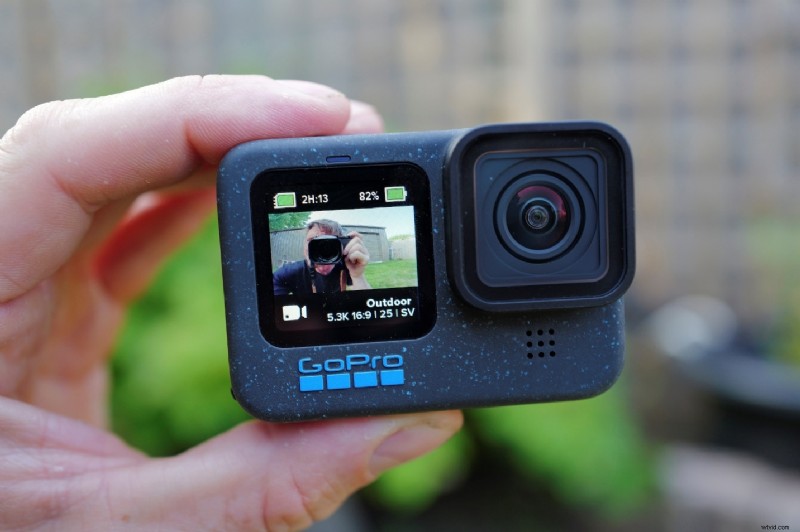
2. Edición previa:organice antes de cortar
Una organización eficiente ahorra tiempo, protege los datos y prepara el escenario para una edición fluida.
2.1 Transferir material de archivo a su dispositivo de edición
- Inalámbrico (aplicación GoPro Quik) – Ideal para ediciones sobre la marcha. Conéctate a través de Wi‑Fi o Bluetooth e importa directamente a la galería de tu teléfono. Nota:los archivos 4K grandes pueden ser lentos y consumir memoria.
- Con cable (tarjeta SD o USB‑C) – El más rápido y fiable. Utilice un lector de tarjetas de alta velocidad o conecte la GoPro mediante USB‑C para realizar transferencias rápidas, especialmente para proyectos 4K o 5K.
- Utilidad de escritorio de cámara web GoPro – Permite la transmisión en vivo y la importación directa de medios a la PC.
2.2 Conceptos básicos de la gestión de archivos
- Cree una carpeta de proyecto dedicada con subcarpetas:Raw, Audio, Fotos, Exportaciones.
- Cambie el nombre de los clips a títulos descriptivos (por ejemplo, Beach_Sunset_01.mp4 ) para facilitar la recuperación.
- Haga una copia de seguridad de los originales en una unidad externa o en la nube antes de editarlos.
- Asigne suficiente almacenamiento:los archivos GoPro 4K o en cámara lenta son grandes.
- Seleccione unas mejores tomas carpeta para agilizar tu línea de tiempo.
3. Edición con GoPro Quik
Quik ofrece un flujo de trabajo ligero y pensado para dispositivos móviles para vídeos rápidos y aptos para redes sociales. Es perfecto para creadores que necesitan cortes rápidos y pulidos.
3.1 Configuración rápida
- Descarga Quik desde App Store o Google Play.
- Inicia sesión con tu cuenta GoPro. El primer mes de funciones premium es gratis.
- Habilite HyperSmooth en la configuración de GoPro para la estabilización en la cámara.
3.2 Importar y crear un proyecto
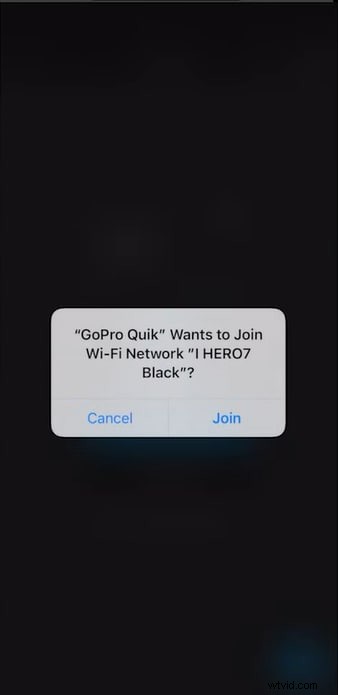
Enciende tu GoPro, conéctate mediante Wi-Fi/Bluetooth y toca el ícono de GoPro en Quik para seleccionar clips. Después de la importación, abra la pestaña Medios, toque + y nombra tu proyecto. Quik genera automáticamente un montaje básico.
3.3 Conceptos básicos de edición
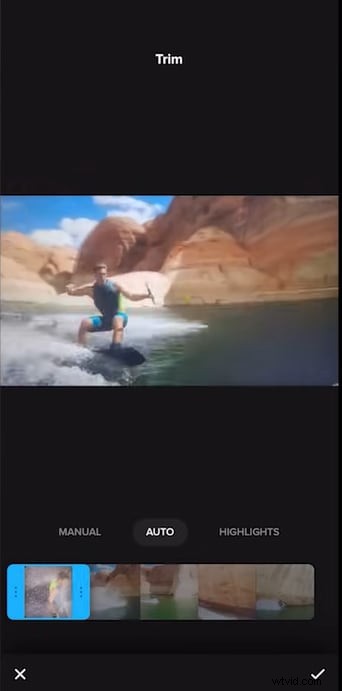
- Recortar y organizar – Corta partes no deseadas y reordena los clips para crear una narrativa coherente.
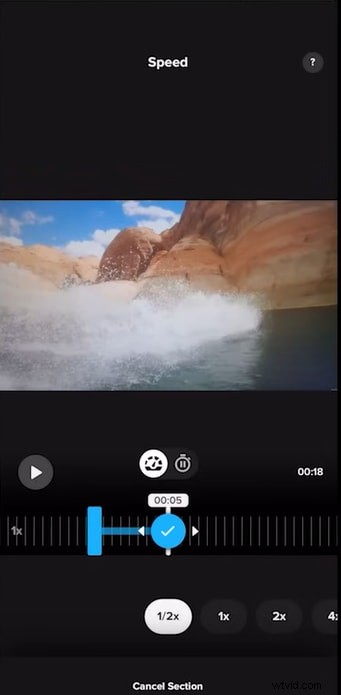
- Rampas de velocidad – Ralentiza la acción o acelera los segmentos de relleno para crear un ritmo dinámico.
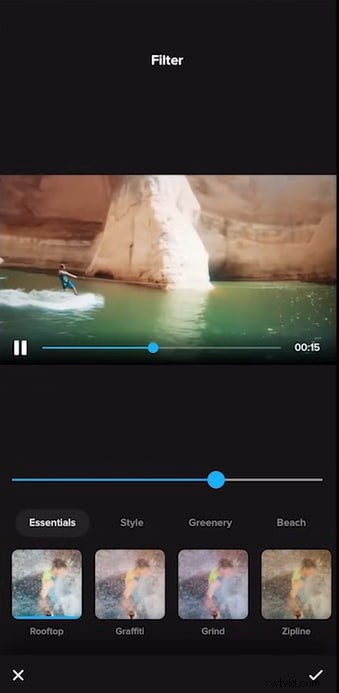
- Filtros y colores – Elija un filtro y luego ajuste la exposición, el contraste y la intensidad para lograr coherencia.
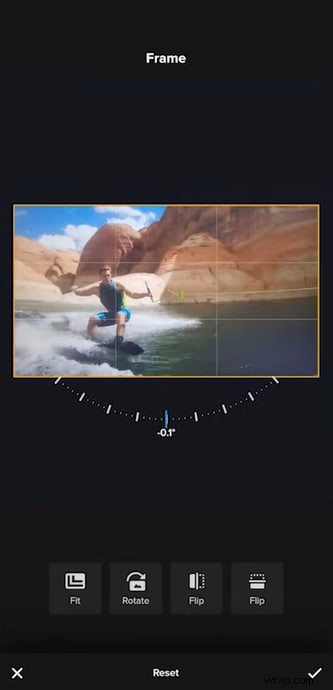
- Replantear – Recorta o gira para corregir la distorsión de gran angular.
- Relación de aspecto y longitud – Exporta 16:9 para YouTube, 9:16 para TikTok o 1:1 para Instagram.


3.4 Finalizar y compartir
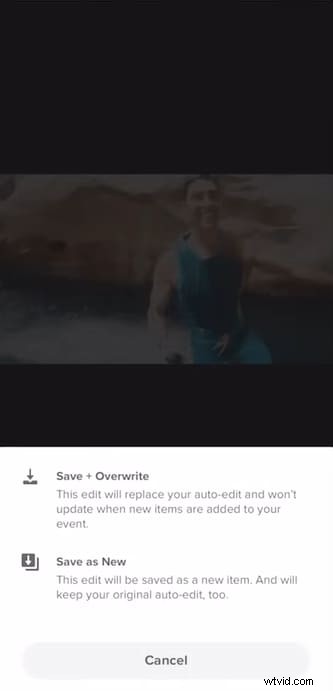
Exporta a tu dispositivo o compártelo directamente en Instagram, YouTube o Facebook.
4. Edición con Wondershare Filmora
Para los creadores que desean un control más profundo, Filmora ofrece un entorno de escritorio con potente IA y herramientas de edición tradicionales.
4.1 Por qué Filmora supera a Quik en edición avanzada
- El espacio de trabajo completo del escritorio permite escalas de tiempo ampliadas, edición multipista y gradación de color compleja.
- Funciones de IA:mejora automática, recorte de clips inteligente, eliminación de fondo y aislamiento de voz de IA.
- Compatibilidad con 4K/5K, edición multicámara y numerosos recursos creativos (más de 2 millones de títulos, efectos y música).
4.2 Funciones clave de Filmora para imágenes GoPro
- Sincronización multicámara
- Seguimiento plano y enmascaramiento inteligente
- Recorte de retrato AI
- Herramientas de audio avanzadas (eliminación de voces, reducción de ruido)
- Auto Reframe para publicación multiplataforma
- Graduación de color avanzada y LUT


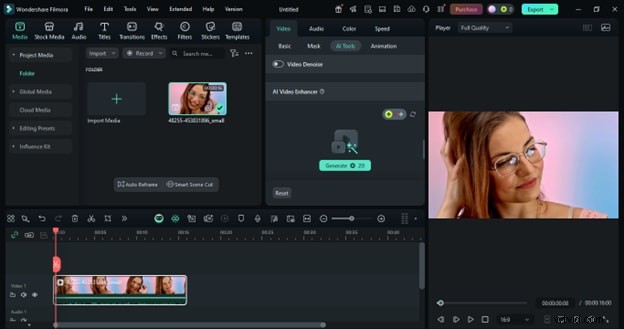
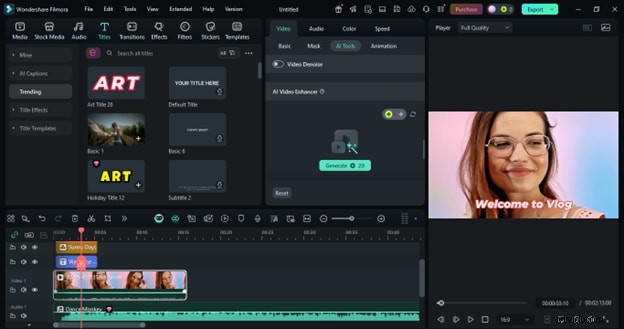
4.3 Flujo de trabajo de escritorio:Windows y macOS
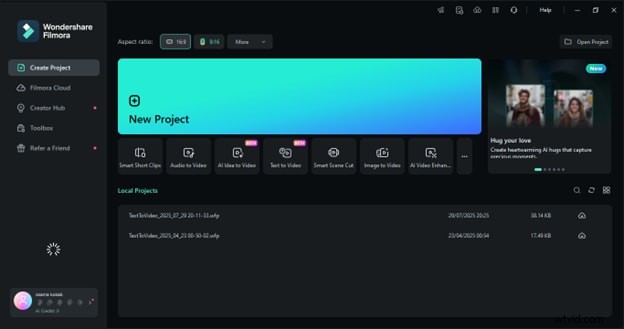
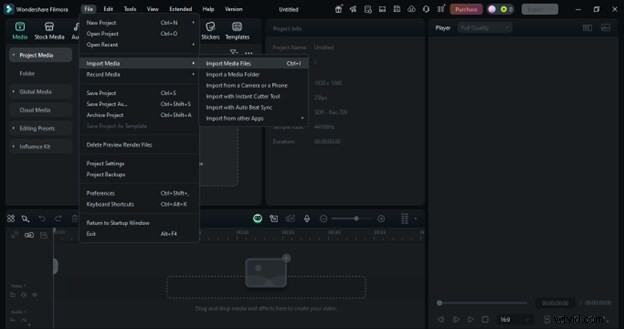
- Crear un nuevo proyecto – Inicie Filmora, haga clic en Nuevo proyecto .
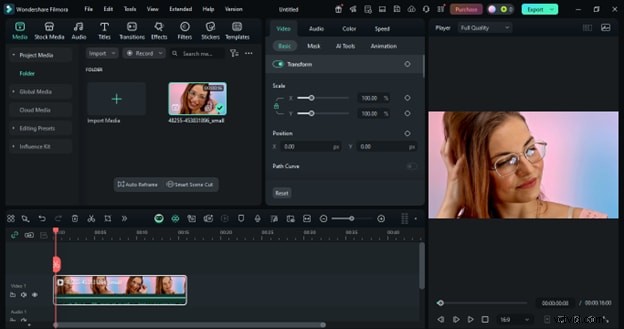
- Importar medios – Arrastra archivos o usa Archivo> Importar medios.
- Organizar – Cree carpetas en la pestaña Medios para Raw, B-roll y Audio.
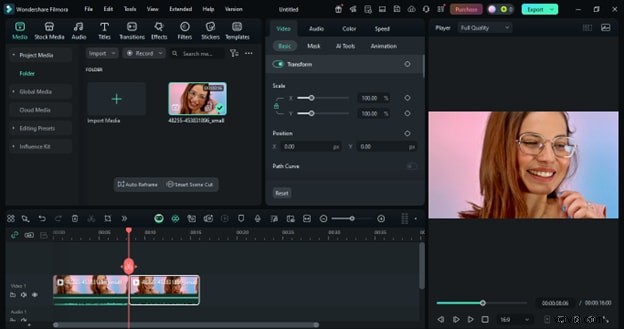
- Recortar y dividir – Utilice las herramientas de recortar, dividir y cortar para refinar los clips.
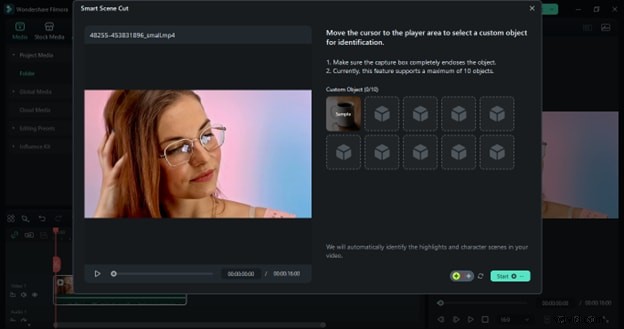
- Detección inteligente de escenas – Deja que Filmora segmente automáticamente tomas largas.
- Mejorador de vídeo con IA – Mejore la resolución, reduzca el ruido y haga más nítidas las imágenes.
- Complementos creativos – Arrastre títulos, transiciones, filtros y superposiciones a la línea de tiempo.
- Exportar – Elija el formato, la resolución y cárguelo directamente en las plataformas sociales.

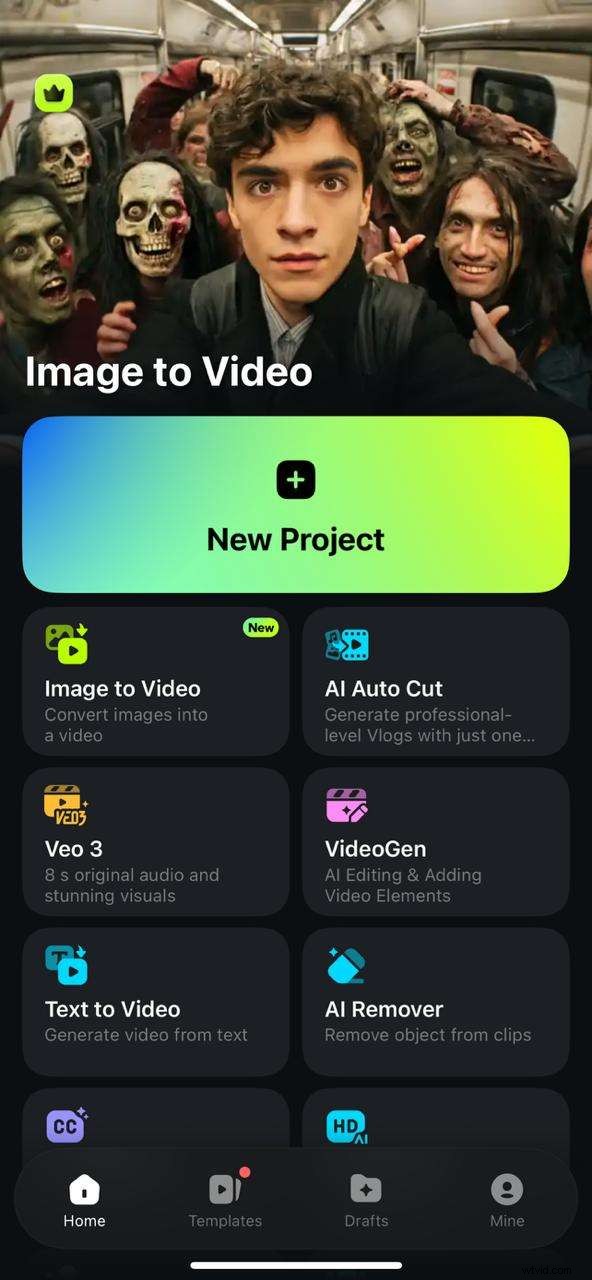
4.4 Flujo de trabajo móvil:iPhone y Android
- Nuevo proyecto – Abre Filmora Móvil, toca + , selecciona clip de GoPro.
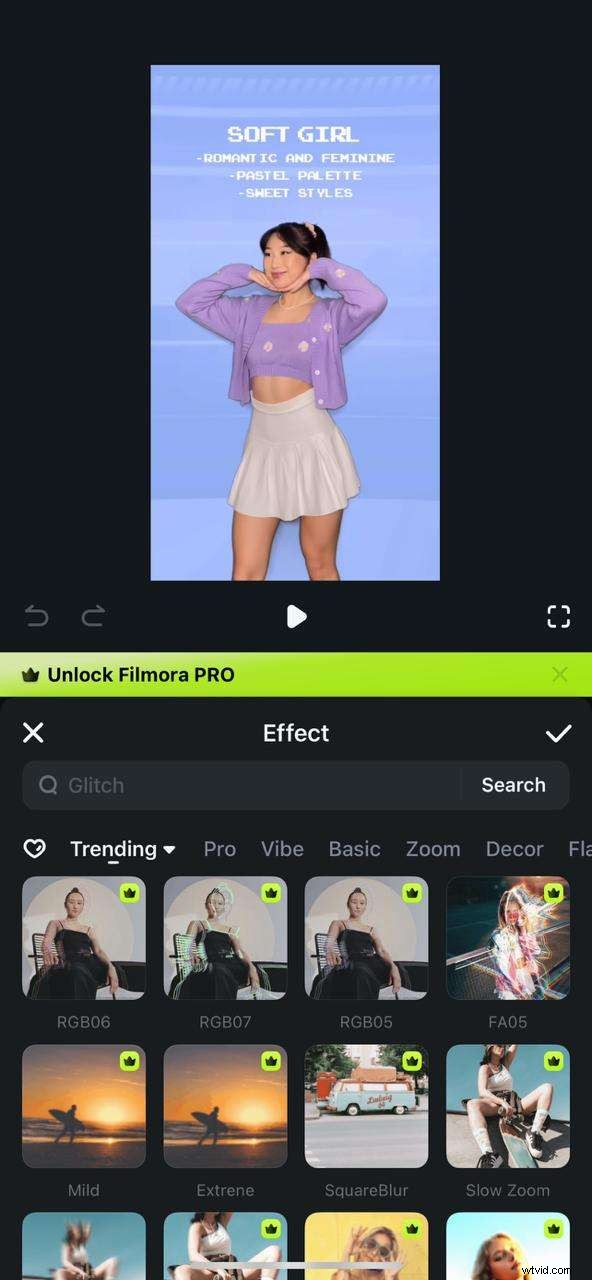
- Efectos y filtros – Utilice las pestañas Efectos, Filtros y Texto para mejorar las imágenes.
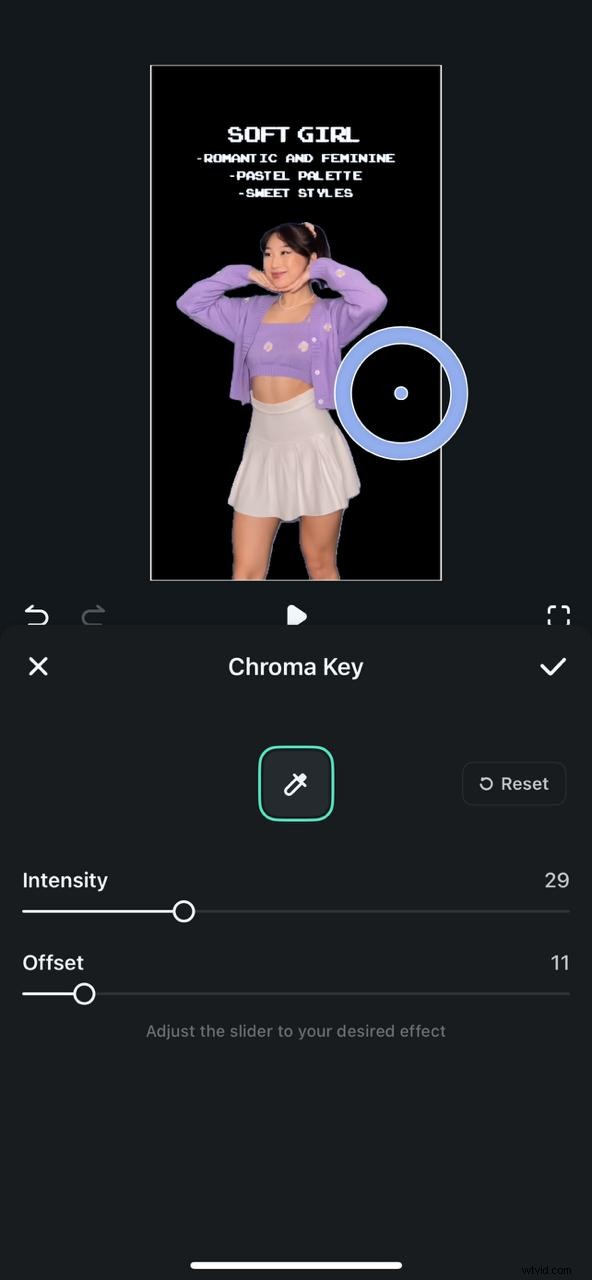
- Eliminación de fondo – Smart Cutout> Chroma Key para efectos de pantalla verde.
- Exportar – Elija calidad, luego exporte al dispositivo o compártala.
5. Análisis comparativo:Quik vs. Filmora
| Característica | GoPro Quik | Wondershare Filmora |
|---|---|---|
| Caso de uso principal | Ediciones móviles rápidas, vídeos aptos para redes sociales | Edición de escritorio, control avanzado |
| Curva de aprendizaje | Muy bajo – apto para principiantes | Moderado:conjunto de herramientas más profundo |
| Herramientas de IA | Edición automática, sincronización de ritmo | Mejora automática, recorte inteligente, eliminación de fondo, aislamiento de voz |
| Profundidad de edición | Recortar, dividir, filtros básicos, transiciones | Multipista, fotogramas clave, efectos de capa, multicámara, corrección de lente |
| Etacalización de color | Preajustes, control manual limitado | Control total:LUT, controles deslizantes manuales, combinación de colores |
| Control de audio | Adición de música, volumen general | Multipista, reducción de ruido, mejora vocal, reducción de ruido |
| Activos creativos | Temas integrados, filtros y música libre de derechos | Más de 2 millones de títulos, efectos, música y complementos |
| Sincronización multiplataforma | Principalmente móvil | PC, Mac, móvil (parcial) |
| Soporte de formato | Optimizado para formatos GoPro, exportación limitada | Amplia gama, exportación 4K, configuración personalizable |
| Usuario ideal | Ediciones sociales rápidas desde el teléfono | Vloggers, semiprofesionales y creadores que desean un control total |
6. Consejos profesionales para mejorar tus vídeos GoPro
- Usar cámara lenta con alta frecuencia de fotogramas – Capture entre 60 y 240 fps y luego reduzca la velocidad para resaltar la microacción.
- Habilitar HyperSmooth y post-estabilización – Combina la estabilización de la cámara con las herramientas de Quik o Filmora para obtener imágenes suaves como la seda.
- Aplicar LUT o ajustes preestablecidos personalizados – Añade una gradación de color cinematográfica que coincida con el estado de ánimo de la escena.
- Mezclar tomas FOV – Combine campos de visión amplios y estrechos para crear profundidad y enfoque.
- Experimente con monturas y ángulos – Vaya más allá del soporte para casco y utilice plataformas, cofres o plataformas creativas para obtener perspectivas únicas.
- Mantenga los clips breves y atractivos – Recortar para resaltar los carretes; utilice cortes rápidos y transiciones dinámicas para mantener el interés del espectador.
7. Solución de problemas comunes
- Errores de importación – Asegúrese de que su editor admita HEVC (H.265). Actualice el software o instale paquetes de códecs si es necesario.
- Reproducción entrecortada – Usa proxy o medios optimizados en Filmora para obtener imágenes de alta resolución y altos fps.
- Tamaños de archivos grandes – Exporte a MP4 (H.264) o utilice la compresión de Quik. Almacénelo en SSD externos o en la nube para liberar espacio.
Conclusión
Filmar con una GoPro es sólo la mitad de la historia; el proceso de edición transforma momentos en narrativas atractivas. Esta guía cubrió la transferencia de archivos, la organización, el rápido flujo de trabajo móvil de Quik, la sólida edición móvil y de escritorio de Filmora, funciones avanzadas de inteligencia artificial y técnicas de estilo expertas. Ya seas principiante o un editor experimentado, estas estrategias te ayudarán a producir vídeos GoPro de nivel profesional que brillan en cualquier plataforma.