
Los vídeos en cámara lenta están por todas partes hoy en día. Deportes, películas e incluso el feed de TikTok de tus amigos:todos están repletos de momentos en cámara lenta. Incluso puedes utilizarlo por motivos prácticos, como documentar incidentes. Y si eres un especialista en marketing o un editor de vídeo nuevo en la edición, es posible que también necesites crear vídeos para tu marca.
No importa el motivo por el que busque la mejor aplicación de edición de vídeo en cámara lenta, este artículo puede ayudarle. Entendemos que elegir el mejor puede resultar abrumador si no sabes por dónde empezar. Aquí aprenderá las mejores aplicaciones de cámara lenta y cómo ralentizar un vídeo después de grabarlo.
En este artículo
-
- Filmora:la mejor aplicación de edición de vídeo en cámara lenta

- Adobe After Effects:lo mejor para editores de vídeo profesionales
- Efectos de vídeo en cámara lenta:cámara:lo mejor para la edición de vídeo informal
- Video Speed Changer SlowMo:lo mejor para la edición instantánea en cámara lenta
- Reproductor de vídeo en cámara lenta con zoom:ideal para vídeos sencillos en cámara lenta
- Canva:la mejor plataforma de diseño gráfico para vídeos en cámara lenta
- Slo Mo:aplicación sencilla para crear cámara lenta para iOS
- SloPro:la mejor aplicación sencilla de conversión a cámara lenta para iPhone
- Filmora:la mejor aplicación de edición de vídeo en cámara lenta
-
- Pasos para ralentizar un vídeo grabado
Parte 1:Vídeo en cámara lenta:qué es y cómo funciona
Un vídeo en cámara lenta es una grabación que parece más lenta de lo normal cuando se reproduce. Este efecto se logra capturando video a una velocidad de cuadro más alta que la estándar. La velocidad de fotogramas es el número de fotogramas (imágenes) capturados por segundo.
Por ejemplo, los vídeos estándar suelen grabarse a 30 fotogramas por segundo (FPS). Sin embargo, los vídeos en cámara lenta se pueden grabar a velocidades mucho más altas, como 120 FPS o incluso 240 FPS. Depende de la cámara. Las velocidades de cuadro más altas permiten una reproducción más fluida y mejores efectos de cámara lenta.
Puede capturar vídeos en cámara lenta utilizando tanto teléfonos inteligentes como cámaras profesionales. Muchos teléfonos inteligentes (Android y iPhone) tienen capacidades de grabación en cámara lenta integradas. Para obtener los mejores resultados, busque un teléfono con una cámara de alta calidad y una buena función de cámara lenta. Si desea crear vídeos en cámara lenta de calidad profesional, lo ideal es una cámara dedicada con controles manuales.
Pero, ¿qué hacer si la cámara de tu teléfono no tiene la función de cámara lenta?
Ahí es donde puede resultar útil un editor de vídeo en cámara lenta. Estas aplicaciones también tienen herramientas adicionales que puedes utilizar para mejorar el resultado. Continúe leyendo y vea cuál de la lista es la mejor aplicación de vídeo en cámara lenta para su dispositivo.
Parte 2:Las mejores aplicaciones y software de edición de vídeo en cámara lenta
Cuando busque la mejor aplicación de edición de vídeo en cámara lenta impulsada por IA para descargar, tenga en cuenta su dispositivo y sus necesidades de edición. Elija entre las mejores aplicaciones para Android, iOS y PC. Esta lista te ayudará a encontrar la aplicación ideal para crear fácilmente impresionantes vídeos en cámara lenta. Siga leyendo para conocer las mejores opciones disponibles.
Filmora:la mejor aplicación de edición de vídeo en cámara lenta
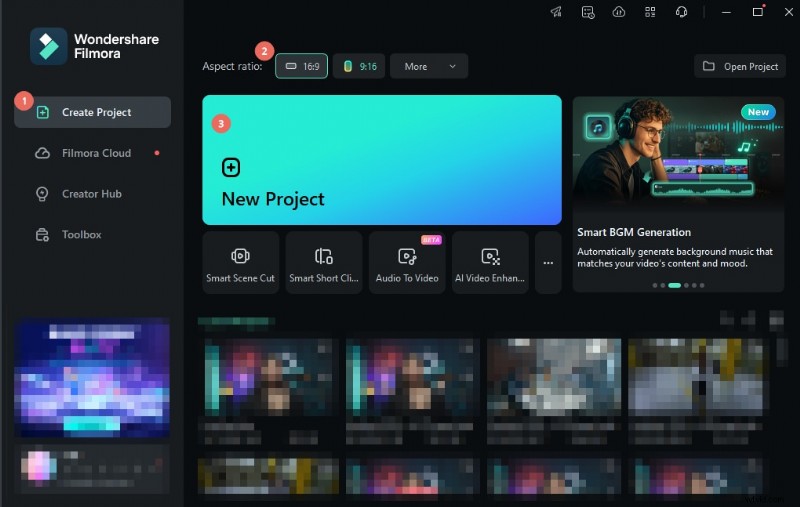
Wondershare Filmora es una de las mejores aplicaciones de cámara lenta para editar videos. Su sencilla interfaz te permite crear vídeos en cámara lenta fácilmente. Importa vídeos pregrabados desde cualquier dispositivo y cambia la velocidad usando la aplicación. La herramienta Speed Ramping de Filmora te permite agregar múltiples efectos de cámara lenta a diferentes partes del video. También puedes aplicar una velocidad uniforme a todo el vídeo. Esto convierte a Filmora en una opción versátil para efectos profesionales de cámara lenta.
Sistemas operativos compatibles:Windows, Mac, iOS, Android y iPad
Características clave
Descubra por qué Filmora es considerada una de las mejores aplicaciones de conversión de video en cámara lenta disponibles:
- Efectos de rampa de velocidad preestablecidos
- Cámara lenta y rápida uniforme ajustable con control de velocidad preciso (0,01x a 100x)
- Mejora de vídeo inteligente con interpolación de cuadros AI, reencuadre automático y más
- Control de velocidad con reproducción inversa
- Herramientas avanzadas de edición de vídeo, incluidos fotogramas clave, estabilización y seguimiento de movimiento
| Ventajas | Desventajas |
|
|
Adobe After Effects:lo mejor para editores de vídeo profesionales
Adobe After Effects es una de las mejores aplicaciones de edición de video en cámara lenta para que la descarguen editores experimentados. Tiene funciones como estiramiento del tiempo y distorsión del tiempo para lograr una velocidad más rápida, cámara lenta y congelar fotogramas. Estas herramientas le ayudarán a lograr impresionantes resultados de reprogramación.
Sistema operativo compatible:Windows y macOS
Características clave
Esto es lo que puede hacer Adobe After Effects como editor de vídeo en cámara lenta:
- Combina cámara lenta con otros efectos como desenfoque y corrección de color
- Interpolación de fotogramas clave
- Seguimiento y estabilización del movimiento
| Ventajas | Desventajas |
|
|
Efectos de vídeo en cámara lenta:cámara:lo mejor para la edición de vídeo informal
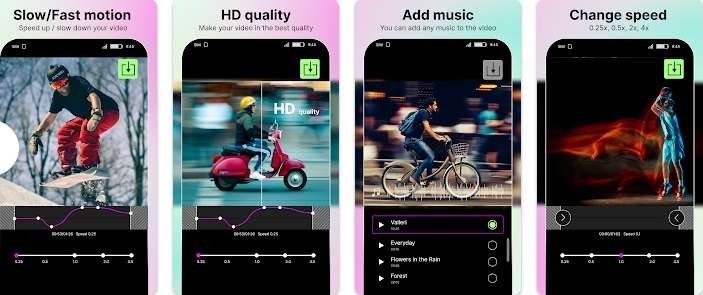
Slow Motion Video FX:la cámara es un cambiador de velocidad de Android y un editor de video simple. También conocida como la aplicación Slow Motion Video Fast &Slow Mo de Bizo Mobile, es uno de los mejores editores gratuitos de aplicaciones en cámara lenta. Puede hacer videos normales gradualmente a una velocidad de 0,25x y más rápido hasta 4x la velocidad del video pregrabado.
Sistema operativo compatible:Android
Características clave
Qué ofrece:
- Grabar y editar vídeos
- Añadir música, filtros y efectos
- Exportar vídeos editados en Facebook, TikTok y otras aplicaciones de redes sociales
| Ventajas | Desventajas |
|
|
Video Speed Changer SlowMo:lo mejor para la edición instantánea en cámara lenta
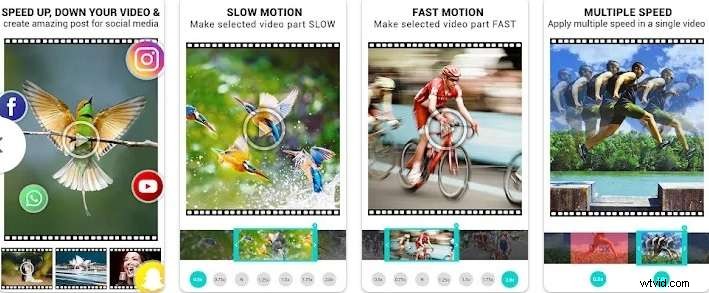
Video Speed Changer SlowMo es uno de los mejores editores de aplicaciones de video en cámara lenta para Android. Puede hacer que algunas partes del vídeo con velocidad normal se reduzcan a 0,1x. Si necesita acelerar los videos, puede convertir un video más rápido a 8 veces la velocidad original.
Sistema operativo compatible:Android
Características clave
Como aplicación básica de edición de vídeo, esto es lo que puede hacer:
- Crea secuencias en cámara lenta
- Acelera tu vídeo
- Exporta vídeos de alta calidad a tu galería
| Ventajas | Desventajas |
|
|
Reproductor de vídeo con zoom en cámara lenta:ideal para vídeos sencillos en cámara lenta
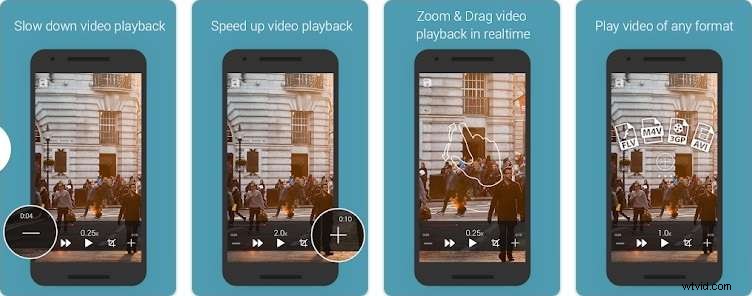
Slow Motion Video Zoom Player es una de las mejores aplicaciones de cámara lenta para Android. Puede ralentizar vídeos a 0,25x, acelerarlos, invertirlos y crear vídeos tipo boomerang. Puedes reproducir varios formatos de vídeo, no solo MP4.
Sistema operativo compatible:Android
Características clave
Esta aplicación ofrece herramientas básicas de edición de vídeo:
- Acercar y alejar vídeos en tiempo real
- Ajustar el volumen, el retraso del audio y el brillo del vídeo
- Acelerar vídeos ya grabados al doble
| Ventajas | Desventajas |
|
|
Canva:la mejor plataforma de diseño gráfico para vídeos en cámara lenta
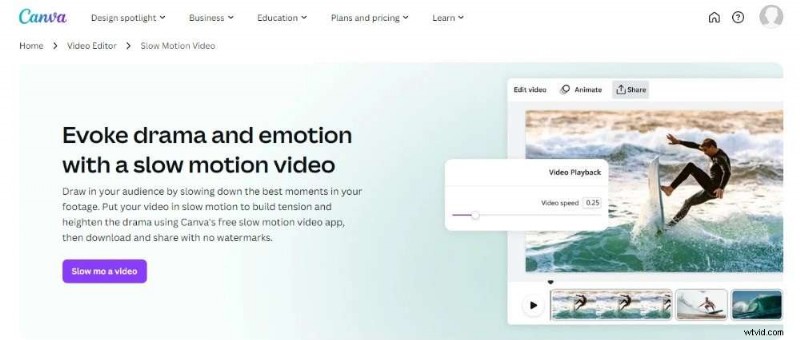
Canva es la mejor aplicación de cámara lenta para descargar tanto para administradores de redes sociales como para principiantes en la edición. Ajuste la velocidad del video con un control deslizante, desde una velocidad de 0,25x hasta el doble, y cree contenido cautivador que se destaque. Si ya estás usando Canva para otros proyectos de diseño, es conveniente editar videos dentro de la misma plataforma.
Sistema operativo compatible:navegador web, Windows, Mac, iPhone, iPad y Android
Características clave
Mejora tu clip en cámara lenta con otras funciones de Canva como:
- Transiciones, filtros o superposiciones de texto
- Eliminar fondos no deseados con Magic Studio
- Personalice la velocidad del audio por separado de la velocidad del vídeo
| Ventajas | Desventajas |
|
|
Slo Mo:aplicación sencilla para crear cámara lenta para iOS
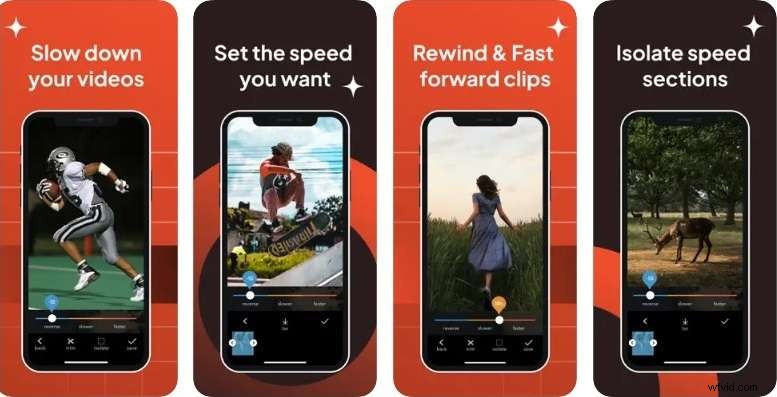
Slo Mo es una fantástica aplicación de iOS para crear vídeos en cámara lenta. Es uno de los mejores editores de aplicaciones de vídeo en cámara lenta con controles de velocidad simples. Ralentiza, acelera o revierte fácilmente cualquier vídeo desde tu iPhone o iPad. Puedes utilizar vídeos existentes o grabar otros nuevos directamente en la aplicación.
Sistema operativo compatible:iOS
Características clave
Cosas básicas que ofrece:
- Ajuste de velocidad
- Recorte de vídeo
- Comparte tus creaciones en las redes sociales
| Ventajas | Desventajas |
|
|
SloPro:la mejor aplicación sencilla de conversión a cámara lenta para iPhone
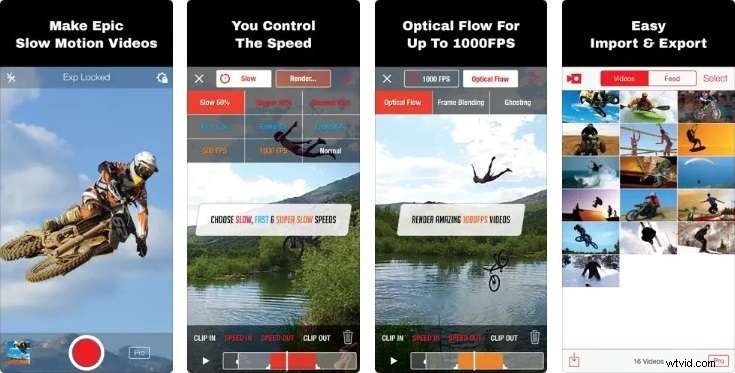
SloPro es una de las mejores aplicaciones de vídeo en cámara lenta para capturar imágenes increíbles en cámara lenta. Cree efectos sorprendentes eligiendo entre velocidades lentas, rápidas o súper lentas. Esta aplicación te permite grabar vídeos a altas velocidades de fotogramas y luego reproducirlos en cámara lenta, revelando detalles increíbles que normalmente no verías.
Sistema operativo compatible:iOS
Características clave
La aplicación de edición de vídeo SloPro permite lo siguiente:
- Grabación de alta velocidad
- Edición en cámara lenta
- Combinación de cuadros, imágenes fantasma y flujo óptico
| Ventajas | Desventajas |
|
|
Parte 3. ¿Cómo hacer un vídeo en cámara lenta después de grabarlo?
¿Quieres crear vídeos profesionales en cámara lenta a partir de vídeos a velocidad normal? No es necesario ser un editor de vídeo profesional. Filmora es uno de los mejores programas para quienes se inician en la edición de videos. Su función Speed Ramping te permite ajustar suavemente la velocidad de partes específicas de tu video. Puedes ralentizar gradualmente las secuencias de acción hasta 0,1x o acelerarlas hasta 10x. ¿La mejor parte? Puedes aplicar múltiples cambios de velocidad en un solo video.
Para tener aún más control, Filmora proporciona ajustes preestablecidos y opciones de personalización. Significa que puedes ralentizar con precisión momentos específicos de tu vídeo. Y no te preocupes por el audio; Filmora mantiene el tono original, lo que garantiza una experiencia de visualización fluida.
Si deseas ralentizar todo tu video rápidamente, Filmora lo tiene cubierto. Su opción de un solo clic le permite ralentizar uniformemente su clip hasta 0,01x o acelerarlo hasta 100x.
Pasos para ralentizar un vídeo grabado
A continuación se explica cómo usar Filmora para convertir un video normal en un video en cámara lenta:
Paso 1:Descarga e instala Filmora en tu escritorio Windows/Mac. Luego, inicia la aplicación y regístrate para obtener una cuenta.
Paso 2:crea un nuevo proyecto e importa el vídeo en el editor de línea de tiempo.
Paso 3:seleccione la pista de video en el editor y cree un video en cámara lenta usando la velocidad uniforme o la rampa de velocidad:
- Utilice la velocidad uniforme
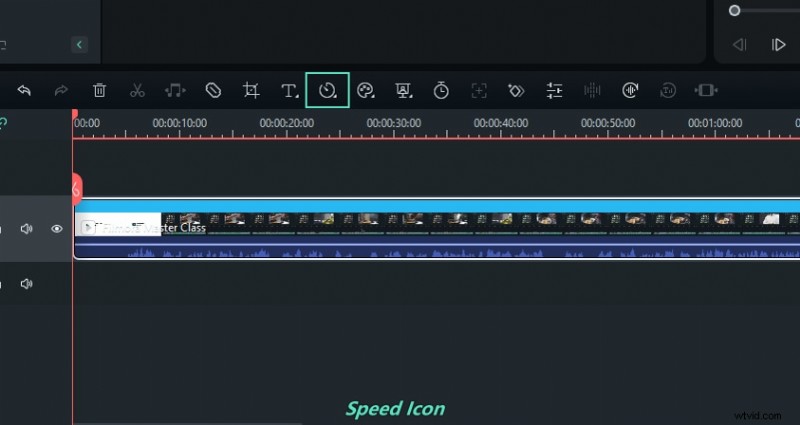
Vaya a la barra de herramientas de la línea de tiempo, haga clic en el ícono Velocidad y luego elija Velocidad uniforme.
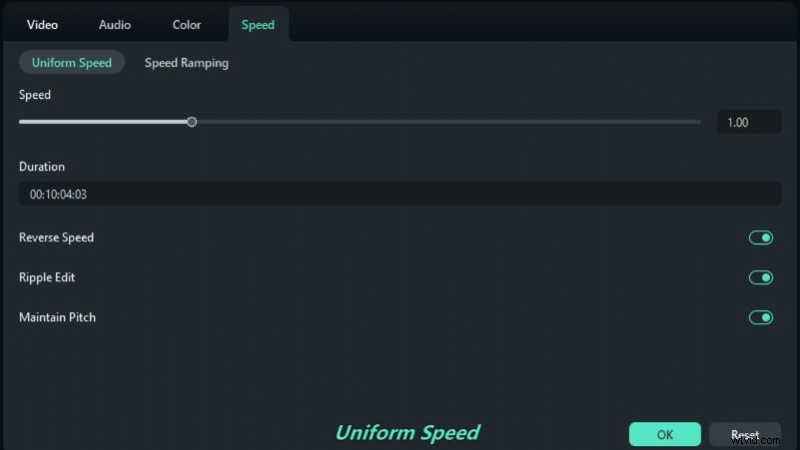
En la pestaña Velocidad uniforme en el panel derecho, ajuste el control deslizante Velocidad hacia la izquierda para ralentizar el video normal. También puedes cambiar la duración y elegir una técnica de interpolación de fotogramas AI.
- Utilice la herramienta de aumento de velocidad
Haga clic derecho en el video, luego elija Velocidad> Aumento de velocidad. Alternativamente, vaya a la pestaña Velocidad> Incremento de velocidad en el panel derecho. Seleccione un ajuste preestablecido, como Montaje, Bullet Time o Hero Moment. Haga clic en la opción Personalizar para crear sus rampas de velocidad.
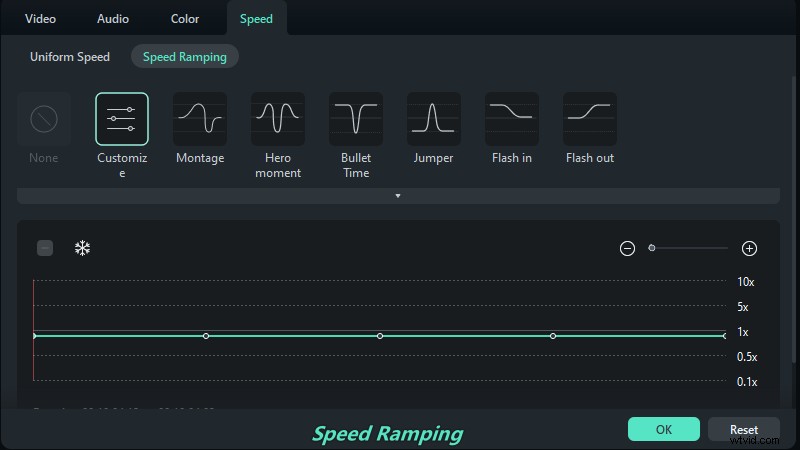
Coloque el cabezal de reproducción en la parte del video donde desea reducir la velocidad. Luego, haga clic en el ícono + para agregar un marcador de fotograma clave. Arrastre el fotograma clave hacia arriba para aumentar la velocidad o hacia abajo para disminuirla. Para cambios de velocidad complejos, agregue más fotogramas clave y ajuste sus velocidades en consecuencia.
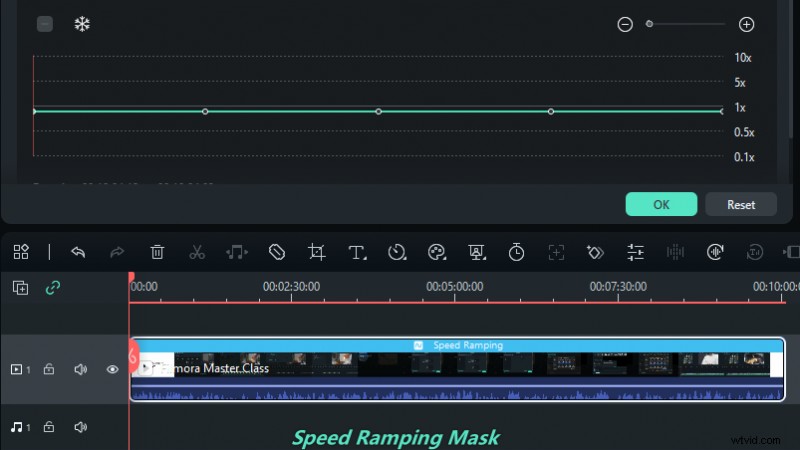
Paso 4:reproduce el vídeo para ver el efecto de cámara lenta. Ajuste los fotogramas clave según sea necesario.
Consejo:
Al cambiar significativamente la velocidad del vídeo, es posible que tengas que ajustar el tono del audio para que coincida con la nueva velocidad de reproducción.
Paso 5:Una vez satisfecho, exporta tu vídeo en tu formato preferido.
Conclusión
Muchos teléfonos inteligentes pueden grabar a altas velocidades de cuadro. Busque esta configuración en la aplicación de su cámara. Si tu teléfono carece de estas funciones, no te preocupes. Aún puedes crear increíbles videos en cámara lenta. Explora las mejores opciones de aplicaciones de vídeo en cámara lenta analizadas anteriormente.
Como puede ver, Filmora es una excelente opción tanto para principiantes como para expertos. Le ayuda a crear vídeos en cámara lenta fluidos y de aspecto profesional sin perder calidad. Con las herramientas y técnicas adecuadas, puedes crear vídeos en cámara lenta que impresionen a tu audiencia.
Preguntas frecuentes
¿Tiene preguntas sobre el vídeo en cámara lenta? ¡Tenemos respuestas!
-
¿Cuál es la mejor velocidad para cámara lenta?
Para cámara lenta estándar, grabe un video a 60 fps. Otras opciones comunes de velocidad en cámara lenta son 120 fps o 240 fps. Para efectos más dramáticos, aumente la velocidad de fotogramas. Puedes alcanzar hasta 1000 fps para vídeos en cámara súper lenta.
-
¿Qué velocidad tiene la cámara lenta del iPhone?
Los iPhone suelen ofrecer grabación de vídeo en cámara lenta a 60 fps, 120 fps y 240 fps, según el modelo. Permite impresionantes efectos de cámara lenta.
-
¿Cómo ralentizar un vídeo en Android?
Para ralentizar un vídeo en Android, utiliza una aplicación de edición de vídeo como Filmora. Importa tu video, aplica una velocidad uniforme de cámara lenta o usa la herramienta de curva para crear un video en cámara lenta y guardarlo en tu teléfono.
-
¿Cómo hacer un vídeo en cámara lenta a velocidad normal?
Para hacer un video en cámara lenta a velocidad normal, use un editor de video como Filmora. Importe el vídeo en cámara lenta, aumente la configuración de velocidad y guarde los cambios.