
Los subtítulos ya no son una ocurrencia tardía en la producción de videos:son una parte esencial de la narración y la comunicación. Pero gestionar los subtítulos de manera eficiente, especialmente en múltiples proyectos, puede resultar un desafío. Adobe Premiere Pro ofrece a los editores un control preciso sobre el formato de los subtítulos y la exportación SRT, pero su flujo de trabajo puede parecer repetitivo y consumir mucho tiempo cuando se trabaja a escala.
Este artículo explora cómo Premiere Pro maneja las exportaciones de subtítulos , dónde su flujo de trabajo se ralentiza y cómo Filmora V15 agiliza el proceso con herramientas de exportación por lotes que hacen que la gestión de subtítulos sea más rápida e inteligente.
En este artículo
- Introducción y antecedentes
- Aplicación y limitaciones de relaciones públicas
- Filmora V15 como alternativa de relaciones públicas
- Conclusión
- Preguntas frecuentes
Introducción y antecedentes
Los subtítulos juegan un papel fundamental en la edición de vídeo moderna. Hacen que el contenido sea accesible para audiencias globales, aumentan la participación de los espectadores y mejoran la visibilidad en plataformas como YouTube y TikTok. En Adobe Premiere Pro , puedes exportar SRT (SubRip Subtitle) archivos:archivos de subtítulos basados en texto que incluyen código de tiempo y diálogo. Estos permiten a los editores cargar subtítulos directamente en plataformas sociales o compartirlos con clientes para su localización.
Sin embargo, en flujos de trabajo de alto rendimiento, como agencias de marketing, equipos de producción de YouTube o empresas de eLearning, los creadores suelen gestionar varios vídeos que necesitan subtítulos coherentes. Ahí es donde la exportación por lotes se vuelve invaluable. Ahorra horas al permitir a los editores procesar varios archivos de subtítulos a la vez, en lugar de repetir la misma exportación para cada proyecto.
Aplicación y limitaciones de relaciones públicas
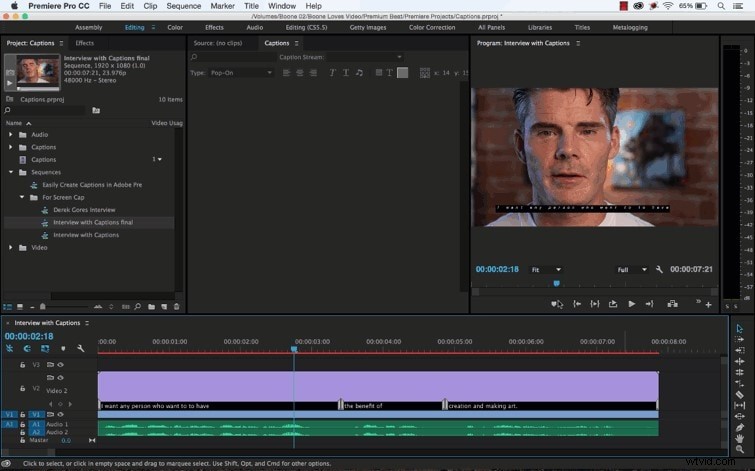
Adobe Premiere Pro admite la creación y exportación de subtítulos a través de su espacio de trabajo integrado de subtítulos. Los usuarios pueden importar archivos SRT preescritos o generar subtítulos automáticamente utilizando la función de voz a texto. Una vez transcritos y diseñados, los subtítulos se pueden exportar como archivos .SRT o incrustarlos directamente en salidas de video.
Pasos para exportar SRT desde Premiere:
- Abra ventana> Subtítulos y gráficos para acceder al espacio de trabajo de subtítulos y ver el tiempo de los subtítulos.
- Seleccione la pista de subtítulos en su línea de tiempo para confirmar qué capa de subtítulos exportar.
- Elija Exportar a archivo SRT en el panel Subtítulos, configure los ajustes del código de tiempo y confirme la exportación.
- Guarde el archivo en la carpeta que desee para subirlo a YouTube, Vimeo o entregarlo al cliente.
Si bien estos pasos son precisos y profesionales, Premiere Pro carece de la funcionalidad de exportación de subtítulos por lotes . Los editores deben repetir este proceso manualmente para cada secuencia, lo que lleva mucho tiempo en proyectos multilingües o con múltiples secuencias.
Limitaciones:
- Sin exportación por lotes nativa:se requiere exportación manual por proyecto.
- Flujo de trabajo complejo para edición a gran escala o en varios idiomas.
- Requiere mucho tiempo para las agencias que administran muchas versiones.
- Altos costos de suscripción para la gestión básica de subtítulos.
Filmora V15 como alternativa de relaciones públicas
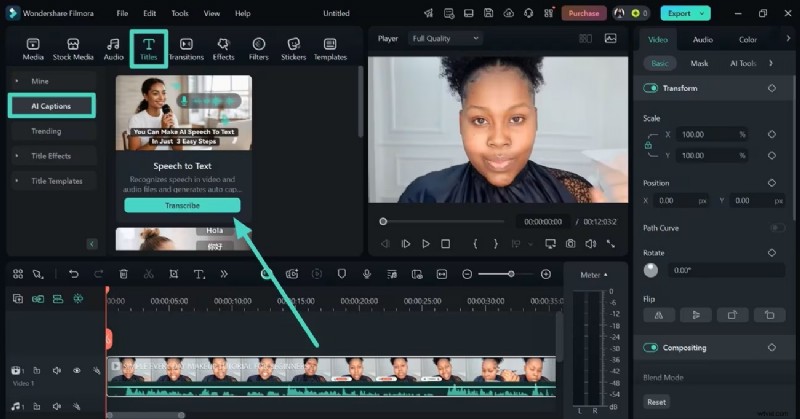
Filmora V15 simplifica el proceso de subtítulos con una interfaz fácil de usar que admite la importación, edición y exportación de archivos SRT – además de soporte nativo para exportación por lotes, algo de lo que carece Premiere Pro. A continuación se detallan las funciones clave de subtítulos y exportación por lotes que hacen que Filmora se destaque:
- Exportación e importación de SRT con un clic:importe SRT existentes o exporte otros nuevos al instante. Compatible con YouTube, Facebook y otras plataformas.
- Eficiencia de exportación por lotes:exporte varios SRT o vídeos simultáneamente, ideal para flujos de trabajo en varios idiomas o episodios.
- Voz a texto impulsada por IA:genera y formatea subtítulos automáticamente con alta precisión.
- Soporte de traducción integrado:duplique y adapte subtítulos para audiencias globales rápidamente.
- Integración inteligente de ajustes preestablecidos:guarda y reutiliza su configuración de exportación para obtener resultados consistentes en todos los proyectos.
Además:herramientas de flujo de trabajo de subtítulos mejoradas
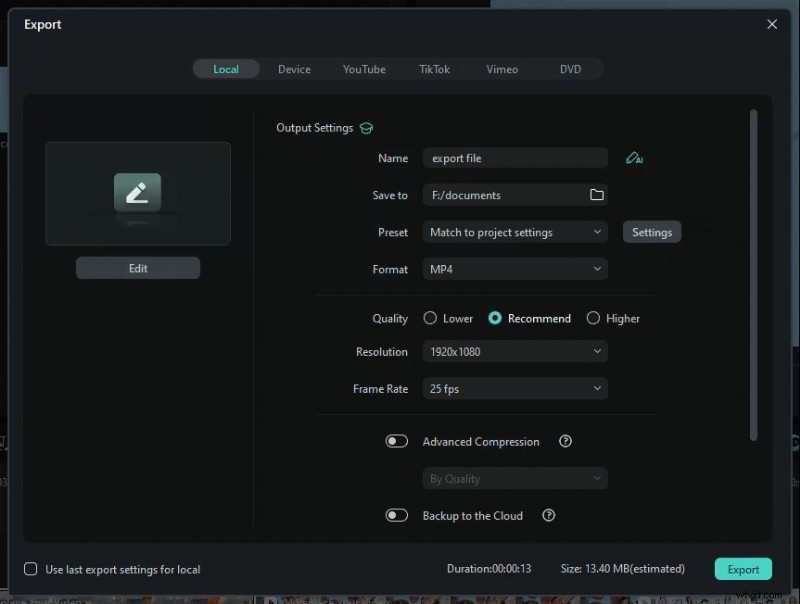
Wondershare Filmora continúa evolucionando con herramientas de subtítulos más inteligentes para mejorar la automatización, sincronización y colaboración del flujo de trabajo. Esto es lo que vendrá pronto:
- Sincronización automática de subtítulos AI:alinea automáticamente los tiempos SRT importados con la pista de audio para corregir problemas de compensación o retraso. Perfecto para vloggers, educadores y traductores.
- Exportación de subtítulos multisecuencia:exportación por lotes de subtítulos para múltiples líneas de tiempo simultáneamente, ideal para series largas o contenido de varios episodios.
- Colaboración y almacenamiento de subtítulos en la nube:guarde SRT directamente en Filmora Cloud para compartir, traducir y realizar un seguimiento de versiones al instante con los miembros del equipo.
Juntas, estas actualizaciones combinan precisión de IA , procesamiento por lotes y integración en la nube para crear un flujo de trabajo de subtítulos listo para el futuro. Es un gran paso hacia una edición de vídeo más rápida, inteligente y colaborativa.
Conclusión
Exportar subtítulos desde Premiere Pro brinda a los editores precisión profesional, pero se ralentiza al manejar múltiples videos o idiomas debido a limitaciones de exportación manual. Para los creadores que producen series de YouTube, módulos de formación o campañas en varios idiomas, esto se convierte en un cuello de botella.
Filmora V15 ofrece el mismo nivel de precisión pero agrega exportación por lotes, transcripción de IA e importación/exportación con un solo clic para lograr la máxima eficiencia. Está diseñado para creadores que necesitan velocidad, escalabilidad y flujos de trabajo de subtítulos fluidos.
Si está listo para simplificar su proceso de administración de subtítulos y ahorrar tiempo en exportaciones repetitivas, pruebe Wondershare Filmora V15 hoy y experimente subtítulos sin esfuerzo que cumplan con los estándares profesionales.
Preguntas frecuentes
-
P1. ¿Cómo exporto un archivo SRT desde Premiere Pro?
Ir a los Subtítulos , seleccione su pista de subtítulos y elija Exportar> Exportar a archivo SRT. Asigne un nombre a su archivo y guárdelo en la carpeta elegida.
-
P2. ¿Puedo importar archivos SRT a Premiere Pro?
Sí. Utilice Archivo> Importar y seleccione su archivo .SRT. Premiere creará automáticamente una nueva pista de subtítulos sincronizada con tu línea de tiempo.
-
P3. ¿Premiere Pro admite la exportación SRT por lotes?
No. Actualmente, Premiere Pro requiere exportar cada archivo de subtítulos manualmente. La exportación por lotes no es compatible de forma nativa.
-
P4. ¿Puedo exportar SRT por lotes en Filmora V15?
¡Sí! Filmora V15 admite la exportación por lotes de videos y archivos SRT, ideal para administrar múltiples proyectos o versiones en idiomas de manera eficiente.
-
P5. ¿La exportación de subtítulos de Filmora es tan precisa como la de Premiere Pro?
Absolutamente. El motor de subtítulos impulsado por IA de Filmora proporciona alta precisión de sincronización y compatibilidad total con plataformas como YouTube, Vimeo y Facebook.