
La mensajería se ha vuelto más expresiva y emocionante con el texto animado en iPhone ! Más allá de los divertidos efectos de iMessage, también puedes animar el texto de tus vídeos usando una aplicación de texto animado dedicada para iPhone para hacerlos más atractivos. Los títulos animados, los subtítulos dinámicos o las citas interesantes pueden ayudar a que tus videos se destaquen en las redes sociales. En este artículo, aprenderá las dos formas principales de utilizar texto animado en iOS :1) usar los efectos integrados de iMessage y 2) crear animaciones de texto cinematográficas para videos con Filmora Mobile.
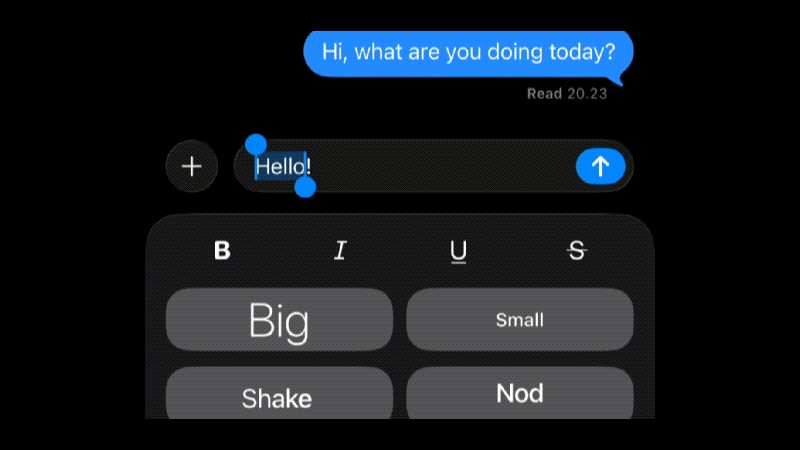
Parte 1. Uso de las funciones de texto animado integradas en Mensajes de iPhone (iMessage)
A partir de iOS 18, Apple introdujo texto animado en los mensajes de iPhone, brindando a los usuarios una nueva y divertida forma de expresarse. Elija entre efectos como explotar, sacudir, florecer u ondular y aplíquelos directamente dentro de su mensaje. Puedes animar palabras sueltas, emojis o incluso oraciones completas.

Sin embargo, una cosa a tener en cuenta es que el formato de texto y los efectos de animación en el iPhone solo funcionan cuando tanto usted como el destinatario están usando iMessage. Si el mensaje se envía a alguien en una versión anterior de iOS o en una plataforma diferente, aparecerá como texto sin formato.
Cómo hacer texto animado en iPhone
Paso 1
Abre la aplicación Mensajes e inicia un chat
Vaya a la aplicación Mensajes y abra un chat existente o inicie uno nuevo. Escribe tu mensaje en el campo de texto.
Paso 2
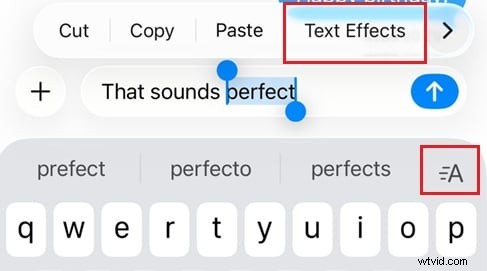
Seleccione su texto y toque el botón Formato de texto
Resalte el texto que desea animar y luego toque Formato de texto. botón. Verás varias opciones de formato y animación.
Paso 3
Elige tu efecto de texto animado
Seleccione uno de los efectos disponibles como Grande , Pequeño , Agitar , Explotar , Ondulación , Floración o nerviosismo . También puedes formatear tu texto con negrita, cursiva, subrayado o tachado para darle mayor énfasis.
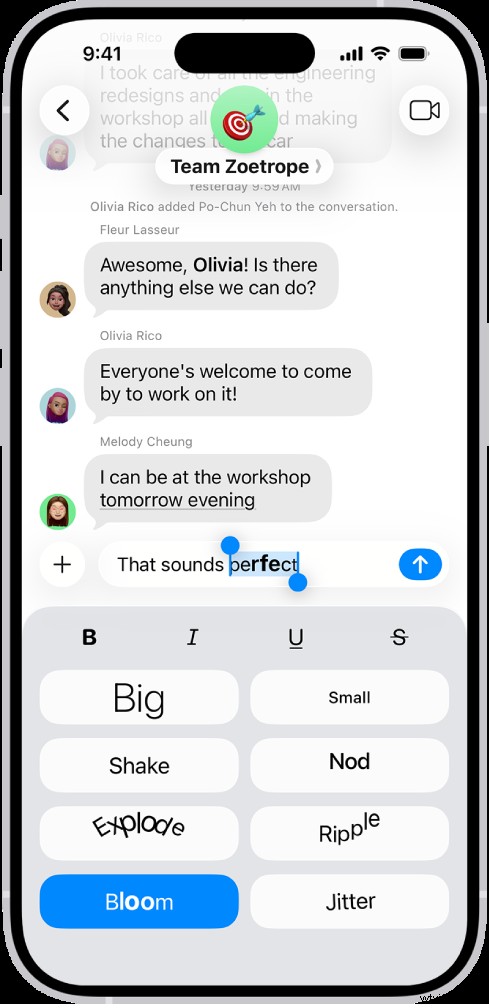
Cuando esté satisfecho con su efecto, toque Enviar para entregar su texto animado en iPhone. Su destinatario lo verá reproducirse automáticamente si está usando iMessage.
Consejo:anime la burbuja del mensaje (tinta fuerte, suave e invisible)
También puedes agregar movimiento a la burbuja del mensaje para que tu texto se destaque aún más u ocultarlo con tinta invisible para lograr un efecto de revelación secreta.
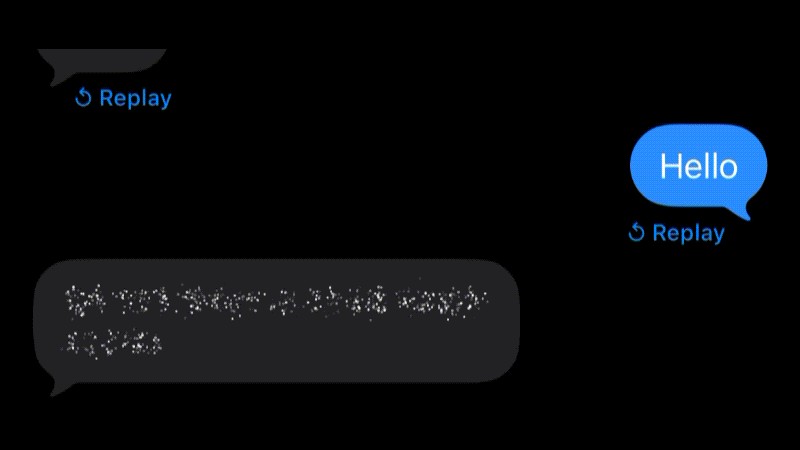
Siga los pasos a continuación sobre cómo hacerlo:
- Después de escribir su mensaje, mantenga presionado el botón Enviar para abrir Efectos de burbuja.
- Elija entre Slam, Loud, Gentle o Invisible Ink.
- Toca Enviar para enviarlo.
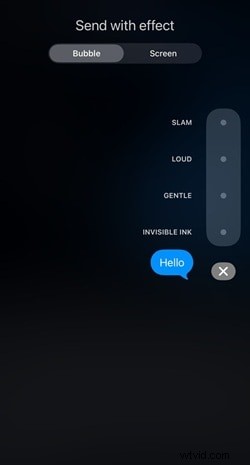
Palabras secretas para crear un efecto de texto animado en iPhone
Además de los efectos de texto manuales, el iPhone también incluye "palabras mágicas" ocultas que activan automáticamente animaciones especiales en iMessage. Estas son frases preestablecidas integradas en iOS que activan efectos de pantalla completa en el momento en que las envías.
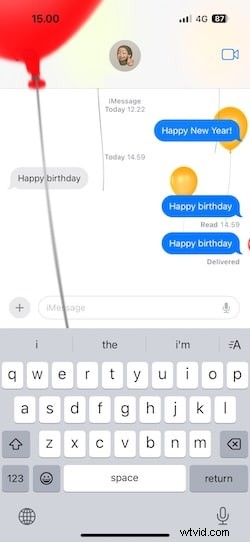
1. "Feliz cumpleaños"
Cuando envíes un mensaje de "Feliz cumpleaños", se llenará toda la pantalla con globos flotantes de diferentes colores.
2. "Felicitaciones"
Al escribir "Felicitaciones", se activará confeti brillante que caerá sobre la ventana de chat.

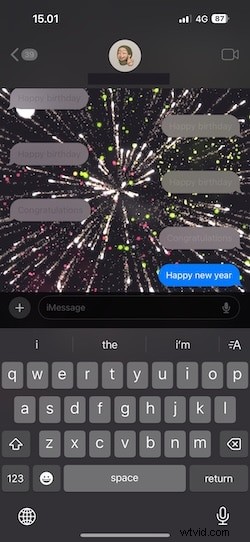
3. "Feliz año nuevo"
Cuando envías "Feliz Año Nuevo", se lanza un espectáculo de fuegos artificiales que ilumina la pantalla.
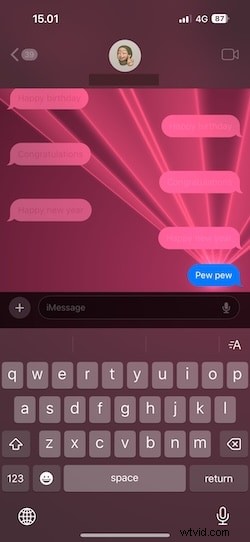
4. "Pew Pew"
Al escribir "Pew Pew" en iMessage se dispararán rayos láser de colores que atravesarán tu conversación.
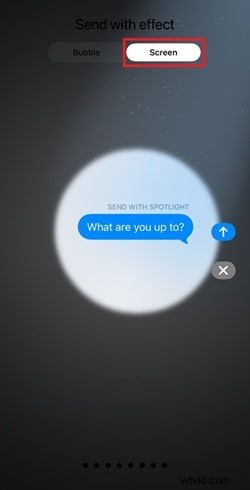
Estos efectos secretos añaden un toque divertido y personal a tus mensajes, haciendo que las celebraciones, los saludos e incluso las charlas informales sean más memorables. Incluso si no escribes una de las frases desencadenantes, aún puedes agregar una animación de fondo manualmente.
- Presione y mantenga presionado el botón Enviar
- Seleccione la pestaña "Pantalla" en la parte superior
- Desliza el dedo hacia la derecha o hacia la izquierda para explorar los efectos disponibles
Parte 2. Más allá de iMessage:Filmora, la mejor aplicación de texto animado para vídeos de iPhone
Si te gusta usar texto animado en mensajes de iPhone, es hora de llevar esa creatividad un paso más allá agregando animación profesional a tus videos. Recomendamos Wondershare Filmora para dispositivos móviles, una aplicación de texto animado para iPhone de primer nivel. que te permite crear efectos de texto cinematográficos con controles simples e intuitivos. Filmora ofrece la mejor experiencia para agregar texto animado en iOS dispositivos, proporcionando elegantes ajustes preestablecidos de texto, opciones de animación fluidas y un proceso de exportación sencillo que le permite producir videos de calidad profesional directamente desde su iPhone.
 Descarga segura
Formas creativas específicas de Filmora para utilizar texto animado en vídeos (para redes sociales)
Filmora Mobile te ofrece muchas opciones para usar texto animado en tu iPhone de forma creativa.
- Agregue subtítulos que se sincronicen con el ritmo de los clips musicales: Alinea animaciones de texto con el ritmo de tu banda sonora. Esta técnica funciona bien para vídeos de música, danza o estilo de vida que dependen del tiempo y la energía.
- Consejos o pasos destacados en vídeos tutoriales: Utilice movimientos sutiles del texto para enfatizar puntos o instrucciones clave. Los efectos simples de diapositiva o desvanecimiento mantienen su video organizado y fácil de seguir.
- Anima tu logotipo o eslogan para introducciones y finales: Dale a tu marca un aspecto profesional agregando un efecto de movimiento corto a tu logotipo o eslogan. Las transiciones suaves o los acercamientos ayudan a crear una fuerte impresión de principio a fin.
- Utilice fundidos para una narración sutil o un tono emocional: Las animaciones suaves que se desvanecen o se disuelven añaden profundidad y emoción a su vídeo. Funcionan bien para vlogs de viajes, historias personales o escenas con un ritmo más lento.
- Animar citas motivacionales o testimonios para las redes sociales: El texto en movimiento llama la atención sobre citas o comentarios en un feed abarrotado. Combínalo con música de fondo suave o imágenes para mantenerlo atractivo.
- Mezcla varias capas de texto para secuencias de apertura cinematográficas: Combine diferentes estilos de texto y animaciones para crear una introducción en capas. Puedes usar títulos deslizantes, efectos de máquina de escribir o subtexto que se desvanece para una apertura cinematográfica.
Cómo animar texto en tu vídeo en iPhone
Ahora, exploremos cómo animar texto en tu video usando Filmora Mobile.

Paso 1
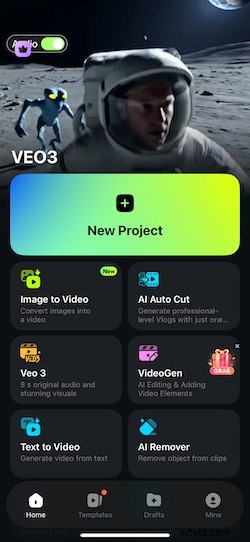
Inicia Filmora y comienza un nuevo proyecto
Abre Filmora Mobile, toca Nuevo proyecto e importa el vídeo que deseas editar. También puedes grabar un nuevo clip directamente desde la aplicación si prefieres empezar desde cero.
Descarga segura
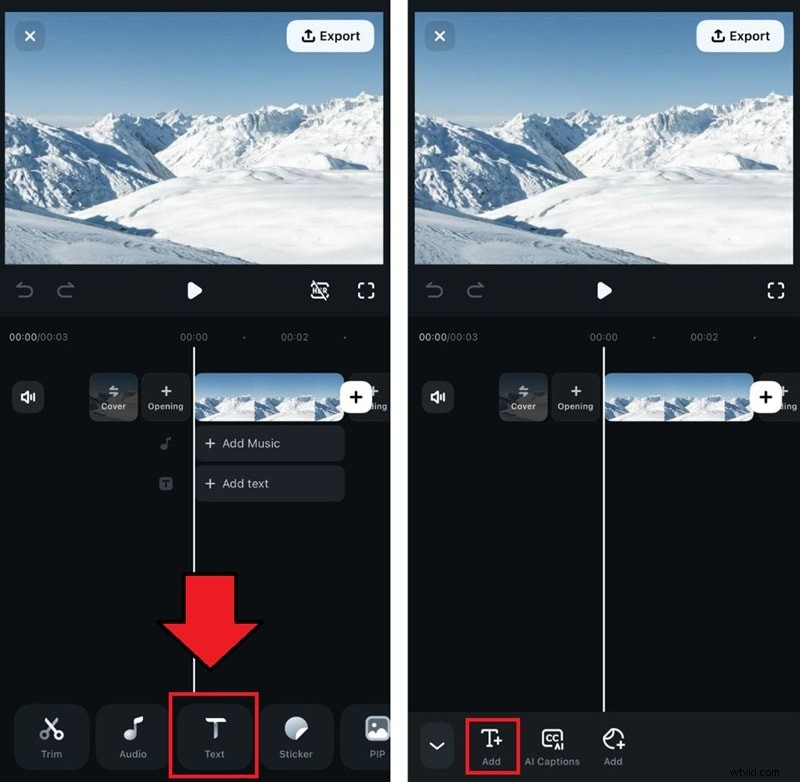
Toca el Texto (T) icono en la barra de herramientas, luego seleccione Agregar texto . Escribe tu título, pie de foto o cita en el cuadro de texto que aparece sobre tu vídeo.
Paso 3
Personaliza el estilo del texto
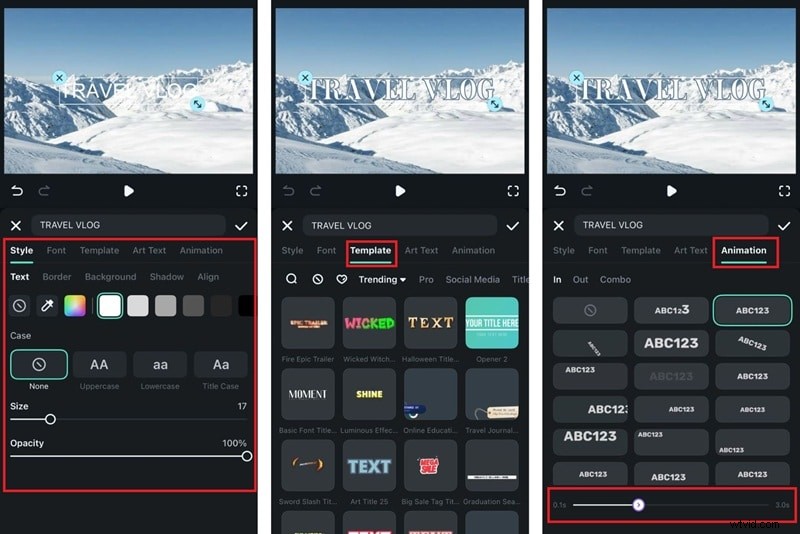
- A continuación, escriba el texto y ajuste la fuente, el tamaño, el color y el fondo. También puedes agregar contornos o sombras para resaltar el texto.
- Si quieres algo prediseñado, ve a Plantillas sección. Estos estilos ya preparados suelen incluir animaciones integradas.
- Para agregar movimiento manualmente, abra la pestaña Animación. y elija entre varios efectos. Puedes ajustar la velocidad de la animación usando el control deslizante en la parte inferior.
Paso 4
Refinar el tiempo y la ubicación
Toca Listo (el ícono de marca de verificación) una vez que haya agregado su texto. Luego, podrás ajustar su sincronización y posición para lograr un ajuste perfecto.
- Arrastra la capa de texto a lo largo de la línea de tiempo para hacerla coincidir con momentos específicos de tu vídeo.
- Utiliza gestos de pellizcar y arrastrar en la ventana de vista previa para cambiar el tamaño o mover el texto donde quieras.
- Si necesita más ajustes, abra el menú inferior para modificar animaciones, colores, estilos y más.
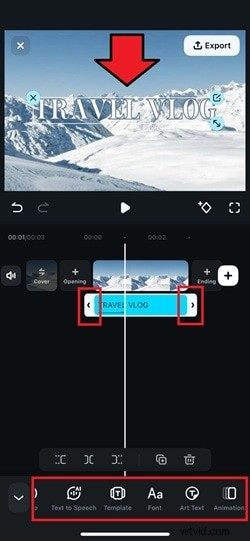
Reproduzca el vídeo completo para comprobar cómo su texto animado se adapta al flujo. Una vez que todo se vea perfecto, toca Exportar. . Elija la resolución y el formato que prefiera, luego guarde el video en el carrete de su cámara o compártalo directamente en las redes sociales.
Parte 3. Técnicas profesionales:efectos y animación de texto móvil avanzados de Filmora
Una vez que hayas aprendido cómo animar texto en videos de iPhone, puedes comenzar a experimentar con las herramientas avanzadas de Filmora Mobile. Estas funciones te permiten combinar animaciones, sincronizar el tiempo con el sonido e incluso usar IA para hacer que la edición sea más rápida y precisa.
1. Combina múltiples animaciones para transiciones complejas
Coloque capas de diferentes animaciones de texto para crear transiciones fluidas y cinematográficas. Por ejemplo, combine un efecto de deslizamiento con un suave desvanecimiento para crear un título que entre de forma natural y salga sin problemas. También puedes escalonar varias capas de texto para que las aperturas de tus vídeos parezcan más coordinadas y visualmente equilibradas.

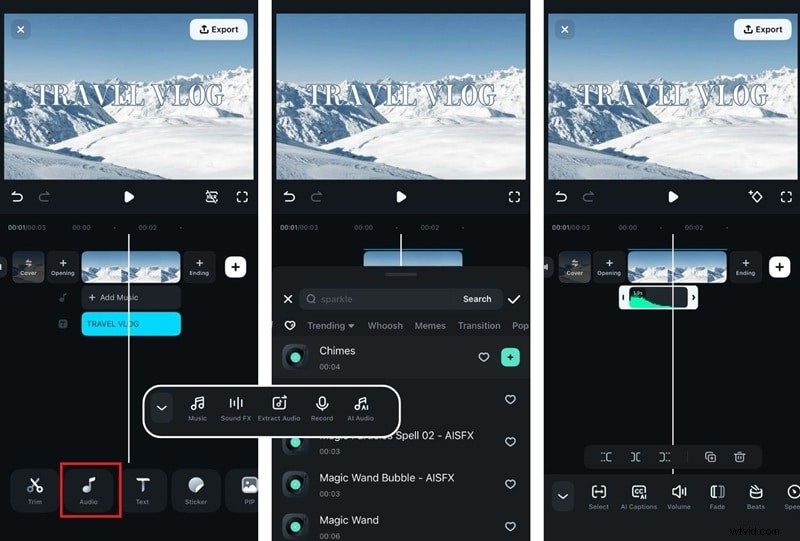
2. Combina la sincronización del texto con efectos de sonido o ritmos de fondo
Un buen momento hace que la animación de texto sea más impactante. Utilice la línea de tiempo para alinear cada movimiento con ritmos o señales de sonido en su música de fondo. Un simple desvanecimiento o rebote sincronizado con un ritmo de batería o una caída de letra puede hacer que todo el vídeo se sienta más pulido y rítmico.
3. Consejo profesional:adjunta texto a un objeto en movimiento con el seguimiento de movimiento de Filmora
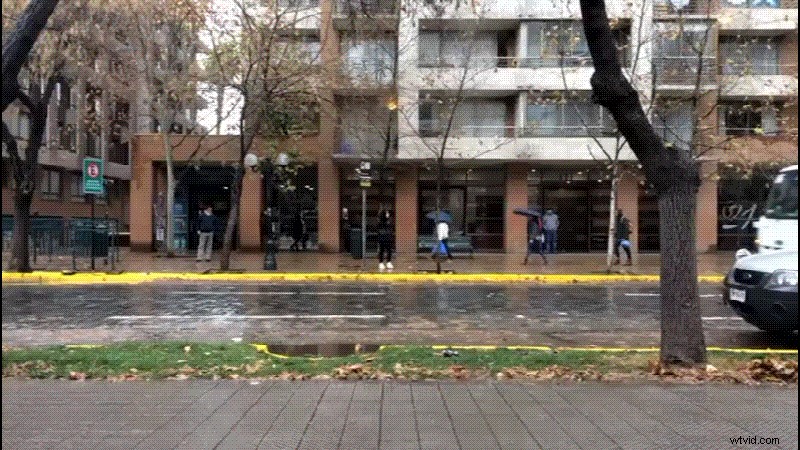
Filmora Mobile te permite anclar texto a un objeto en movimiento en tu video usando el seguimiento de movimiento. Después de habilitar esta función, seleccione el área de destino y la aplicación la seguirá automáticamente. Esto es ideal para etiquetar productos, personas u objetos manteniendo un movimiento suave y natural entre los marcos.
4. Experimente con AI Text-to-Speech o Auto Captions para una edición dinámica
Las herramientas de inteligencia artificial en Filmora Mobile pueden ayudarte a agregar narraciones habladas o subtítulos automáticos con solo unos pocos toques. Utilice conversión de texto a voz con IA para convertir texto escrito en voces en off con sonido natural o habilitar Subtítulos automáticos para generar subtítulos precisos automáticamente. Ambas funciones hacen que tus vídeos sean más accesibles y atractivos, especialmente para los espectadores que los miran sin sonido.

Bonificación:consejos para un efecto de texto animado profesional
Crear texto animado en videos de iPhone es fácil, pero lograr que se vea pulido requiere atención a los detalles. Aquí hay algunos consejos rápidos que te ayudarán a lograr un resultado profesional al editar en Filmora Mobile:
- Mantenga el movimiento suave y consistente :Evite movimientos demasiado rápidos o bruscos. Las transiciones suaves y graduales son más agradables a la vista y parecen más naturales en vídeos profesionales.
- Limite las fuentes a 1 o 2 por vídeo para lograr armonía visual :Usar demasiados estilos de fuente puede hacer que tu video luzca desordenado. Elige uno o dos que se complementen y combinen con el tono de tu vídeo.
- Mantenga un fuerte contraste para facilitar la lectura :asegúrese de que su texto se destaque claramente sobre el fondo. Ajuste el brillo, agregue sombras o use superposiciones semitransparentes para mejorar la visibilidad.
- Vista previa en el móvil antes de publicar :Siempre verifique cómo se ve su texto animado en la pantalla de su teléfono. Esto ayuda a garantizar que el tiempo, la ubicación y el tamaño funcionen bien para formatos verticales u horizontales.
- Mantenga la animación total en menos de 3 segundos para lograr la mejor retención de espectadores :Las animaciones breves y rápidas mantienen el interés del espectador y mantienen el ritmo fluido. Las animaciones más largas pueden ralentizar el vídeo y distraer la atención del contenido principal.
Conclusión
El texto animado en iPhone añade más expresión y creatividad a tu comunicación digital. Puedes usar iMessage para enviar efectos de texto animados que coincidan con tu tono o estado de ánimo, haciendo que cada conversación sea más personal y atractiva.
Para videos, Filmora Mobile te brinda total libertad para diseñar texto animado cinematográfico con movimientos suaves, fuentes elegantes y sincronización precisa. Ambas herramientas te ayudan a dar vida a tus palabras de maneras únicas, convirtiendo mensajes y clips simples en algo más memorable.
¡Empiece a explorar estas funciones para hacer que el contenido de su iPhone sea más dinámico, creativo y visualmente atractivo!

Filmora
Aplicación y software de edición de vídeo con IA
¡La mejor herramienta para crear vídeos en cualquier lugar para todos los creadores!
Simplifica todos tus pasos en la edición de video, desde el preprocesamiento hasta la finalización, Filmora AI permanece atento.