
Conclusiones clave:
- Grabe con la resolución y velocidad de bits más altas que su equipo pueda soportar, con el objetivo de 4K a 30-60 fps.
- Adopte una configuración de iluminación de tres puntos para darle profundidad y claridad a sus tomas.
- Aplica un encuadre adecuado:centra al sujeto y utiliza la estabilización para eliminar las sacudidas.
- Prefiere software que grabe localmente (p. ej., Riverside) para proteger la calidad frente a problemas de ancho de banda.
Las imágenes de alta calidad captan la atención y otorgan credibilidad a su canal o marca. Si sigue estas técnicas respaldadas por expertos, podrá transformar imágenes comunes en contenido pulido y atractivo.
Por qué es importante la calidad del vídeo
Las imágenes borrosas o pixeladas alejan a los espectadores y pueden hacer que su marca parezca poco profesional. Los vídeos nítidos y bien iluminados indican que has invertido tiempo y cuidado en tu producción, lo que fomenta una mayor participación y participación.
Comprensión de la calidad del vídeo:áreas de enfoque
Mejorar la calidad del vídeo depende de tres elementos centrales:resolución, tasa de bits y velocidad de fotogramas. Ajustar cada uno cuidadosamente produce las ganancias más notables.
Resolución
La resolución es el número de píxeles por cuadro. Una resolución más alta significa más detalles y mejor claridad. Si bien 1080p es suficiente para la mayoría de las plataformas móviles, 4K ofrece cuatro veces más píxeles, lo que le brinda la flexibilidad de recortar o hacer zoom en posproducción sin perder nitidez.
tasa de bits
La tasa de bits mide datos por segundo. Una tasa de bits más alta generalmente produce videos más limpios, pero también aumenta el tamaño del archivo. Elija una tasa de bits que equilibre la calidad con el almacenamiento y la facilidad de edición.
Velocidad de fotogramas
La velocidad de fotogramas, medida en FPS (fotogramas por segundo), dicta la suavidad del movimiento. 24 fps es el estándar para contenido cinematográfico, pero 30 fps o 60 fps ofrecen una apariencia más fluida para escenas de acción rápida, como juegos o entrevistas.
Siete formas de mejorar la calidad del vídeo
Iluminación
La iluminación adecuada es la piedra angular del vídeo profesional. Las escenas demasiado oscuras pierden detalles; las escenas demasiado brillantes decoloran los colores. Utilice un anillo de luz o una caja de luz para distribuir la luz de manera uniforme y minimizar las sombras intensas.
La iluminación de tres puntos (clave, relleno y retroiluminación) proporciona profundidad y separa al sujeto del fondo. Para configuraciones económicas, colóquese frente a la luz natural o use un anillo de luz LED de $20 con un reflector blanco.
Leer más:Iluminación de vídeo:cómo configurarla y los mejores kits de iluminación
Configuración de la cámara
Configure su cámara al menos a 1080p. Si está utilizando una DSLR o un cuerpo sin espejo, configure la velocidad de obturación para duplicar la velocidad de fotogramas (por ejemplo, 1/60 s para 30 fps) para evitar el desenfoque por movimiento.
Los teléfonos inteligentes pueden ofrecer resultados impresionantes:utilice la cámara de continuidad de Apple o sus equivalentes de Android, bloquee la exposición y habilite HDR para obtener tomas más claras. La aplicación móvil de Riverside le permite grabar mientras viaja o usar su teléfono como cámara secundaria.
Encuadre
Aplique la regla de los tercios alineando los temas clave a lo largo de líneas de cuadrícula que se cruzan. Esta señal visual atrae la atención de los espectadores de forma natural hacia los puntos focales, creando una composición más atractiva.

Velocidad de Internet
Para la transmisión en vivo, busque una carga de al menos 25 Mbps. Utilice una conexión Ethernet por cable, acerque su enrutador a su estación de trabajo y cierre las aplicaciones que consumen mucho ancho de banda para mantener la estabilidad.
Plataformas como Riverside evitan Internet para grabar guardando localmente, lo que garantiza que una conexión débil no degrade la calidad.
Editar para ritmo
El software de edición (Adobe Premiere Pro, Flixier, Riverside) ayuda a reforzar su narrativa. Elimine las pausas largas y las tangentes para mantener el ritmo rápido, lo que mejora la retención de espectadores.
Los cortes avanzados como los cortes en J pueden mejorar la continuidad al superponer el audio de la escena anterior.
Más mejoras de edición
Ajuste la saturación, el contraste y el brillo para que el metraje parezca nítido. Mantenga la iluminación equilibrada:evite escenas demasiado brillantes o demasiado oscuras que pierdan detalles.
Utilice transiciones y efectos sutiles con moderación; Los adornos excesivos pueden distraer la atención del contenido. Equilibra los niveles de audio en todos los altavoces para garantizar la claridad.
Ajustar tipos de archivos
El formato del archivo influye en la compresión y la calidad. Para máxima fidelidad, utilice AVI, MOV o MP4 para vídeo y WAV para audio sin comprimir. Recuerde que los archivos más grandes requieren más almacenamiento y pueden ralentizar la edición.
Paso a paso:Mejore la calidad del vídeo con Riverside
Riverside le permite grabar vídeo de hasta 4K y audio WAV de 48kHz, con pistas independientes para cada participante, ideal para entrevistas, podcasts y colaboraciones remotas.
Siga estos pasos simplificados para lograr resultados de calidad de estudio:
Lista de verificación previa a la grabación
- Elija una habitación tranquila y bien ventilada.
- Conecte un micrófono externo:USB, XLR o auriculares de alta calidad.
- Utilice auriculares con cable para capturar un audio más limpio.
Flujo de trabajo de grabación
- Inicie sesión en Riverside y haga clic en Grabar para iniciar una nueva sesión.
- En el lobby, selecciona tu equipo y haz clic en Estoy usando auriculares. , luego Entra al estudio .
- Invite invitados compartiendo el enlace de la sesión. El metraje de cada invitado se graba como una pista independiente.
- Si escuchas eco, haz clic en los puntos suspensivos al lado del altavoz y activa Cancelación de eco .
- Presione Grabar . Todo el metraje se almacena localmente, protegiendo la calidad de las fluctuaciones de Internet.
- Cuando termine, haga clic en Detener , luego Ver grabaciones .
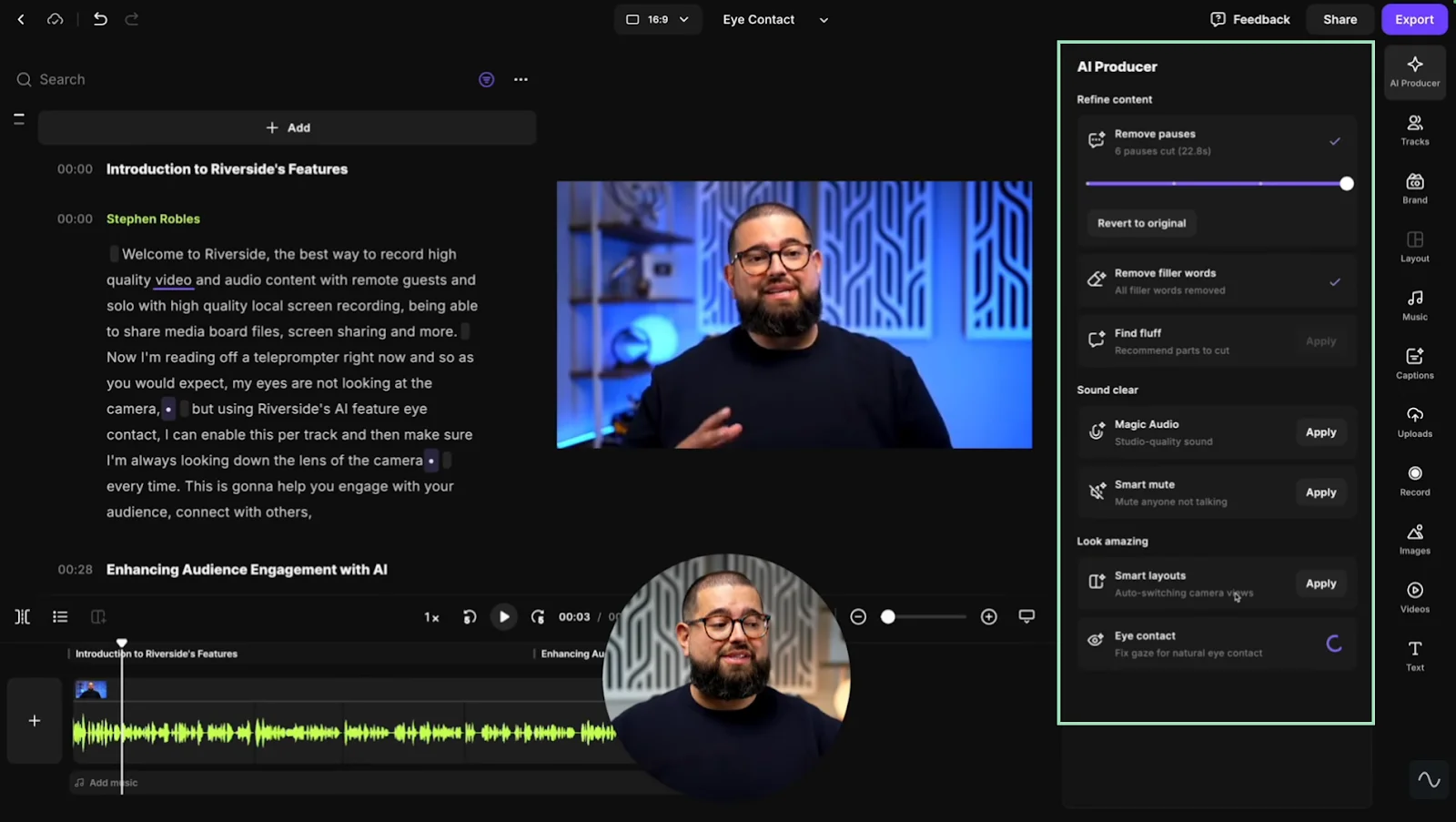
- Navegar al editor:Ir al editor abre un conjunto de herramientas impulsadas por IA.
- Elija la relación de aspecto, edite mediante transcripción de IA, agregue subtítulos, aplique marcas y limpie automáticamente el audio.
- Haga clic en Exportar para renderizar su video final; un correo electrónico te notificará cuando esté listo.
Otras herramientas para mejorar la calidad del vídeo
Más allá de Riverside, varios editores y plataformas en línea pueden mejorar su metraje. He aquí un vistazo rápido a las opciones populares:
Wondershare Filmora
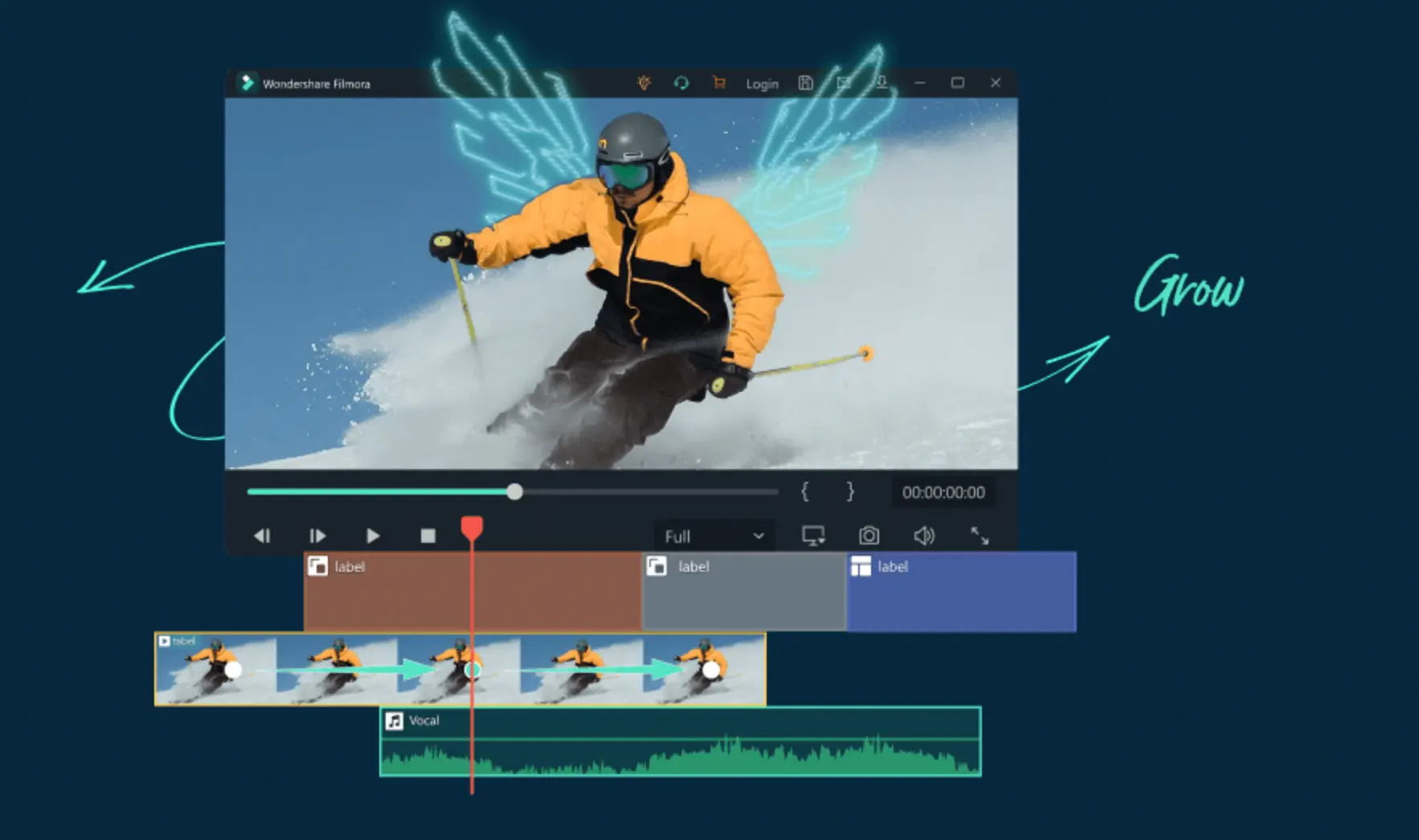
Filmora ofrece un flujo de trabajo intuitivo y fácil de usar para principiantes. Los pasos clave incluyen:
- Abre un nuevo proyecto y arrastra tu clip a la línea de tiempo.
- Ajustar el color mediante el Color pestaña:ajusta la saturación, el contraste, el tono y el brillo.
- Refina el audio con Audio pestaña.
- Exporta al formato que desees o súbelo directamente a YouTube/Vimeo.
Kapwing
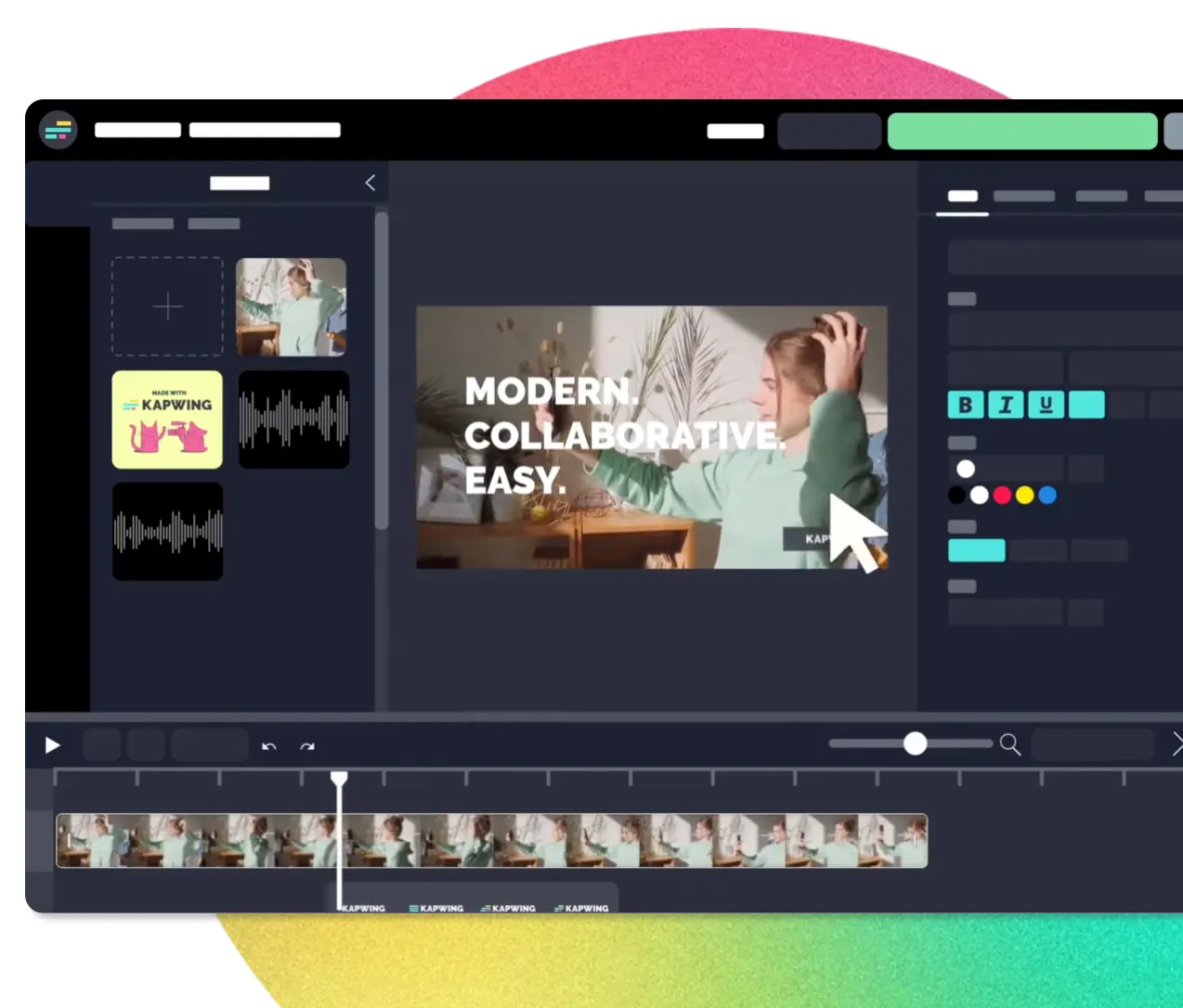
El editor en línea de Kapwing simplifica las mejoras rápidas. Pasos:
- Regístrese y abra el editor.
- Sube tu vídeo al panel multimedia.
- Utilice la opción Editar pestaña para ajustar la opacidad, el brillo, el contraste y la saturación.
- Exportar a 1080p o 4K.
Preguntas frecuentes sobre cómo mejorar la calidad del vídeo
¿Puedo mejorar la calidad del vídeo después de grabar?
Sí, las herramientas de edición pueden mejorar el color, la nitidez y el audio, pero los mejores resultados se obtienen al optimizar la configuración durante la captura.
¿Cómo aumento la resolución de un vídeo?
Grabar a una resolución más alta es el método más eficaz. La ampliación de posproducción es limitada y puede introducir artefactos.
¿Existe alguna aplicación para mejorar la calidad del vídeo?
Riverside es una de las mejores opciones:graba localmente en 4K, ofrece eliminación del ruido de fondo e incluye subtítulos de IA.
¿Cómo puedo mejorar las grabaciones de videoconferencias?
Utilice una conexión Ethernet por cable, cierre aplicaciones innecesarias, habilite la resolución más alta, desactive las funciones que requieren mucho ancho de banda y grabe localmente con plataformas como Riverside para obtener una calidad de estudio.