
¿Estás buscando cómo editar archivos VOB en Windows o Mac? ? Los archivos de vídeo VOB de colecciones de DVD antiguas (carpetas VIDEO_TS) son muy difíciles de importar a editores de vídeo estándar; muchos usuarios tienen dificultades para aprender cómo abrir archivos VOB. en su sistema. Afortunadamente, no necesitas convertidores complejos ni herramientas obsoletas para trabajar con tu metraje. Wondershare Filmora proporciona el flujo de trabajo más sencillo para editar archivos VOB directamente. Puede cortar, recortar y fusionar segmentos VOB rápidamente aplica efectos sin problemas y aprende cómo cambiar archivos VOB a MP4 al momento de la exportación. Esta guía completa le mostrará cómo editar archivos de vídeo VOB claramente en Filmora, eliminando errores de importación comunes y facilitando el proceso.
Parte 1. ¿Por qué son difíciles de editar los archivos VOB en Windows 10/Mac? (Solucionando problemas de compatibilidad e importación)
En muchos casos, los usuarios experimentan problemas no porque la grabación de vídeo esté dañada, sino porque VOB es un formato contenedor de DVD especializado. Esto lleva directamente a una de las preguntas más frecuentes al trabajar con este tipo de archivos.
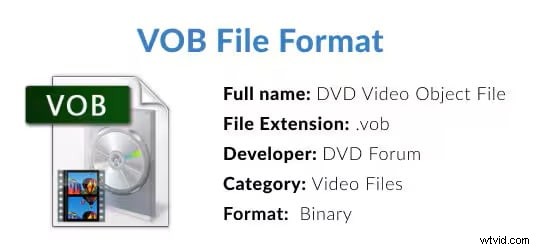
Por qué editar VOB es complicado
Los archivos VOB, también conocidos como archivos de objetos de vídeo, son el principal formato contenedor de vídeo utilizado en los DVD. Estos archivos suelen incluir secuencias de vídeo, pistas de audio, subtítulos y datos de menú en un solo paquete. Si bien esto hace que VOB sea ideal para la reproducción de DVD, plantea un desafío al intentar editarlos.
Muchos editores modernos no pueden leer archivos VOB directamente, ya que algunos están cifrados y el tamaño total del archivo puede ser enorme. Estos factores causan problemas como errores de importación, falta de audio o reproducción inestable durante la edición.
Situaciones comunes a las que se enfrentan los usuarios
Al intentar editar archivos VOB , muchos usuarios han experimentado el mismo problema, especialmente si los archivos provienen de DVD antiguos o carpetas VIDEO_TS. Algunas de las situaciones más comunes incluyen:
- Los archivos VOB no se pueden abrir en Windows 10 o aparecen sin audio.
- macOS no reconoce archivos VOB, por lo que no se pueden importar a aplicaciones integradas.
Quizás también te preguntes cómo editar archivos VOB en Windows Movie Maker , pero esta herramienta obsoleta a menudo no puede importarlos en absoluto, lo que dificulta la edición básica de archivos VOB. imposible. La solución más práctica para editar directamente archivos de vídeo VOB y archivos VOB en Mac o Windows es usar Filmora Desktop, ya que puede manejar archivos VOB no cifrados directamente y te permite editarlos como cualquier otro formato de video moderno. Sólo necesita convertir el archivo si el VOB está cifrado o dañado. Para grabaciones de DVD normales o discos creados con una cámara, Filmora ofrece un flujo de trabajo sencillo y confiable que elimina pasos innecesarios y te permite comenzar a editar de inmediato.
Parte 2. Preparación:Cómo asegurarse de que sus archivos VOB estén listos para la edición de Filmora
Antes de importar videos VOB a Wondershare Filmora, asegúrese de que los archivos estén preparados y formateados correctamente. Esto evita problemas comunes que enfrentan las personas al intentar editar archivos VOB y le ayuda a evitar errores de importación o problemas de reproducción.
 Descarga segura
Unas cuantas comprobaciones sencillas pueden ahorrarle mucho tiempo:
- Asegúrese de que los archivos VOB no estén cifrados. Los DVD de películas comerciales suelen venir con protección contra copia y los archivos VOB cifrados no se pueden editar directamente.
- Si su DVD contiene varios segmentos VOB, colóquelos en el orden correcto para evitar mezclar escenas durante la edición.
- Opcionalmente, puedes convertir VOB a MP4 si experimentas problemas de reproducción, como video entrecortado o falta de audio.
- Asegúrate de que Filmora Desktop esté instalado en tu computadora Windows o Mac para que puedas importar y editar videos sin problemas de compatibilidad.
Parte 3. Guía paso a paso:Cómo editar archivos de vídeo VOB en Filmora sin conversión
Una vez editar archivos VOB esté completo, exporte su video usando configuraciones que garanticen la compatibilidad y la mejor calidad. Aquí es donde finalizas la respuesta a "¿Puedo convertir archivos VOB a MP4?" —Sí, puedes y fácilmente. Tenga en cuenta los siguientes consejos:Seleccione MP4 como formato de exportación, que es la mejor manera de cambiar archivos VOB a MP4. porque este formato es compatible con casi todos los dispositivos y plataformas.
Siga estos sencillos pasos para convertir su vídeo VOB en un resultado pulido y profesional.
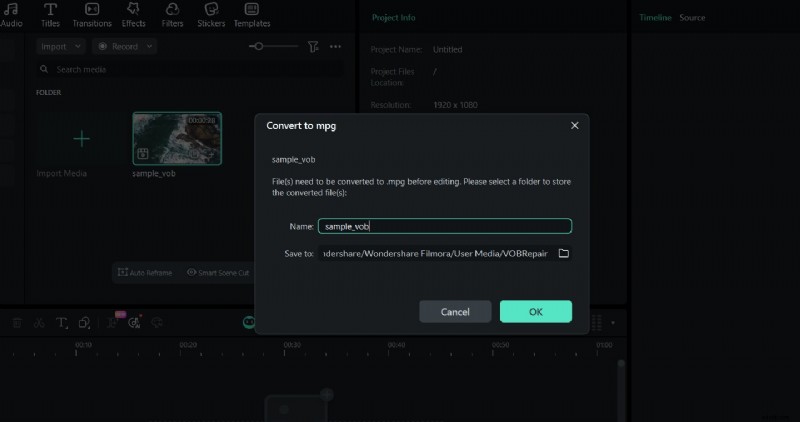
Paso 1
Importar el archivo VOB
Arrastra tu archivo VOB a Filmora. El software lo detectará inmediatamente y mostrará una nota pidiéndole que lo convierta a MPG.
Descarga segura
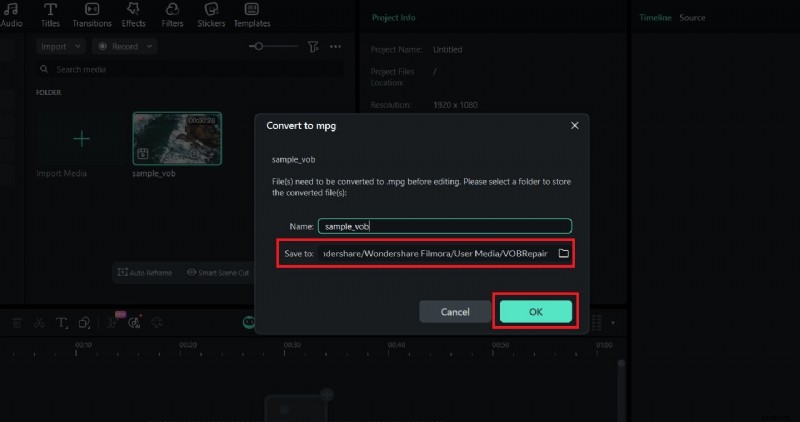
Paso 2
Elija la carpeta de conversión y confirme
Seleccione la ubicación donde desea guardar el archivo convertido y luego confirme. Filmora convertirá automáticamente el archivo VOB en segundo plano.
Paso 3
Comience a editar después de la conversión
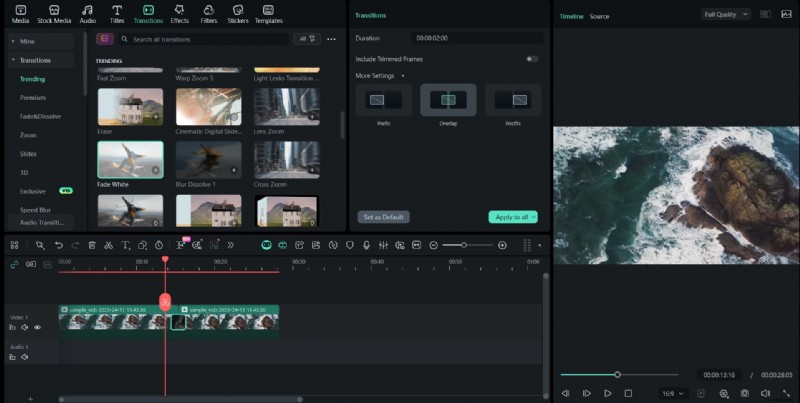
Una vez que el archivo MPG aparezca en su biblioteca multimedia, puede comenzar a editarlo. Recorta, corta, fusiona clips, agrega texto, inserta audio, aplica efectos y usa transiciones como cualquier video estándar.
Paso 4
Utiliza las funciones de IA de Filmora
Mejora tu metraje convertido usando las herramientas de inteligencia artificial integradas de Filmora:
- Reducción de ruido AI para limpiar el audio de DVD ruidoso
- AI Voice Generator/AI Audio Stretch para refinar la narración o ajustar la duración
- Recorte inteligente AI para eliminar objetos o aislar sujetos
- Eliminación de fondo mediante IA para reemplazar o difuminar fondos
- Herramienta de imágenes AI para mezclar imágenes con tus grabaciones VOB
Paso 5
Exportar en formatos modernos
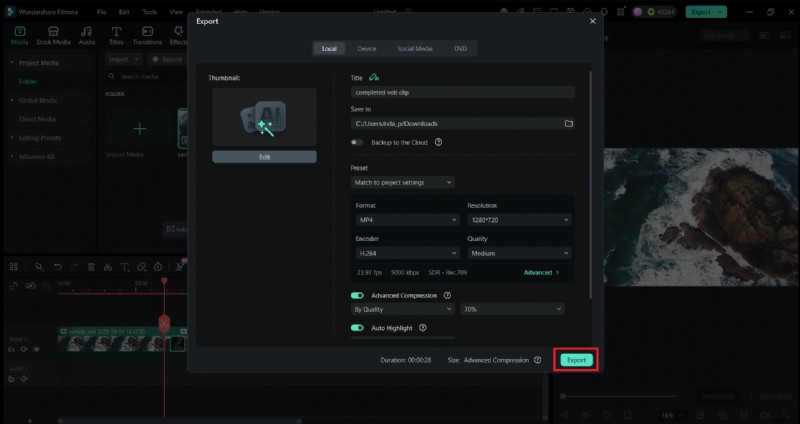
Guarde los vídeos completos en formato MP4 (H.264 o H.265) para garantizar la máxima compatibilidad con teléfonos, televisores y plataformas de redes sociales.
Parte 4. Exporta tu vídeo VOB editado
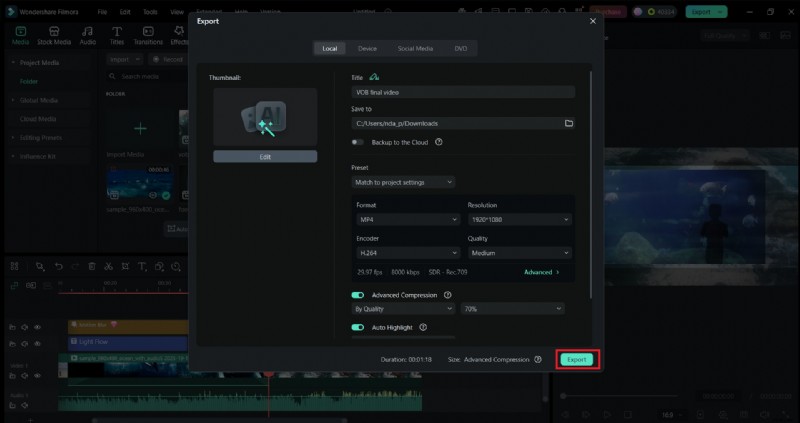
Una vez que se complete la edición de archivos VOB, exporte su video usando configuraciones que garanticen la compatibilidad y la mejor calidad. Tenga en cuenta los siguientes consejos:
- Seleccione MP4 como formato de exportación porque este formato es compatible con casi todos los dispositivos y plataformas.
- Establece la resolución según tu fuente de vídeo, como 720p o 1080p.
- Ajuste la tasa de bits si es necesario. Una tasa de bits más alta proporciona una mejor calidad, mientras que una tasa de bits más baja reduce el tamaño del archivo.
Parte 5. Solución de problemas:solución de problemas comunes de edición e importación de VOB
No se preocupe si todavía tiene problemas para editar archivos VOB o importarlos. Muchos de estos problemas son comunes y se pueden resolver con unos sencillos pasos. Estos son los problemas de VOB relacionados más comunes y cómo solucionarlos.
1. Los archivos VOB no se pueden importar a Filmora
El archivo puede estar cifrado. Intente extraer el DVD con una herramienta que elimine el cifrado y luego vuelva a importar el nuevo archivo VOB o conviértalo a MP4.
2. VOB se reproduce sin audio
Algunos archivos VOB utilizan códecs de audio antiguos o mixtos. Convierte el archivo a MP4 o extrae el audio por separado, luego vuelve a sincronizarlo en Filmora.
3. Reproducción entrecortada o retrasada en la línea de tiempo
Habilite la función Proxy de Filmora para crear archivos de vista previa más livianos. También puedes convertir VOB a MP4 para una edición más fluida.
4. Múltiples segmentos VOB se importan fuera de orden
Cambie el nombre de los archivos correctamente (por ejemplo, VTS_01_1, VTS_01_2, VTS_01_3) antes de importarlos. Filmora seguirá el orden correcto.
5. El archivo VOB no se puede abrir en Windows 10 o macOS
Las herramientas multimedia predeterminadas del sistema no son compatibles con VOB. Importa siempre directamente a Filmora o convierte usando un conversor confiable.
6. El tamaño del archivo es demasiado grande después de editarlo
Reduzca la tasa de bits o elija un códec más eficiente (como H.264 en MP4) al exportar.
Parte 6. Soluciones alternativas:¿Qué pasa si Filmora no puede abrir el archivo VOB?
Lo más probable es que Filmora no pueda abrir tu archivo VOB porque está cifrado o muy dañado.
Sin embargo, todavía existen varios métodos alternativos que puede utilizar para editar archivos VOB y continuar con el proceso de edición.
Si el archivo VOB está cifrado
Utilice una herramienta de descifrado de DVD que pueda eliminar el cifrado y convertir el contenido a MP4 o MPG. Después de eso, puedes importar el archivo convertido a Filmora sin ningún problema.
Si necesitas edición en línea
Sube el archivo VOB a un convertidor confiable para convertirlo a MP4 primero. Una vez convertido, puedes editarlo usando editores en línea como Clideo o Kapwing.
Si necesita cortar un DVD cuadro por cuadro
Las herramientas de DVD especializadas, como VOBMerge o un editor MPEG básico, pueden ayudarte a realizar cortes precisos cuadro por cuadro en archivos VOB sin procesar antes de llevar el metraje limpio a Filmora.
Estas alternativas garantizan que puedas seguir trabajando con tu metraje incluso si los archivos VOB originales no se pueden abrir directamente.
Parte 7. Usos empresariales modernos y proyectos profesionales para archivos VOB
Si bien VOB a menudo se asocia con archivos de DVD antiguos, el formato todavía encuentra uso ocasional en flujos de trabajo modernos y profesionales debido a sus capacidades de contenedor de transmisión múltiple. Los usos comerciales modernos del formato de archivo VOB incluyen:
- Medios de archivo: Almacenar capacitación a largo plazo en varios idiomas o videos instructivos donde preservar múltiples pistas de audio/subtítulos es crucial.
- Proyectos bilingües/multipista: Usar la estructura VOB para gestionar proyectos de vídeo complejos y finalizados que requieren cambiar entre múltiples canales de audio (por ejemplo, comentarios del director, doblajes en diferentes idiomas).
- Integración del sistema heredado: Trabajar con bases de datos o equipos de video más antiguos y específicos de la industria que exportan en formato VOB, que Filmora puede importar directamente para una edición y conversión moderna a MP4.
Filmora cierra la brecha, permitiendo a los profesionales importar rápidamente estos archivos heredados, realizar ediciones modernas y exportar a un formato estándar de la industria como MP4 o MOV.
Conclusión
Después de comprender el formato y utilizar las herramientas adecuadas, editar archivos VOB, que al principio puede parecer un desafío, se vuelve mucho más fácil. Filmora proporciona una forma sencilla y confiable de trabajar con archivos VOB no cifrados, ya que te permite recortar clips, combinar segmentos, agregar texto, aplicar efectos y exportar en formatos modernos sin ningún problema.
Con los pasos de esta guía, puede convertir grabaciones de DVD antiguas en videos limpios y pulidos, listos para compartir o guardar. Incluso si encuentra problemas, los consejos para solucionarlos y las soluciones alternativas le garantizan que siempre tendrá una solución confiable.

Filmora
Aplicación y software de edición de vídeo con IA
¡La mejor herramienta para crear vídeos en cualquier lugar para todos los creadores!
Simplifica todos tus pasos en la edición de video, desde el preprocesamiento hasta la finalización, Filmora AI permanece atento.
Preguntas frecuentes
-
¿Siempre necesito convertir mis archivos VOB a MP4 antes de poder empezar a editarlos?
No. Si los archivos VOB no están cifrados y se reproducen normalmente, puedes importarlos directamente a Filmora. La conversión solo es necesaria si los archivos están protegidos, dañados o causan problemas de reproducción.
-
¿Cómo puedo fusionar varios archivos VOB (VOB1, VOB2) del mismo DVD en una sola pista?
Importa todos los segmentos VOB a Filmora, colócalos en la línea de tiempo en el orden correcto y exporta el proyecto. Filmora los combinará automáticamente en un video continuo.
-
¿Puede Wondershare Filmora exportar mi proyecto de video terminado nuevamente al formato VOB o grabarlo en DVD?
Filmora no puede exportar videos en formato VOB ni grabar DVD directamente. Puede exportar el proyecto como MP4 y luego utilizar una herramienta de grabación de DVD si necesita crear una estructura de archivos compatible con DVD.