
Instagram ya no es solo para fotos:es una potencia para contenido de video de formato corto como Reels, Stories e IGTV. Los flujos de trabajo de Adobe Premiere Pro Instagram ofrecen resultados de calidad profesional, pero exportar y publicar es donde muchos editores se topan con un muro. Tienes que establecer relaciones de aspecto personalizadas, elegir la resolución correcta y luego subir manualmente el vídeo a Instagram.
Esto puede resultar un dolor de cabeza, especialmente para las pequeñas empresas y los creadores independientes que intentan mantenerse al día con las publicaciones frecuentes.
Por eso, esta guía compara la exportación de Adobe Premiere para Instagram con la solución de edición y publicación todo en uno de Filmora V15. Analizaremos la configuración de exportación de Premiere, resaltaremos sus limitaciones y mostraremos cómo Filmora simplifica todo el proceso desde editar → exportar → publicar.
Parte 1. Antecedentes:Por qué son importantes las configuraciones de exportación
Para los creadores de Instagram, exportar no es sólo un paso final:determina si su vídeo se ve nítido, se adapta a la plataforma y atrae a los espectadores. Un carrete vertical que tenga una resolución o tasa de bits ligeramente diferente puede terminar borroso o recortado incorrectamente, lo que perjudica el rendimiento.
Parte 2. Cómo funciona Premiere Pro para las exportaciones de Instagram

Premiere Pro es un editor de vídeo basado en una línea de tiempo con controles de exportación profesionales. Para exportar para Instagram, los usuarios deben configurar los ajustes manualmente o crear ajustes preestablecidos personalizados:
- Formato:H.264 (MP4)
- Resolución:1080×1920 para publicaciones verticales (carretes/historias), 1080×1080 para publicaciones cuadradas
- Velocidad de fotogramas:coincide con la fuente (24, 30 o 60 fps)
- Velocidad de bits:equilibra la calidad y el tamaño del archivo (Instagram tiene límites)
- Audio:AAC, recomendado 320 kbps
Después de exportar, aún debes mover el video a tu teléfono o subirlo a través de la interfaz web de Instagram. Algunos creadores dependen de plataformas de publicación social externas como Buffer o Later para administrar los horarios de publicación.
Ventajas de Premiere Pro para Instagram
- Calidad de exportación profesional.
- Control total sobre la resolución, la relación de aspecto y la tasa de bits.
- Herramienta estándar de la industria en la que confían los profesionales del vídeo.
- Posibilidad de guardar ajustes preestablecidos de exportación personalizados para su reutilización.
Inconvenientes de Premiere Pro para la publicación en Instagram
- Sin publicación directa:no se puede publicar directamente en Instagram.
- Curva de aprendizaje pronunciada para la configuración de exportación.
- Consume mucho tiempo:cada formato debe exportarse por separado.
- Suscripción costosa a Adobe:difícil para los pequeños creadores.
En resumen:Premiere Pro es excelente para editar, pero complicado cuando se trata de exportar Premiere Pro para Instagram Reels o Stories.
Parte 3. Filmora V15 como alternativa de estreno

Para los creadores que desean velocidad y simplicidad, Filmora V15 ofrece un flujo de trabajo de publicación mucho más fluido en comparación con Adobe Premiere Pro. En lugar de hacer malabares con múltiples aplicaciones, transferencias de archivos y cargas manuales, todo sucede dentro de Filmora:editar, exportar y publicar. Esto significa que dedicas menos tiempo a tareas técnicas y más tiempo a centrarte en la creatividad y hacer crecer tu audiencia.
Características clave que ofrece Filmora en lugar de Premiere Pro
1
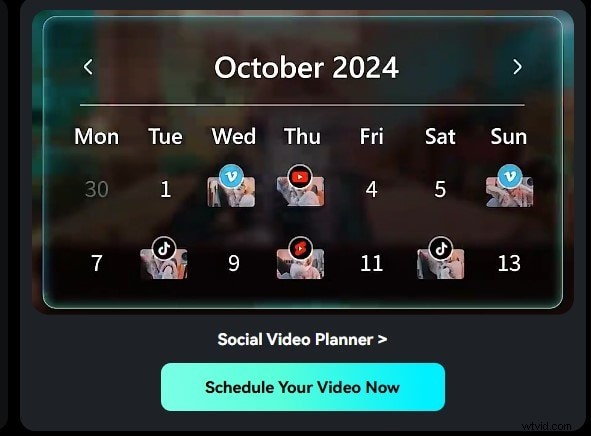
Planificador de redes sociales
Conecta tu cuenta de Instagram y programa cargas sin salir de Filmora. Configure publicaciones para el feed, las Historias o los Reels con unos pocos clics, sin necesidad de un programador externo.
2
Exportación por lotes
Cree múltiples versiones de plataformas a la vez (vertical para Reels, pantalla ancha para YouTube, cuadrada para Facebook). Ahorre tiempo en comparación con las exportaciones una por una de Premiere.
3
Ajustes preestablecidos de exportación de Instagram
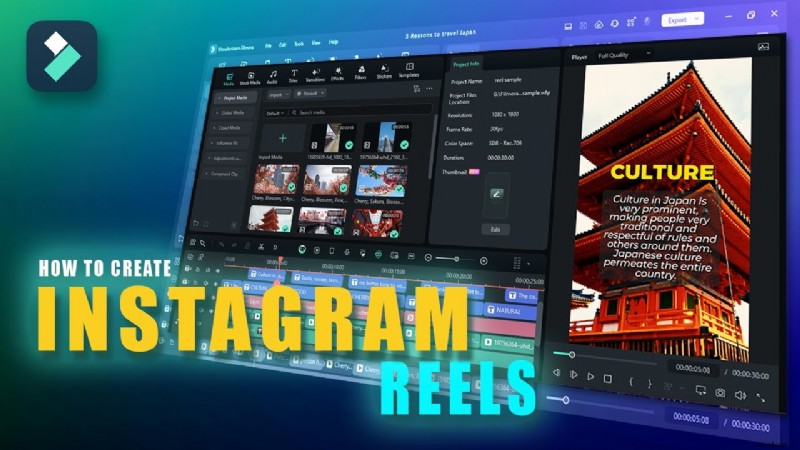
Ajustes preestablecidos listos para usar (9:16 para carretes/historias, 1:1 para feed). Filmora aplica automáticamente la resolución, el códec y la tasa de bits correctos para lograr cargas nítidas y correctamente recortadas.
4
Plantillas y herramientas de IA
Acelere las ediciones con títulos de arrastrar y soltar, transiciones, sincronización automática de música, eliminación de fondo mediante IA y seguimiento de movimiento, ideal para carretes e historias llamativos.
5
Optimizado para el rendimiento
Funciona sin problemas en portátiles y PC de gama media, ideal para creadores individuales, estudiantes y pequeñas empresas sin equipos de alta gama.
Parte 4. Pasos simples:Exportar clips seleccionados en Filmora con Filmora V15
Si solo deseas exportar un clip de tu línea de tiempo en lugar de todo el proyecto, Filmora ofrece una opción simplificada para exportar el clip seleccionado con configuraciones personalizadas. Siga los pasos a continuación:
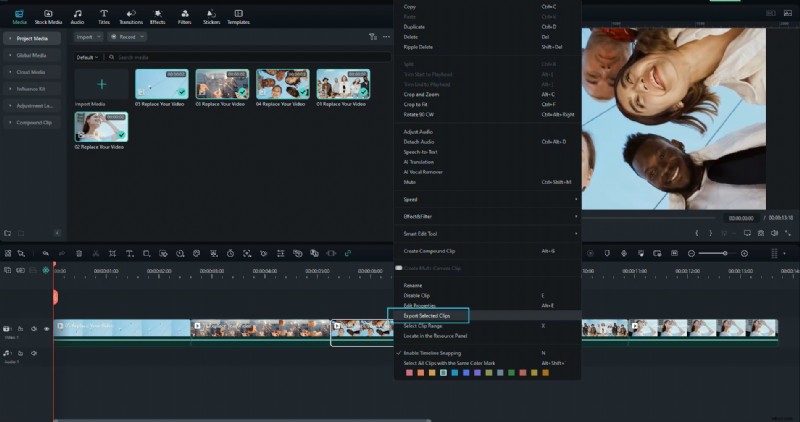
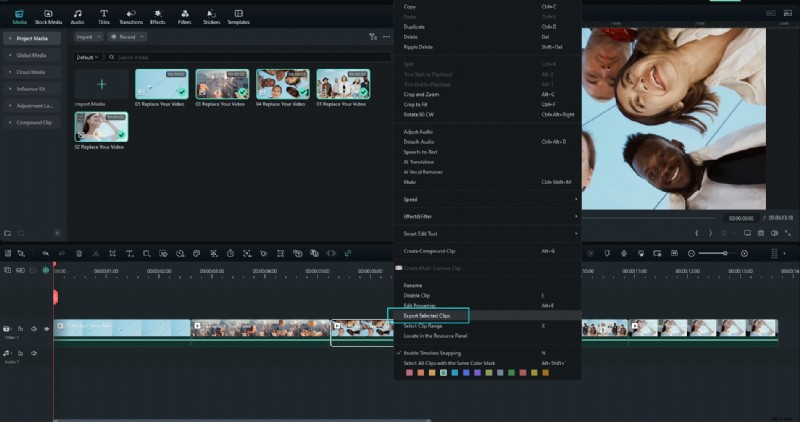
Paso 1:Haga clic derecho en el clip y elija "Exportar clips seleccionados".
En la línea de tiempo, seleccione el clip que desea exportar. Haz clic derecho y selecciona Exportar clips seleccionados. desde el menú contextual. Esto activa la interfaz de exportación solo para ese clip.
Paso 2:Personalizar la configuración de salida.
En la ventana de exportación que aparece, puede configurar el nombre del archivo, la carpeta de destino, el formato, la resolución, la velocidad de fotogramas y otros parámetros. Ajústelo según sea necesario y luego haga clic en Exportar. para renderizar y guardar el clip seleccionado.
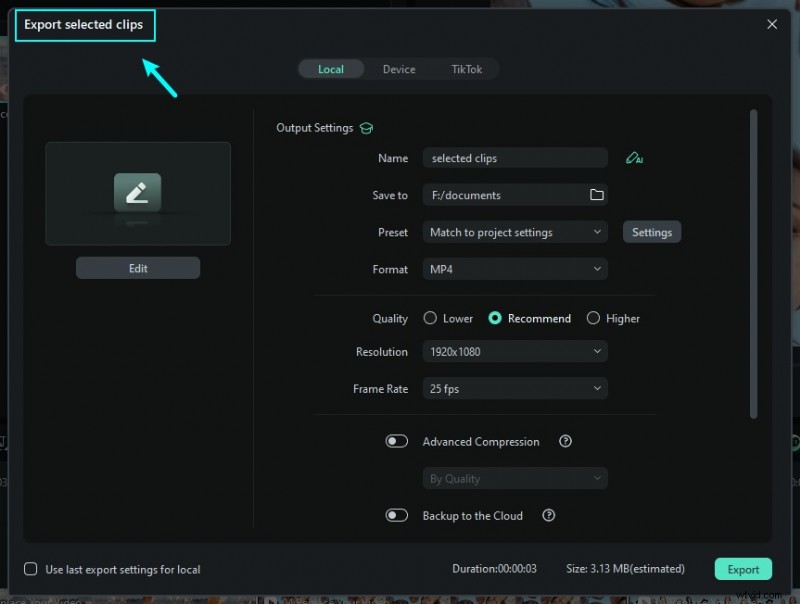
Paso 3:Supervisar el progreso y la finalización de la exportación.
El proceso de exportación mostrará una barra de progreso. Una vez que finalice la renderización, el clip guardado estará disponible en la carpeta de salida elegida. Luego podrá ver o cargar ese clip según sea necesario.
Si desea aprender cómo exportar solo clips seleccionados o exportar un rango de clips, puede consultar esta guía. El nuevo lanzamiento de Filmora comprime estos pasos en un proceso fluido.
Parte 5. Conclusión
Adobe Premiere Pro para Instagram sigue siendo potente para la edición, pero tiene problemas con la publicación social. La exportación requiere una configuración cuidadosa y cargas manuales, lo que ralentiza a los creadores.
Filmora V15 resuelve estos problemas con ajustes preestablecidos de Instagram, exportación por lotes y un Planificador de redes sociales integrado. Para los creadores que desean una forma más inteligente y rápida de editar y publicar Reels o Stories, Filmora es la mejor opción. Prueba Filmora V15 y simplifica tu flujo de trabajo de publicación en Instagram.
Parte 6. Preguntas frecuentes
-
P1. ¿Cuáles son las mejores configuraciones de exportación de Premiere Pro para Instagram?
Utilice H.264 formato, 1080×1920 para carretes/historias, 1080×1080 para publicaciones en feeds y audio AAC a 320 kbps para obtener los mejores resultados.
-
P2. ¿Puedo exportar vídeos de Premiere Pro directamente a Instagram?
No. Premiere Pro requiere que primero exportes el vídeo y luego lo subas manualmente a Instagram.
-
P3. ¿Filmora es mejor que Premiere Pro para Instagram Reels?
Sí. Filmora proporciona publicación directa en Instagram y ajustes preestablecidos de relación de aspecto integrados, mientras que Premiere Pro requiere una configuración de exportación manual.
-
P4. ¿Necesito herramientas externas para programar publicaciones de Instagram desde Premiere Pro?
Sí. Necesitará herramientas de terceros como Buffer o Más tarde para programar. Filmora incluye una función de programación integrada para publicaciones en redes sociales.
-
P5. ¿Puedo crear múltiples versiones de plataformas (YouTube + Instagram) a la vez en Filmora?
Sí. Exportación por lotes de Filmora Esta función le permite renderizar múltiples formatos optimizados para plataformas simultáneamente, lo que ahorra un tiempo de edición significativo.