
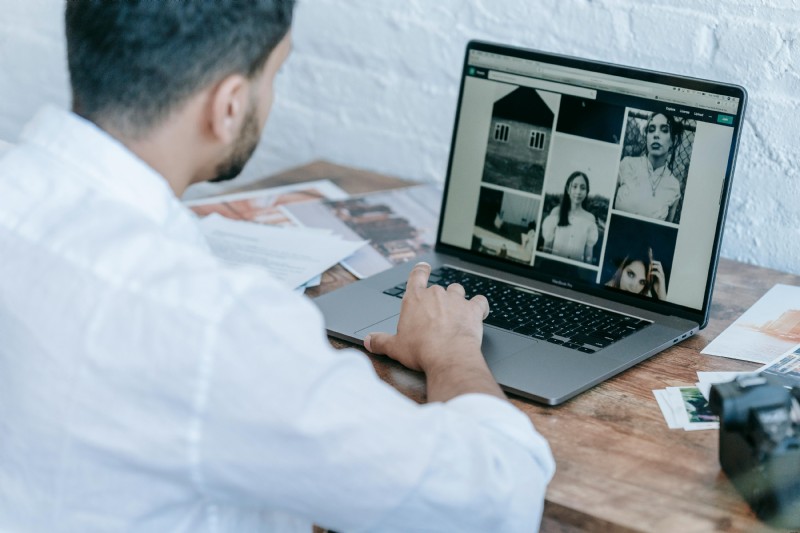
Los collages de fotos son una excelente manera de preservar recuerdos preciados y hacer que tu colección de imágenes sea emocionante en sencillos pasos. Ya sea que quieras hacer un álbum para la familia o expresar tu creatividad con una historia visual artística, crea un collage de fotos en Mac es una excelente manera de hacerlo.
De eso se tratará la guía de hoy, así que quédate porque primero te mostraremos cómo prepararte para un collage de fotos para Mac de primer nivel. . Luego, examinaremos un creador de collages para Mac dedicado. , le muestra los pasos detallados para utilizar dicha herramienta y le brinda consejos para mejorar aún más sus collages de fotos.
En este artículo
- Preparándose para crear un collage de fotos en Mac
- Cómo crear un collage de fotos en Mac
- Consejos y trucos para crear un increíble collage de fotos en Mac
Preparándose para crear un collage de fotos en Mac
Antes de convertir sus álbumes en fascinantes collages de fotos en Mac, hay algunas cosas que deberá tachar de su lista, incluidas herramientas y materiales. Dicho esto, dividamos este proceso de preparación en pasos menores y más manejables.
Encuentre un creador de collages confiable para Mac
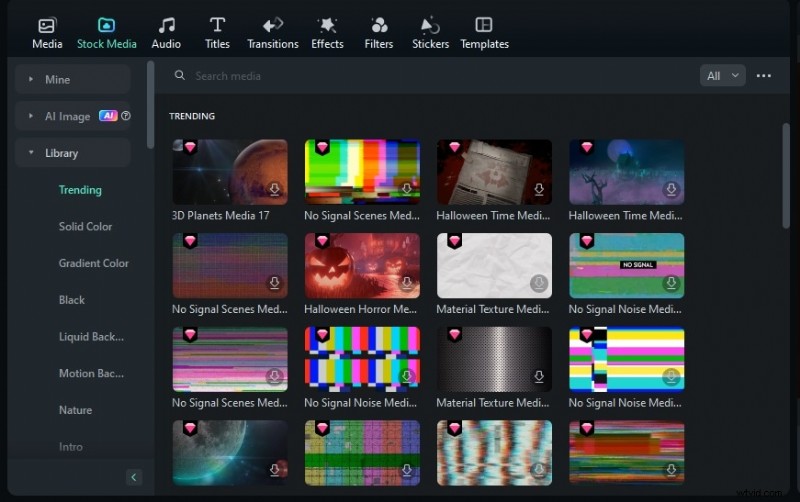
El primer elemento que necesitarás es un creador de collages dedicado para Mac, y Filmora cumple todos los requisitos en esta categoría. Es confiable y fácil de usar, pero también tiene una gran potencia en términos de funciones, lo que le permite acceder a potentes herramientas a través de una interfaz fácil de usar para principiantes y crear collages de fotos de Mac de aspecto profesional.
Encuentra las fotos adecuadas para tu collage de fotos en Mac
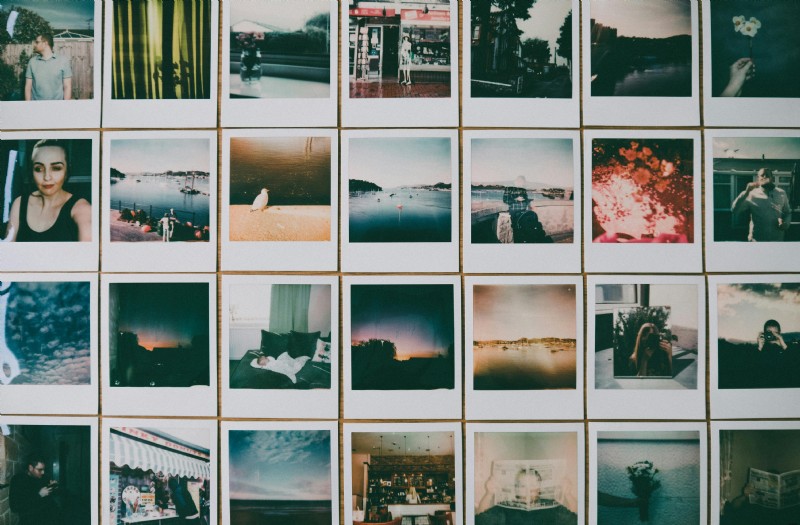
Ya sea que su collage de fotos esté destinado a sus amigos y familiares o a un público más amplio, debería dejar una fuerte impresión y hacer que sus imágenes sean más emocionantes que verlas una por una. Eso significa que las fotos que forman parte del collage deben seleccionarse cuidadosamente en función de su tema y características visuales para que coincidan perfectamente entre sí.
El fantástico Generador de Imágenes con IA de Filmora también puede ayudarte aquí, permitiéndote crear desde cero las imágenes que le faltan a tu collage. Todo lo que necesitas hacer es agregar una entrada de texto, describir lo que buscas y elegir uno de los innumerables estilos de imagen.
El generador de imágenes AI creará una combinación perfecta y tendrás esa imagen faltante que se integra perfectamente con el resto del proyecto.
Edita tus fotos
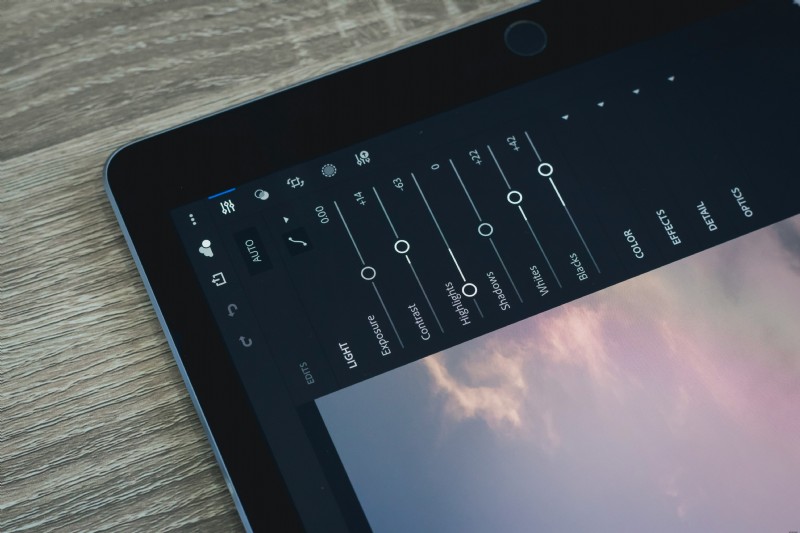
Con las fotografías correctas seleccionadas para el collage, es hora de asegurarse de que estas imágenes coincidan con su visión, fluyan bien juntas y luzcan profesionales. Este paso requiere editar las fotos antes de agregarlas al creador de collages de Mac, y hay más trabajo por hacer aquí del que crees.
Desde ajustar el brillo y el contraste de una imagen hasta recortarla y cambiar su tamaño, deberá realizar este paso varias veces para asegurarse de que todas las imágenes que ha elegido aparezcan coherentes cuando se coloquen juntas en un collage de fotos de Mac.
Planifique su diseño
El diseño de tu collage también juega un papel fundamental en la historia que cuentan tus fotos, y no es algo que quieras dejar para el final. El diseño y la disposición de tu collage de fotos deben planificarse desde el principio, ya que también puede ayudar a garantizar que las imágenes fluyan bien juntas.
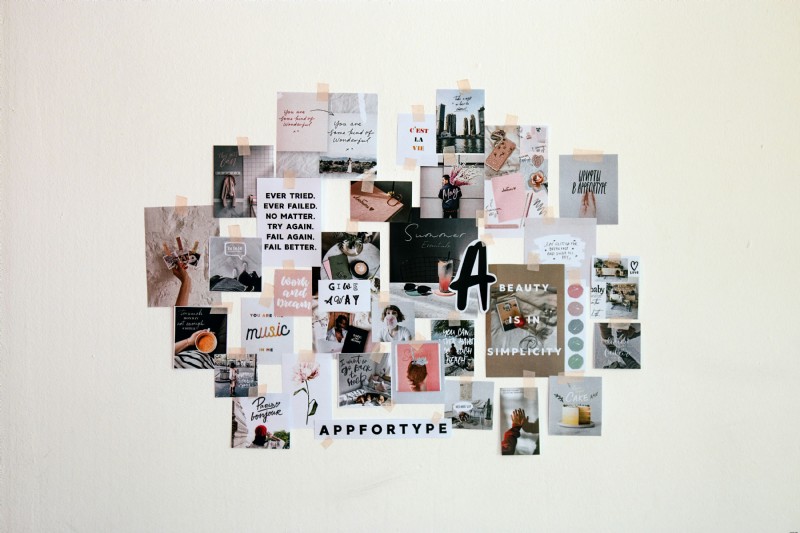
Puede probar uno de los diseños de cuadrícula estándar, usar diferentes formas para sus imágenes, experimentar con posicionamiento creativo o diseños superpuestos, o crear su diseño personalizado desde cero. Aún así, es vital hacer coincidir el diseño de tus imágenes con las imágenes mismas y el tema del collage.
Definir el tema
Por último, tu collage de fotos de Mac debe tener un tema establecido para darle a todas tus imágenes una apariencia unificada. Ese tema puede ser cualquier cosa que desees, desde un collage inspirado en una temporada hasta un evento específico como un cumpleaños o una paleta de colores simple, pero debes definirlo desde el principio y ceñirte a él mientras creas un collage de fotos en Mac.
Cómo crear un collage de fotos en Mac
Si aún no tienes listo un creador de collages dedicado para Mac, ahora tienes la oportunidad de probar Wondershare Filmora, que, a pesar de ser principalmente una herramienta de edición de video, es uno de los mejores creadores de collages para MacBook y escritorio que puedes usar hoy en día.
Está repleto de numerosas herramientas útiles para que tus collages de fotos de Mac se destaquen y luzcan profesionales, incluidos medios de archivo, transiciones, música, generador de imágenes AI, paleta de colores AI y más. También puedes incluir más imágenes de tu colección creando emocionantes presentaciones de diapositivas con Filmora.
Incluso con todas estas funciones poderosas y avanzadas, Filmora todavía tiene una interfaz de usuario amigable para principiantes. Gracias a su diseño intuitivo, acceder y utilizar cualquiera de estas potentes herramientas es sencillo, y así es como puedes utilizar este potente creador de collages para Mac:
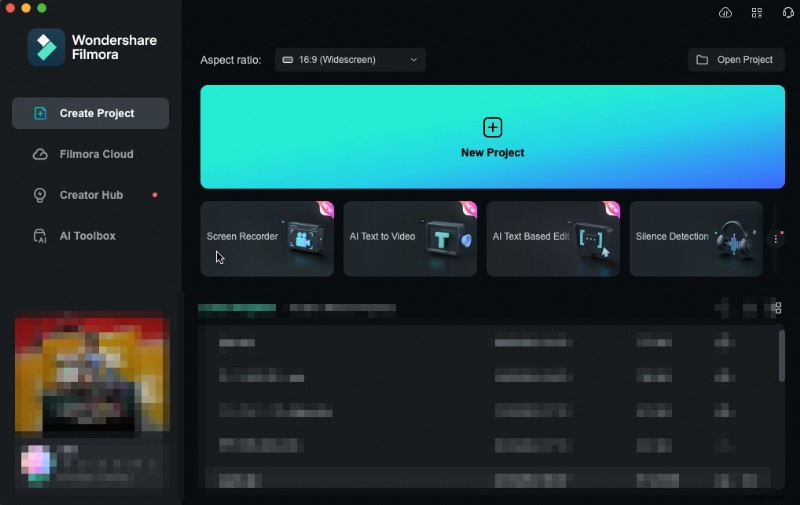
- Paso 1 :inicia Filmora en tu Mac y crea un proyecto tocando Nuevo proyecto. en la pantalla de inicio de la aplicación.


Paso 2 :Agrega las imágenes que deseas usar para tu collage de fotos de Mac soltándolas en la sección Importar de Filmora. Luego, arrastra y suelta imágenes en la línea de tiempo.
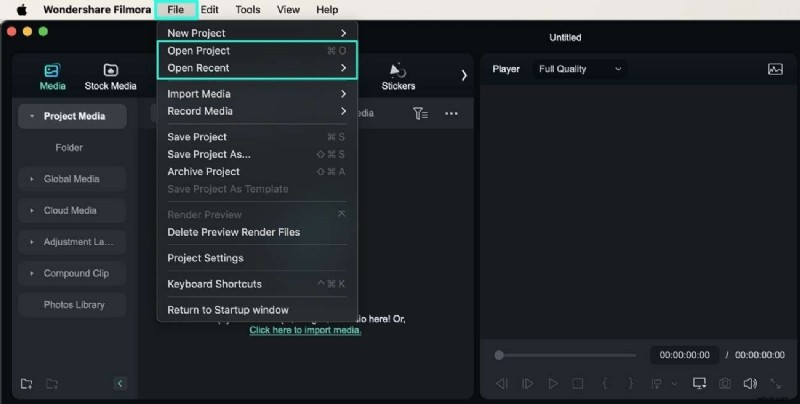
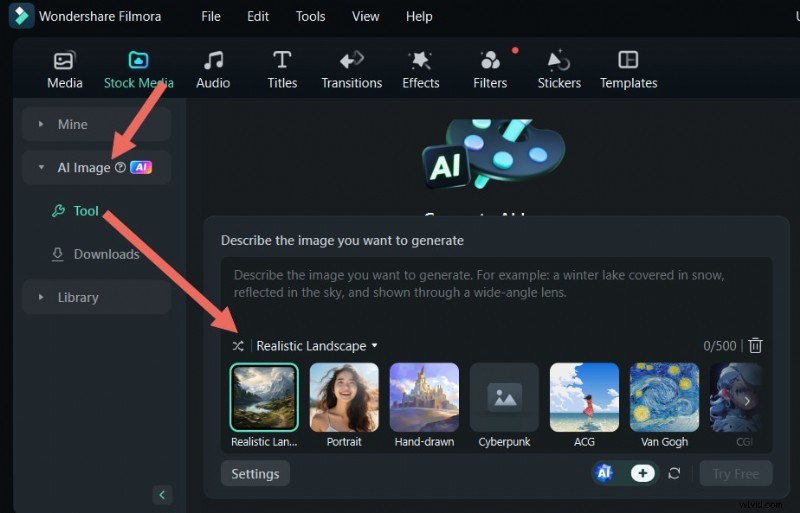
Paso 3 :Alternativamente, cree una imagen desde cero dirigiéndose a Stock Media > Imagen AI > Herramienta , describiendo la imagen que deseas generar y tocando el botón Probar gratis. /Generar botones. También puedes cambiar la orientación y elegir un estilo de la imagen.
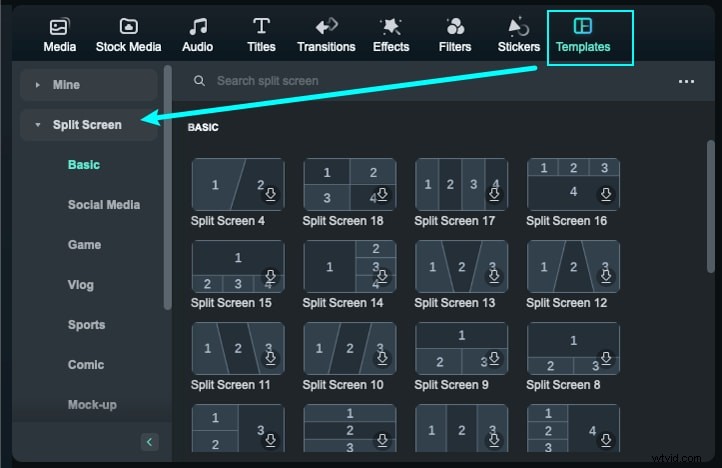
Paso 4 :Vaya a Plantillas pestaña en la parte superior y seleccione Pantalla dividida plantillas a la izquierda si desea utilizar diseños de cuadrícula para su collage de fotos de Mac.
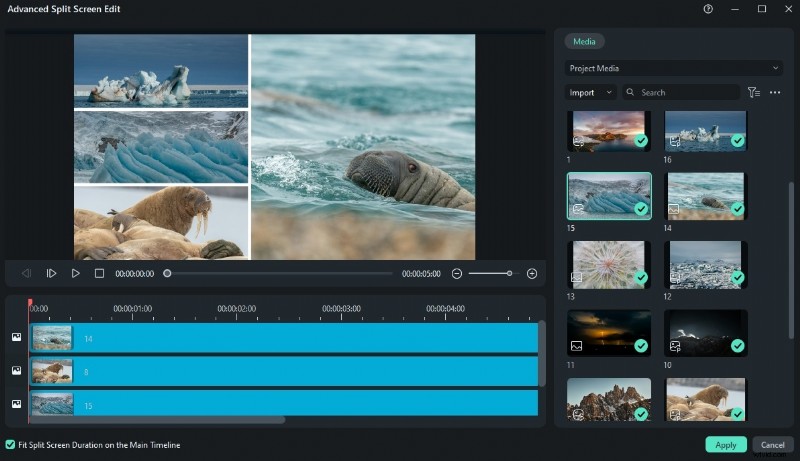
Paso 4 :arrastre una plantilla a la línea de tiempo y haga doble clic en ella para ajustar sus imágenes.
Paso 5 :Opcionalmente, haga clic derecho en una imagen en la línea de tiempo y use opciones como cortar, recortar y rotar si desea editar su apariencia y ajuste en el collage.
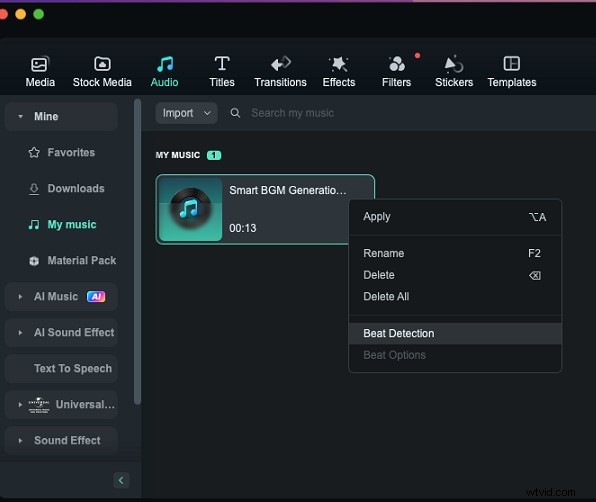
Paso 6 :Si desea agregar audio a su collage, navegue hasta Audio. pestaña, encuentra la música que deseas usar y prueba la función Detección de ritmo de Filmora que hará que la colocación de imágenes en la línea de tiempo sea sencilla.
Paso 7 :Dirígete a Efectos y aplica uno de los cientos de filtros de Filmora para darle a tu collage de fotos una apariencia unificada.
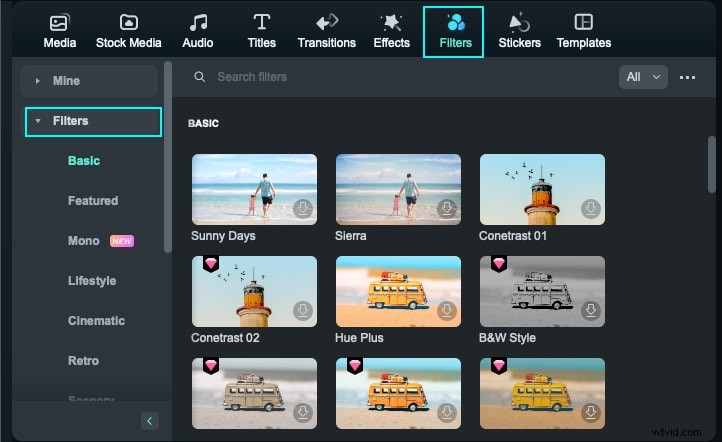
Paso 8 :Otra forma de lograr esta apariencia unificada es utilizar la sólida función Paleta de colores AI de Filmora, que hace coincidir automáticamente los colores entre múltiples imágenes. Puede encontrarlo en el panel de edición a la derecha navegando a Color. > Paleta de colores AI .
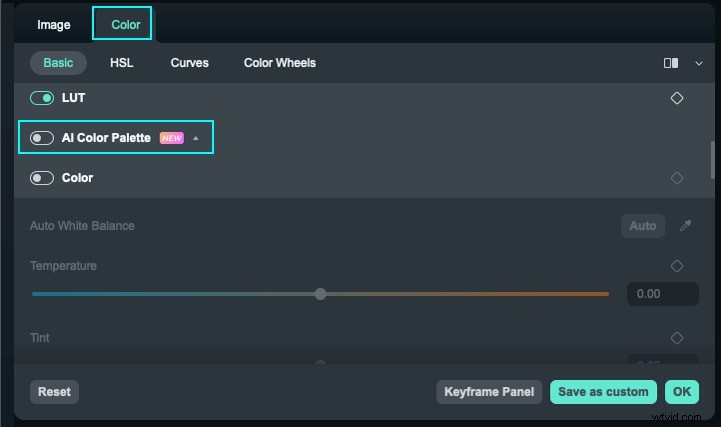
Paso 9 :seleccione una imagen en el lado izquierdo para usarla como punto de referencia. Luego, presiona el botón Generar. para que coincida con los colores del resto del proyecto.
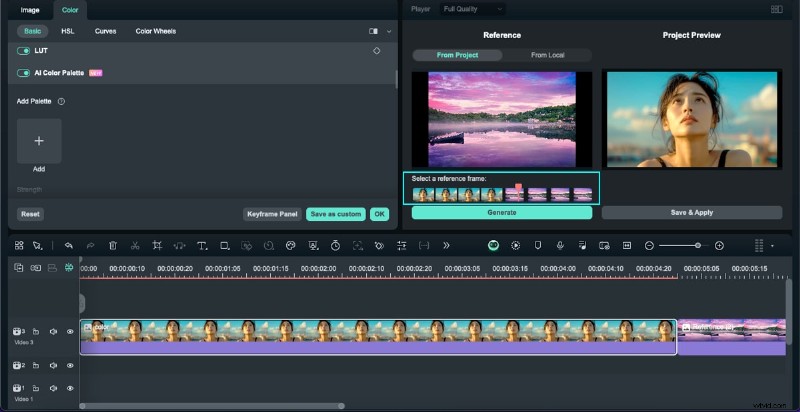
Puedes hacer un collage de fotos para Mac con Filmora de muchas maneras, y el canal de YouTube del software es una excelente manera de inspirarte para tu próximo proyecto.
Consejos y trucos para crear un increíble collage de fotos en Mac
Crear un fascinante collage de fotos en Mac requiere algo más que simplemente organizar las imágenes de una determinada manera. Dicho esto, también hemos incluido algunos consejos que te ayudarán a que tu collage de fotos en Mac luzca profesional y único:
- Las cuadrículas no siempre son la respuesta – Si bien no hay nada de malo en usar una cuadrícula estándar para tu collage de fotos, tus proyectos podrían verse mucho más impresionantes si experimentas con diferentes formas como círculos, triángulos, una combinación de estas o incluso otras formas personalizadas.
- Deberías utilizar un filtro coincidente – Cuando se toma una colección de imágenes en diferentes entornos, aplicar un filtro específico a todo el collage de fotos de Mac puede ayudarte a lograr esa apariencia cohesiva, incluso si tus imágenes provienen de múltiples fuentes.
- Equilibrar los colores es vital – Ya sea que prefieras hacerlo manualmente o quieras emplear la sólida herramienta AI Color Palette de Filmora para hacer coincidir los colores entre varias fotos automáticamente, deberás asegurarte de que estás usando la combinación de colores correcta para evitar colores que choquen.
- Intenta dejar algo de espacio vacío – No es necesario que todas las partes del collage tengan una foto. Dejar algunas partes vacías y aprovechar el espacio negativo puede hacer que tus collages luzcan más limpios y, al mismo tiempo, resaltar las imágenes y el espacio que usaste.
- Evite abarrotar el collage – El dicho "menos es más" no existe sin razón. Si bien es posible que desees utilizar numerosas fotografías y mostrar más de tu colección de imágenes llena de recuerdos, seleccionar menos fotografías para tu collage de fotos de Mac suele ser la mejor opción.
Si bien estos consejos sin duda mejorarán tus collages de fotos de Mac, no deberías tener miedo de experimentar de forma independiente. De esta manera, puedes crear collages de fotos únicos y visualmente atractivos que hipnoticen a la audiencia. Después de todo, son tus imágenes y tú sabes cómo usarlas mejor.
Conclusión
Los collages de fotos de Mac son una manera fantástica de conservar imágenes preciosas y crear una historia visual emocionante para amigos, familiares o redes sociales.
Sin embargo, para que estos collages de fotos sean únicos y fascinantes, tendrás que prepararte buscando el creador de collages para Mac adecuado, seleccionando solo las mejores imágenes para el collage, editando estas imágenes, planificando un diseño y agregando un tema establecido para lograr esa apariencia unificada.
Con Filmora como tu creador de collages de escritorio y MacBook elegido, convertir tus álbumes completos en collages de fotos o presentaciones de diapositivas de aspecto profesional será muy sencillo. Sus innumerables plantillas, su enorme biblioteca de música, sus medios de archivo y sus herramientas impulsadas por IA, como el Generador de imágenes y la Paleta de colores, harán que todo el proceso sea más fluido.