
La mayoría de las veces, Adobe Premiere Pro puede manejar de manera eficiente una amplia gama de proyectos de video. Sin embargo, a veces ocurren problemas inesperados, especialmente si estás trabajando en un proyecto pesado. La reproducción tartamudea y se vuelve extremadamente lenta. No te preocupes:hay una solución integrada llamada Renderizar y reemplazar en Premiere Pro. . Ayuda a que la aplicación funcione sin problemas al convertir clips con muchos gráficos en un único archivo multimedia, lo que ahorra tiempo y mejora la reproducción durante la edición.
En este artículo, profundizaremos en Renderizar y reemplazar de Premiere Pro. característica e introducir una herramienta de edición de video alternativa que ofrece una funcionalidad similar. Continúe leyendo a continuación para obtener más información.
En este artículo
- ¿Qué es renderizar y reemplazar en Premiere Pro?
- Wondershare Filmora V15:La alternativa perfecta
- Conclusión
- Preguntas frecuentes
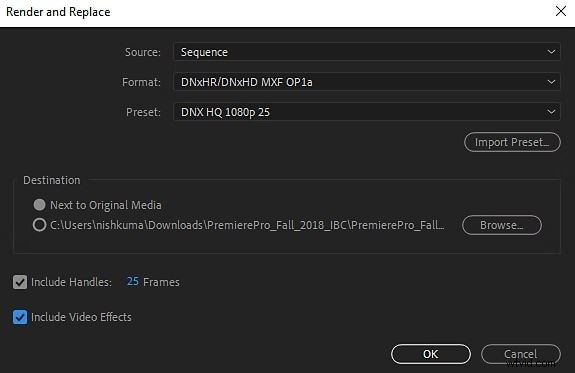
Renderizar y reemplazar en Premiere Pro está diseñado para proporcionar un rendimiento de reproducción y edición más fluido. Funciona convirtiendo activos con gran uso de procesador (como gráficos de alta resolución, capas de movimiento o efectos dinámicos) en archivos multimedia prerenderizados. Una vez renderizada, la vista previa se vuelve significativamente más fluida y con mayor capacidad de respuesta. No te preocupes, esta configuración es reversible; Siempre puedes volver a los clips originales no renderizados cuando necesites realizar más cambios.
Es una característica muy recomendada, especialmente para usuarios que frecuentemente enfrentan vistas previas retrasadas en proyectos grandes o composiciones de nivel profesional.
Ventajas
Renderizar y reemplazar en Premiere Pro ofrece numerosos beneficios que mejoran el flujo de trabajo y la eficiencia de la edición. Estas son algunas de las ventajas clave:
- Reduce el retraso y la tartamudez durante la reproducción, incluso cuando se edita material de archivo de alta resolución.
- Descarga tareas de procesamiento pesadas de la CPU y la GPU, lo que mejora el rendimiento general.
- Proceso reversible:siempre puedes volver al clip original para realizar más ediciones.
- Ahorra tiempo al crear vistas previas más fluidas para proyectos de vídeo largos o complejos.
- Permite a los editores centrarse en el trabajo creativo sin interrupciones constantes de la reproducción.
Inconvenientes
A pesar de ser útil, Renderizar y Reemplazar no es perfecto. Algunos usuarios lo encuentran limitante o complejo. A continuación se presentan algunos inconvenientes comunes:
- Los archivos renderizados de gran tamaño pueden consumir mucho espacio en disco y ralentizar el rendimiento.
- Se restringen más ajustes a los clips a menos que vuelvas a la fuente original.
- El proceso de renderizado puede llevar mucho tiempo para proyectos multimedia grandes o pesados.
- La interfaz y las funciones de Premiere Pro pueden resultar complejas de navegar para los principiantes.
- Requiere un Adobe Creative Cloud activo suscripción, que puede resultar costosa en comparación con otras alternativas.
Wondershare Filmora V15:la alternativa perfecta al renderizado y reemplazo de Premiere Pro
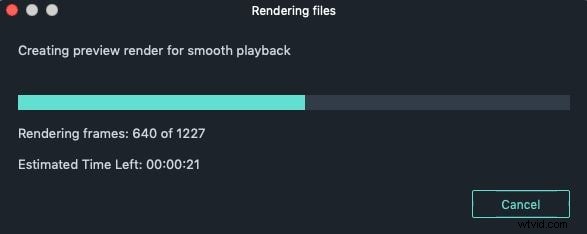
No hay duda de que Renderizar y Reemplazar en Premiere Pro es eficaz para mejorar la velocidad de reproducción. Sin embargo, es posible que no se adapte a las necesidades de todos los editores. Si prefieres un flujo de trabajo más simple y rápido, Wondershare Filmora V15 es una alternativa fantástica. Cuenta con un sistema de optimización similar, pero el proceso ocurre automáticamente, no se requiere configuración manual. Una vez que importas tus medios, Filmora optimiza automáticamente tus recursos para una reproducción más fluida y una edición eficiente.
Esto hace que Filmora V15 sea una opción inteligente para los creadores que desean una experiencia de edición intuitiva, potente y que ahorre tiempo.
¿Por qué elegir Wondershare Filmora V15?
- Potente renderizado:Filmora garantiza un renderizado perfecto que elimina retrasos y tartamudeos en la reproducción.
- Facilidad de uso:el renderizado previo se realiza automáticamente sin necesidad de configuración manual.
- Flujo de trabajo eficiente:maneja gráficos pesados, efectos de movimiento y clips de alta resolución sin esfuerzo.
- Edición de vídeo a gran escala:equipada con herramientas de edición básicas y avanzadas para resultados profesionales.
Funciones adicionales para explorar en Wondershare Filmora V15
Wondershare Filmora ofrece mucho más que optimización de renderizado y reproducción. Es un paquete de edición completo con herramientas de inteligencia artificial y funciones de automatización que mejoran la creatividad y la productividad. Estas son algunas de las herramientas destacadas disponibles:
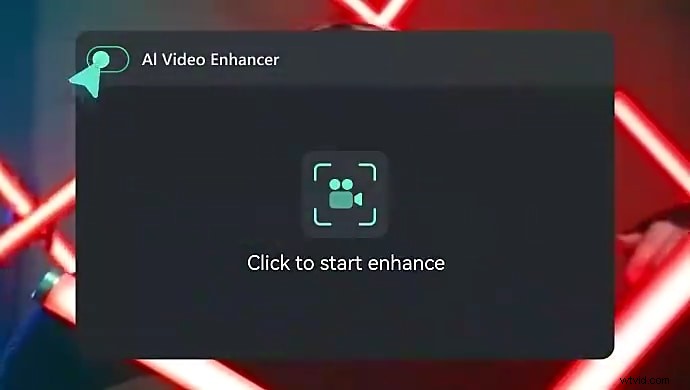
- AI Video Enhancer:mejora instantáneamente la calidad, nitidez y claridad del video.
- AI Video Denoiser:elimina el ruido y el granulado del metraje para crear imágenes limpias.
- Eliminador de objetos de vídeo con IA:borra objetos o elementos no deseados de tu vídeo con precisión.
- Compresor de vídeo avanzado:reduce el tamaño del archivo sin una pérdida notable de calidad.
- Sincronización automática:hace coincidir las pistas de audio con el vídeo automáticamente para lograr una sincronización perfecta.

Nota:Próximamente habrá más funciones nuevas en Wondershare Filmora . Mantenga su software actualizado para acceder a las últimas herramientas impulsadas por IA y mejoras creativas.
Conclusión
Mantener una reproducción fluida durante la edición puede parecer algo menor, pero afecta en gran medida la eficiencia y el flujo de trabajo. Renderizar y reemplazar en Premiere Pro ayuda a optimizar el rendimiento al renderizar previamente activos de gran tamaño en archivos multimedia livianos para obtener vistas previas más fluidas. Sin embargo, si desea una solución más simple, rápida y rentable, Wondershare Filmora V15 es la elección perfecta. Optimiza automáticamente los recursos importados, lo que garantiza una reproducción y renderizado sin demoras y sin complejidad. Descarga Wondershare Filmora V15 hoy y experimenta un flujo de trabajo de edición más fluido e inteligente.
Preguntas frecuentes
-
P1. ¿Renderizar y reemplazar en Premiere Pro afecta la calidad final del vídeo?
No. Renderizar y reemplazar en Premiere Pro solo afecta la reproducción durante la edición. La calidad final de la exportación depende de la configuración de exportación elegida.
-
P2. ¿Por qué renderizar y reemplazar en Premiere Pro no funciona a la perfección?
Si encuentra retrasos o problemas, probablemente se deba a un rendimiento limitado del dispositivo o a un almacenamiento disponible bajo. La renderización de archivos multimedia de gran tamaño requiere hardware potente y suficiente espacio en disco.
-
P3. ¿Wondershare Filmora V15 maneja el renderizado mejor que Premiere Pro?
Sí. Wondershare Filmora V15 maneja automáticamente el renderizado y la optimización entre bastidores, lo que lo hace más rápido y sencillo en comparación con el proceso manual de Premiere Pro.