
Crear impresionantes vídeos en cámara lenta en iMovie puede transformar momentos cotidianos en extraordinarios, cautivando a tu audiencia con efectos dramáticos. Si alguna vez te has preguntado cómo lograrlo, estás en el lugar correcto. Esta guía le mostrará cómo dominar la cámara lenta de iMovie y convertir sus clips en secuencias cautivadoras en cámara lenta.
Este artículo le mostrará los detalles del proceso en iMovie y le presentará Wondershare Filmora, una poderosa alternativa con aún más funciones. Al final de este artículo, estará equipado para crear fascinantes videos en cámara lenta con facilidad. ¡Vamos a sumergirnos!
iMovie es una herramienta de edición de vídeo fácil de usar desarrollada por Apple, perfecta tanto para principiantes como para editores experimentados. Está disponible en computadoras Mac y dispositivos iOS, lo que lo hace accesible para crear y editar videos mientras viaja.

Filmora - Mejor alternativa de iMovie
El mejor software de edición de vídeo para editores de vídeo profesionales.Ver detalle
Filmora es uno de los mejores programas de edición de video para editores de video, YouTubers y profesionales creativos. La herramienta estándar de la industria funciona tanto en PC como en Mac, y hay disponible una prueba gratuita de siete días.
Guía paso a paso para crear cámara lenta en iMovie
Siga estos sencillos pasos sobre cómo ralentizar vídeos en iMovie:
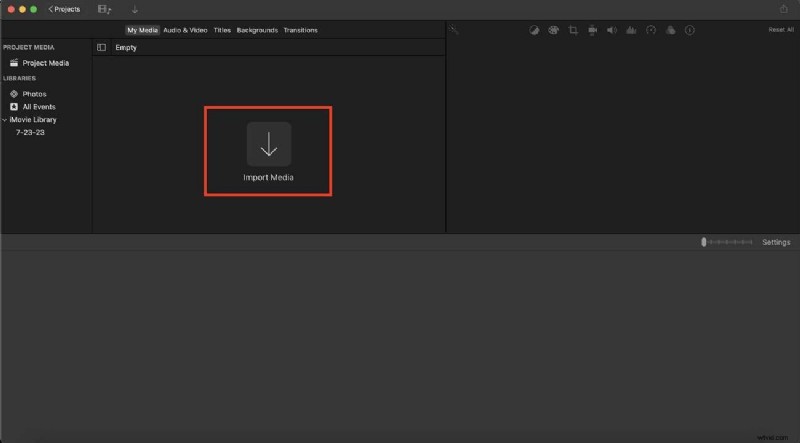
Paso 1:inicia iMovie en tu dispositivo, luego sube un video para editarlo haciendo clic en el botón Importar medios.

Nota:También puedes simplemente arrastrar y soltar tu vídeo en iMovie.
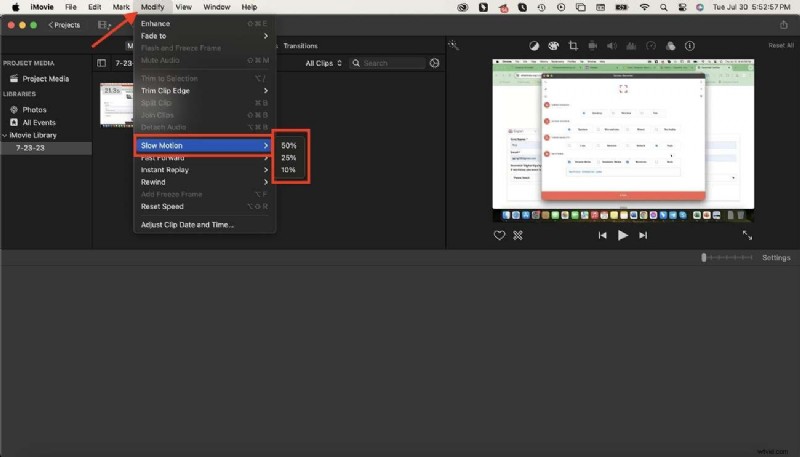
Paso 2:navega a la barra de herramientas en la esquina superior izquierda de tu pantalla. Seleccione Modificar> Cámara lenta. Elija la velocidad deseada (50%, 25%, 10%) en el menú desplegable.
Paso 3:reproduce el vídeo para obtener una vista previa del efecto de cámara lenta. Si es necesario, ajuste la velocidad hasta lograr el efecto deseado.
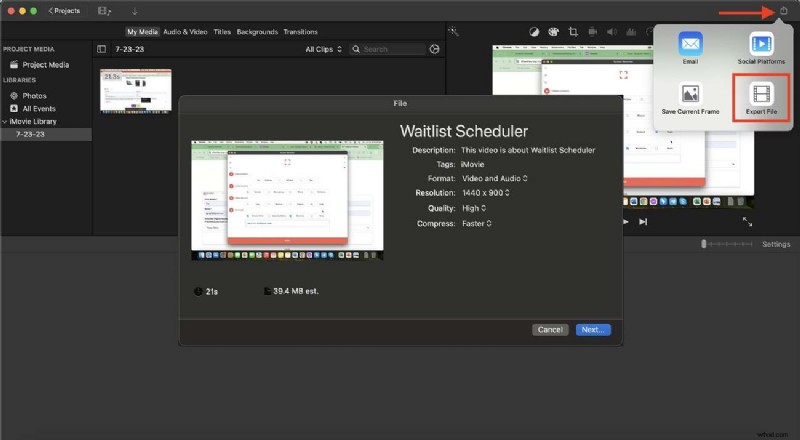
Paso 4:una vez que esté satisfecho con el efecto de cámara lenta, haga clic en el botón Compartir en la esquina superior derecha. Elija Exportar archivo, configure la configuración que desee y guárdela en su dispositivo.
Con esta guía, puedes crear fácilmente vídeos cautivadores en cámara lenta de iMovie como estos impresionantes ejemplos en YouTube. Experimente con diferentes velocidades y efectos para encontrar el aspecto perfecto para su contenido.
Parte 2. Una poderosa herramienta de cámara lenta alternativa a iMovie
Cuando se trata de un software de edición de video potente y versátil, Wondershare Filmora se destaca como la mejor opción. Ya seas principiante o un editor de video experimentado, Filmora ofrece una amplia cantidad de opciones de edición avanzadas que facilitan la creación de videos atractivos. Una de sus características destacadas es la capacidad de crear efectos de cámara lenta fácilmente.
Wondershare Filmora admite la mayoría de los formatos de video y ofrece numerosas funciones para optimizar tus videos, desde herramientas de edición básicas hasta transiciones y efectos avanzados.
 Seguridad verificada. 3.591.664 personas lo han descargado.
Características clave
Estas son algunas de las increíbles funciones que puedes aprovechar si usas Filmora:
- Aumento de velocidad. Personalice la velocidad de los videoclips usando la función de aumento de velocidad y ajuste la velocidad del video a cámara rápida o lenta usando la función de velocidad uniforme.
- Fotogramas clave. Cree transiciones y animaciones suaves ajustando la velocidad y otros parámetros a lo largo del tiempo.
- Ajuste de velocidad flexible. Ofrece velocidades preestablecidas y ajustes de velocidad manuales para un control preciso sobre el efecto de cámara lenta.
- Estabilización. Reduzca el movimiento de la cámara en sus vídeos en cámara lenta para obtener una apariencia fluida y profesional.
- Atenuación de audio. Reduce automáticamente la música de fondo cuando hay diálogos u otro audio presente, mejorando la experiencia visual.
- Coincidencia de colores. Garantice tonos de color consistentes en diferentes clips para una apariencia profesional.
- Vista previa cuadro por cuadro. Le permite obtener una vista previa de cada fotograma para garantizar que el efecto de cámara lenta sea perfecto.
- Vista previa instantánea. Vea sus ediciones en tiempo real sin renderizar, lo que acelera el proceso de edición.
- Opciones de edición avanzadas. Ofrece muchas funciones avanzadas, como fotogramas clave, reducción de audio, combinación de colores y más.
- Biblioteca de efectos incorporada. Accede a una amplia biblioteca de efectos, plantillas, transiciones y filtros para mejorar tus vídeos.
- Compatibilidad multiplataforma. Disponible en varios dispositivos, incluidos Windows, Mac y iPhone, lo que te permite editar vídeos estés donde estés.
Guía paso a paso
Aquí tienes una guía detallada sobre cómo ralentizar vídeos en Filmora:
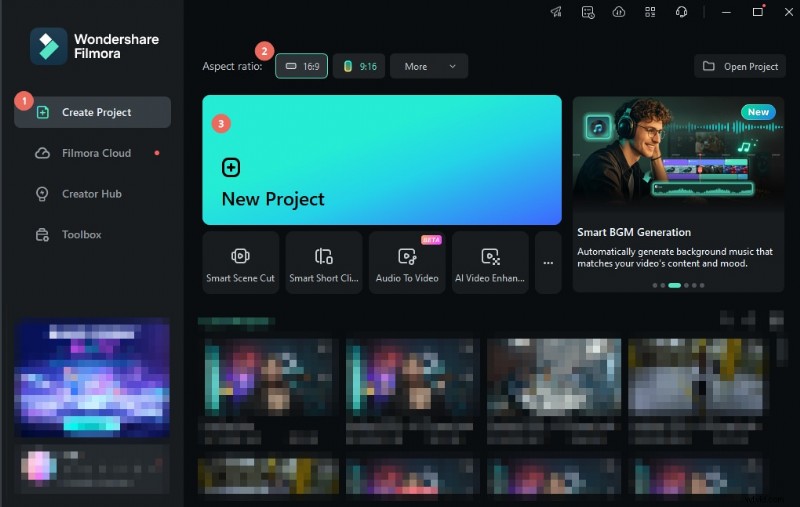
Paso 1:Descarga Filmora desde el botón oficial a continuación. Instale e inicie el software en su dispositivo. Haz clic en Nuevo proyecto para comenzar a editar tu vídeo.
Seguridad verificada. 3.591.664 personas lo han descargado.
Paso 2:haga clic en el botón Importar y seleccione su archivo de video desde su dispositivo. Alternativamente, puedes arrastrar y soltar el vídeo directamente en la biblioteca multimedia.
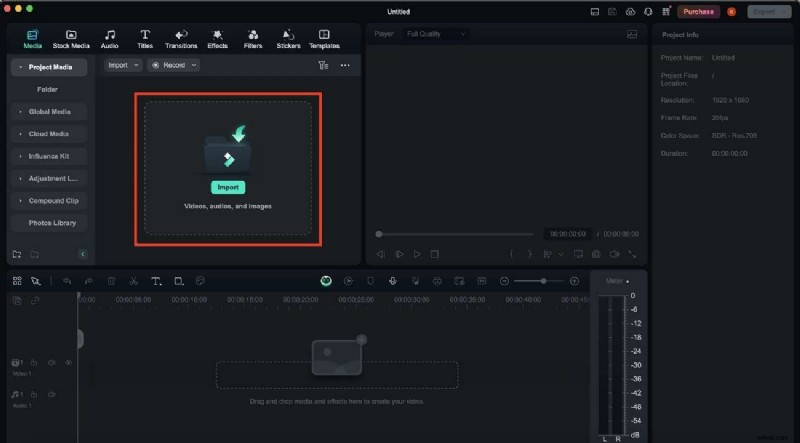
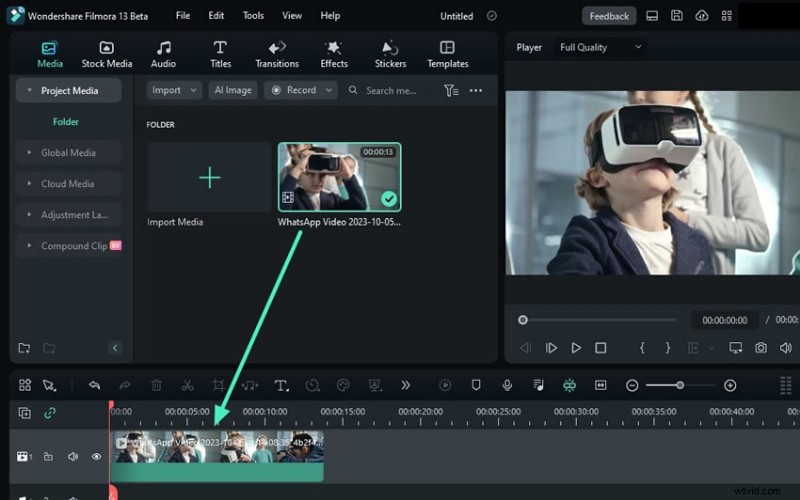
Paso 3:Arrastra tu videoclip importado desde la biblioteca multimedia a la línea de tiempo en la parte inferior de la interfaz de Filmora.
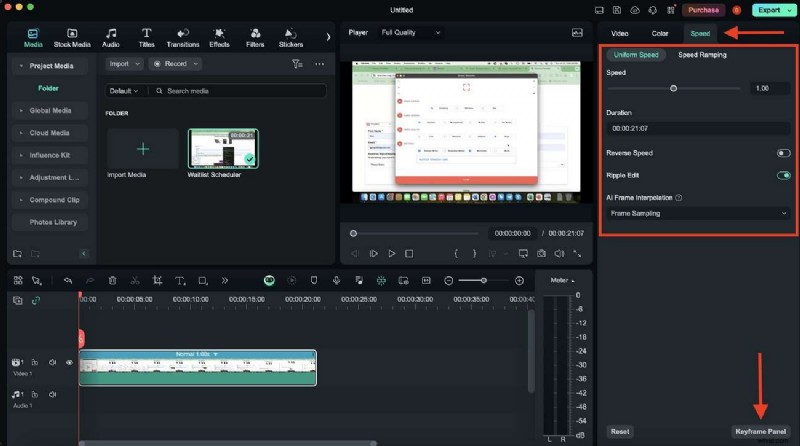
Paso 4:haz clic en el videoclip en la línea de tiempo. En el panel derecho, haga clic en Velocidad y luego arrastre el control deslizante de velocidad hacia la izquierda para ralentizar el clip.
Nota:Para obtener un efecto más preciso, puede utilizar el Panel de fotogramas clave para cambiar gradualmente la velocidad del clip a lo largo del tiempo.
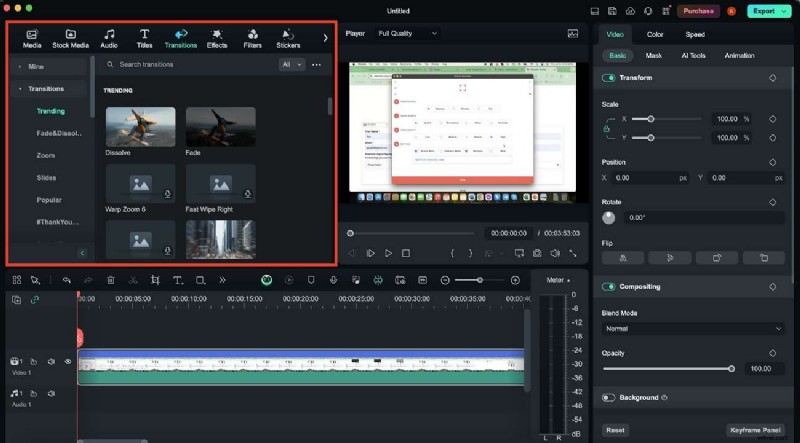
Paso 6:Mejora tu video en cámara lenta agregando efectos, filtros o transiciones de la biblioteca integrada de Filmora. Arrastre y suelte el efecto deseado para agregarlo a la línea de tiempo.
Paso 7:haz clic en el ícono "reproducir" para obtener una vista previa de tu video en cámara lenta. Realice los ajustes necesarios. Una vez que esté satisfecho con el resultado, haga clic en el botón Exportar. Elija la configuración de exportación que desee y guarde su vídeo en su dispositivo.
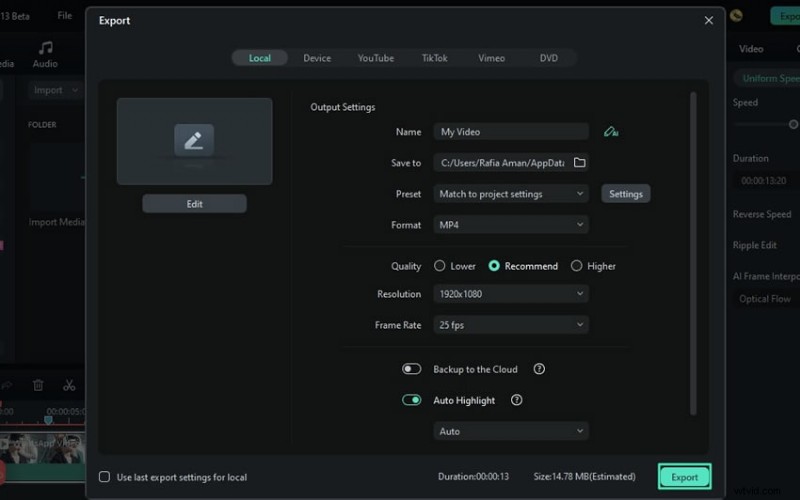
Wondershare Filmora facilita la creación de impresionantes vídeos en cámara lenta con sus potentes funciones y su diseño intuitivo. Ya sea que estés destacando un momento dramático o simplemente agregando un toque creativo, Filmora tiene las herramientas que necesitas para darle vida a tu visión.
Bonificación:consejos adicionales para utilizar la cámara lenta en iMovie
Crear vídeos en cámara lenta en iMovie puede ser una experiencia gratificante que mejora el atractivo de tu metraje. ¡Consulta estas técnicas adicionales y consejos para solucionar problemas que te ayudarán en tu próximo proyecto de cámara lenta de iMovie!
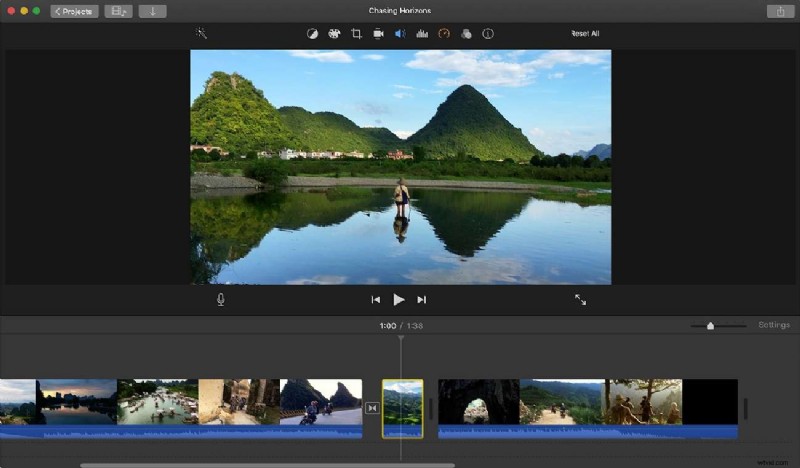
Consejos para una edición eficaz en cámara lenta en iMovie
A continuación se incluyen algunos consejos y trucos adicionales que le ayudarán a aprovechar al máximo sus ediciones en cámara lenta:
- Utilice imágenes de alta velocidad de fotogramas. Para obtener mejores resultados en cámara lenta, comience con imágenes grabadas a una velocidad de fotogramas alta (por ejemplo, 60 fps o 120 fps). Esto garantiza una reproducción en cámara lenta fluida y clara.
- Recorte las piezas innecesarias. Antes de aplicar la cámara lenta, recorte las secciones no deseadas de su clip. Esto hace que tu vídeo final sea más centrado y atractivo.
- Experimente con la configuración de velocidad. No dude en probar diferentes configuraciones de velocidad (50%, 25%, 10%) para ver cuál se ve mejor para su clip en particular. A veces, una desaceleración sutil es más efectiva que una dramática.
- Combinar con otros efectos. Mejore sus clips en cámara lenta agregando transiciones, filtros o música. Esto puede crear una experiencia visual más inmersiva.
- Utilice el editor de precisión. El Editor de precisión de iMovie te permite ajustar tus ediciones, asegurando que el efecto de cámara lenta comience y termine exactamente donde lo deseas.
Solución de problemas comunes
A continuación se detallan algunos problemas comunes de solución de problemas que puede encontrar al utilizar la función de cámara lenta de iMovie:
- Reproducción entrecortada. Si su video en cámara lenta parece entrecortado, asegúrese de que el metraje original se haya filmado a una velocidad de fotogramas alta. Los vídeos con baja velocidad de fotogramas pueden verse entrecortados cuando se reducen la velocidad.
- Problemas de audio. La cámara lenta puede distorsionar el audio. Para solucionar este problema, puedes silenciar el audio original y agregar una nueva banda sonora o voz en off que coincida con el ritmo de cámara lenta.
- Problemas de exportación. Si tiene problemas para exportar su video en cámara lenta, verifique la configuración de su proyecto y asegúrese de que coincida con el formato de video original. Esto puede evitar problemas de compatibilidad.
- Cambios de velocidad no deseados. Si su clip no se ralentiza como se esperaba, vuelva a verificar que haya seleccionado el clip correcto y haya aplicado el efecto de cámara lenta correctamente. En ocasiones, volver a aplicar el efecto puede resolver este problema.
Después de conocer estos consejos y abordar problemas comunes, podrá crear impresionantes videos en cámara lenta de iMovie que cautiven a su audiencia y resalten los momentos más importantes de su metraje. ¡Feliz edición!
Conclusión
En este artículo, has explorado cómo crear impresionantes vídeos en cámara lenta de iMovie. También introdujo un potente software de edición de vídeo como alternativa:Wondershare Filmora. Esta guía cubrió los beneficios de la cámara lenta, guías detalladas paso a paso para ambas herramientas y consejos adicionales para una edición eficaz.
Ahora es tu turno de darle vida a tus videos. Prueba Wondershare Filmora por sus funciones avanzadas y su interfaz fácil de usar, que son perfectas para todas tus necesidades de edición de video. ¡Descarga Wondershare Filmora hoy y comienza a crear increíbles videos en cámara lenta con facilidad!