

Los subtítulos son los elementos menos reconocidos que crean una experiencia visual increíble y memorable. Ya sea traduciendo audio a un idioma apropiado, fomentando la inclusión de personas con discapacidades auditivas y de aprendizaje o ayudando a los espectadores a continuar con el diálogo.
Aún así, siempre existe la posibilidad de que los subtítulos no se reproduzcan en ciertos dispositivos o reproductores de video. Esto sucede principalmente con los subtítulos suaves.
Codificar subtítulos en el video es la única solución eficaz para esto y otras preocupaciones, como subtítulos no sincronizados o el hecho de que los subtítulos suaves pueden ser un poco agotadores para los recursos de procesamiento de video del dispositivo de visualización.
Puede parecer complejo al principio, pero codificar los subtítulos es bastante sencillo una vez que lo hayas hecho tú mismo. Con esta guía, pasarás de principiante a competente en poco tiempo.
Sumérgete y aprende a codificar subtítulos utilizando los métodos más eficaces y sencillos.
¿Qué son los subtítulos codificados?
A diferencia de los subtítulos suaves, los subtítulos codificados no están separados sino que forman parte del archivo de vídeo. Por lo general, están incrustados en el video en la etapa de publicación o transmisión, por lo que no se pueden cambiar una vez que se han agregado.
Los subtítulos codificados suelen ser de dos tipos:estáticos y dinámicos.
Los subs estáticos permanecen en una ubicación predeterminada en el cuadro de video. Por otro lado, los subtítulos dinámicos ajustan constantemente la posición donde se muestran.
En general, los subtítulos dinámicos brindan a los espectadores una experiencia más inmersiva y agradable.
¿Por qué codificar subtítulos?
El concurso de subtítulos duros versus blandos es una lucha interminable; Para ser justos, cada opción tiene ventajas que la hacen preferible para diferentes usuarios.
Estas son algunas de las razones por las que los subtítulos codificados son ideales:
Experiencia de visualización perfecta. Como están incrustados en el vídeo, los subtítulos se muestran sin necesidad de que alguien los active. Esto puede resultar beneficioso para los usuarios que no puedan activar los subtítulos por sí solos.
Subtítulos precisos que están en perfecta sincronización con el vídeo. Las principales plataformas de redes sociales como YouTube y Facebook generan automáticamente subtítulos para todos los videos alojados en sus sitios. Estos subtítulos no siempre son correctos y, en la mayoría de los casos, se muestran en fotogramas diferentes. Con los subtítulos codificados, los espectadores pueden desactivar los subtítulos generados automáticamente y utilizar los subtítulos incrustados.
Es fácil compartir contenido de vídeo en las redes sociales. Por naturaleza, los subtítulos codificados se incrustan directamente en el archivo de vídeo. Esto puede ser útil, especialmente si necesita compartir el video en las redes sociales, considerando que la mayoría de las plataformas no permiten compartir los archivos .srt por separado con el video.
Es un placer trabajar con subtítulos codificados, ya que no requieren ningún software externo ni complementos adicionales para que los subtítulos se reproduzcan correctamente.
Cómo codificar subtítulos con Wave.video
Wave.video presenta uno de los editores de video en línea más potentes de la web en la actualidad. Aparte de eso, también es la herramienta más capaz y sencilla con la que trabajar en esta guía.
Aquí se explica cómo codificar subtítulos usando Wave.video:
- Primero, inicie Wave.video en su navegador. Inicia sesión en tu cuenta o regístrate gratis.
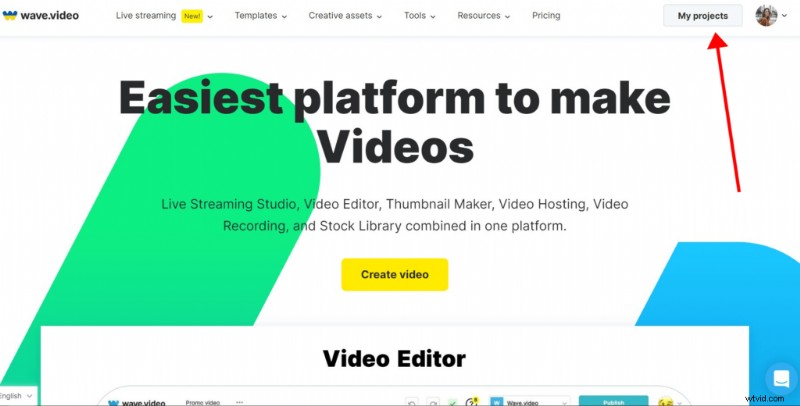
- En caso de que no sea redirigido a la pestaña "Mis proyectos", busque el botón "Mis proyectos" y haga clic en él. Está en la esquina superior derecha de la página de inicio.
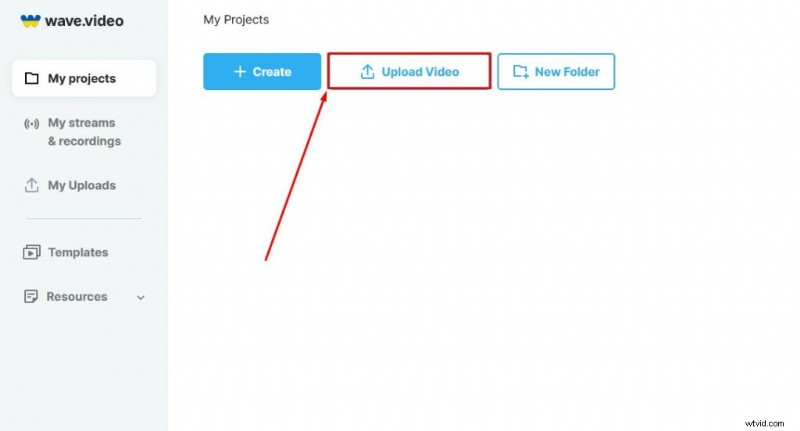
- Sube el vídeo cuyos subtítulos deseas codificar haciendo clic en el botón "Subir vídeo". Siga las indicaciones del asistente para completar la carga.
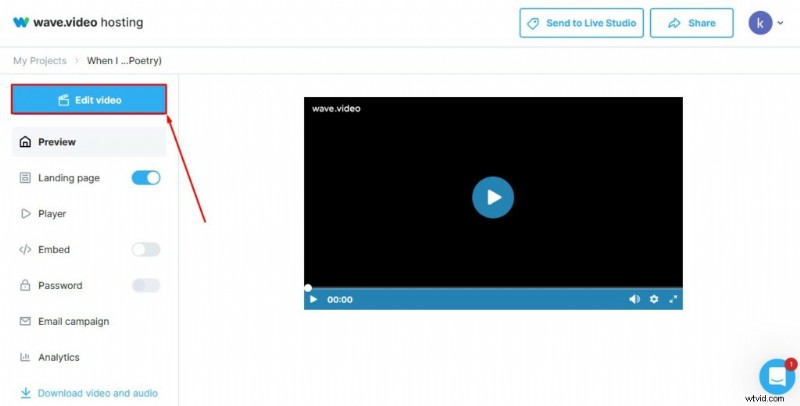
- Haga clic o toque una vez en el video una vez que se complete la carga. Haga clic en "Editar video" para mover el video al editor.
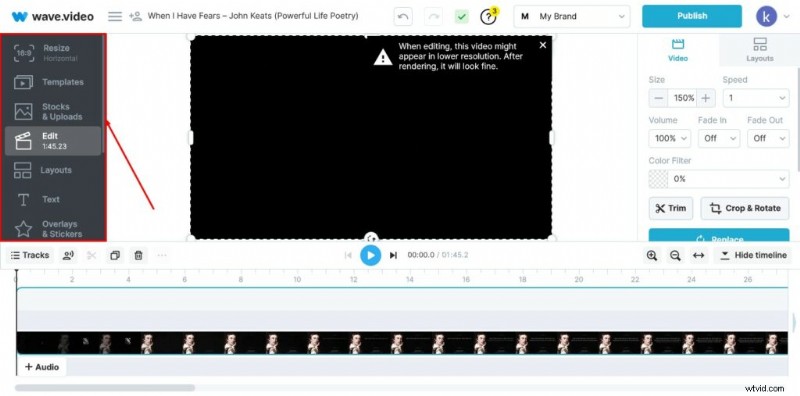
- Mire hacia la parte superior izquierda y desplácese para encontrar el botón "Subtítulos", luego haga clic en él.
- Haga clic en el signo más en la parte derecha de la pantalla. La herramienta puede generar automáticamente subtítulos para el video y también puedes cargar archivos de subtítulos personalizados si los tienes.
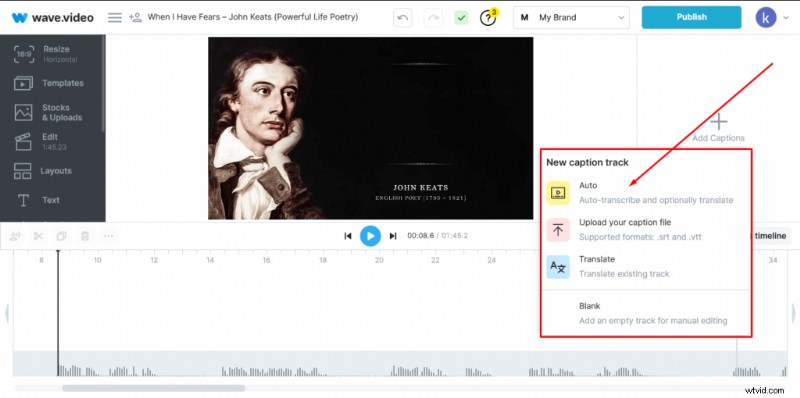
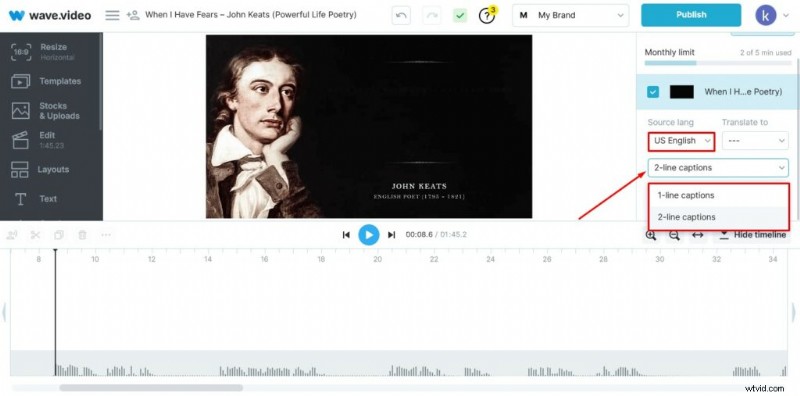
- Especifique el idioma de origen del archivo y elija el título de 1 línea o de 2 líneas. Presione el botón "Crear subtítulos" para generar los subtítulos.
- Revise cada cuadro para confirmar si los subtítulos están en el lugar correcto. Personaliza el estilo para adaptarlo a tu marca y, cuando estés listo, presiona el botón de publicar para descargar el video que ahora tiene subtítulos codificados.
Mira, eso fue fácil. Sin retoques técnicos, terminas con subs codificados que se sincronizan perfectamente con el video y el audio.
También puede descargar los subtítulos en formato .srt, .vtt o texto haciendo clic en el botón "Configuración" debajo del botón "Publicar".
Cómo codificar subtítulos con VLC Media Player
Si bien se usa principalmente para abrir archivos de video y audio, el reproductor multimedia VLC es una plataforma gratuita de código abierto que puedes usar para codificar subtítulos en tu video. Antes de continuar, asegúrese de haber instalado VLC en su dispositivo si aún no lo ha hecho.
Además, asegúrese de tener un archivo .srt bien formateado para acompañar el video en su dispositivo o en algún lugar donde pueda cargarlo rápidamente en VLC.
En caso de que no tenga el archivo .srt, puede descargar uno que sea apropiado para el video o crear subtítulos personalizados si es un video que usted produjo.
Aquí se explica cómo codificar subtítulos usando un reproductor multimedia VLC.
- Inicie VLC en su dispositivo. Para obtener mejores resultados, cierre todas las instancias de VLC existentes en su dispositivo.
- Haga clic en "Medios" en la esquina superior izquierda de la pestaña predeterminada de la aplicación. Continúe con esto seleccionando "Transmitir" en el menú desplegable. Esto debería activar otra pestaña.
- Haga clic en el signo “+/más” para cargar el video en VLC. Siga las indicaciones del asistente para completar la transferencia.
- Seleccione la casilla vacía "Usar un archivo de subtítulos" y haga clic en Examinar para cargar el archivo de subtítulos del vídeo en VLC.
- Dependiendo de su dispositivo, es posible que vea un botón "Convertir/Guardar" o "Transmitir" junto a "Cancelar". Asegúrese de seleccionar "Convertir" o "Convertir/Guardar". Si tiene el botón "Transmitir" en su dispositivo, haga clic en el ícono de flecha hacia abajo al lado para abrir otras opciones y debe seleccionar "Convertir" o "Convertir/Guardar".
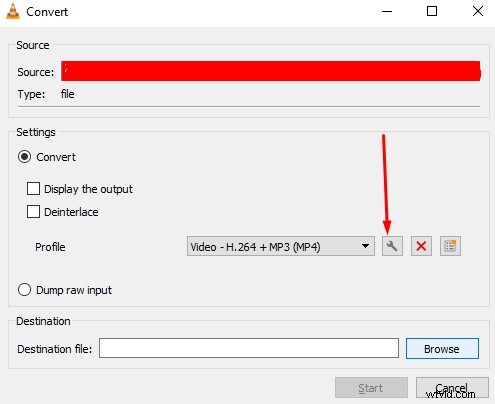
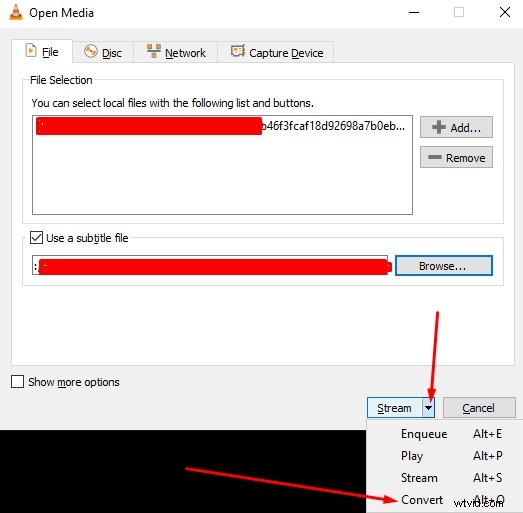 Si lo hiciste bien, esto es lo que deberías ver. Luego puede elegir dónde desea guardar la salida en su dispositivo. Pero no se apresure todavía a pulsar el botón "Inicio".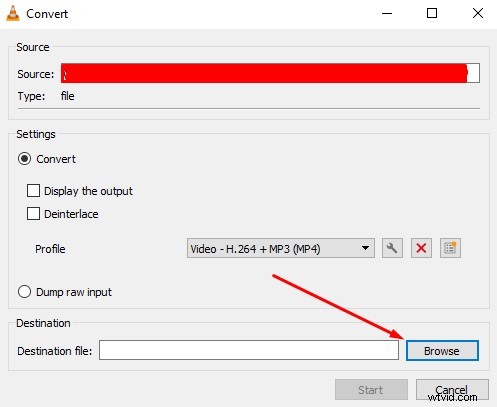
- Seleccione el icono de la herramienta como se muestra a continuación.
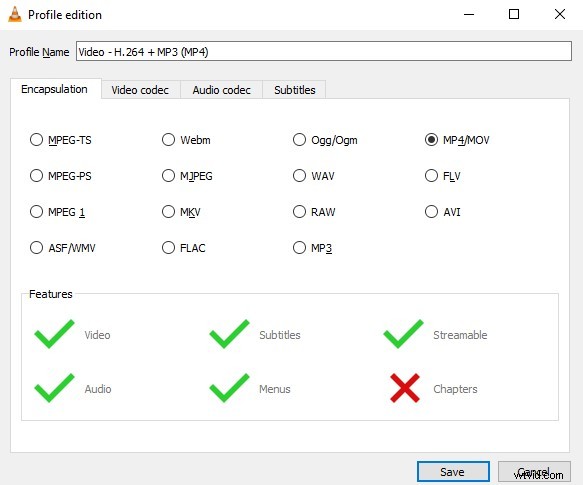
- Elija entre varios formatos de vídeo. Para obtener mejores resultados, utilice MKV o MP4/MOV.
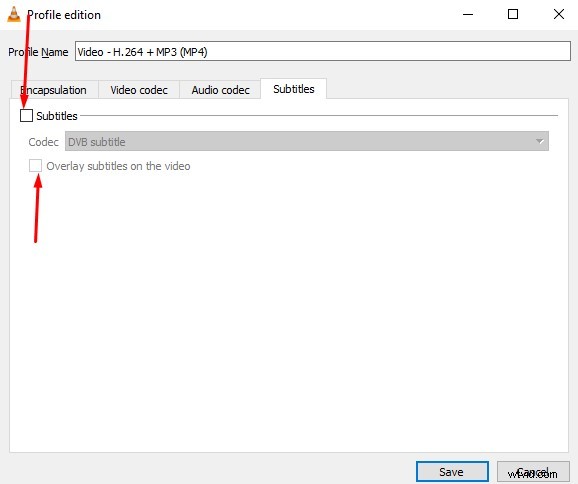
- Vaya a la pestaña de subtítulos y asegúrese de marcar las dos casillas de verificación; vea abajo. Presione el botón Guardar, luego comience a iniciar la incrustación de subtítulos.
La integración puede tardar un poco, y la duración depende de los recursos informáticos de su dispositivo. No interrumpa el proceso ni cierre VLC hasta que se complete la conversión.
Una vez hecho esto, cierre VLC y abra el archivo de salida usando cualquier otro reproductor multimedia o VLC. Deberías ver los subtítulos codificados y, si quieres confirmar si son realmente subtítulos, intenta desactivarlos.
Cómo codificar subtítulos con Handbrake
Handbrake es un editor y transcodificador de vídeo gratuito y de código abierto. La codificación de subtítulos se encuentra entre sus numerosas funcionalidades.
Esta es una herramienta capaz y deberías poder codificar subtítulos en cualquier archivo de vídeo fácilmente.
Antes de continuar con el tutorial, descargue Handbrake desde su sitio oficial para evitar recibir malware.
Instale Hardcode y, según su dispositivo, es posible que deba instalar un programa adicional. En la mayoría de los casos, puede ser el tiempo de ejecución del escritorio de Windows.
Una vez que hayas instalado Handbrake exitosamente, así es como puedes proceder:
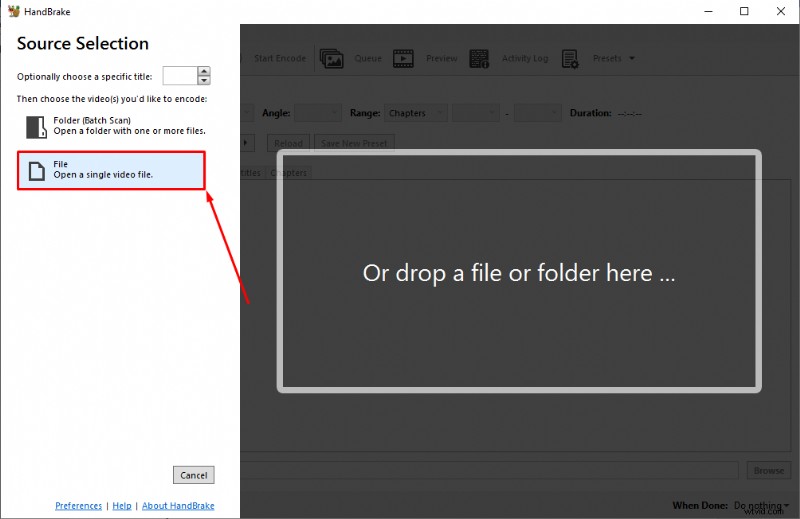
- Ejecute la aplicación en su dispositivo. Esto es lo que deberías ver:
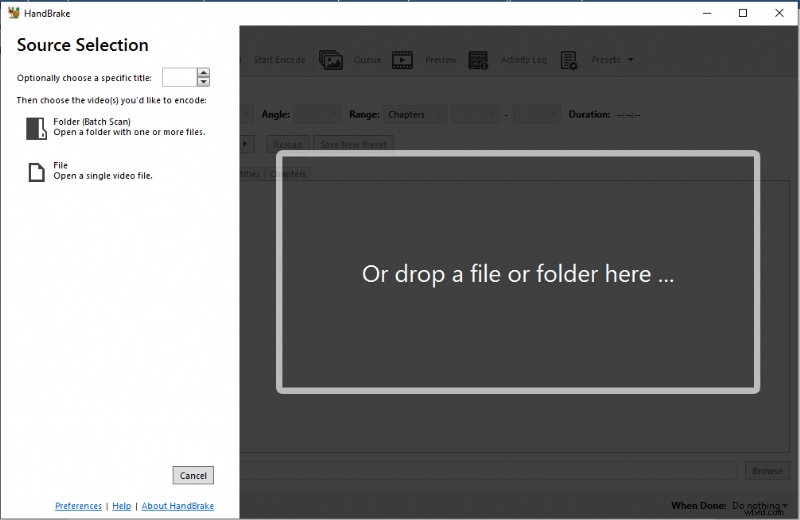
- Seleccione "Archivo" y luego siga las instrucciones estándar del asistente para cargar el archivo de video apropiado en Handbrake.
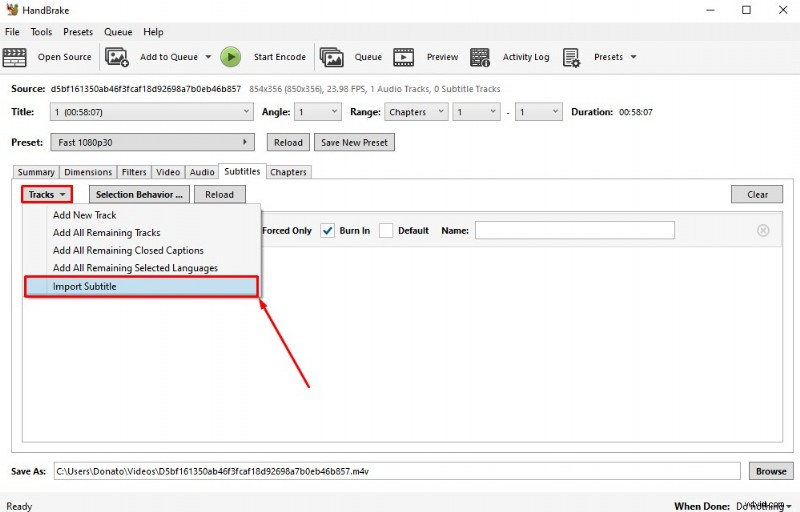
- Hay numerosas opciones de edición en la página siguiente, pero por ahora, vaya directamente a la sección de subtítulos haciendo clic en "Subtítulos".
- A continuación, haga clic en la opción "Pistas", luego seleccione "Importar subtítulos" para cargar sus subtítulos en la herramienta.
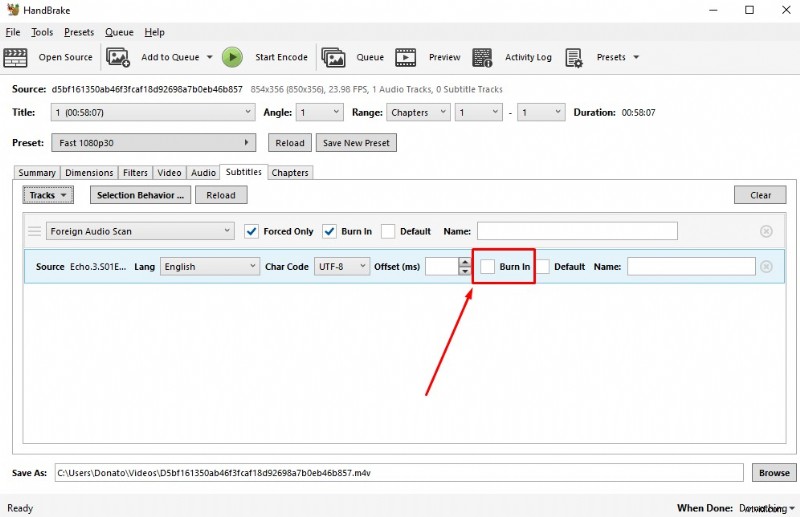
- Recuerde marcar la opción "Grabar" para el subtítulo. De lo contrario, todo este trabajo será en vano. Vea el ejemplo a continuación.
- Haga clic en "Examinar" y especifique dónde desea guardar el archivo de salida en su dispositivo. Nuevamente, siga las indicaciones estándar del asistente y presione "Abrir" para confirmar su elección.
- Justo debajo del botón "Examinar", hay un botón adicional. Haz clic en él y alterna las opciones. Es posible que desees configurarlo para que apague la computadora o salir de Handbrake, ya que la codificación puede tardar un poco.
- Una vez que todo se vea bien, presione el botón verde "Iniciar codificación" para comenzar el proceso de inserción de subtítulos.
Deje que la herramienta haga su magia y una vez que esté completa, navegue hasta la carpeta que eligió para el resultado.
Esta parte no es obligatoria, pero es genial tener pruebas.
Abra el archivo de salida usando VLC o cualquier otro reproductor multimedia e intente desactivar los subtítulos. Si no puedes desactivar los subtítulos o no encuentras esa opción, entonces has codificado correctamente los subtítulos usando Handbrake.
Preguntas frecuentes
¿Cómo cambio la apariencia de los subtítulos antes de codificarlos?
En la mayoría de las herramientas de edición de vídeo gratuitas, esto puede resultar absolutamente difícil. VLC solo le permite codificar subtítulos con fuente y color preestablecidos.
Sin embargo, puedes cambiar la apariencia de los subtítulos en Wave.video antes de codificar el video.
Este proceso es bastante sencillo. Una vez que esté en el programa de edición Wave.video con su video subido, puede generar subtítulos automáticamente o cargar sus subtítulos personalizados al editor.
Haga clic en "Estilo", que se encuentra directamente debajo del botón "Publicar".
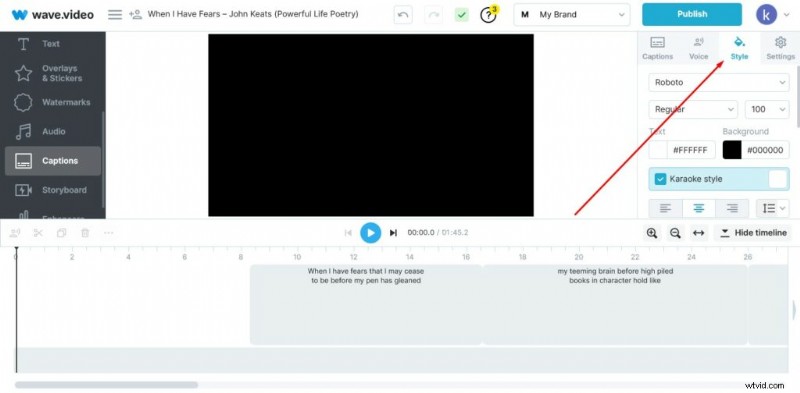
Cambie el estilo de fuente y la apariencia de los subtítulos para que coincidan con el tema de su marca.
También puedes modificar el texto del subtítulo y los colores de fondo. Si bien puede existir la tentación de superarte a ti mismo, recuerda lograr un equilibrio entre alinearte con la identidad de marca y garantizar que a los espectadores les resulte fácil ver tu vídeo.
¿Cómo formatear correctamente los subtítulos?
Los subtítulos bien formateados garantizan a los espectadores la experiencia más cómoda y placentera al ver el vídeo. Pero hay muchas cosas que intervienen para garantizar que los subtítulos tengan el formato adecuado.
Los siguientes consejos le ayudarán a encaminarse por el camino correcto:
- Utilice el contraste para garantizar que los subtítulos sean visibles. Aun así, es mejor evitar los colores claramente fuertes que puedan causar molestias.
- Coloque los subtítulos de manera que no distraigan al espectador ni obstruyan su visión. El estándar está en la parte superior o inferior del cuadro de vídeo. Puedes llevarlo un paso más allá haciendo que los subtítulos sean dinámicos.
- Considere el tamaño de los subtítulos en relación con la pantalla. Deben tener un tamaño ideal, no demasiado pequeños para que sean ilegibles ni demasiado grandes para obstruir la vista.
- Vaya con calma con el estilo de fuente. Si bien es fácil dejarse llevar, recuerde que los subtítulos son una pequeña parte del video y lo mejor que puede hacer es asegurarse de que sean fáciles de leer. Las fuentes estándar como Arial o Roboto deberían funcionar.
- Asegúrese de que los subtítulos estén sincronizados con el video y el audio. Nada es más irritante que un título fuera de lugar. Antes de codificar los subtítulos de su vídeo en Wave.video u otra herramienta con la misma funcionalidad, revise el metraje mientras compara los subtítulos en cada fotograma.
Un enfoque menos convencional pero muy eficaz es ver el vídeo codificado en su totalidad. Evalúe su experiencia objetivamente y piense si a sus espectadores o público objetivo les encantaría. De lo contrario, vuelva a trabajarlo hasta que marque todas las casillas.
¿Puedo usar iMovie para codificar subtítulos?
Sí. iMovie es un potente programa de edición de vídeo que se puede utilizar para codificar subtítulos. Sin embargo, solo es compatible con dispositivos iPadOS, Mac e iOS, lo que puede no ser ideal para todos.
Alternativamente, puedes usar Wave.video para codificar subtítulos. Wave.video ofrece más comodidad y funciona perfectamente con todos los dispositivos y sistemas operativos.
¿Qué otros software y herramientas de codificación existen?
La lista es bastante larga, pero en general, puede esperar encontrar herramientas de código abierto gratuitas y de pago.
Es más fácil trabajar con las herramientas pagas y pueden ofrecer una mejor funcionalidad en algunos casos. Pero tampoco deberías descartar las herramientas gratuitas de código abierto.
Si bien las herramientas de código abierto pueden tener una curva de aprendizaje bastante pronunciada, son más versátiles y, dependiendo de cómo aprendas, poderosas que algunas herramientas propietarias.
Algunos de estos incluyen Aegisub, FFmpeg, mp4box, VidCoder, VideoProc, etc.
¿Cómo codificar subtítulos sin perder calidad?
Es un asunto delicado, pero ten en cuenta lo siguiente y todo saldrá bien.
- Utilice el software adecuado.
- Sea fácil al editar los subtítulos o el vídeo completo.
Wave.video te lo pone fácil con su infinita personalización. Una vez que hayas terminado de editar los subtítulos, presiona el botón publicar y selecciona "Video".
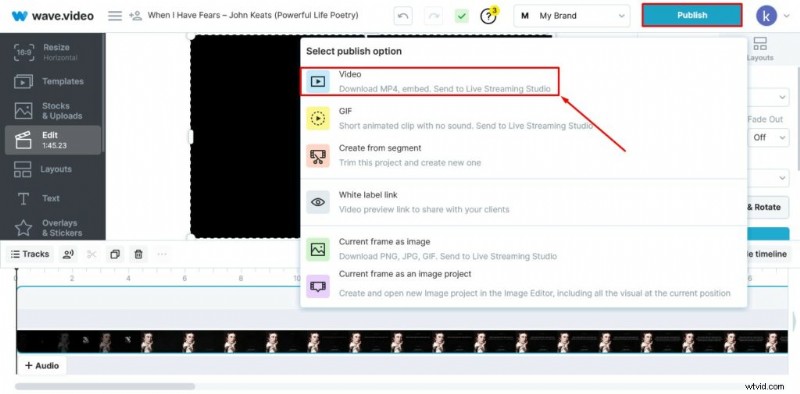
Seleccione un formato y calidad de video apropiados. Renderiza el vídeo y descárgalo a tu dispositivo.
También es posible publicar directamente desde Wave.video en las páginas de redes sociales de su marca.
Pensamientos finales
Los subtítulos son una herramienta poderosa para comunicarse con su audiencia de manera efectiva. También vale la pena señalar que su audiencia puede ser diversa en cuanto a niveles de comprensión del idioma, experiencia tecnológica básica y habilidades naturales. Por lo tanto, siempre debes tratar de complacer a todos si deseas transmitirles tu mensaje.
Los subtítulos codificados son su mejor opción para garantizar que su audiencia obtenga la información correcta de la manera más conveniente. La versatilidad adicional de los videos codificados siempre es bienvenida, ya sea para ayudarlo a compartir su contenido fácilmente en varias plataformas o para controlar la narrativa de su video.
Ahora que ha leído esta guía, sabe cómo codificar subtítulos es bastante simple. Puede resultar intimidante al principio, pero lo dominarás después de un par de intentos o uno solo.
Únase a nuestro boletín:¡es gratis!
Sólo publicamos las cosas buenas