
Tienes una excelente foto de producto o un elemento de diseño creativo para tu marca, pero el fondo simplemente no encaja. El fondo desordenado y que distrae no se alinea con su visión, y eliminarlo puede mejorar el aspecto general y dejarlo listo para el marketing. Este artículo analizará los pasos sobre cómo eliminar el fondo en Canva y otras herramientas para ayudarte a diseñar y destacar frente a tus competidores.
En este artículo
-
- Método Canva en línea:eliminación de fondo en línea
- Método Canva móvil
-
- Fotógrafo
- Sala de fotos
- eliminar.bg
- Editor de fotos Pixelcut AI [iOS/Android]
- Borrador de fondo [iOS/Android]
-
- Usando Filmora Escritorio
- Usando la aplicación Filmora
Parte 1. ¿Cómo utilizar Canva para eliminar el fondo de una imagen?
Para iniciar la discusión sobre este artículo, consulte la guía a continuación usando Canva en su aplicación móvil y su dispositivo de escritorio usando la versión en línea:
Método Canva en línea:eliminación de fondo en línea
La herramienta de IA integrada detecta y elimina fondos complejos automáticamente. Admite múltiples formatos de archivo para garantizar la facilidad de uso posterior. Puede eliminar o restaurar manualmente el fondo de la imagen según su imagen. Lea los pasos a continuación para descubrir cómo utilizar la herramienta en línea Eliminador de fondo de Canva:
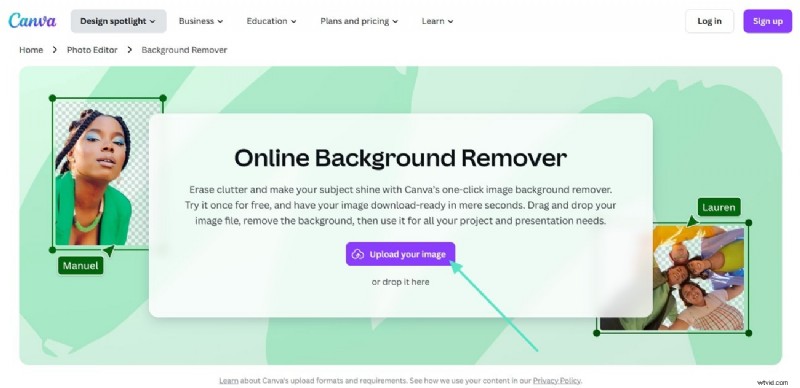
- Paso 1. Obtenga acceso a la herramienta en línea y haga clic en el botón "Cargar su imagen" o arrástrelo y suéltelo en la interfaz. La herramienta de IA integrada detecta y elimina el fondo automáticamente.
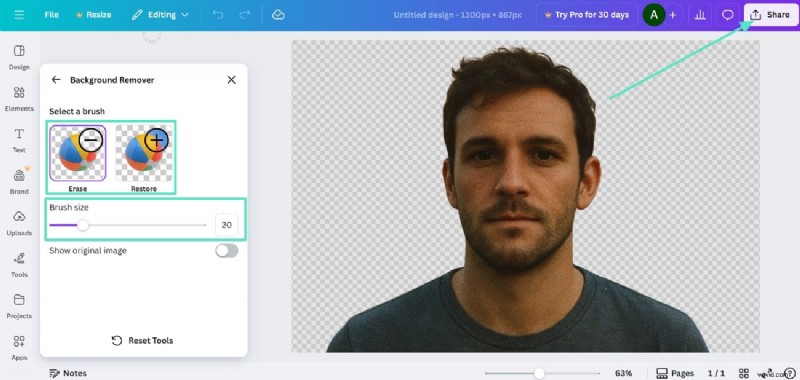
- Paso 2. Una vez hecho esto, seleccione el "Tamaño del pincel" y "Borrar" o "Restaurar" el fondo según sus requisitos. Finalmente, presiona el botón "Compartir" para guardar el resultado final en tu dispositivo.
Método Canva móvil
El Eliminador de fondo de Canva también está disponible en su aplicación móvil, lo que facilita la edición de imágenes sobre la marcha. Accesible tanto en iOS como en Android, la función detectará y borrará instantáneamente el fondo. Una vez que se elimina el fondo, puedes reemplazarlo con un color sólido, patrones o nuevas imágenes de tu biblioteca de Canva. Lee la guía a continuación para realizar ediciones rápidas usando Eliminar fondo en la aplicación móvil de Canva.
- Instrucciones. Instale y cree una cuenta en la aplicación Canva, luego presione "+" en la interfaz principal. Una vez que cargues la imagen, toca su fondo y elige la opción "BG Remover" en la barra de menú inferior. Finalmente, seleccione el ícono "BG Remover" y espere a que la herramienta AI realice el proceso. Presiona el ícono "Descargar" para guardar los resultados en tu dispositivo.

Parte 2. La mejor alternativa a Canva para eliminar el fondo de las imágenes
Dado que Canva no permite a los usuarios no pagos utilizar la función BG Remover, debemos buscar alternativas. Aquí hay una lista de alternativas a la aplicación móvil y en línea de Canva que se pueden utilizar:
1. fotógrafo
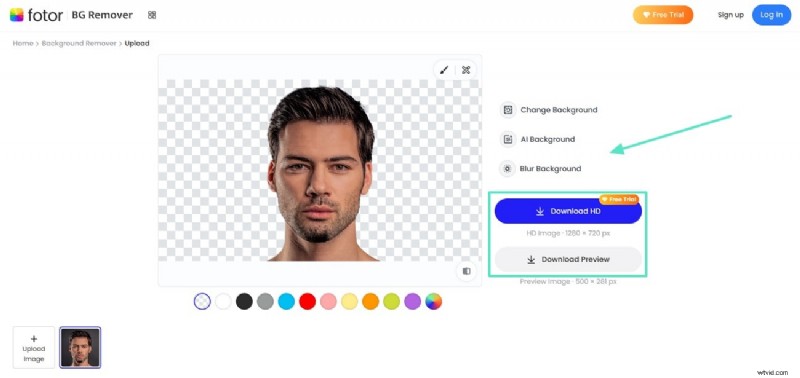
Esta herramienta en línea y fácil de usar separa el sujeto de una imagen sin requerir habilidades avanzadas. Los usuarios pueden reemplazar el fondo existente con un color sólido o una nueva imagen. Además, puedes difuminar el fondo si quieres mantenerlo visible. Lea la guía a continuación para descubrir la guía alternativa de Fotor sobre cómo eliminar el fondo en Canva:
- Paso 1. Obtén acceso al Eliminador de fondo gratuito de Fotor y haz clic en el botón "Cargar imagen" para agregar la imagen en la que deseas trabajar.
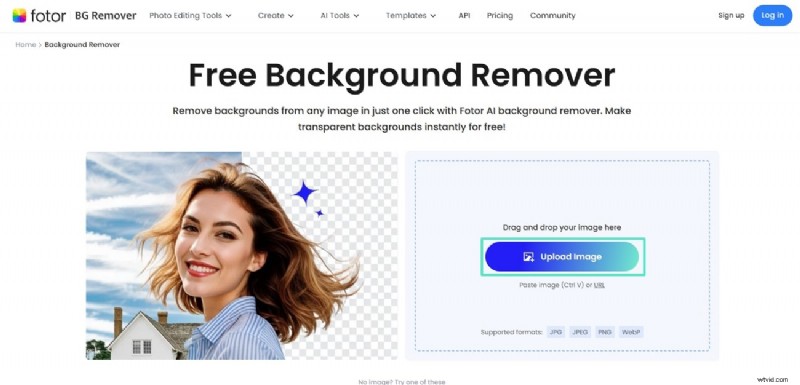
- Paso 2. La herramienta elimina automáticamente el fondo de una imagen. Luego, reemplaza el fondo usando las opciones dadas o "Descarga" los resultados a tu dispositivo.
2. Sala de fotos
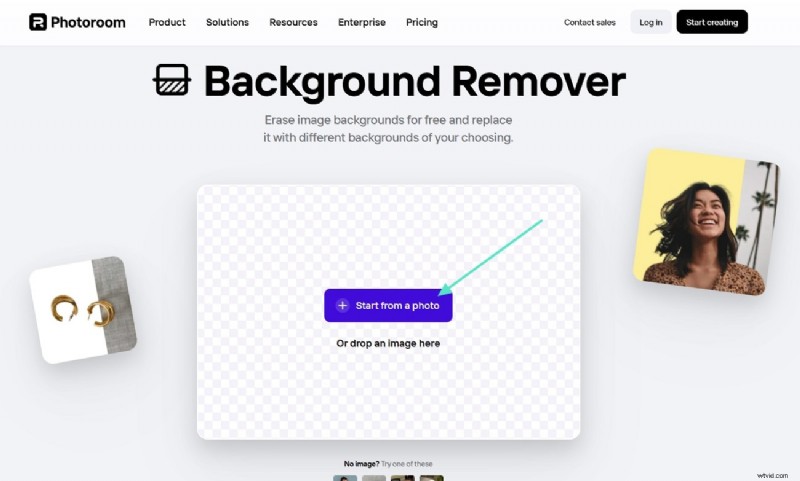
Photoroom permite a los usuarios realizar más ediciones en la imagen de fondo eliminada para obtener un resultado final visualmente atractivo. Su sistema impulsado por IA puede detectar y aislar productos, personas y mucho más con un solo clic. La siguiente guía paso a paso para eliminar el fondo en la herramienta alternativa de Canva, Photoroom, te ayudará a descubrir el proceso:
- Paso 1. Al iniciar la herramienta Photoroom Background Remover en tu navegador, presiona el botón "Comenzar desde una foto".
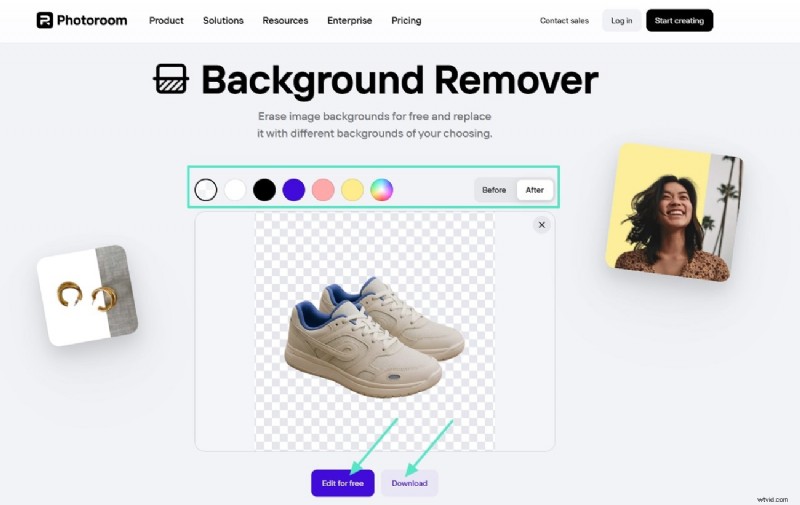
- Paso 2. Reemplace el fondo con diferentes colores y presione "Editar gratis" o seleccione "Descargar" para guardar los resultados.
3. eliminar.bg
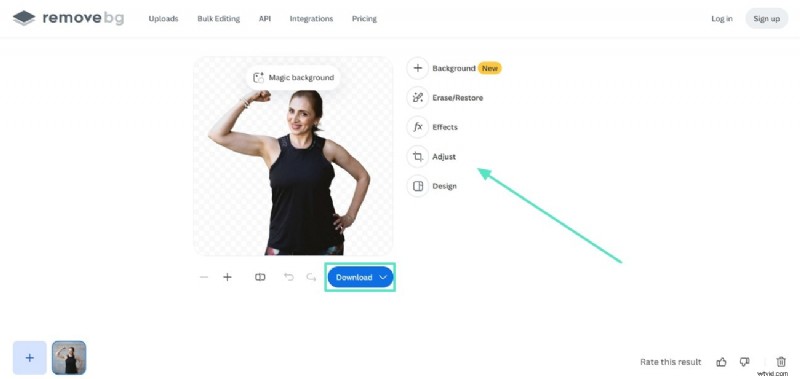
remove.bg es una de las herramientas en línea de eliminación de fondo más reconocidas. Impulsado por algoritmos avanzados de IA, puede eliminar los fondos a pesar de su complejidad. Los resultados finales se pueden descargar como PNG transparentes, listos para usar en diseño, marketing o proyectos personales. Con la ayuda de las instrucciones a continuación, aprenda cómo eliminar el fondo en la opción alternativa de Canva, remove.bg:
- Paso 1. Navegue hasta remove.bg en su servidor y haga clic en el botón "Cargar imagen" para agregar la imagen con la que desea trabajar.
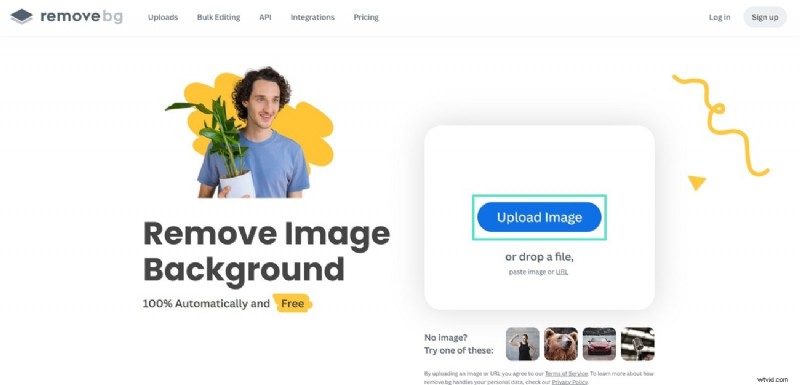
- Paso 2. La herramienta elimina automáticamente el fondo y usted puede "Descargarlo" tal como está o realizar más ediciones.
4. Editor de fotos con IA Pixelcut [iOS/Android]
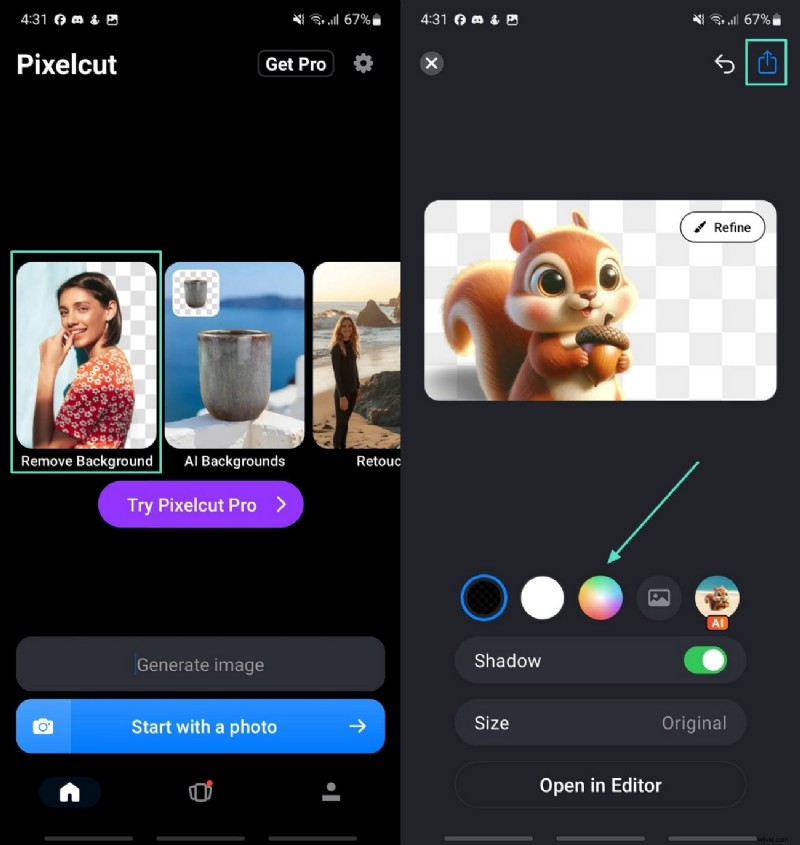
La función utiliza segmentación de IA para detectar instantáneamente el sujeto principal en una foto y borrar el fondo con un solo toque. Esto lo hace ideal para la edición sobre la marcha, especialmente para personas influyentes en las redes sociales y vendedores de comercio electrónico. Los usuarios pueden refinar los resultados borrando o restaurando manualmente partes de la imagen con la IA. Después de aprender cómo eliminar el fondo de una imagen en Canva, lee estos pasos en la función gratuita de Pixeclcut.
- Instrucciones. Instale la aplicación en su dispositivo desde sus respectivas tiendas y ejecútela para elegir la opción "Eliminar fondo" en la pantalla principal. Esto lo redirigirá a cargar una imagen para permitir que la tecnología de inteligencia artificial de la herramienta inicie el proceso. Una vez hecho esto, puedes obtener una vista previa de los resultados y tocar el ícono "Compartir" o "Refinar" aún más la imagen.
5. Borrador de fondo [iOS/Android]
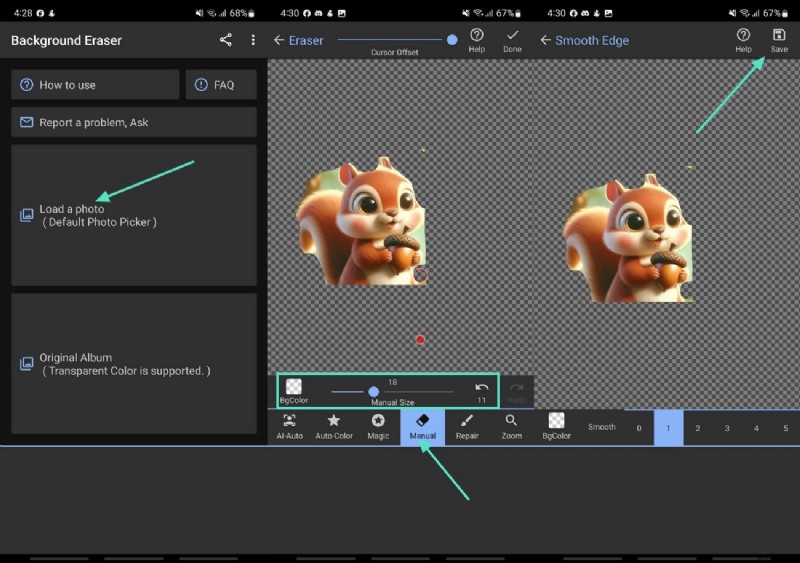
A diferencia de los editores todo en uno, se especializa en brindar a los usuarios un control preciso sobre qué partes de una imagen se conservan o se borran. Ofrece modos automático y manual, lo que le permite dejar que la IA se encargue de la eliminación o realizar el borrado píxel por píxel usted mismo. Es liviano y no requiere conexión a Internet para la mayoría de las funciones. Sigue la guía a continuación después de haber aprendido cómo eliminar el fondo de una imagen en Canva:
- Instrucciones:Al instalar la aplicación, toque el botón "Cargar una foto". En la siguiente interfaz, elija la pestaña "Manual" y marque las áreas del fondo que desea eliminar. Si desea una eliminación rápida, presione el botón "AI-Auto". Finalmente, obtenga una vista previa de los resultados y seleccione el ícono "Guardar" en la esquina superior derecha de la pantalla.
Parte 3. Problemas comunes con las 6 herramientas de eliminación de fondo
Si bien estas herramientas son útiles y potentes con funciones integradas de IA, su uso tiene muchos inconvenientes. Dependiendo de la complejidad de su imagen, es posible que se encuentre con algunos desafíos. A continuación se detallan algunos problemas comunes que los usuarios han encontrado al eliminar el fondo de Canva y sus herramientas alternativas:
- Resultados inexactos de pelaje o cabello:la herramienta a menudo tiene dificultades para capturar mechones finos de cabello o bordes con precisión. Como resultado, esto arruina el contorno del sujeto y hace que parezca recortado de forma poco natural.
- Dificultad con fondos complejos:cuando los fondos tienen colores, patrones o múltiples objetos superpuestos, la IA puede tener dificultades para identificar el sujeto principal. Esto puede provocar eliminaciones incompletas o fragmentos sobrantes.
- Rendimiento deficiente Imágenes de baja calidad:las imágenes de dimensiones pequeñas a menudo pierden su claridad durante el proceso de eliminación del fondo. El resultado podría terminar con bordes pixelados que requieren un refinamiento manual.
- Luchas con las imágenes semitransparentes:elementos como el vidrio, el agua o el humo son difíciles de procesar con precisión para la IA. El eliminador de fondo Canva puede dejar las imágenes distorsionadas o perder su transparencia natural después de eliminarlo.
- Sombras o halos visibles:incluso después de eliminarlos, pueden permanecer contornos tenues o sombras de color alrededor del sujeto. Estos artefactos a menudo deben borrarse manualmente en una herramienta de edición independiente, lo que puede ser un proceso que requiere mucho tiempo.
- Recorte de sujeto demasiado agresivo:en algunos casos, la IA corta demasiado cerca del sujeto, eliminando partes pequeñas pero esenciales. Esto puede hacer que la imagen final parezca poco natural o incompleta.
Parte 4. Uso de Wondershare Filmora para eliminar el fondo
Comprender los obstáculos que debe superar al utilizar estas herramientas le hará buscar una herramienta mejor y más avanzada. Presentamos Wondershare Filmora, un software que está disponible tanto para computadoras de escritorio como para teléfonos inteligentes [iOS/Android]. Esta herramienta permite a los usuarios utilizar AI Portrait Cutout para eliminar el fondo y resaltar el tema de la imagen.
Además, para eliminar manualmente el fondo, puedes utilizar la tecnología Smart Cutout que te permite marcar el área que deseas conservar y eliminar el resto. Esta herramienta garantiza ediciones y eliminaciones precisas y garantiza la eliminación de fondos complejos. No realiza ningún recorte de la imagen; te quedará la resolución exacta de la imagen que subiste.
Usando Filmora Escritorio
Para comprender mejor la mejor alternativa sobre cómo eliminar el fondo de una imagen en Canva, mientras usas el escritorio Wondershare Filmora, lee la guía a continuación:
- Paso 1. Inicia la ventana de inicio de Filmora del nuevo proyecto. Inicia el proceso de eliminación del fondo accediendo a Filmora en tu dispositivo de escritorio y haciendo clic en "Nuevo proyecto" para importar la imagen.
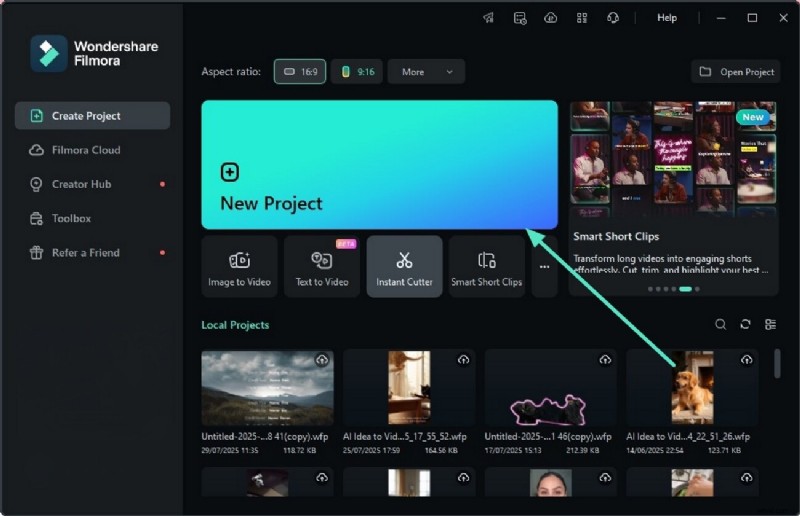
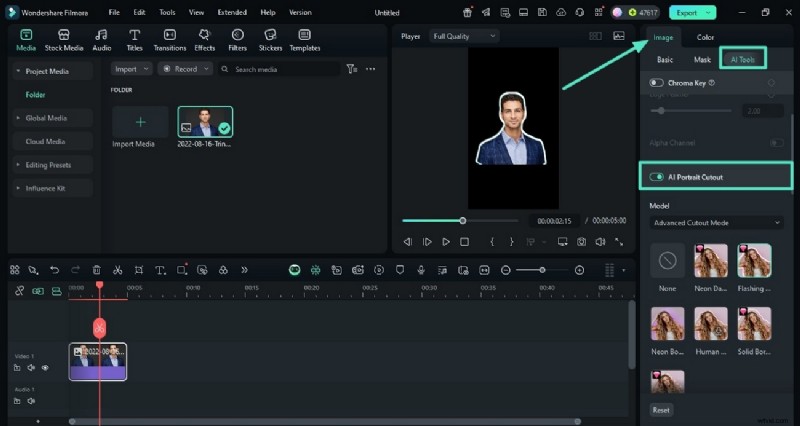
- Paso 2. Aplique la función de recorte de retrato AI. Una vez importada la imagen, habilite la opción "Recorte de retrato AI" desde "Herramientas AI" en la pestaña "Imagen" en el panel izquierdo. Esto eliminará automáticamente el fondo y aislará al sujeto.
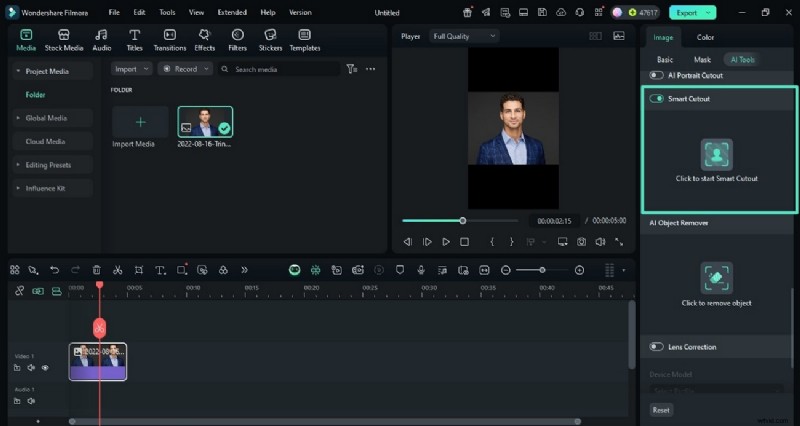
- Paso 3. Utilice la tecnología de recorte inteligente. Si los resultados de AI Portrait Cutout no cumplen con sus estándares, puede probar el método manual a través del "Recorte inteligente", que se encuentra justo debajo.
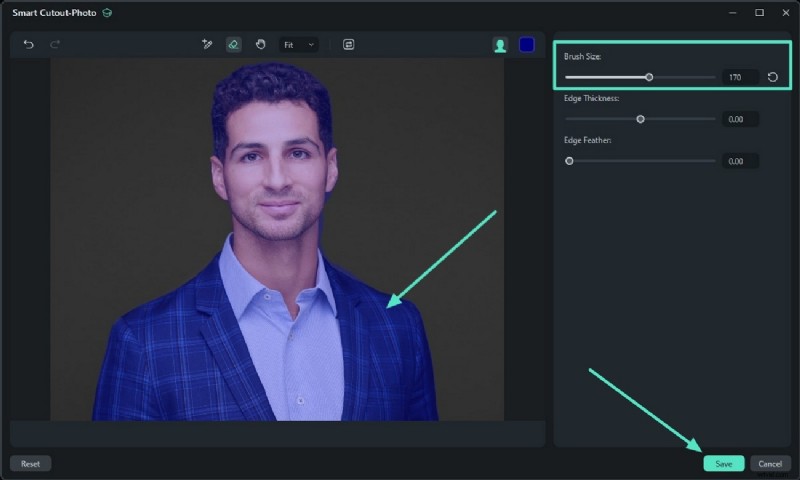
- Paso 4. Cepille el área a conservar. Al hacer clic en Smart Cutout, la nueva ventana Smart Cutout-Phot le permite ajustar el "Tamaño del pincel" y marcar el área que desea conservar. Una vez seleccionado, presione el botón "Guardar" para guardar los resultados.
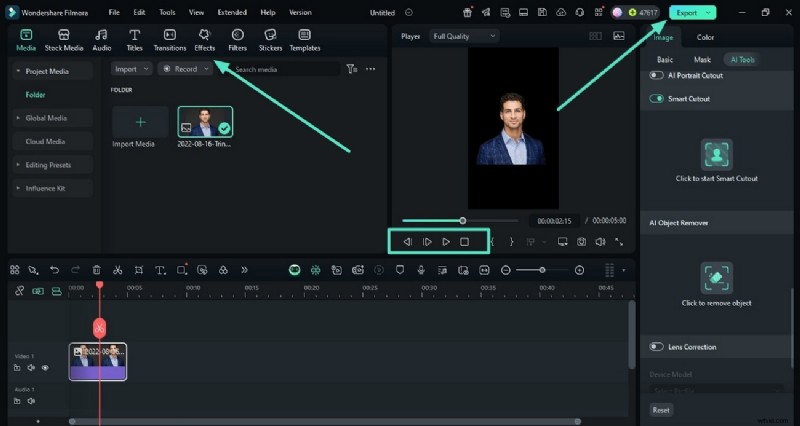
- Aplicar otras ediciones, obtener vista previa y exportar imagen. Ahora que el sujeto de la imagen está aislado, puede realizar otras ediciones, como aplicar "Efectos". Al hacerlo, haga "Vista previa" de los resultados y presione la pestaña "Exportar" para avanzar al último paso.
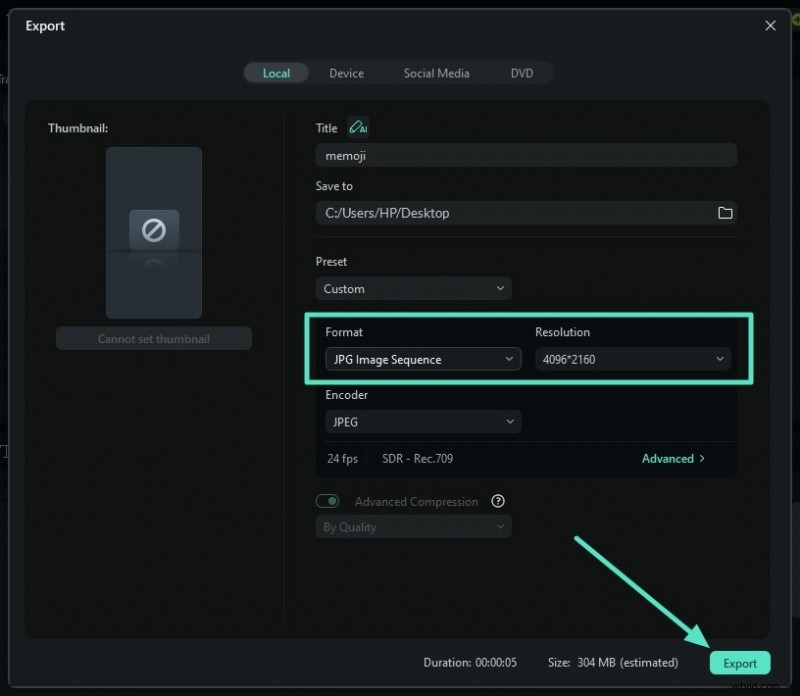
- Establezca el formato y la resolución del archivo antes de exportarlo. Al final, elija el "Formato" y la "Resolución" que desea mantener para sus resultados y presione el botón "Exportar".
Aquí está la imagen generada.

Usando la aplicación Filmora
Por otro lado, si estás buscando un método de eliminación de fondo sobre la marcha, la aplicación Filmora también lo admite. Lee las instrucciones para entender cómo eliminar el fondo en la mejor alternativa de Canva, la aplicación Filmora:
- Paso 1. Instala la aplicación Filmora e inicia el proyecto. Comienza el proceso instalando la aplicación Filmora en tu dispositivo y ejecutándola. Una vez que acceda a la pantalla de Inicio, presione el botón "Nuevo proyecto" para agregar la imagen que desea usar.

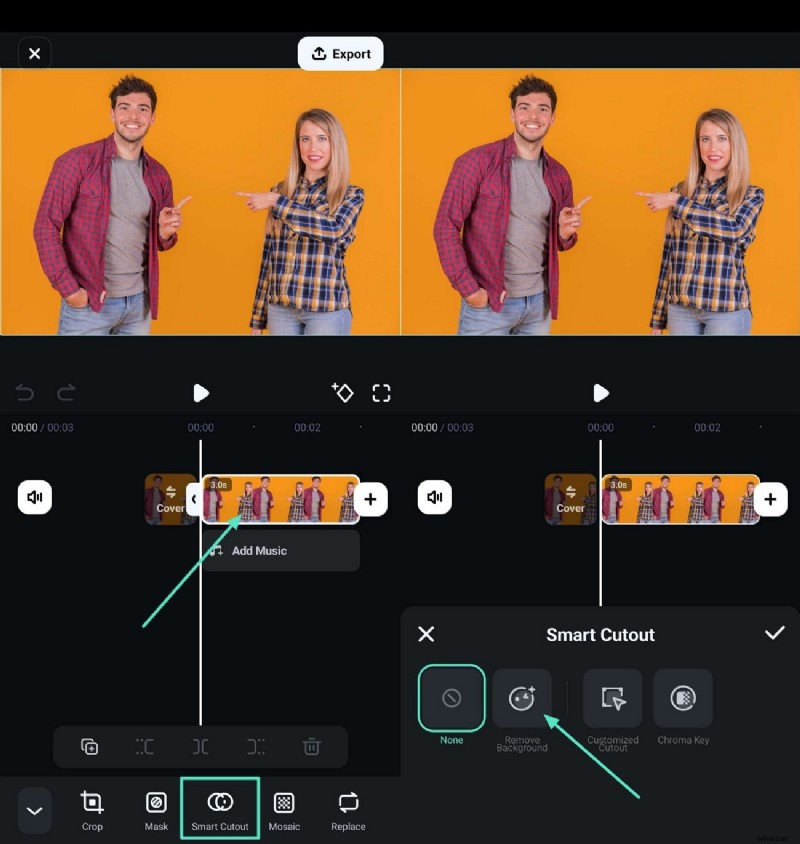
- Paso 2. Navegue hasta la función Eliminar fondo. Toque la imagen en la línea de tiempo y seleccione la función "Recorte inteligente" en la barra de herramientas inferior. Puedes elegir el método más eficaz para aislar tu imagen, que es "Eliminar fondo".
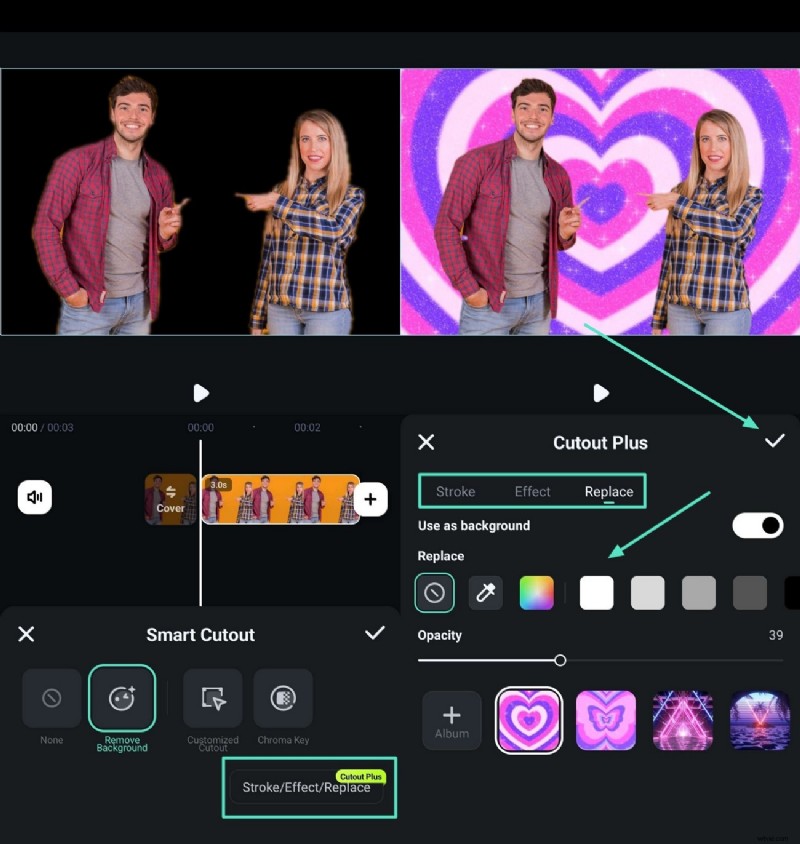
- Paso 3. Toque la opción Reemplazar efecto de trazo. Una vez que lo tocas, Filmora elimina automáticamente el fondo y lo reemplaza con un fondo oscuro. Elija la opción "Trazo/Reemplazar/Efecto" y decida cómo desea editar su imagen. Para guardar los cambios, presione el ícono "Marcar" y vaya al último paso.
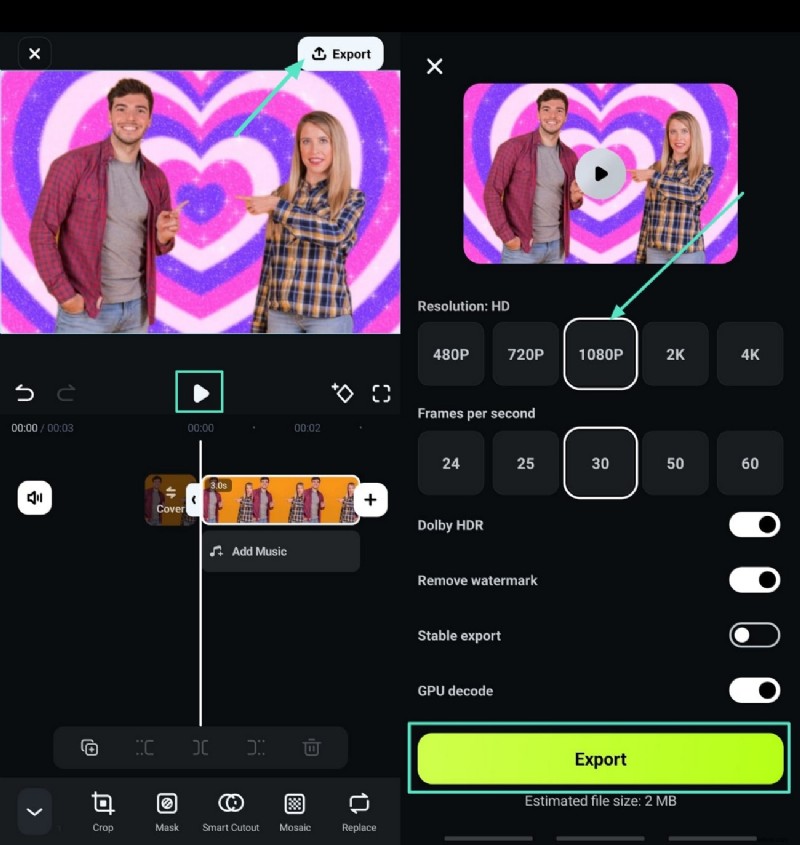
- Paso 4. Vista previa y exportación de los resultados de eliminación de fondo de la imagen. Finalmente, presione el ícono "Reproducir" para obtener una vista previa de los resultados finales y toque el botón "Exportar". Configure la "Resolución" y otras propiedades para tocar "Exportar" y guárdelo como un video en su dispositivo. Simplemente puedes cambiar la resolución usando un conversor en línea y, si eres usuario de iOS, ofrece la opción exclusiva de exportar como "Live Photo".
Puedes ver el resultado exportado a continuación.

Conclusión
En resumen, este artículo analiza los métodos que puede utilizar para eliminar fondos de imágenes en Canva utilizando herramientas para PC y dispositivos móviles. Además, exploramos las 5 mejores alternativas para eliminar el fondo de sus imágenes y darles un aspecto pulido. A pesar de todas estas herramientas, presentamos Filmora, que es una herramienta de edición avanzada que elimina el fondo y mejora aún más la calidad general de la imagen.