
Canva es una plataforma de edición dinámica popular por sus numerosas funciones y plantillas que simplifican el proceso de diseño. Esta plataforma facilita la edición de gráficos y vídeos a su gusto mediante plantillas y funciones flexibles.
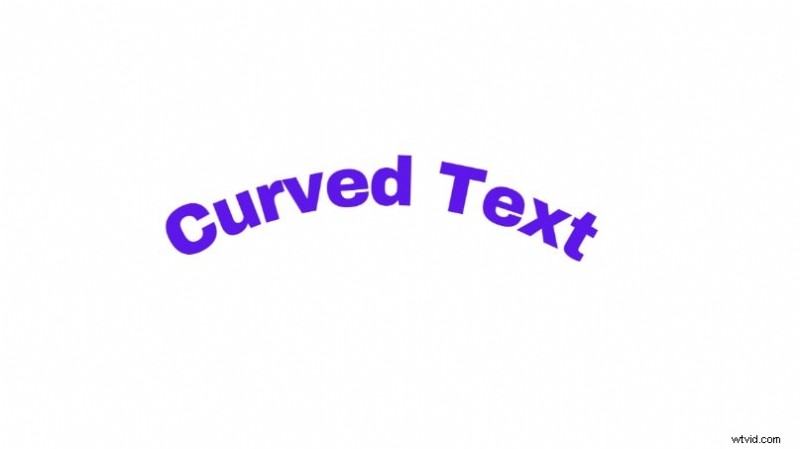
Entre sus características se encuentran las opciones de texto, que van desde texto divertido y divertido hasta fuentes de texto profesionales más serias. Este artículo le indicará cómo utilizar la función Canva de texto curvo para satisfacer sus necesidades personalizadas.
En este artículo
-
- Cómo crear textos curvos en Filmora usando ajustes preestablecidos
- Cómo crear texto curvo en Filmora manualmente
- Canva vs Filmora:Mejor función de texto curvo
Parte 1. Guía para agregar texto curvo en Canva
Crear un diseño llamativo va más allá del uso de colores e imágenes. En un mundo donde el texto es cada vez más importante para atraer y mantener la atención de la audiencia, el texto curvo nunca ha sido más importante.
A continuación, exploraremos cómo usar Canva, una de las mejores plataformas para curvar texto, para mejorar tu diseño. Así que, sin más preámbulos, aquí te explicamos cómo doblar texto en Canva desde tu computadora:
Paso 1:Vaya al sitio web oficial de Canva y regístrese seleccionando Comenzar a diseñar. Una vez que hayas ingresado tu correo electrónico y contraseña, podrás crear tu cuenta y acceder a todas las funciones gratuitas de Canva.

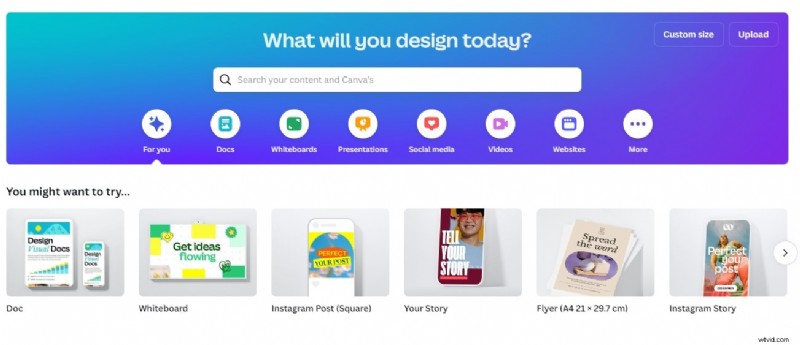
Paso 2:En este punto, verás varias plantillas para diferentes tipos de diseño, desde publicaciones de Instagram hasta presentaciones. Seleccione Vídeo o cree un tamaño de diseño personalizado para comenzar.
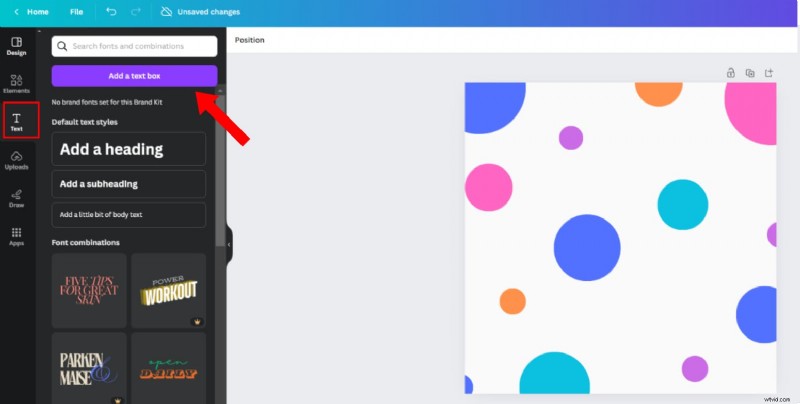
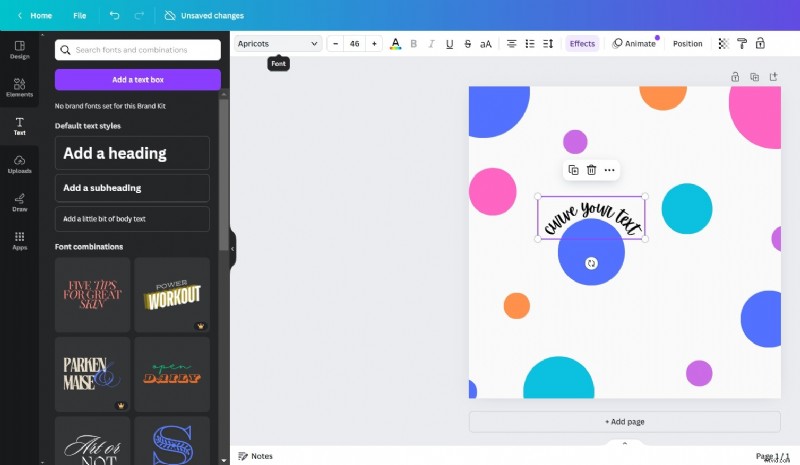
Paso 3:Después de crear su diseño, haga clic en Texto en el menú lateral y seleccione Agregar un cuadro de texto. Luego, haz clic en el nuevo cuadro de texto en tu diseño e ingresa tu texto.
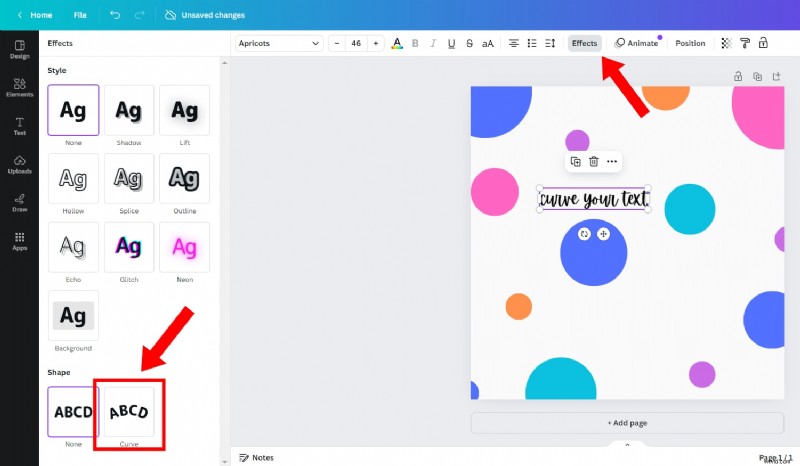
Paso 4:Con el texto seleccionado, vaya a Efectos en el panel superior. A la izquierda aparecerá un menú que contiene todos los efectos de texto de Canva. En la parte inferior de este menú, en Forma, seleccione Curva. Luego, ajusta la forma del círculo con el botón deslizante debajo del efecto de curva.
Paso 5:En esta etapa, puedes aumentar el tamaño del texto o cambiar la fuente. También puedes cambiar el color, agregar otros efectos o editar el texto. Una vez que haya terminado, guarde el diseño en su dispositivo. ¡Y eso es todo!
Parte 2. Cómo curvar texto en Canva para smartphone
Puede acceder a Canva desde teléfonos inteligentes Android e iOS. A continuación se explica cómo crear texto circular en Canva
desde tu dispositivo móvil:
Paso 1:Para acceder a Canva en tu teléfono móvil, puedes descargarlo desde tu tienda de aplicaciones o ir al sitio web. A continuación, regístrate o inicia sesión y crea un nuevo diseño de vídeo.
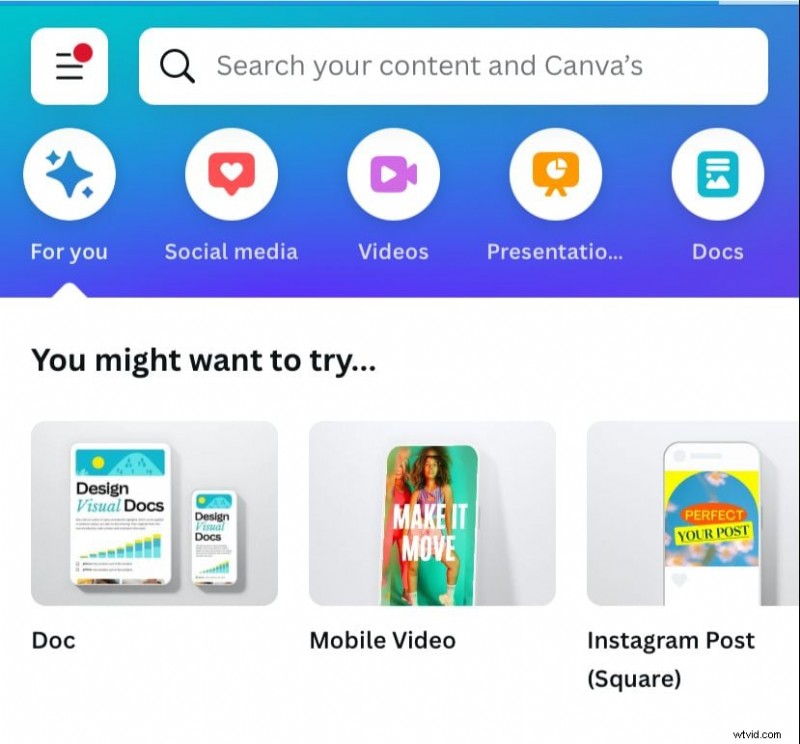
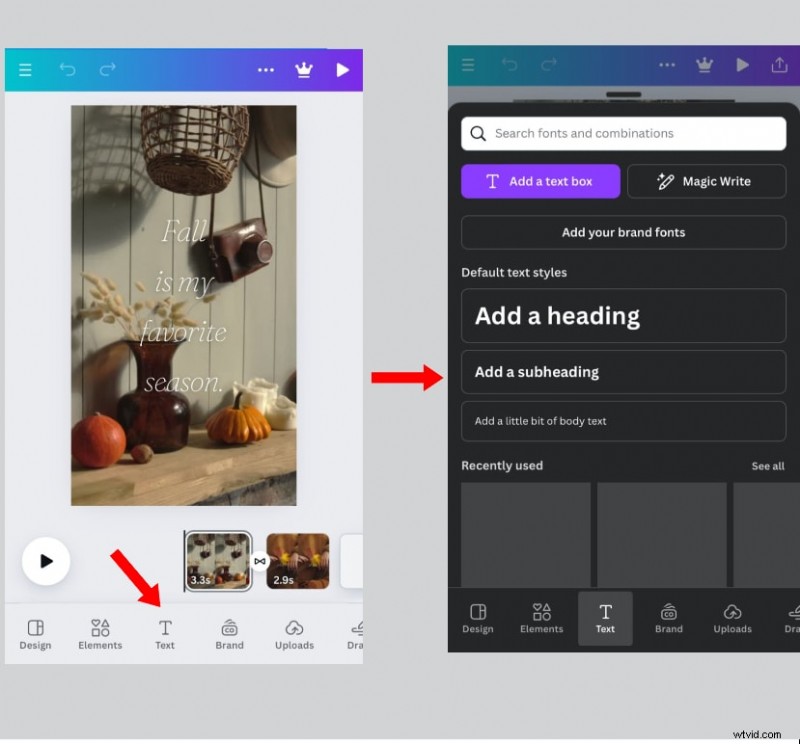
Paso 2:desde la suite de edición, haga clic en el botón Texto en la base de la pantalla. Elija el tipo de texto que desee, ya sea un título, un subtítulo o un cuerpo de texto pequeño.
Paso 3:edite su texto según sus preferencias. A continuación, deslícese hacia la izquierda en el menú inferior cuando haga clic en su texto. Seleccione Efectos de las opciones.
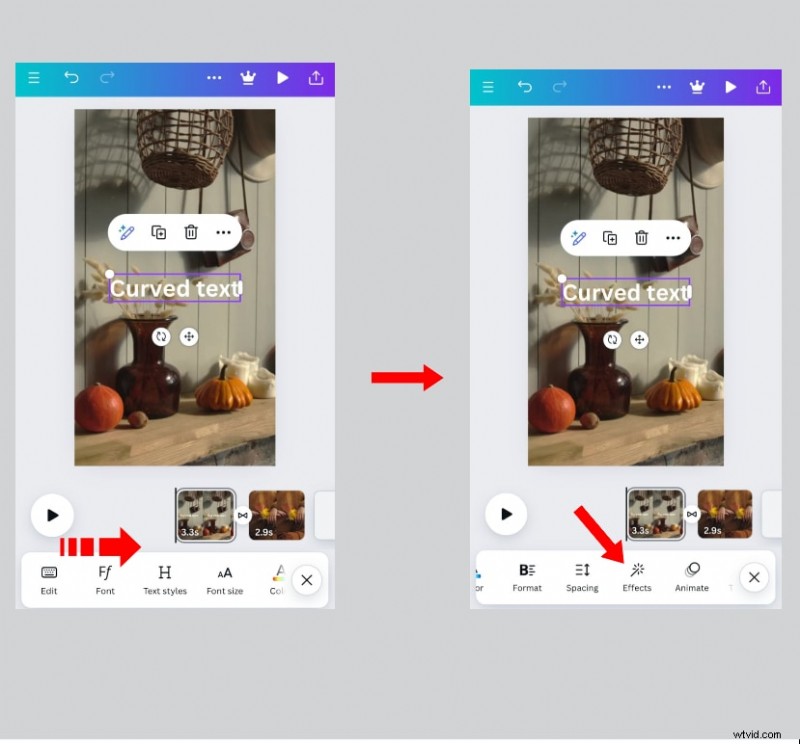
Paso 4:en el menú que aparece, vaya a la pestaña Forma y haga clic en Curva para crear texto circular en Canva.
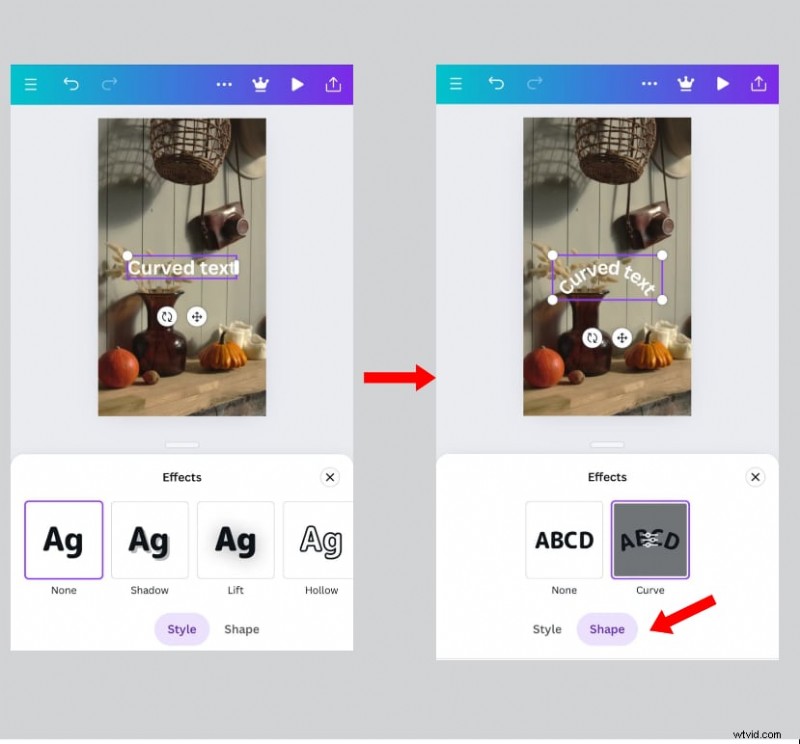
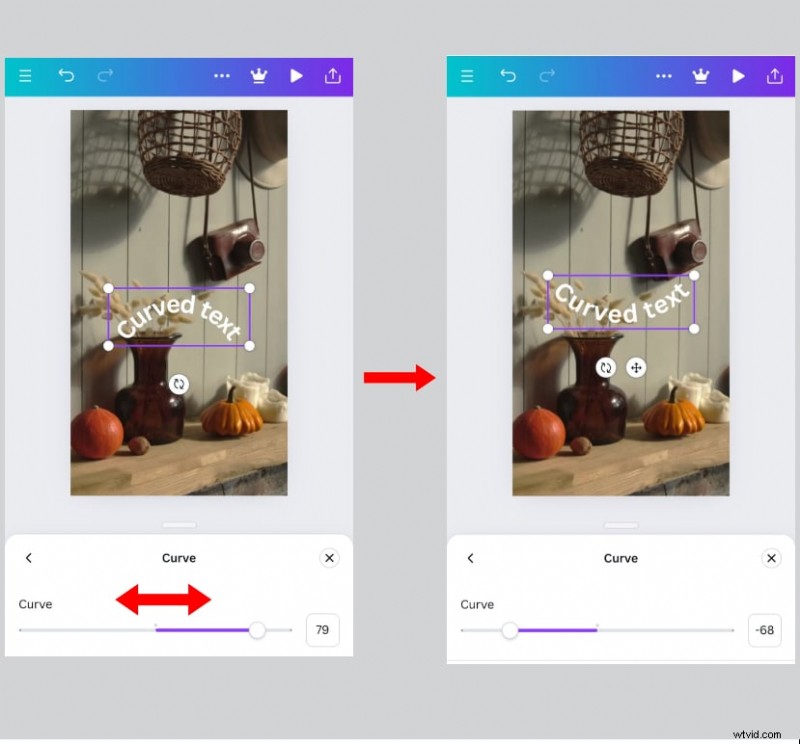
Paso 5:Para ajustar la curva, haga clic nuevamente en el botón Curva y use el deslizador. Una vez que lo hayas ajustado a tu gusto, descárgalo en tu dispositivo.
Parte 3. Diferentes formas de utilizar texto curvo de Canva como elementos
La función de texto redondo de Canva te permite agregar elementos de texto que pueden atraer a tu audiencia con un solo vistazo. Sin embargo, la eficacia de esta herramienta depende de cómo la utilice. En esta sección, daremos diferentes ejemplos de formas en las que puedes utilizar texto curvo de Canva como elementos de diseño:
- Como texto arqueado:esto funciona para texto breve para diseños, carteles o presentaciones.

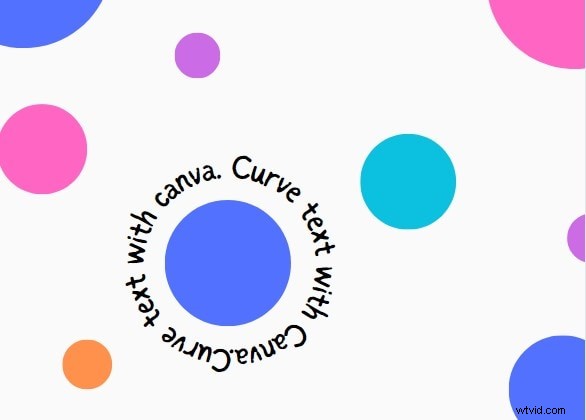
- Como un círculo completo:para lograr un círculo completo, puedes colocar dos arcos juntos o seguir escribiendo hasta completar el círculo.
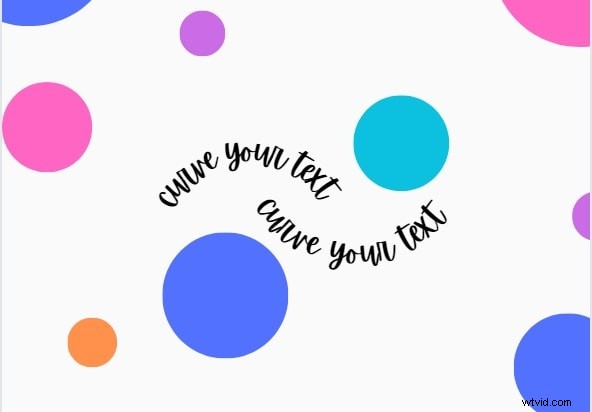
- Como diseños de texto ondulado:para hacer esto, simplemente coloque dos cuadros de texto arqueados uno detrás del otro. Luego, invierte la curva moviendo el botón deslizante completamente hacia la izquierda, según tu preferencia.

- Combinado con otros textos curvos o arqueados:puedes jugar con el texto en tus diseños tanto como mejor te parezca. Todo lo que necesitas hacer es mover el texto curvo a la ubicación que desees. Recuerde asegurarse de alinearlo con otro texto de manera estéticamente agradable.
Parte 4. Alternativa para crear texto curvo para principiantes y expertos
Si bien puedes crear texto curvo en Canva en fotos y videos, es posible que no siempre satisfaga tus necesidades. Por un lado, no ofrece muchas opciones para curvar texto. Entonces, aunque es excelente para principiantes, puede que no sea la mejor opción para diseños de texto curvos más avanzados. Como tal, deberías utilizar un editor de vídeo más versátil que se adapte a la curvatura de texto tanto básica como avanzada.
Wondershare Filmora es un editor de video que puede ayudarte a lograr esto y más. Con su función de texto curvo, puedes doblar rápidamente el texto de tu vídeo manteniendo su atractivo. Además, es ideal tanto para principiantes como para editores de vídeo expertos. Aquí hay dos formas de crear textos curvos en Filmora:
Cómo crear textos curvos en Filmora usando ajustes preestablecidos
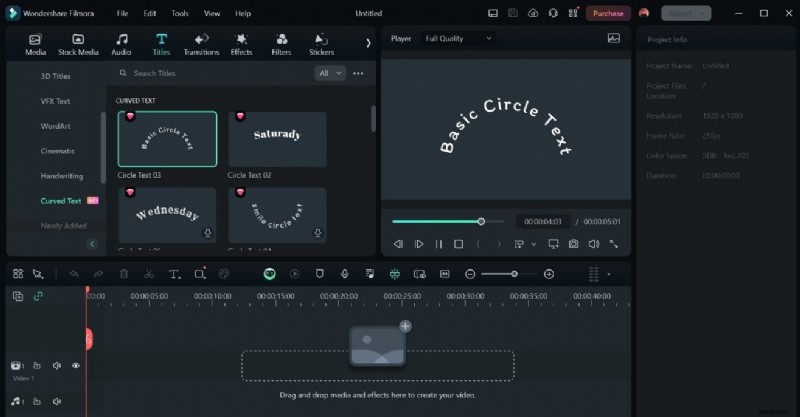
Filmora te brinda acceso a numerosos estilos preestablecidos para editar y animar tu texto. A continuación te explicamos cómo utilizar estos ajustes preestablecidos para curvar tu texto:
Paso 1:descarga Filmora desde el sitio web oficial y ejecútalo en tu dispositivo. Luego, haga clic en Nuevo proyecto para comenzar.
Paso 2:sube tus medios a la plataforma y haz clic en Títulos en el panel superior.

Paso 3:Desplácese hasta la parte inferior del panel izquierdo y, desde Efectos de título, haga clic en Texto curvo.

Paso 4:seleccione el tipo de curva que desea crear eligiendo entre las opciones preestablecidas. Después de que se descargue, agregue el texto a sus medios y edítelo según sus preferencias. Luego, guarde el medio final.
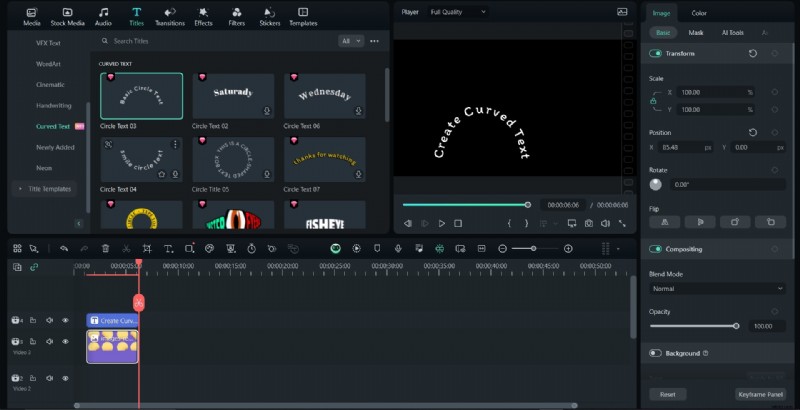
Cómo crear texto curvo en Filmora manualmente
Si bien Filmora te permite crear textos curvos en segundos con sus ajustes preestablecidos, también puedes hacerlo manualmente. La aplicación de este método le brinda más control sobre cada letra y cómo desea que esté organizada. Repasemos los pasos para curvar tu texto en Filmora manualmente:
Paso 1:Después de descargar Filmora del sitio web oficial e iniciarlo en tu dispositivo, sube tus medios. Haga clic en Texto y luego en Texto rápido. Esto agrega un cuadro de texto a sus medios.
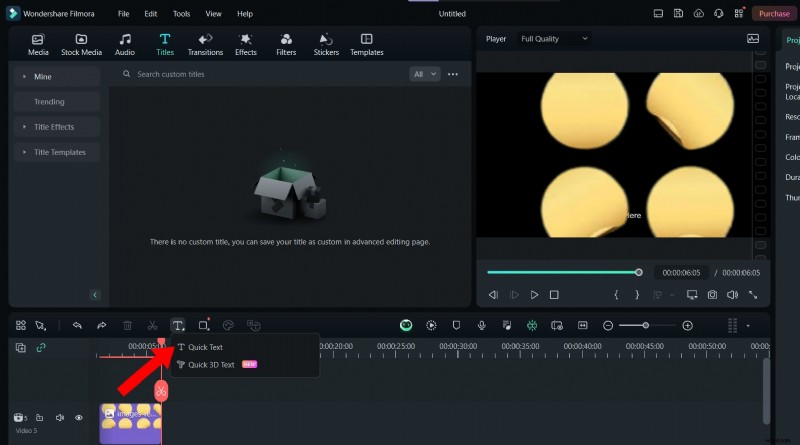
Paso 2:edite el cuadro de texto con su texto preferido. Luego, muévelo para alinearlo.
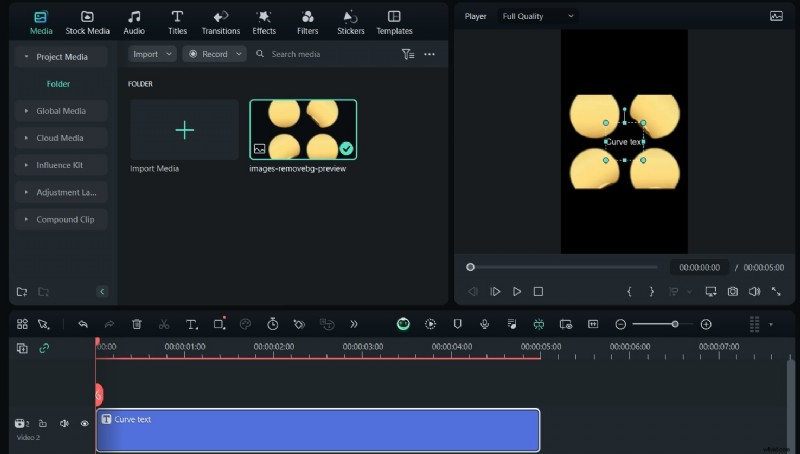
Paso 3:Desde el panel derecho, en Básico, puedes editar las propiedades de tu texto personalizado. Para crear su curva, vaya a Forma y seleccione la curva que mejor se adapte a su diseño y preferencia. También puedes ajustar la fuerza de la curva.
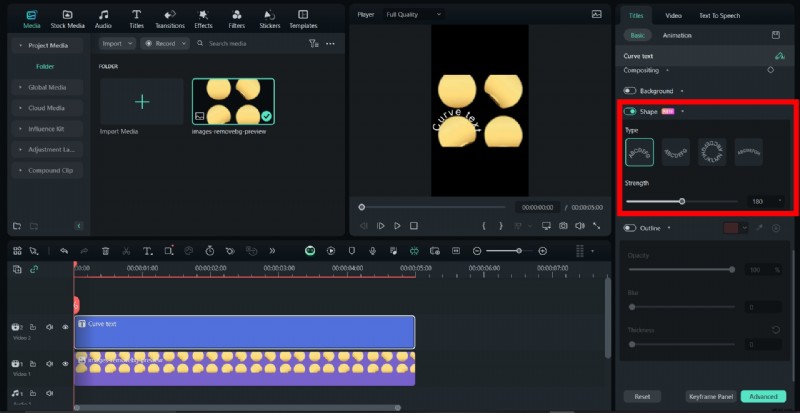
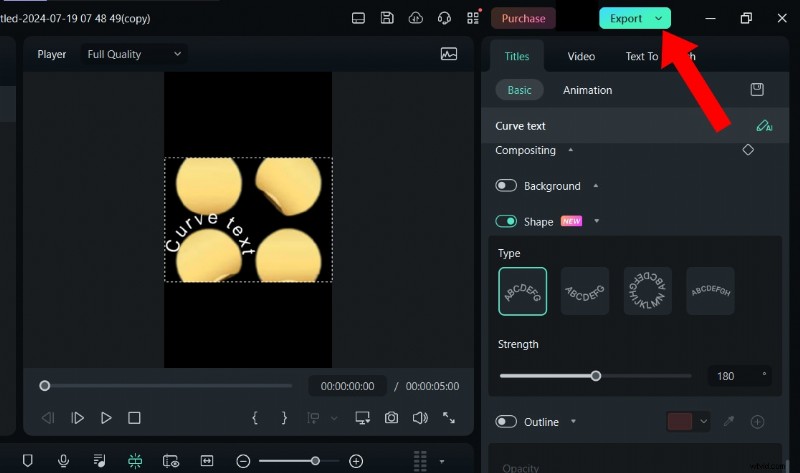
Paso 4:Filmora para Mac también te permite guardar tus efectos de texto personalizados para usarlos más tarde desde el Inspector de títulos y el Panel de edición de texto. Una vez que hayas hecho esto, edita tu vídeo y haz clic en Exportar para guardarlo.
Canva vs Filmora:quién tiene la mejor función de texto curvo
Aquí hay una comparación de la función de texto curvo de Canva y Filmora para fotos y videos:
Conclusión
Crear texto curvo en Canva es un proceso sencillo y sencillo, especialmente para diseñadores principiantes. Sin embargo, si eres un diseñador más avanzado y quieres crear textos curvos más complejos y únicos, Filmora es lo mejor para ti.
Tiene varios ajustes preestablecidos con diferentes estilos de curvatura de texto para que tus diseños sean únicos y atractivos. Esta función también es fácil de usar y de fácil acceso. Para comenzar, descarga Filmora desde nuestro sitio web.