
Convertir una secuencia de imágenes en un vídeo es una forma confiable de crear lapsos de tiempo, presentaciones de diapositivas o animaciones. Una de las herramientas más versátiles para esta tarea es FFmpeg.
FFmpeg (Grupo de expertos en imágenes en movimiento de avance rápido) es una utilidad de línea de comandos de código abierto que tiene varias bibliotecas y programas para manejar datos multimedia. Y ofrece una gama de opciones personalizables para convertir secuencias de imágenes en vídeos de alta calidad.
Entonces, si se pregunta cómo convertir una secuencia de imágenes ffmpeg en video, esta guía completa lo guiará a través de los pasos para ejecutar la tarea independientemente de su nivel de habilidad.
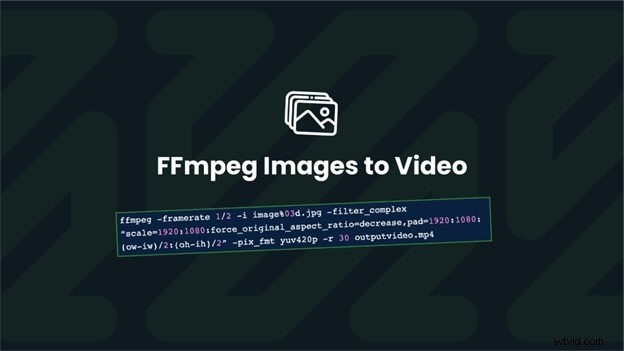
En este artículo
-
- Preparando tu secuencia de imágenes
- Instalando FFmpeg
- Convertir secuencia de imágenes en vídeo
- Opciones avanzadas
- Consejos
-
- Tamaño de archivo de imágenes incorrecto
- Nombres de archivos no secuenciales
- Archivos de entrada vacíos o dañados
- Sintaxis de comando incorrecta
Cómo convertir una secuencia de imágenes FFmpeg a vídeo
Convertir una secuencia de imágenes en un vídeo con FFmpeg es una forma poderosa de crear presentaciones de diapositivas, lapsos de tiempo o animaciones. Antes de profundizar en los pasos de conversión, es útil saber qué formatos de secuencia de imágenes admite FFmpeg y cómo preparar las imágenes correctamente.
Formatos de secuencia de imágenes admitidos
FFmpeg admite una amplia gama de formatos de secuencia de imágenes, incluidos JPEG (.jpeg, .jpg), PNG (.png), TIFF (.tiff, .tif), BMP (.bmp), GIF (.gif), PPM (.ppm), PGM (.pgm), PBM (.pbm), PNM (.pnm) y WebP (.webp).
Para convertir una secuencia de imágenes en un vídeo usando FFmpeg, deberás seguir una serie de pasos. Si bien estos pasos pueden resultar complicados para usuarios sin conocimientos técnicos, los explicamos de la forma más sencilla posible para ayudarle a comprender cómo funciona.

Paso 1. Preparando tu secuencia de imágenes
- Convención de nomenclatura:asegúrese de que sus imágenes tengan nombres en orden secuencial. Por ejemplo, image-001.png, image-002.png, image-003.png, etc. Esto ayuda a FFmpeg a reconocer el orden de las imágenes.
- Formato coherente:asegúrese de que todas las imágenes tengan el mismo formato (por ejemplo, todas .pngor .jpg) y tengan las mismas dimensiones.
Paso 2. Instalando FFmpeg
Antes de continuar, asegúrese de instalar la herramienta FFmpeg en su sistema. Puedes comprobar esto ejecutando el comando:
En Windows:presione Windows + R en su teclado. Luego, ingresa ffmpeg.exe -version y haz clic en enter.
En Mac:abra la “Ventana Terminal” y escriba “ffmpeg-version”.
Si FFmpeg no está instalado, descárguelo e instálelo desde el sitio web oficial de FFmpeg.
Paso 3. Convertir la secuencia de imágenes en vídeo
Si tiene una serie de imágenes nombradas secuencialmente (por ejemplo, imagen-0001.png, imagen-0002.png, etc.), ingrese el siguiente comando en la herramienta ffmpeg;
ffmpeg -framerate 25 -i image-%03d.png-c:v libx264 -r 30 -pix_fmt yuv420p output.mp4Esto es lo que significa el comando anterior;
- -framerate 25:establece la velocidad de fotogramas de entrada en 25 fotogramas por segundo. Ajuste este valor según la velocidad con la que desee que se reproduzca el vídeo.
- -i image-%03d.png:especifica el patrón del archivo de entrada. %03d es un marcador de posición para números secuenciales con relleno de ceros (por ejemplo, 001, 002).
- -c:v libx264:utiliza el códec H.264 para la compresión de vídeo, que es ampliamente compatible y proporciona buena calidad.
- -r 30:establece la velocidad de fotogramas de salida en 30 fotogramas por segundo. Esto se puede ajustar según sea necesario.
- -pix_fmt yuv420p:establece el formato de píxeles en yuv420p, lo que garantiza la compatibilidad con la mayoría de los reproductores.
- output.mp4:el nombre del archivo de vídeo de salida.
Sin embargo, si sus imágenes no están numeradas secuencialmente pero tienen una extensión consistente (por ejemplo, .png), puede usar un patrón global para convertirlas en videos. El comando para usar “Glob Pttern” es;
ffmpeg -framerate 30 -pattern_type glob -i ".png" -c:v libx264 -pix_fmt yuv420p output.mp4Paso 4. Opciones avanzadas
- Especificar cuadro de inicio:use -start_number si su secuencia comienza desde un número distinto de 001.
ffmpeg -framerate 25 -start_number 100 -i image-%03d.png-c:v libx264 -r 30 -pix_fmt yuv420p output.mp4- Agregar audio:agregar audio a su video es una excelente manera de hacerlo más interesante de ver. Puede agregar una pista de audio con la opción -i. Aquí está el comando;
ffmpeg -framerate 25 -i image-%03d.png-i audio.mp3 -c:v libx264 -c:a aac -r 30 -pix_fmt yuv420p output_with_audio.mp4- Imágenes en bucle
Para repetir cada imagen durante un tiempo específico, utilice las opciones -loop y -t:
ffmpeg -loop 1 -t 5 -i image1.png-loop 1 -t 5 -i image2.png-loop 1 -t 5 -i image3.png-filter_complex "[0:v][1:v][2:v]concat=n=3:v=1:a=0" -c:v libx264 -pix_fmt yuv420p output.mp4- Agregar efectos de transición
Para agregar efectos de aparición y desaparición gradual entre imágenes:
ffmpeg -i image1.png-i image2.png-i image3.png-filter_complex "[0:v]fade=t=in:st=0:d=1,fade=t=out:st=4:d=1[v0]; [1:v]fade=t=in:st=0:d=1,fade=t=out:st=4:d=1[v1]; [2:v]fade=t=in:st=0:d=1,fade=t=out:st=4:d=1[v2]; [v0][v1][v2]concat=n=3:v=1:a=0,format=yuv420p[v]" -map "[v]" output_with_fades.mp4Consejos para la secuencia FFmpeg de imágenes a vídeos
- Asegúrese de que todas las imágenes estén en el mismo directorio donde ejecuta el comando FFmpeg.
- Ajusta las opciones -framerate y -roptions para controlar la velocidad y la suavidad del vídeo.
- Si tiene problemas con la reproducción en ciertos dispositivos, asegúrese de que el formato de píxeles esté configurado en yuv420p.
¿Por qué no puedo convertir una secuencia de imágenes a vídeo en FFmpeg?
Hay varias razones por las que es posible que no pueda convertir una secuencia de imágenes a video en FFmpeg. En esta parte, destacamos algunas de las razones comunes de este problema y la mejor solución para solucionarlo.
-
Tamaño de archivo de imágenes incorrecto
Esta es una de las razones principales por las que es posible que no puedas convertir una secuencia de imágenes a video en ffmpeg. Quizás las imágenes en la secuencia de imágenes sean demasiado pequeñas o demasiado grandes, ffmpeg no podrá calcular ni determinar con precisión cómo se relacionan las imágenes.

Solución:Lo que puedes hacer en este tipo de situación es cambiar el tamaño de las imágenes usando el siguiente comando:
cat jpg2mp4.sh test -d "$1" || exit tmpdir=$(mktemp -d -p .) counter=0 find $1 -iname '.jpg' | while read.jpgdo convert -resize 1440x1080 .jpg$tmpdir/IMG_$(printf "%04d" $counter).JPG counter=$((counter + 1)) done echo ffmpeg -i $tmpdir/IMG_%4d.JPG test.mp4-
Nombramiento de archivos no secuencial
Es posible que Ffmpeg tampoco pueda convertir una secuencia de imágenes a video si las imágenes no están numeradas secuencialmente o hay espacios en la numeración.
Solución:asegúrese de que las imágenes estén numeradas secuencialmente sin espacios (recomendamos destacar la secuencia de imágenes con 01).
Además, si hay espacios en blanco, puede cambiar el nombre de los archivos o utilizar un patrón global para incluir todos los archivos.
-
Archivos de entrada vacíos o dañados
Si algunos de los archivos de imagen están vacíos o dañados, también puede hacer que ffmpeg no convierta la secuencia de imágenes en video.
Solución:verifique la integridad de los archivos de entrada y asegúrese de que no estén vacíos ni dañados.
-
Sintaxis de comando incorrecta
Puede haber un error de sintaxis en el comando FFmpeg.
Solución:vuelva a verificar la sintaxis del comando para detectar errores. Por ejemplo, asegúrese de que todas las opciones y sus valores estén especificados correctamente.
A continuación se muestra un comando de ejemplo corregido que incorpora algunas de las soluciones mencionadas:
ffmpeg -framerate 25 -start_number 100 -i image-%03d.png-c:v libx264 -r 30 -pix_fmt yuv420p output.mp4Este comando establece la velocidad de cuadros de entrada en 25 fps, comienza desde image-100.png, usa el códec H.264, establece la velocidad de cuadros de salida en 30 fps y usa el formato de píxeles yuv420p
Dos formas más sencillas de convertir secuencias de imágenes sin utilizar FFMPEG
Como se mencionó anteriormente, los usuarios sin experiencia técnica pueden tener dificultades para usar ffmpeg para convertir secuencias de imágenes en video. Es por eso que recomendamos utilizar el software de edición de video Wondershare Filmora para la conversión.
Filmora Video Editor es un software de edición de video avanzado que está diseñado para facilitar diversas tareas de edición de video, incluida la conversión de secuencias de imágenes a video. Esta herramienta cuenta con muchas funciones interesantes, incluidas plantillas listas para usar, pantalla verde, seguimiento de movimiento y más.
Además, Filmora tiene herramientas de inteligencia artificial integradas, como interpolación de video con inteligencia artificial, generador de música con inteligencia artificial, recorte de retratos con inteligencia artificial, creador de miniaturas con inteligencia artificial y muchas más que pueden ayudarte a mejorar las tareas de edición de video.
Características clave de la función de secuencia de imágenes a vídeo en Filmora
- Importación directa:importe fácilmente una carpeta de archivos de imágenes numerados secuencialmente (por ejemplo, JPG) directamente a la línea de tiempo del proyecto sin procesos de conversión complejos.
- Control de velocidad:ajusta la velocidad de reproducción de la secuencia de imágenes para crear efectos de lapso de tiempo o cámara lenta.
- Integración en la nube:importe imágenes directamente desde servicios en la nube como Google Drive y Dropbox, simplificando el flujo de trabajo.
- Opciones de exportación:exporte el vídeo final en múltiples formatos (por ejemplo, MP4, MOV, AVI) y resoluciones para adaptarse a las diferentes necesidades del proyecto.
Paso 1:Instala la aplicación Filmora Video Editor en tu Mac o PC e inicia la aplicación.
- Haga clic en "Crear nuevo proyecto" y haga clic en el botón "Importar" y navegue hasta su carpeta de imágenes. Luego, puedes importar la "secuencia de imágenes" que deseas convertir en video. Seleccione la primera imagen de su secuencia y marque la casilla "Secuencia de imágenes".
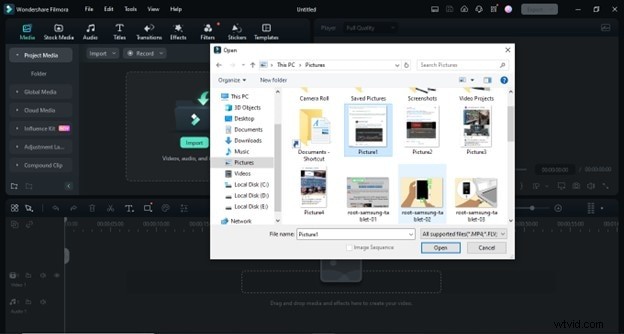
Paso 2. Una vez que haya importado correctamente la secuencia de imágenes, arrástrelas y suéltelas en la "Línea de tiempo". Luego, comience a ajustar la configuración según sus requisitos.
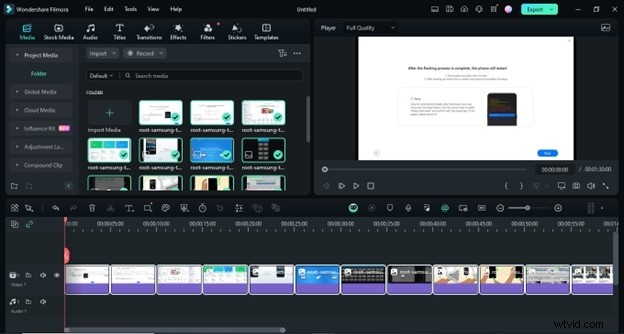
- Puedes agregar efectos, títulos y mucho más para mejorar la calidad de la salida de video.
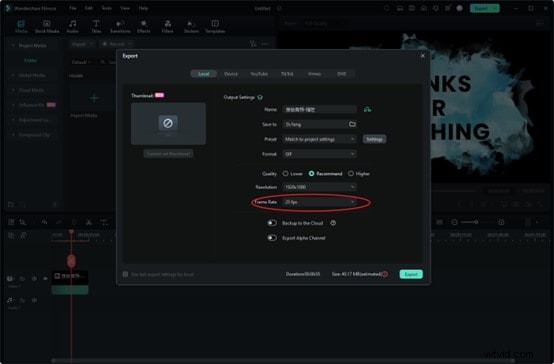
Paso 3. Después de la personalización, haga clic en "Exportar" y seleccione el formato de salida de video.
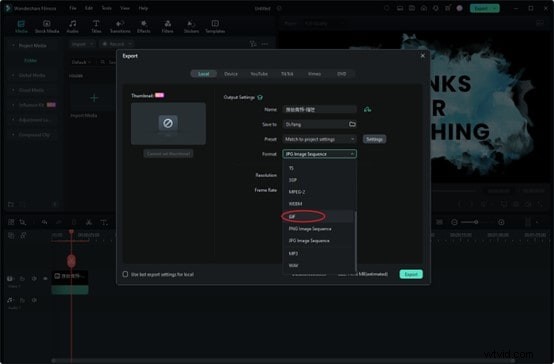
- También puedes ajustar la velocidad de fotogramas del vídeo. Luego, elija el juramento en el que desea guardar el archivo y seleccione “Exportar”.
🤩 Publicación que podría interesarte:
- 4 formas efectivas de convertir vídeo en secuencia de imágenes [Guía completa]
Herramienta AI de imagen a vídeo en Filmora
Para una forma aún más rápida y conveniente de convertir tus fotos directamente en videos dinámicos, Filmora ofrece una herramienta dedicada de Imagen a Video con IA. Esta función automatiza gran parte del proceso de edición, aplicando transiciones, efectos y música basados en plantillas diseñadas profesionalmente. Aquí se explica cómo usarlo:
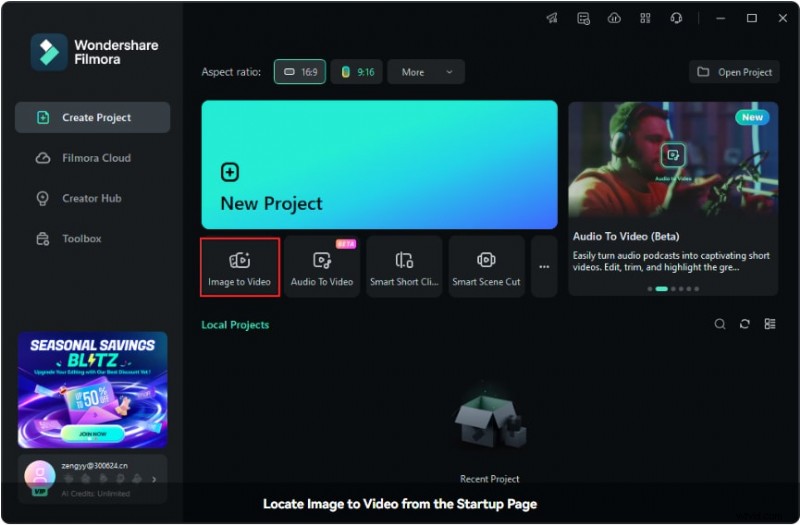
Paso 1:Después de iniciar Filmora, puedes encontrar la función AI Image to Video directamente en la pantalla de inicio en la sección Caja de herramientas (como se muestra en la captura de pantalla). Es la primera opción que se muestra.
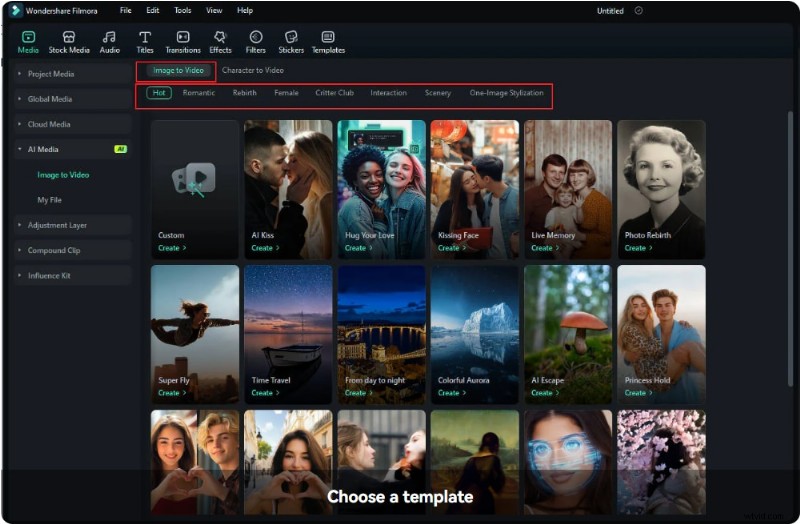
Paso 2:Explore las plantillas disponibles en la sección Imagen a video y haga clic en Crear debajo de la plantilla seleccionada para continuar.
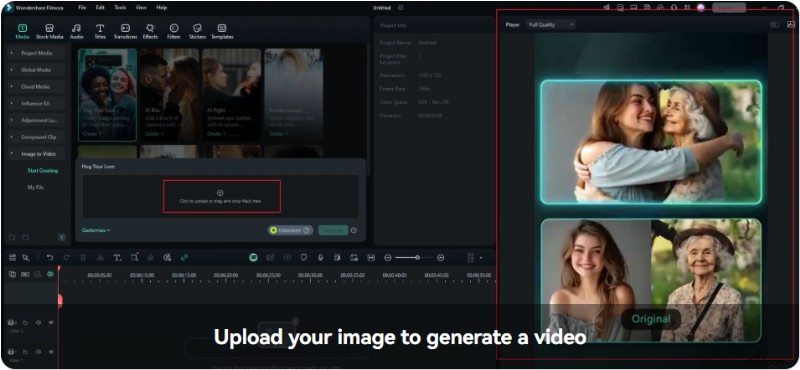
Paso 3:Una vez que hagas clic en una plantilla, aparecerá una vista previa de sus efectos en el Reproductor de la derecha. Esto le ayuda a visualizar el resultado antes de continuar. Arrastre y suelte sus imágenes en el área de carga o haga clic para buscar archivos en su computadora.
Paso 4:Una vez cargadas las imágenes y finalizada la configuración, haga clic en Generar para crear su video. Aparecerá una barra de progreso a medida que la IA procese sus entradas. Generar el vídeo puede tardar desde decenas de segundos hasta 3 minutos.

Conclusión
Convertir una secuencia de imágenes en un video usando FFmpeg no es difícil si comprende los pasos para operar. Todo lo que necesitas es seguir los pasos que hemos compartido.
Sin embargo, si deseas una forma más sencilla de convertir secuencias de imágenes a videos sin ffmpeg, Filmora Video Editor es lo que necesitas.

Filmora
⭐⭐⭐⭐⭐
El mejor software y aplicación de edición de vídeo con tecnología de IA