
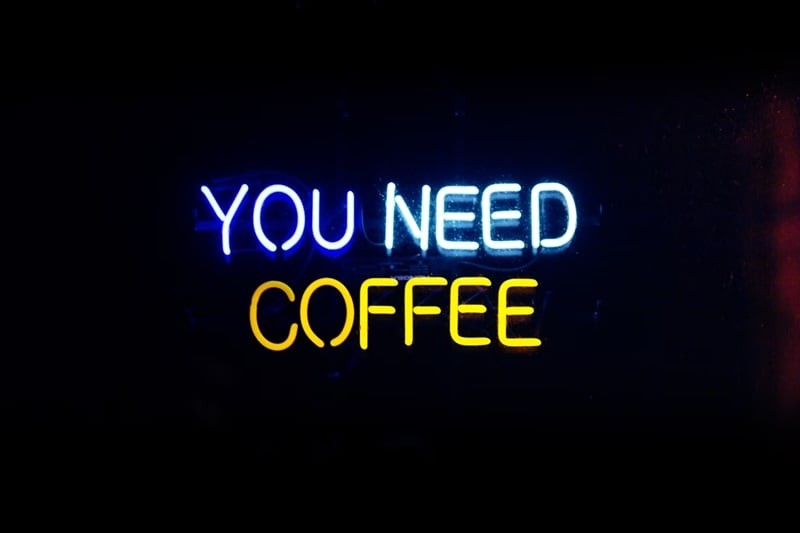
El efecto de letrero de neón brillante que suele verse en muchos diseños de carteles o portadas se puede crear en Photoshop. Este efecto se ha convertido en una tendencia de diseño popular, conocida por sus imágenes vibrantes y llamativas. Con colores llamativos y luminosos, los letreros de neón pueden hacer que tus diseños destaquen y agregar un ambiente divertido a tu proyecto.
Aunque puede ser un poco difícil de navegar, Photoshop sigue siendo una herramienta preferida para crear estos efectos de neón debido a su sólida capa y opciones de fusión. El software le permite aplicar efectos como brillo exterior y superposiciones de colores que son esenciales para lograr apariencias de neón realistas.
Para comenzar, hemos elaborado una guía completa sobre cómo crear un efecto de letrero de neón en Photoshop. Incluso puedes ir un paso más allá creando un efecto de texto de neón animado con nuestros consejos a continuación.
En este artículo
-
- Usos populares de los efectos de neón
-
- Preparar el fondo
- Crea el letrero de neón
-
- Cómo hacer un efecto de texto de neón con Filmora
- Consejo:Cómo hacer un efecto de danza de neón
- Comparación del efecto neón en Filmora y Photoshop
Parte 1:Comprender los conceptos básicos de los efectos de neón
El efecto de letrero de neón es una técnica de diseño popular que replica la apariencia de luces de neón brillantes. Este efecto es conocido por sus colores vibrantes y saturados y sus bordes iluminados, que crean un contraste visual dramático contra fondos más oscuros. A menudo transmite un ambiente moderno, retro o de cultura pop, que recuerda a los clásicos letreros de neón que se encuentran a menudo en los bulliciosos paisajes urbanos.
Usos populares de los efectos de neón
Debido a su apariencia llamativa y vibrante, los efectos de brillo de neón se utilizan a menudo para llamar la atención en materiales promocionales, como publicidad o destacar el estreno de una nueva película en un cine. También son populares en los estilos cyberpunk, vaporwave y synthwave. Es perfecto si quieres añadir un toque de modernidad o un ambiente nocturno a tu proyecto. Más allá de eso, los efectos de neón se ven comúnmente en:
- Logotipos
- Anuncios
- Arte digital
- Folletos y carteles
- Gráficos de redes sociales
- Arte de portada (álbumes, libros, etc.)
- Superposiciones de secuencias
Parte 2 ¿Cómo crear un efecto de texto de neón en Photoshop?
Crear un texto de neón en Photoshop implica algunos pasos clave, incluida la preparación del fondo y la adición del texto para editar. Analicemos cómo hacer que un texto brille en Photoshop:
Preparar el fondo
Paso 1:importa y oscurece la imagen de fondo
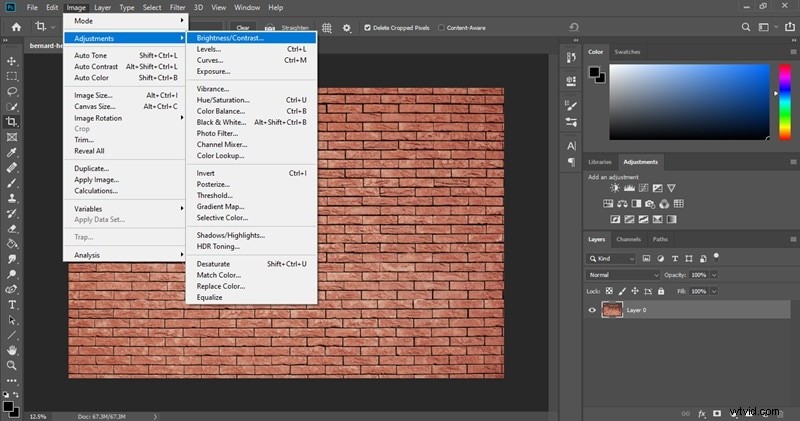
Comience agregando o importando una imagen de fondo. Para obtener el mejor efecto con tus letras de neón en Photoshop, asegúrate de que el fondo sea oscuro. Para lograr esto, puede ajustar el brillo y el contraste de la imagen. Vaya a Imagen> Ajustes> Brillo/Contraste.
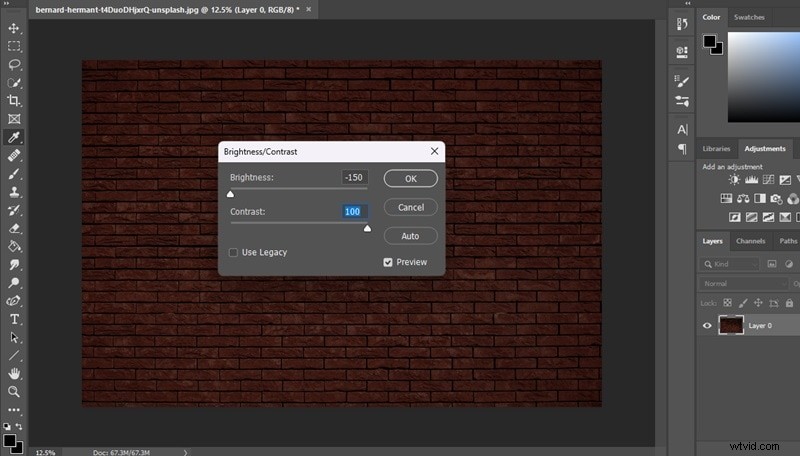
Luego, utiliza los controles deslizantes para realizar los ajustes necesarios hasta que el fondo parezca más oscuro.
Paso 2:aplica una viñeta al fondo (opcional)
Para obtener un efecto dramático adicional y una apariencia realista, puede aplicar una viñeta. Para hacerlo, crea una nueva capa y usa la herramienta Elipse para dibujar una elipse ligeramente más pequeña que el lienzo.
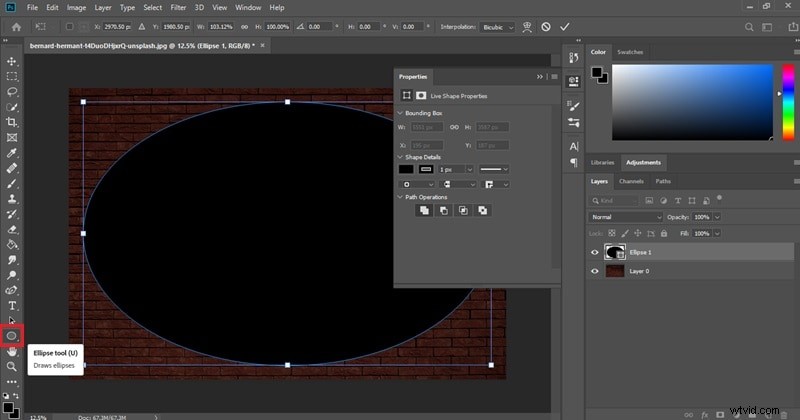
A continuación, abra la ventana Propiedades y navegue hasta el menú desplegable Operaciones de ruta. Seleccione "Restar de forma" para invertir la elipse.

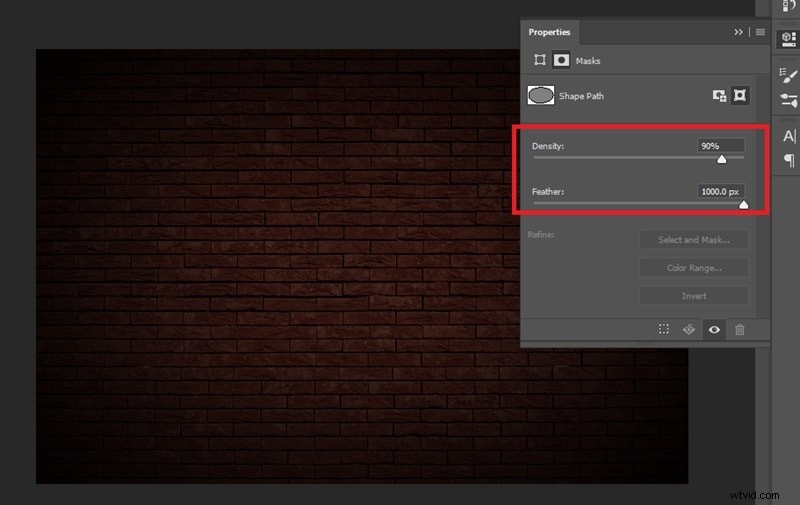
En la ventana Propiedades, seleccione la opción Máscara y ajuste la configuración de Pluma según sus preferencias para crear un efecto borroso alrededor de la forma. Debería verse así.
Crea el letrero de neón
Paso 1:agrega una capa de texto
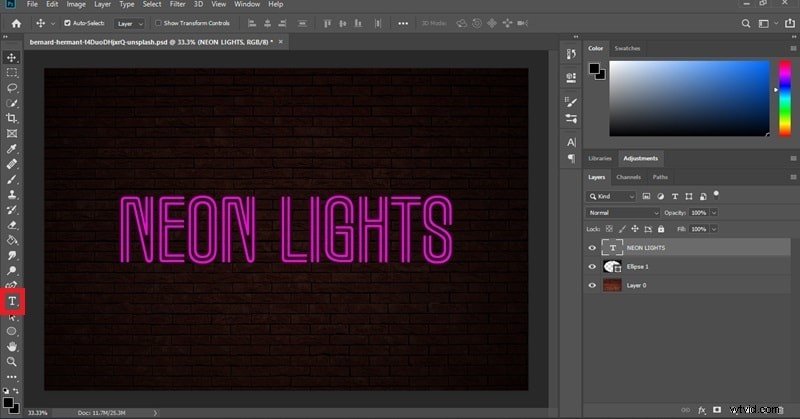
Una vez que su fondo esté listo, creemos el texto brillante. Comience agregando una capa de texto y seleccionando una fuente que se adapte a su diseño. Algunas opciones populares incluyen Beon Medium, Neon by Fenotype, Monoton y Marquee Moon.
Paso 2:Aplicar efectos a la capa de texto
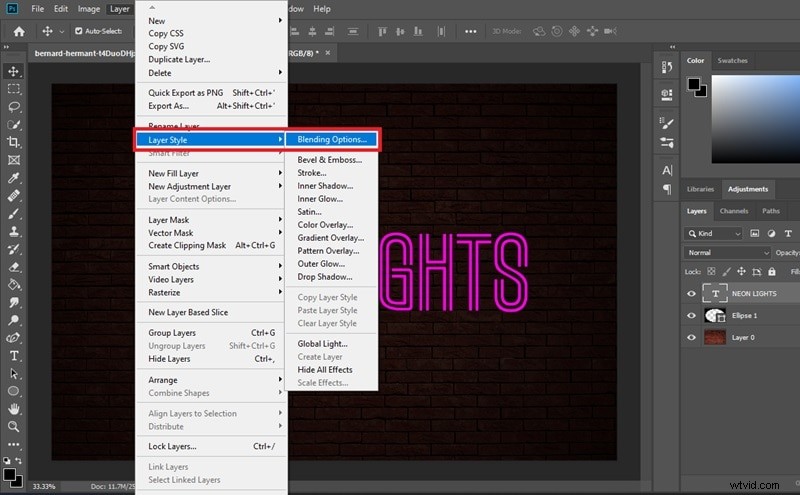
A continuación, accede al panel ""Estilo de capa"" para aplicar varios efectos que le darán a tu texto una apariencia de neón. Vaya a Capa> Estilo de capa> Opciones de fusión.
Añadir bisel y relieve
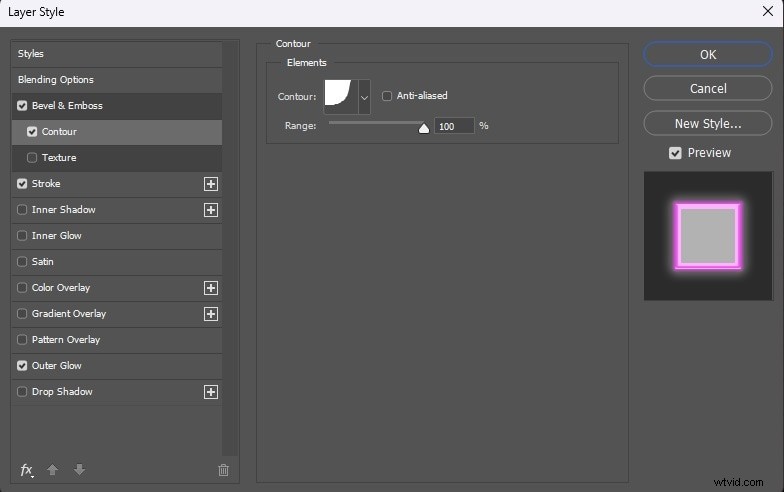
Luego, habilite ""Bisel y relieve"" marcando la casilla correspondiente. Ajuste la configuración en el panel Bisel y relieve para lograr el aspecto que desea. Puede obtener una vista previa de los cambios en tiempo real, así que experimente hasta encontrar el efecto que funcione mejor. De lo contrario, puede intentar utilizar nuestra configuración de ejemplo a continuación.
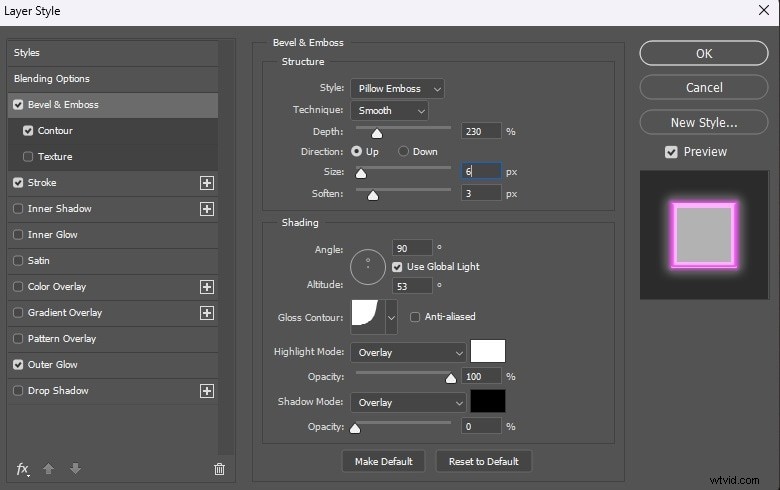
A continuación, habilite el panel "Contorno" marcando la casilla junto a él. Elija una forma de contorno que se adapte a su proyecto. Aquí estamos usando Cove-Deep.
Añadir un trazo
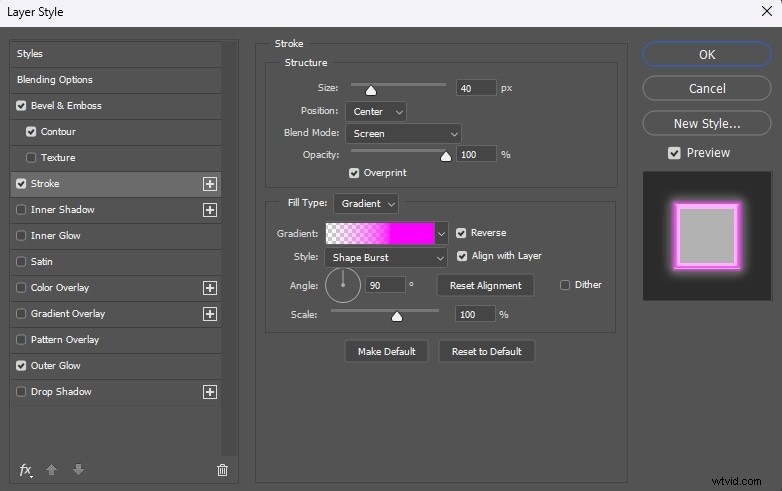
A continuación, abra el panel ""Trazo" " y experimente con diferentes configuraciones. Ajuste opciones como el modo de fusión, el tamaño, la opacidad y el patrón. Para el modo de fusión, seleccione el que integre bien el trazo con las capas subyacentes.
Aplicar brillo de neón exterior
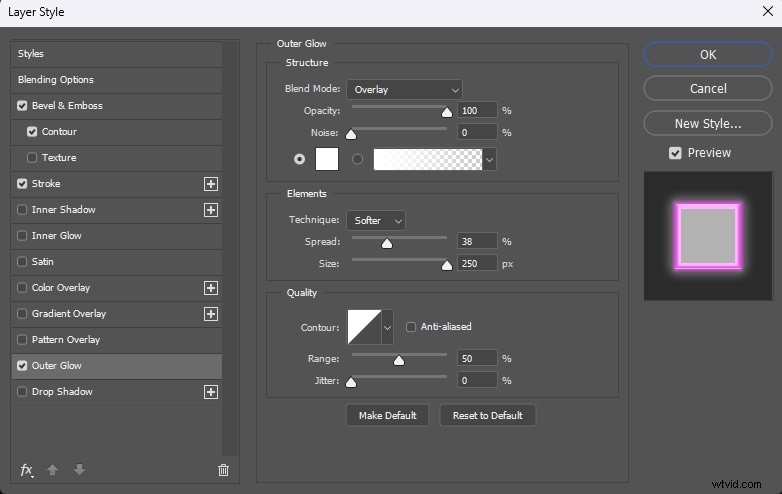
Para crear un efecto de neón vibrante, utilice el panel ""Resplandor exterior"". Ajuste la configuración para mejorar el efecto neón.
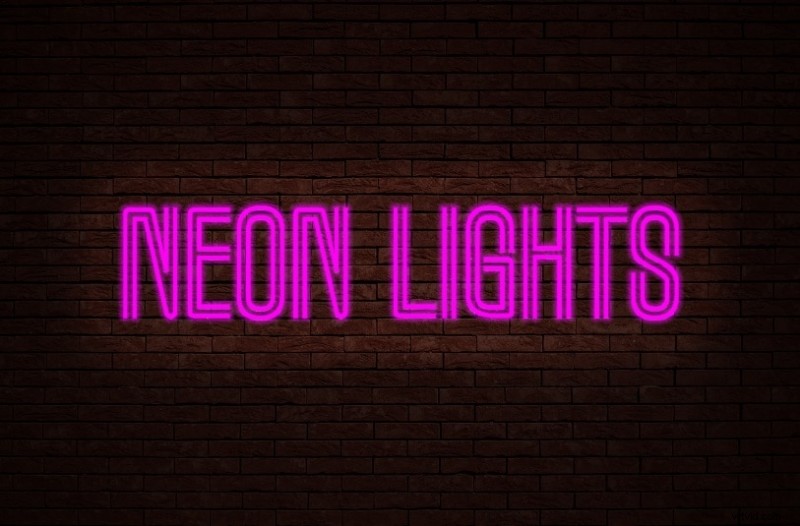
Ahora has conseguido que un texto brille en Photoshop. Haga clic en " "Aceptar" " para guardar los cambios y salir del panel Estilo de capa. Si aún necesita más ajustes, también puedes intentar agregar Resplandor interior o Sombra paralela.
Parte 3 Wondershare Filmora:Una alternativa hace que tu efecto neón sea más creativo
Después de aprender a crear texto brillante en Photoshop, puedes llevar tu proyecto al siguiente nivel incorporando efectos de movimiento y convirtiéndolo en un vídeo. Para hacerlo, necesitas Wondershare Filmora como software de edición.
Filmora ofrece una variedad de efectos de neón, incluidos marcos de neón, efectos de títulos de neón y varias superposiciones de neón. Con estas funciones, puede hacer que sus letreros de neón cobren vida con movimiento y animación adicionales. Lo que debes hacer es seleccionar el estilo que deseas y personalizarlo según sea necesario.
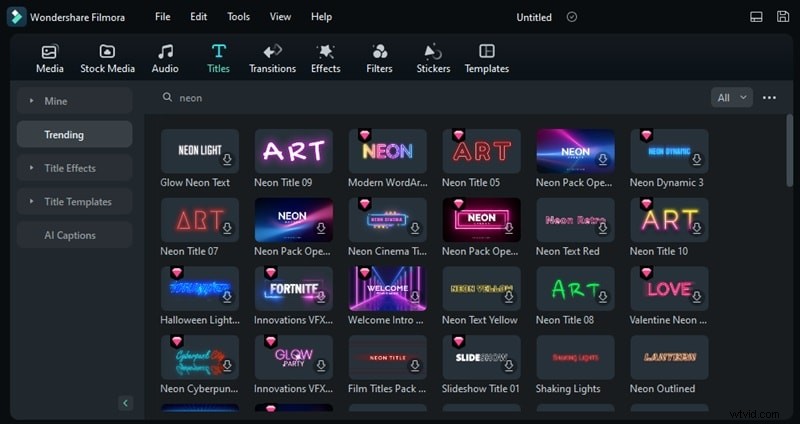
Cómo hacer un efecto de texto de neón con Filmora
Paso 1:Importa vídeo o imagen de fondo a la línea de tiempo
Después de crear un nuevo proyecto, importe una imagen o un vídeo de fondo y arrástrelo a la línea de tiempo. Igual que antes, asegúrate de que el fondo sea de un color más oscuro para que el letrero de neón resalte más.
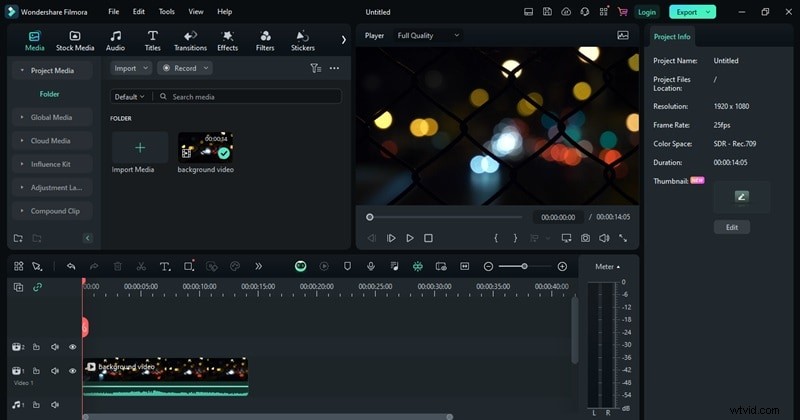
Paso 2:agrega efectos de título de neón
A continuación, vaya a la pestaña Títulos y busque "Neón" para filtrar las opciones. Verás varios efectos de título con temas de neón disponibles. Selecciona el que mejor se adapte a tu proyecto y arrástralo a tu línea de tiempo encima de la capa de fondo. Ajuste el texto y la posición según sea necesario.
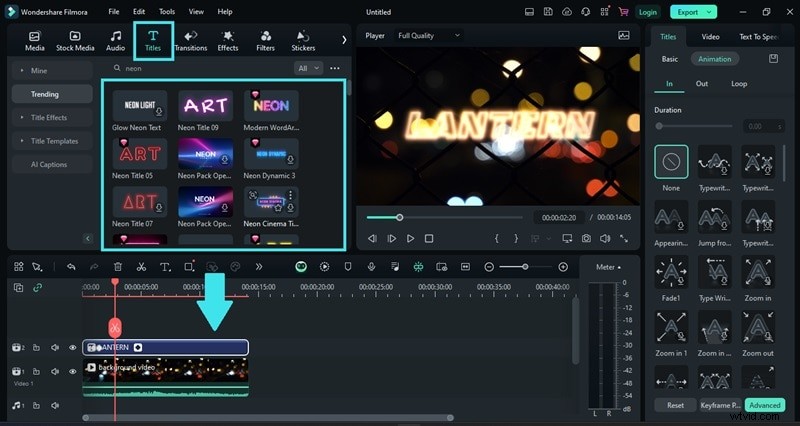
Paso 3:Personaliza el letrero de neón
Ahora puede personalizar el letrero de neón, como cambiar el texto, la fuente, el tamaño, el color y más. Seleccione la pista Título en la línea de tiempo de edición y luego vaya a Títulos> Configuración básica en el panel de propiedades de la derecha.
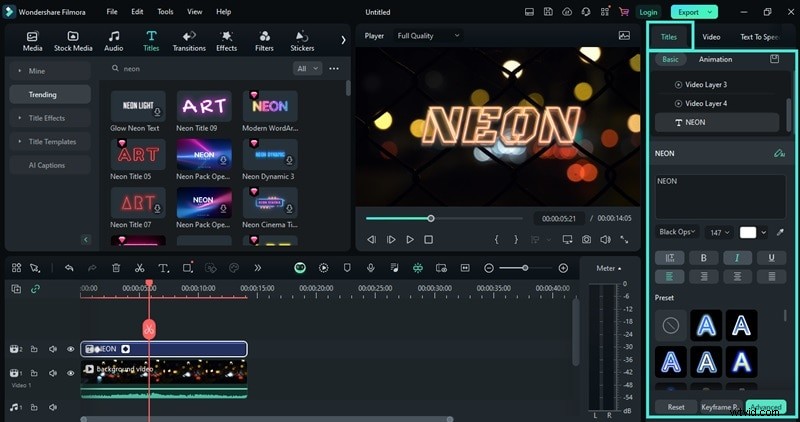
Los efectos de títulos de Filmora suelen venir con animaciones integradas. Sin embargo, si desea agregar animación adicional, puede navegar a la pestaña Animación y elegir la animación que mejor se adapte a sus necesidades.

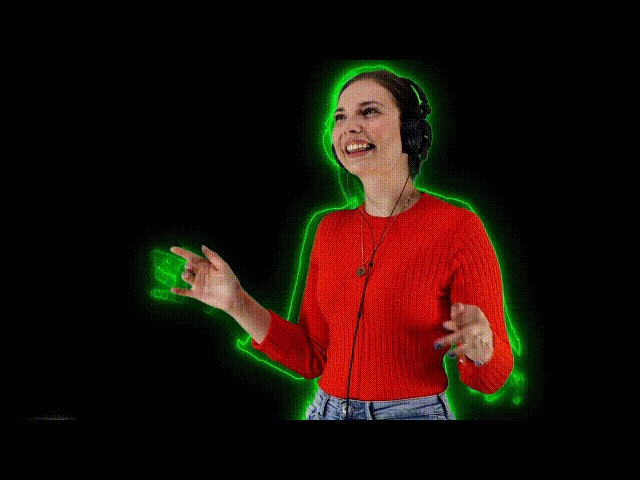
Consejo:Cómo hacer un efecto de danza de neón
Después de aprender los conceptos básicos del uso de efectos de títulos de neón para crear un letrero de neón animado en Filmora, puedes comenzar a explorar ideas más creativas. Por ejemplo, si tienes material de baile, intenta crear un efecto de baile de neón sincronizando las animaciones de neón con el movimiento de baile.
Mira cómo hacer efectos de baile de neón usando Filmora aquí.
Comparación del efecto neón en Filmora y Photoshop
Entre Filmora y Photoshop, aprendiste cómo agregar efectos de neón a tu proyecto. Ambos software ofrecen diferentes enfoques para lograr estos efectos. Para resumir sus distintas características y funcionalidades, puede consultar la siguiente tabla.
| Filmora | Photoshop | |
| Formato de salida | Archivos de vídeo (por ejemplo, MP4, MOV) | Archivos de imagen (por ejemplo, JPEG, PNG) |
| Dificultad | Fácil de usar con efectos preestablecidos y funcionalidad de arrastrar y soltar | Más complejo con una curva de aprendizaje más pronunciada para ajustes manuales |
| Características especiales | Efectos, marcos y superposiciones de neón prediseñados, fotogramas clave simples, capacidad para agregar animaciones y herramientas para edición de video | Control de capas detallado y opciones de fusión de capas para crear efectos de neón personalizados |
| Ideal para | Hacer texto animado de neón en vídeos | Crear letreros de neón estáticos en imágenes |
Parte 4 Errores comunes que debes evitar al utilizar el efecto de letrero de neón con Photoshop
Si bien crear un efecto de letrero de neón en Photoshop puede ser una forma creativa de hacer que sus diseños se destaquen, existen algunos errores comunes que la gente suele cometer. Antes de que puedas caer en los mismos errores, es importante que los conozcas:
1. No utilizar las fuentes adecuadas
El uso de fuentes genéricas o difíciles de leer puede disminuir el impacto del efecto neón. Debes elegir fuentes que imiten letreros de neón reales. Por lo general, se benefician de fuentes limpias y atrevidas con un toque retro o futurista. Algunas fuentes de neón para probar en Photoshop son Neon, Monoton o estilos similares.
2. Efectos de brillo inadecuados
Aplicar muy poco o demasiado brillo puede hacer que el efecto neón parezca poco realista. Muy poco brillo hace que el texto parezca plano, mientras que demasiado puede sobrecargar el diseño. Para solucionarlo, utilice varias capas para el efecto de brillo. Aplica un Desenfoque Gaussiano a una capa duplicada de tu texto para crear un brillo sutil. Ajuste la opacidad y el modo de fusión para obtener un brillo equilibrado y realista.
3. Combinaciones de colores incorrectas
El uso de colores inconsistentes o poco realistas puede hacer que el efecto del letrero de neón en Photoshop parezca apagado. Los letreros de neón suelen utilizar colores vibrantes y saturados con una combinación de colores consistente. Algunos de los mejores colores que funcionan bien para efectos de neón incluyen rosas brillantes, azules eléctricos, verdes neón y morados intensos.
Parte 5 ¿Dónde encontrar el mejor efecto de neón [GRATIS]?
Has aprendido a crear texto brillante en Photoshop. Si necesitas inspiración, existen algunos recursos en línea que te brindan los mejores efectos de neón de forma gratuita, aunque muchos también tienen opciones premium que requieren una suscripción. Algunos de ellos son:
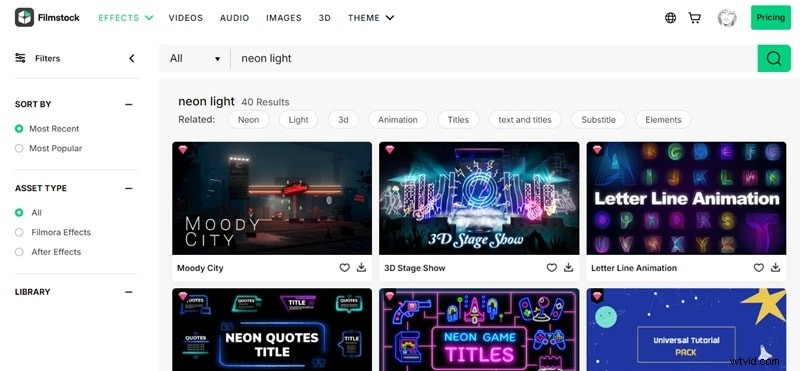
1. Material cinematográfico
Filmstock es una de las bibliotecas en línea más grandes de recursos de vídeo. Ofrece una amplia colección de recursos multimedia, incluidos efectos, vídeos HD, audio e imágenes, diseñados para complementar sus proyectos de vídeo. Con más de 10 millones de recursos disponibles, Filmstock es un gran recurso para encontrar efectos de luces de neón y otros elementos creativos.
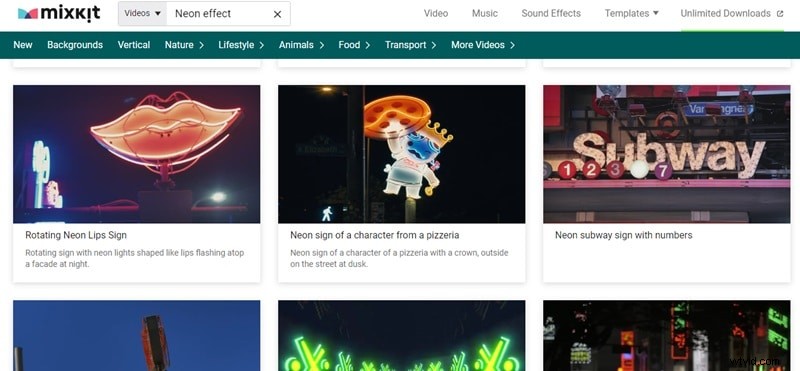
2. Kit de mezclas
Mixkit ofrece una selección curada de efectos de audio y vídeo de alta calidad, clips de vídeo de archivo, plantillas y pistas de música. Puedes descargar efectos de luz de neón y otros recursos para tus proyectos de vídeo de forma gratuita.
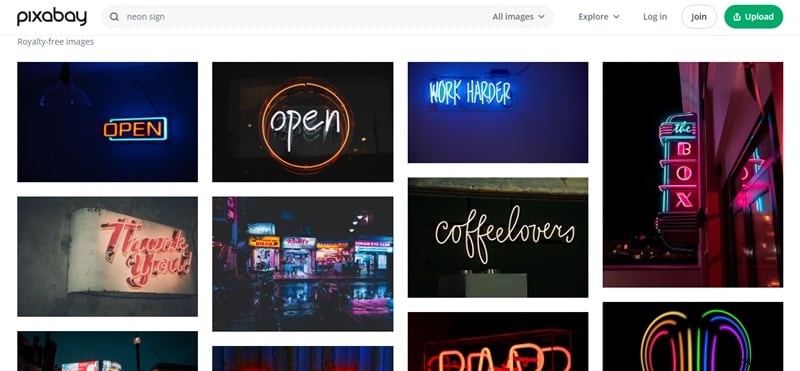
3. Pixabay
Pixabay es una plataforma de referencia para descargar secuencias de vídeo, efectos de vídeo, música e imágenes de alta calidad. El sitio ofrece exclusivamente contenido con licencia que es seguro de usar sin requerir atribución ni crédito.
Parte 6 ¿Dónde encontrar las mejores plantillas de texto de neón?
¿Qué pasa con algunas plantillas de texto de neón? También hay varias fuentes donde puedes descargar y usar plantillas de neón de alta calidad, ya sea para vídeos o imágenes.
1. Pikbest
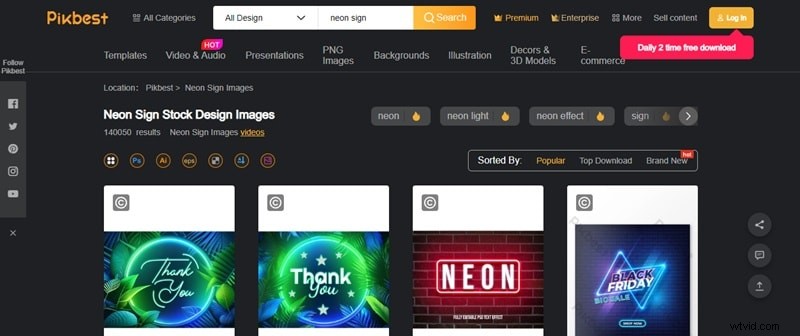
Pikbest ofrece una amplia colección de recursos de diseño, que incluyen, entre otros, plantillas para carteles, folletos y gráficos para redes sociales. Es un recurso de referencia para diseñadores gráficos profesionales que buscan herramientas para crear diseños impresionantes y creativos. Algunas de sus colecciones incluyen diseños de luces de neón, perfectos para añadir un aspecto atrevido y moderno a cualquier proyecto.
2. Freepik
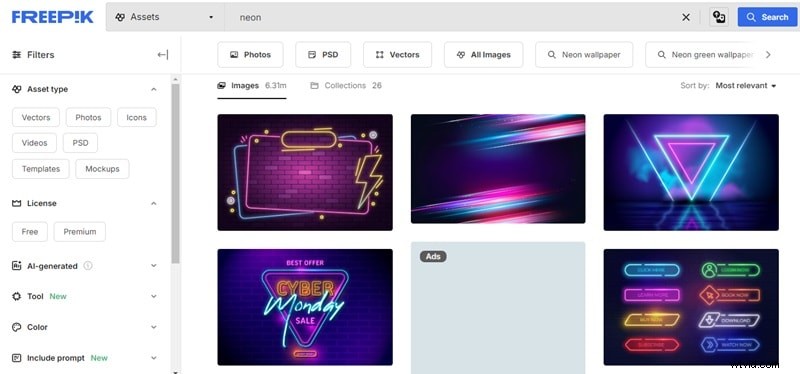
Freepik es un recurso valioso para diseñadores gráficos y editores de vídeo que buscan mejorar sus proyectos con recursos creativos. La plataforma ofrece una amplia colección de recursos, que incluyen plantillas, imágenes de alta definición, maquetas, ilustraciones e íconos, todos diseñados para ayudarlo a dar vida a sus ideas creativas. Muchos de sus recursos se pueden personalizar, según los formatos de archivo admitidos.
3. Canva
Canva es una herramienta de diseño fácil de usar que ofrece una selección diversa de plantillas de texto de neón. Su extensa biblioteca incluye plantillas personalizables para una variedad de usos, incluidas publicaciones en redes sociales, presentaciones y materiales promocionales. Para acceder y utilizar estas plantillas de texto de neón, deberás trabajar directamente en la plataforma web de Canva.

Conclusión
Para crear un efecto de letrero de neón en Photoshop se requiere un uso efectivo de estilos de capa y opciones de fusión. Comience estableciendo un fondo oscuro y contrastante para resaltar el efecto neón. Luego, aplique efectos clave como Bisel y relieve, Trazo, Resplandor interior, Resplandor exterior y Sombra paralela a su texto para lograr una apariencia de neón vibrante y realista.
Para agregar animaciones dinámicas y movimiento, puedes usar Filmora para darle vida a tus letreros de neón en formatos de video. También puedes intentar crear un efecto de danza de neón sincronizando animaciones de neón con el movimiento en tu video. Tu imaginación es el único límite:encuentra más tutoriales en el sitio web de Filmora para expandir tu creatividad.