
¿Está buscando un editor de vídeo confiable, rentable e intuitivo para macOS 15? Estás en el lugar correcto. El mercado ofrece una amplia gama de herramientas, cada una con características y capacidades únicas, pero una solución se destaca por su combinación de potencia, facilidad de uso y asistencia impulsada por IA:Wondershare Filmora .
Filmora no es sólo un kit de inicio para principiantes. Es un editor de vídeo y audio con todas las funciones que admite todo, desde recorte básico hasta fotogramas clave sofisticados, seguimiento de movimiento y creación de música impulsada por IA. La plataforma está disponible en Mac, Windows, Android, iPhone y iPad, lo que la convierte en una opción versátil para los creadores que trabajan en varios dispositivos.
En este artículo
- Por qué macOS 15 Sequoia necesita un editor de vídeo dedicado y qué diferencia a Filmora del resto
- Características clave de Filmora que te brindan una ventaja profesional
- Copilot AI para guía de edición instantánea
- Modo de división rápida para recortar y cortar rápidamente
- Fotogramas clave para animaciones visuales dinámicas
- AI Music Generator para pistas de fondo libres de derechos
- Tutoriales paso a paso sobre el uso de las herramientas principales de Filmora
- Conclusión y próximos pasos para dominar su flujo de trabajo
¿Por qué elegir Wondershare Filmora para editar vídeos en Mac Sequoia?
Filmora ofrece una experiencia de edición completa que equilibra la simplicidad y la profundidad. Las operaciones básicas, como recortar, cortar, hacer zoom, realizar panorámicas y ajustar la velocidad, son sólo el punto de partida. Los usuarios avanzados obtienen acceso a funciones como fotogramas clave, máscaras de dibujo, aumento de velocidad, recorte inteligente de IA y más.
A continuación se detallan las capacidades destacadas que diferencian a Filmora de otros editores de macOS 15:
- Copiloto de IA – un asistente de IA que propone ideas de edición adaptadas a las necesidades de su proyecto.
- Generador de música AI – crea música de fondo personalizada en segundos sin buscar bibliotecas libres de derechos.
- Eliminador de voces con IA – aísle y exporte voces en su formato de audio preferido, o elimínelas por completo.
- Enmascaramiento inteligente mediante IA – delinea objetos sin esfuerzo y aplica cortes perfectos para una apariencia refinada.
- Fotogramas clave – crea animaciones atractivas ajustando la opacidad, el color, la rotación y el tamaño a lo largo del tiempo.
- Seguimiento de movimiento – adjunte texto, gráficos o videos a sujetos en movimiento para obtener efectos dinámicos.
- Sincronización automática – alinea automáticamente el audio con el vídeo para mejorar la claridad.
- Eliminación de ruido de audio mediante IA – Reduzca el ruido de fondo para obtener bandas sonoras más limpias.
- Detección de silencio – elimine rápidamente los segmentos silenciosos para mantener el metraje conciso.
Estas características son sólo el comienzo. Visita el sitio web oficial de Filmora para explorar el conjunto completo de herramientas disponibles para macOS 15.
¿Cómo editar una película en Mac Sequoia con Filmora en minutos? [4 trucos]
A continuación se detallan pasos concisos que muestran cómo aprovechar las herramientas más poderosas de Filmora para una creación de videos rápida y de alta calidad.
Edite rápidamente un vídeo con Filmora AI Copilot en MacOS 15
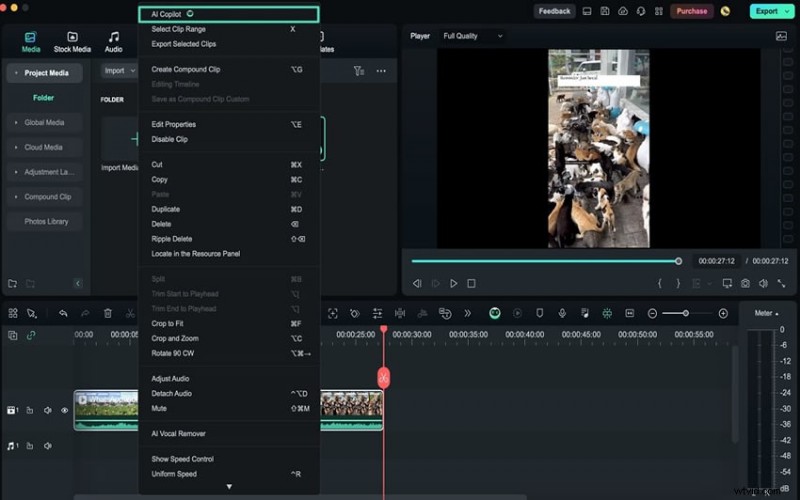
¿Nuevo en la edición de videos? AI Copilot es su guía en pantalla, que ofrece sugerencias en tiempo real que transforman su flujo de trabajo y eliminan errores comunes.
Instala Filmora en tu Mac Sequoia y sigue estos pasos para activar AI Copilot:
- Inicia Filmora, luego selecciona Crear proyecto> Nuevo proyecto desde el menú principal.
- En la interfaz de edición, haga clic en el Copilot AI icono en la barra de herramientas.
- Escribe una pregunta, como "¿Cómo agrego una transición?", y presiona Preguntar a AI. para recibir orientación práctica.
Dividir o recortar vídeos en MacOS 15 usando el modo de división rápida
El modo de división rápida de Filmora te permite dividir el metraje en múltiples clips o recortar secciones no deseadas con el mínimo esfuerzo.
Para utilizar el modo de división rápida:
- Importa tu vídeo al proyecto y arrástralo a la línea de tiempo.
- Haga clic en Modo de división rápida en la parte superior de la línea de tiempo, luego haga clic en el segmento que desea dividir.
- Utilice el icono de tijera roja para ajustar los puntos de inicio o fin de un clip.
- Haga clic derecho en una sección no deseada y elija Recortar inicio al cabezal de reproducción o Recortar extremo del cabezal de reproducción .
- Después de dividir, puede eliminar secciones seleccionándolas, haciendo clic derecho y eligiendo Cortar. .
Crea fantásticas animaciones visuales con fotogramas clave en Mac OS 15
Los fotogramas clave desbloquean una narración visual dinámica, lo que te permite animar propiedades como opacidad, escala, rotación y color a lo largo del tiempo.
Siga estos pasos para animar una pegatina:
- Importa tu vídeo y arrástralo a la línea de tiempo.
- Haga clic en el clip para abrir el panel Editor.
- Navega a Vídeo> Básico> Transformar para acceder a los controles de animación.
- Agregue una calcomanía de la biblioteca y colóquela en la línea de tiempo; ajusta su tamaño manualmente.
- Haz clic en el icono de diamante para establecer un fotograma clave al comienzo de la pegatina.
- Mueve la pegatina en el panel de vista previa; Los fotogramas clave adicionales aparecerán automáticamente.
- Agregue tantos fotogramas clave como sea necesario para crear un movimiento fluido.
- Presiona Reproducir para obtener una vista previa de la animación.
Genera música libre de derechos con AI Music Generator en MacOS 15
La música de fondo eleva la calidad del vídeo. El Generador de Música AI de Filmora te permite crear pistas personalizadas sin búsquedas externas.
Para generar música:
- Inicie un nuevo proyecto y localice el Audio pestaña en la barra de herramientas.
- Seleccione AI Music> Herramienta> Iniciar para abrir el generador.
- Configurar el estado de ánimo , Duración de la música y Recuento de música generada para que coincida con su visión.
- Haga clic en Iniciar y espera a que la IA produzca pistas.
- Descarga cualquier pista haciendo clic en la flecha hacia abajo que aparece junto a ella.
- Toda la música generada se guarda automáticamente en Audio> Música AI> Generada .
- Arrastra la pista elegida a la línea de tiempo y luego exporta tu vídeo final.
Conclusión
Esta guía lo ha guiado a través de los pasos esenciales para editar videos en macOS 15 usando Wondershare Filmora. Al centrarse en la compatibilidad, la facilidad de uso y la profundidad de las funciones, podrá seleccionar rápidamente la herramienta adecuada para sus necesidades creativas.
Para una experiencia de edición profesional y optimizada en Mac Sequoia, Filmora sigue siendo la principal recomendación. Descárgalo hoy y transforma tus proyectos de vídeo con confianza.