
El recorte de vídeo es una técnica de edición fundamental que le permite eliminar secciones no deseadas, aislar momentos clave y perfeccionar su contenido para obtener un producto final pulido. VLC Media Player, reconocido por su versatilidad y naturaleza de código abierto, proporciona sólidas herramientas de recorte en plataformas móviles y de escritorio.
Si es nuevo en VLC, la interfaz puede parecer un poco desalentadora al principio, pero esta guía lo guía en cada paso del corte de videos en Windows, macOS, Linux, Android e iOS, lo que garantiza una experiencia fluida y segura.
En este artículo
- Qué puedes hacer con VLC
- Cómo cortar vídeos en dispositivos de escritorio VLC
- ¿Puedes cortar vídeos usando VLC en aplicaciones móviles?
- Alternativa a cortar vídeos MP4:Wondershare Filmora
Parte 1. Qué puedes hacer con VLC
VLC Media Player, anteriormente VideoLAN Client, ha evolucionado hasta convertirse en un centro multimedia integral desde su debut en 2001. Disponible en Windows, macOS, Linux, Android e iOS, sigue siendo gratuito y de código abierto gracias a las donaciones de la comunidad.
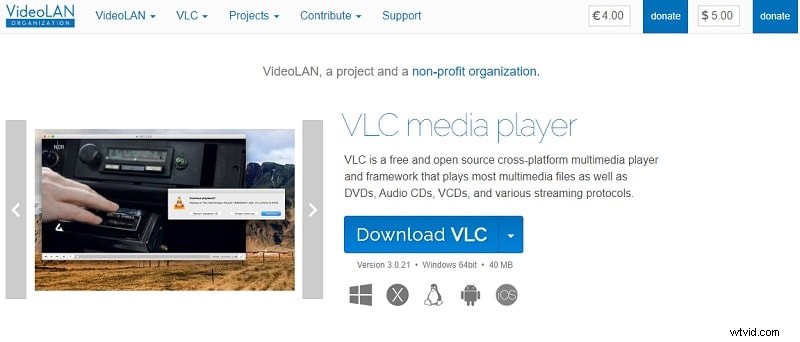
Más allá de recortar, VLC ofrece:
- Reproducción universal: Admite prácticamente todos los formatos de audio y vídeo sin códecs adicionales.
- Conversión de archivos: Convierta medios entre formatos sin problemas.
- Edición de vídeo: Recorta, corta y recorta vídeos directamente en el reproductor.
- Gestión de subtítulos: Cargue, sincronice y ajuste los subtítulos para mayor claridad.
- Grabación de pantalla: Capture la actividad del escritorio para tutoriales o juegos.
- Transmisión: Transmita secuencias de audio o vídeo a través de Internet.
- Personalización de reproducción: Ajusta la velocidad, la sincronización de audio y los efectos visuales.
Parte 2. Cómo cortar vídeos en dispositivos de escritorio VLC
Las instalaciones de escritorio de VLC (en Windows, macOS o Linux) ofrecen una interfaz más grande, mayor potencia de procesamiento y controles refinados que simplifican el recorte de video.
- Paso 1. Instala VLC y abre tu archivo de vídeo.
Descargue VLC desde el sitio oficial , instálelo y luego inicie la aplicación. Vaya a Medios> Abrir archivo… y selecciona el MP4 que deseas editar.
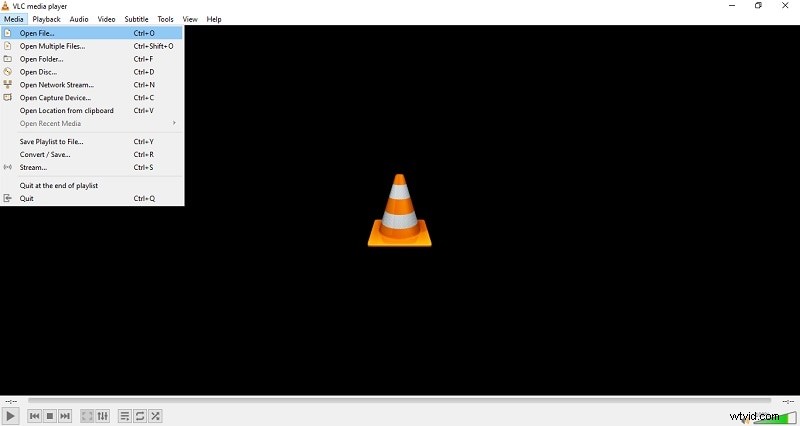
- Paso 2. Habilite los controles de grabación avanzados.
En el menú superior, elija Ver> Controles avanzados . Esto revela la barra de herramientas de grabación, incluido el botón del círculo rojo.
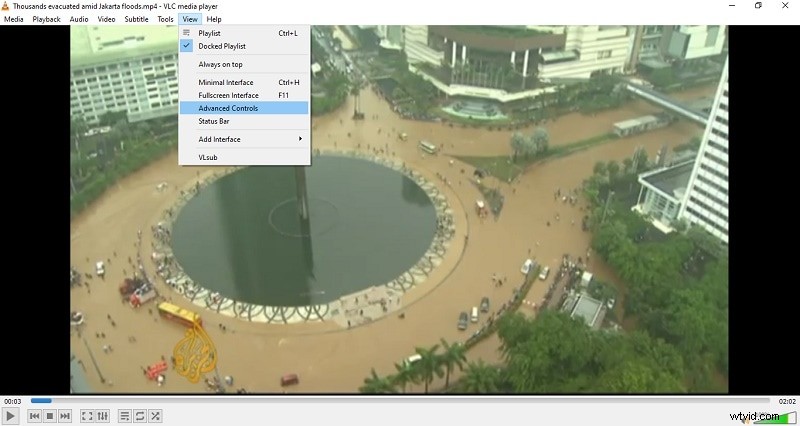
- Paso 3. Graba el segmento deseado.
Reproduce el vídeo, pausa donde quieras comenzar y haz clic en Grabar. para marcar el comienzo. Continúe hasta llegar al punto final y luego haga clic en Grabar. otra vez para parar. VLC guarda el clip automáticamente.
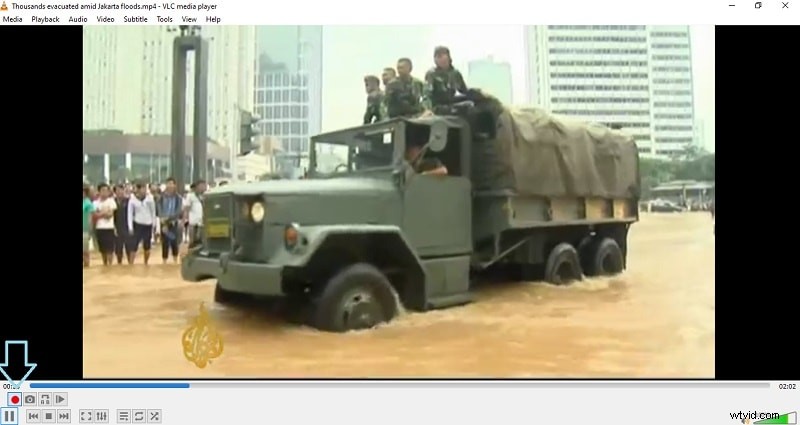
El clip recortado aparece en tus vídeos carpeta de forma predeterminada. Abre Esta PC> Vídeos en el Explorador de archivos para localizarlo.
Parte 3. ¿Puedes cortar vídeos usando VLC en aplicaciones móviles?
Las versiones móviles de VLC para Android e iOS brindan portabilidad y conveniencia, permitiendo ediciones rápidas directamente desde la galería de su dispositivo. Sin embargo, la aplicación de Android actualmente carece de una función de recorte integrada.
- Beneficio. Edite sobre la marcha con controles táctiles intuitivos.
- Comodidad. Acceso directo al carrete sin transferencias de archivos.
- Resultados inmediatos. Guarde las ediciones directamente en el almacenamiento de su móvil.
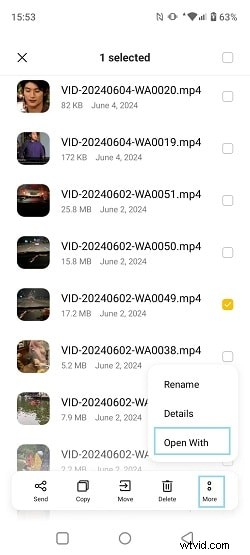
Para recortar un vídeo en Android, utilice Google Photos:
- Paso 1. Abra el archivo en el Administrador de archivos , mantén presionado el video, selecciona Más> Abrir con y elige Google Fotos.
- Paso 2. Edita el clip.
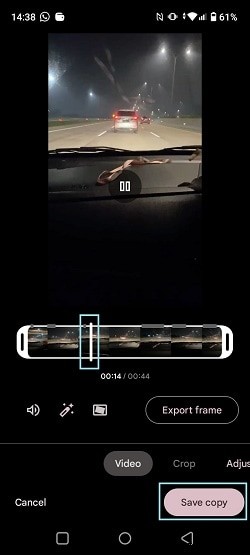
Toca Editar , arrastra los controles blancos para establecer los puntos de inicio y finalización y luego toca Guardar copia. . La versión recortada se almacena en la carpeta elegida.
Parte 4. Alternativa a cortar vídeos MP4:Wondershare Filmora
Para los usuarios que necesitan una edición más avanzada en Android, Wondershare Filmora es un excelente sustituto. Su interfaz fácil de usar, la detección de escena y el modo de división rápida brindan precisión y velocidad.


Aquí se explica cómo cortar un clip en Filmora:
- Paso 1. Instala Filmora, crea un nuevo proyecto e importa tu vídeo.
Arrastre el clip a la línea de tiempo.
- Paso 2. Divide el vídeo.
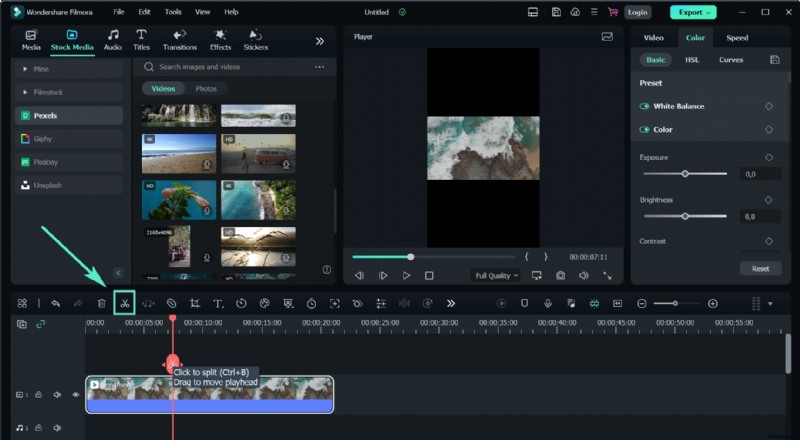
Coloque el cabezal de reproducción en el punto de corte deseado, haga clic en el icono de tijeras o haga clic con el botón derecho y seleccione Dividir. .
- Paso 3. Utilice la detección de escena para la segmentación automática.
Haga clic con el botón derecho en el clip y seleccione Detección de escena. , luego haga clic en Detectar en el cuadro de diálogo que aparece. Agregue las escenas detectadas a la línea de tiempo según sea necesario.

Conclusión
VLC Media Player sigue siendo la mejor opción para recortar videos de forma rápida y gratuita tanto en computadoras de escritorio como en dispositivos móviles. Si bien su aplicación para Android carece de recortes, alternativas como Wondershare Filmora ofrecen soluciones potentes y fáciles de usar para ediciones más exigentes.
Al dominar las herramientas integradas de VLC, o complementarlas con las funciones avanzadas de Filmora, puedes editar y perfeccionar tus videos de manera eficiente en todos los dispositivos.