
Los textos curvos añaden interés visual a tus diseños. También rompe con las tradicionales líneas rectas habituales. Aparte de eso, puedes crear diseños estéticamente agradables adaptando el texto a formas, trazados circulares o incluso objetos irregulares. ¡Con Inkscape, puedes hacer esto y más! Sus herramientas de edición de texto le abren a varias funciones de manipulación de texto. Continúe leyendo para conocer diferentes métodos para curvar texto en Inkscape y crear diseños de texto únicos para su próximo proyecto.
En este artículo
-
- Efecto de ruta de curvatura
- Deformación de la envolvente
- ¿Cuáles son las limitaciones del uso de espacios para ajustar el texto en un trazado en Inkscape?
-
- Integre el diseño de Inkscape al vídeo
- Usando la función de texto curvo en Filmora
Por qué utilizar Inkscape:breve descripción
La mayoría de los diseñadores gráficos profesionales utilizan Inkscape para crear diseños y gráficos vectoriales. Este potente software de dibujo vectorial tiene las mismas capacidades que herramientas de alta gama como Adobe Illustrator y es de uso gratuito. Puedes crear texto curvo en Inkscape, incluidos otros diseños para folletos, logotipos, ilustraciones e incluso diseños de texto.
Puede manipular fácilmente su texto en diferentes líneas, características curvas e incluso alrededor de una forma particular. Esto incluye opciones básicas de edición de texto, como ajustar el tamaño, el color y el estilo de la fuente. Para curvar texto en Inkscape usando funciones como Texto en ruta, Texto a ruta, Texto fluido y otros efectos y filtros de texto.
Cómo escribir texto en una ruta en Inkscape:una guía paso a paso
Crear un texto curvo en Inkscape es tan fácil como parece. No es necesario ser un artista gráfico profesional para que este diseño de texto sea exitoso. Siga los pasos a continuación para utilizar la herramienta de texto a ruta en Inkscape. Antes de comenzar, asegúrese de tener instalada la última versión de Inkscape en su escritorio.
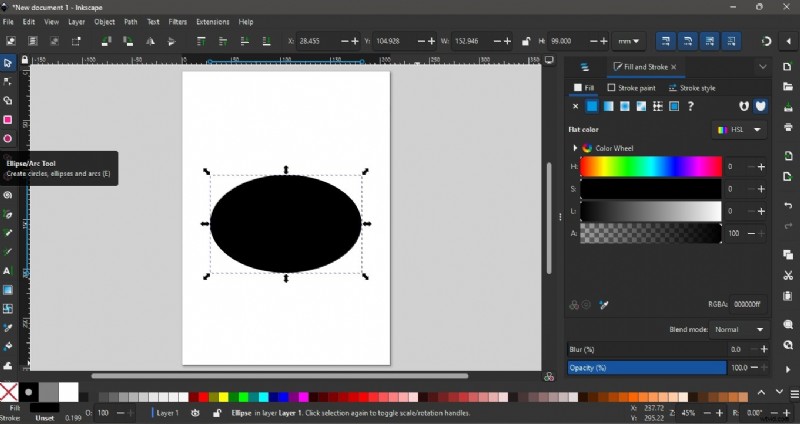
Paso 1:El primer paso es crear una forma. Puedes hacer esto haciendo clic en la herramienta Elipse/Arco. Luego, haga clic y arrastre el mouse sobre el lienzo en blanco mientras mantiene presionada la tecla Ctrl. Ajusta tu forma en consecuencia.
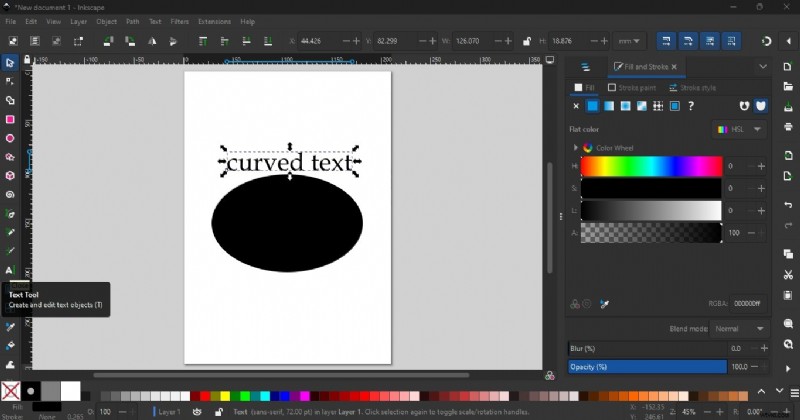
Paso 2:haz clic en la herramienta Texto y escribe tu texto en el lienzo junto a la forma. Ajuste el estilo, el tamaño y la ubicación de la fuente según sus preferencias.
Paso 3:use la herramienta Selector para dibujar un cuadro de selección en el texto y la forma de elipse. Vaya a Texto y seleccione Poner en ruta. Esto pondrá el texto en forma de elipse.
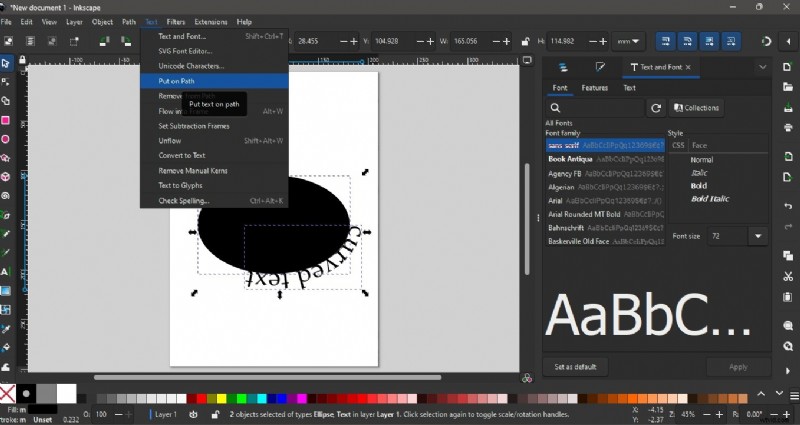

Nota:Para rotar, seleccione texto y forma de elipse. Haga clic en el centro para habilitar el controlador de rotación. Arrastre el mouse para rotar ambos elementos.
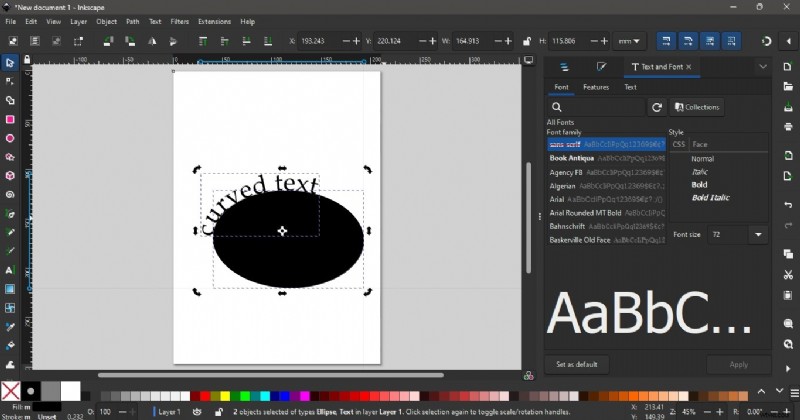
Paso 4:ajusta tu elipse a la forma que deseas que siga tu texto. Seleccione el texto, luego vaya a Ruta y elija Objeto a ruta.
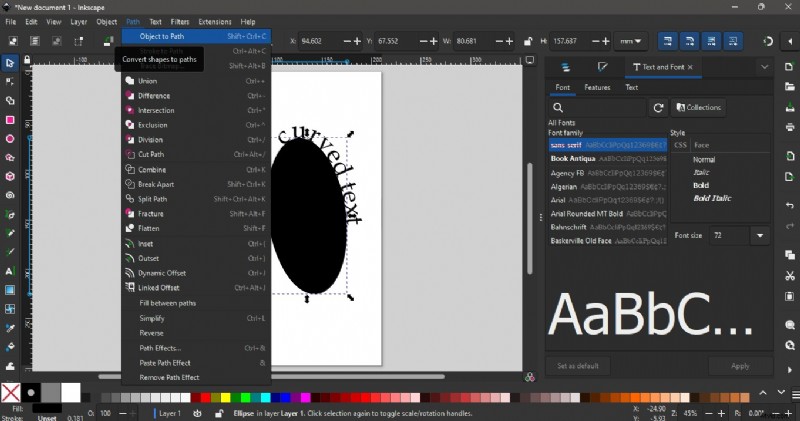
Paso 5:Finalmente, elimina la forma de elipse.

Otras formas de enviar mensajes de texto en la ruta en Inkscape
Hay más de una forma de manipular texto en esta herramienta. Además del método mostrado en la sección anterior, aquí hay otras formas en Inkscape de cómo curvar texto a través del trazado de curvatura y el efecto de deformación de envolvente.
Efecto de ruta de curvatura
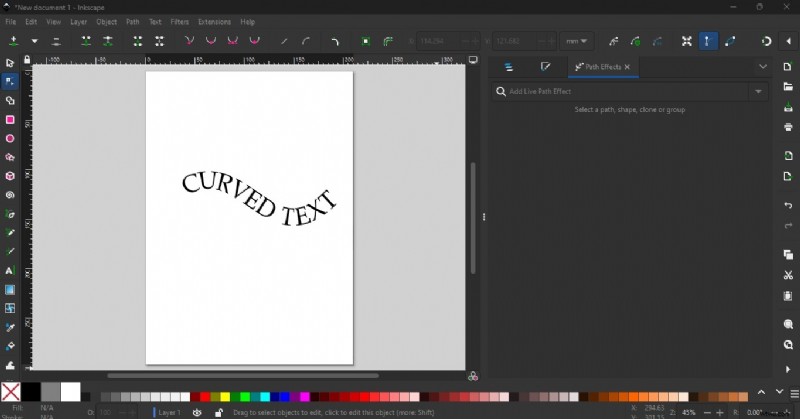
Para doblar texto en Inkscape, puede utilizar un efecto de ruta de texto llamado Curvar ruta. Esto le permitirá doblar ciertas partes de su texto y crear formaciones onduladas o diseños de texto fluidos. Para hacer esto, siga la guía rápida a continuación:
Paso 1:seleccione su texto en el lienzo y vaya a Objeto y luego a Grupo. Una vez hecho esto, vaya a Ruta y luego seleccione Efectos de ruta.
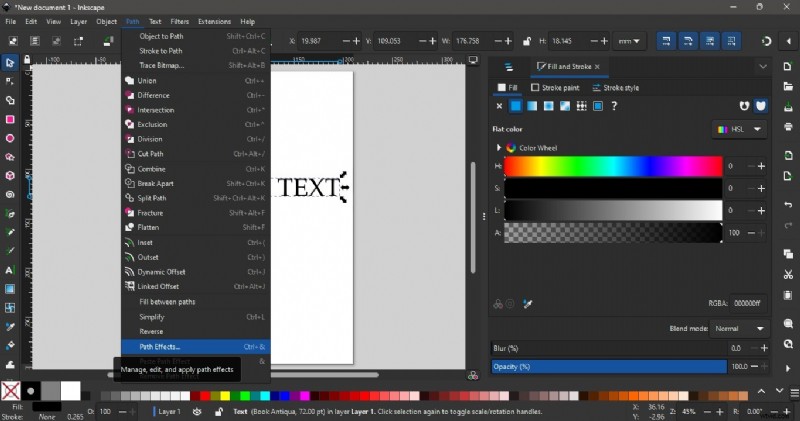
Paso 2:en el panel Efectos de ruta, haga clic en Convertir texto en rutas. En la barra de búsqueda, escriba Curvar y seleccione el efecto. Haga clic en el icono Editar en lienzo. Usando el mouse, seleccione las partes del texto que desea doblar o curvar.
Deformación de la envolvente
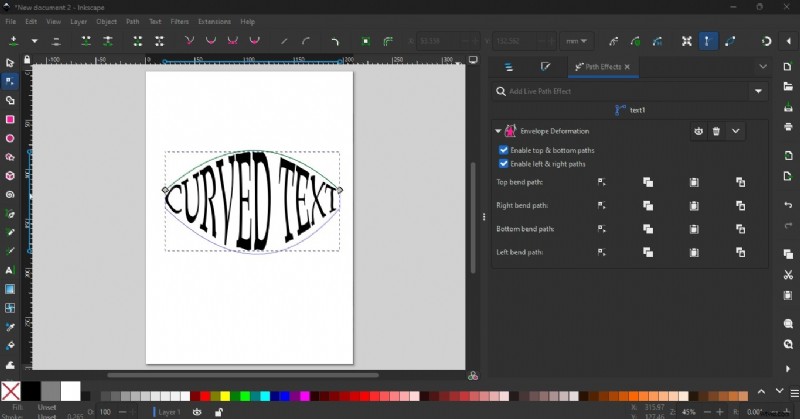
Otra forma de doblar texto en Inkscape es mediante el efecto de ruta de deformación de envolvente. Con este método, puedes manipular no sólo las partes superior e inferior del texto sino también crear curvas desde los lados.
Paso 1:Con su texto en el lienzo, vaya a Objeto y seleccione Grupo. Seleccione su texto, luego vaya a Ruta y elija Efectos de ruta. En el panel Efectos de trazado, seleccione Convertir texto en trazados.
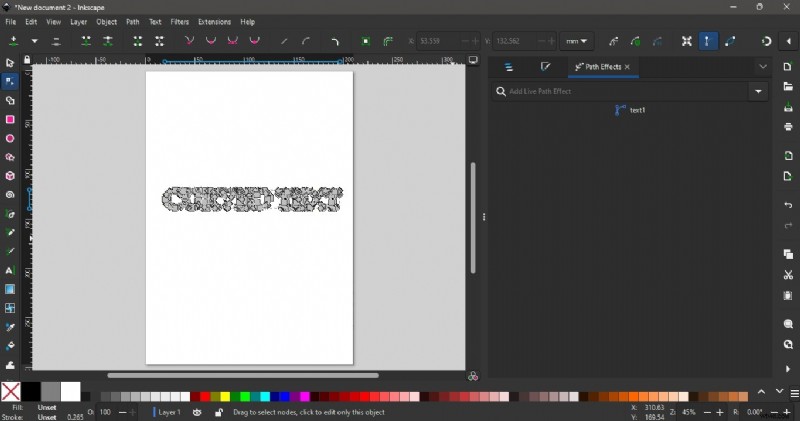
Paso 2:Una vez hecho esto, escriba Deformación de envolvente en la barra de búsqueda del panel Efecto de ruta. Desde aquí, puedes elegir la ruta que deseas manipular. Por ejemplo, seleccione la ruta de curvatura superior y arrastre el mouse a la parte superior del texto para crear una curva.
¿Cuáles son las limitaciones del uso de espacios para ajustar el texto en un trazado en Inkscape?
Si bien es bastante fácil utilizar espacios para ajustar el texto en la ruta en Inkscape, también tiene sus limitaciones. A continuación se detallan las siguientes cuestiones que debe considerar:
- Posibilidad de desalineación al agregar texto a espacios.
- El texto puede quedar torcido o desigual.
- Es posible que se vean resultados inconsistentes al ajustar los espacios manualmente
- Los ajustes precisos son difíciles ya que no se tiene un control preciso sobre cómo los espacios afectan la posición del texto.
- Es posible que sea necesario un ajuste vertical manual, ya que solo se ajusta la parte horizontal del texto al agregar espacios.
[Consejos adicionales] Añade texto en la ruta de los vídeos con Filmora
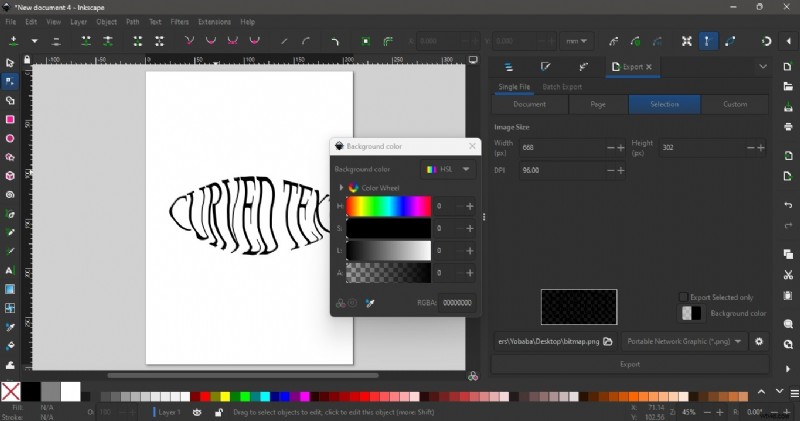
Si bien Inkscape es principalmente para diseños gráficos y vectoriales, aún puedes integrar tus textos curvos en tus proyectos de video. Exporte su archivo con un fondo transparente yendo a Archivo> Exportar. Puede exportar todo el documento o solo una parte del lienzo. Para crear un archivo transparente, vaya a Color de fondo y deslice todos los colores a cero. Finalmente, elija PNG como formato de archivo y haga clic en Exportar.
Integre el diseño de Inkscape al vídeo
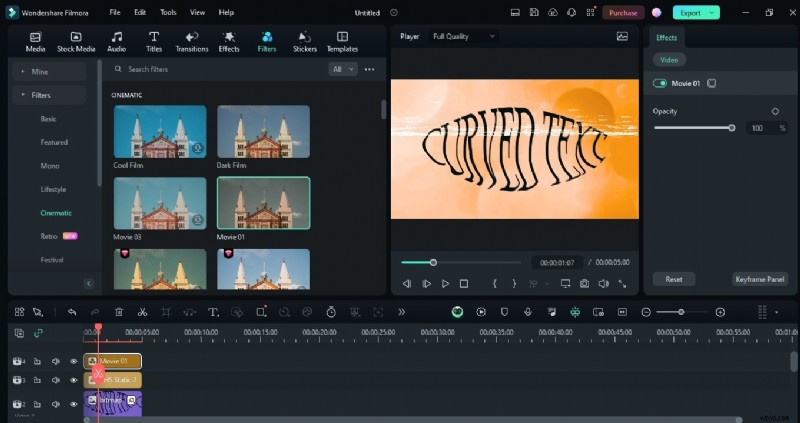
Después de exportar en Inkscape, importe su diseño de texto doblado a un editor de video y combínelo con sus medios. Añade efectos de vídeo que te gusten e incorpora otros diseños en tu proyecto.
Usando la función de animación de ruta de texto en Filmora
Integrar diseños de una herramienta a otra lleva demasiado tiempo. Si bien es posible curvar texto en Inkscape e importar el diseño en un editor de video, una mejor manera es encontrar uno que ya esté equipado con una herramienta de animación de ruta de texto y funciones de personalización. ¡Wondershare Filmora te ofrece exactamente eso y más! Además de su completo paquete de edición de herramientas de edición impulsadas por IA para audio y video y una rica biblioteca creativa, también puede encontrar diseños de texto en 3D, Cinemático y Texto en ruta.
Animar texto a lo largo de un camino en Wondershare Filmora
- Crea texto que fluya a lo largo de un camino que diseñes.
- Opciones de personalización para diseñar efectos de texto interactivos.
- Dibuja cualquier forma con facilidad usando la herramienta Bézier.
- Una variedad de opciones de estilo de texto se alinean con su visión creativa.
- Combina el texto a lo largo de un camino con los recursos creativos de Filmora.


Cómo usar la función de animación de ruta de texto de Filmora para editar videos:
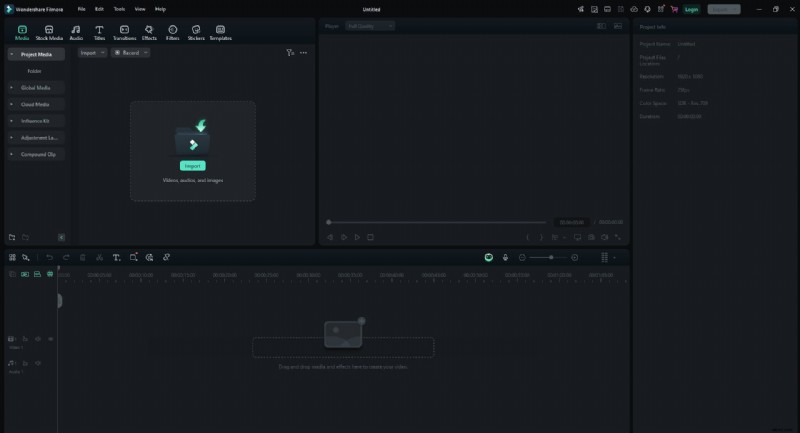
Paso 1:Importa tus archivos multimedia
Comienza iniciando Filmora e importando tu video o imagen a la línea de tiempo. Arrastra y suelta el archivo desde tu computadora a la Biblioteca multimedia en Filmora.
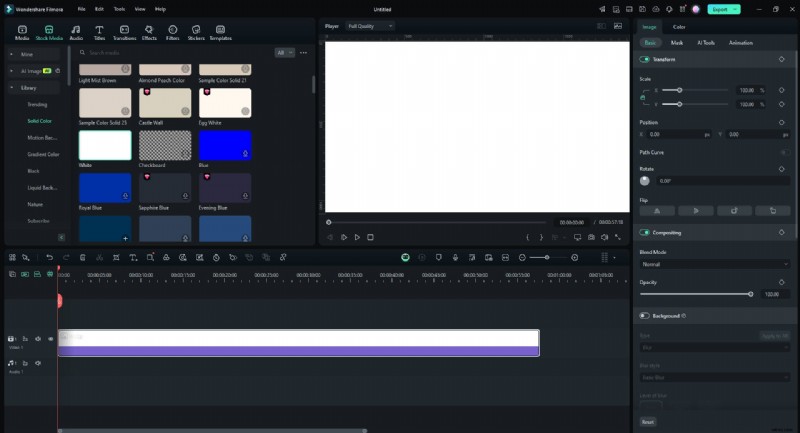
Paso 2Agregue su archivo a la línea de tiempo
En esta guía, usaremos un fondo sólido de Filmora como imagen de fondo. Arrastre el archivo de fondo a la línea de tiempo.
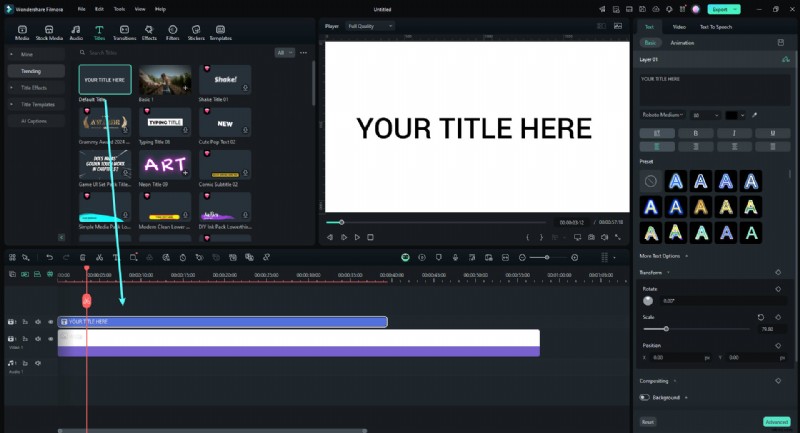
Paso 3Agregar capa de texto en Filmora
Haga clic en la pestaña "Títulos" y elija un estilo de texto que complemente su diseño. Arrastre el estilo de texto a una nueva pista.
Paso 4Editar texto y aplicar efectos
Haga doble clic en el texto en la línea de tiempo para editarlo. Personalice la fuente, el tamaño y el color para que coincidan con su diseño. También puedes aplicar efectos desde la pestaña Efectos.
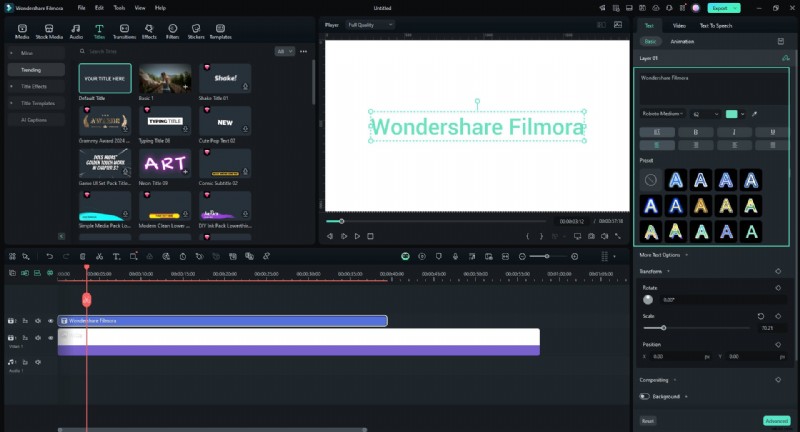
Paso 5:Coloque el texto a lo largo del camino
Active la opción "Ruta Bézier" en la sección "Básico". Arrastre selecciones alrededor de puntos y controladores Bézier para colocar el texto a lo largo del recorrido de su diseño. Ajuste la rotación, el espaciado y la alineación según sea necesario.
Utilice el control deslizante "Duración de la animación" para ajustar la velocidad de la animación.
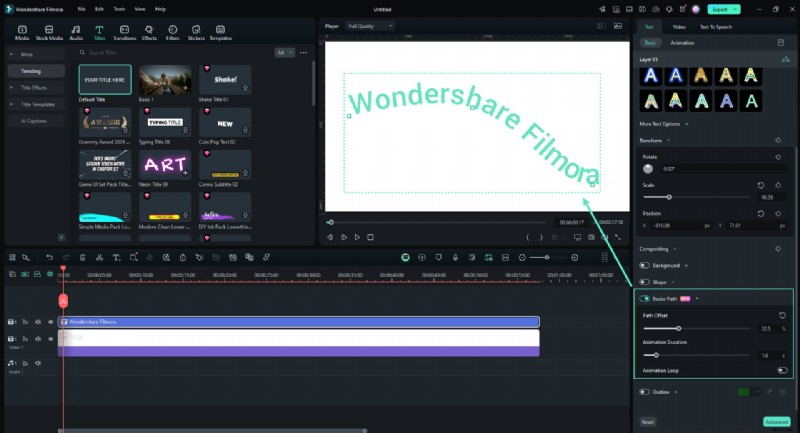
Paso 6:Ajuste y obtenga una vista previa de su proyecto
Reproduzca la línea de tiempo para obtener una vista previa de cómo encaja su texto en la ruta. Realice los ajustes finales a la posición o los efectos del texto utilizando el control deslizante "Desplazamiento de ruta" para asegurarse de que se ajuste perfectamente.
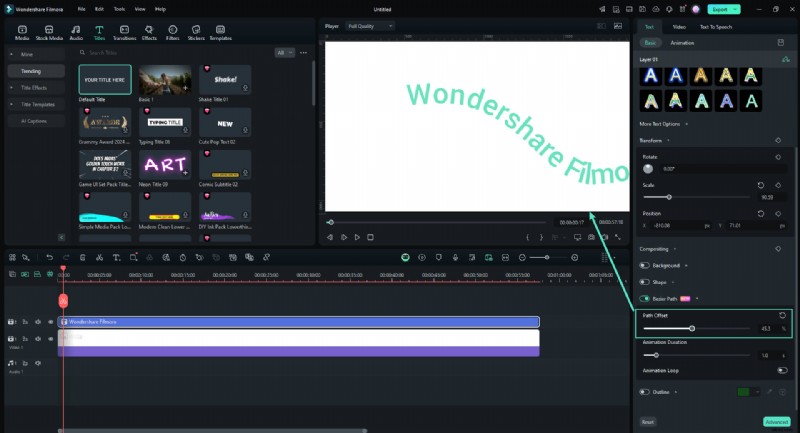
Paso 7Exporta tu proyecto
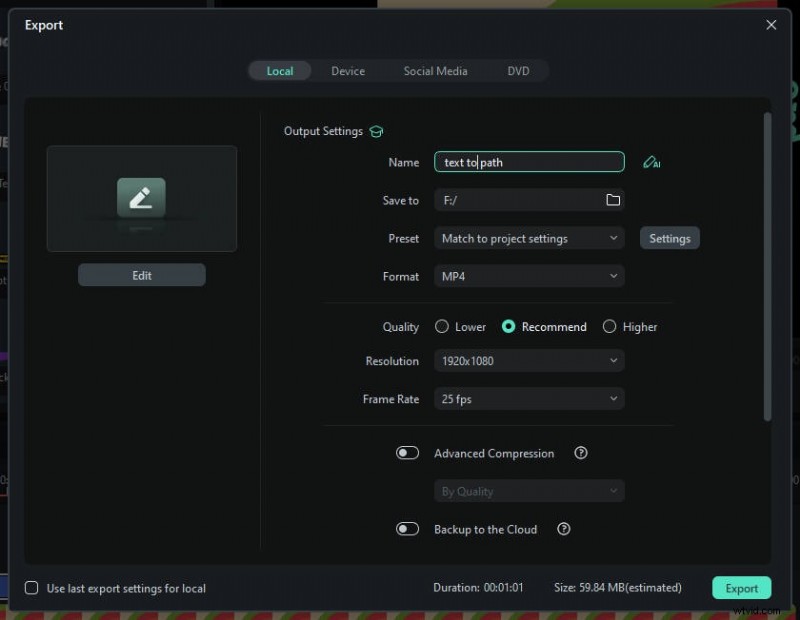
Una vez que esté satisfecho con el ajuste del texto, haga clic en el botón "Exportar". Elija su formato y resolución preferidos, luego exporte el video o la imagen con su texto ajustado.
Conclusión
Utilizando diferentes métodos para crear texto en el trazado en Inkscape, puede crear diseños de texto destacados para diversos fines. Puede integrar estos diseños en sus ilustraciones gráficas y proyectos digitales. Si bien aún puedes incorporar diseños de Inkscape en tus proyectos de video, un editor de video como Filmora tiene una función de animación de ruta de texto incorporada que te brinda más comodidad. Explora el resto de las herramientas de Filmora para capacidades avanzadas de edición de video y audio, funciones impulsadas por IA y una interfaz intuitiva para tu próximo mejor proyecto.