
Ya sea que esté creando carretes cortos o una película de larga duración, manipular la velocidad del video puede mejorar la narración, enfatizar los detalles o simplemente recortar el tiempo de ejecución. En esta guía, explicaremos cómo ajustar la velocidad en Lightworks, un editor no lineal profesional en el que confían cineastas de todo el mundo, y lo compararemos con Wondershare Filmora para usuarios que desean un flujo de trabajo más amigable para principiantes.
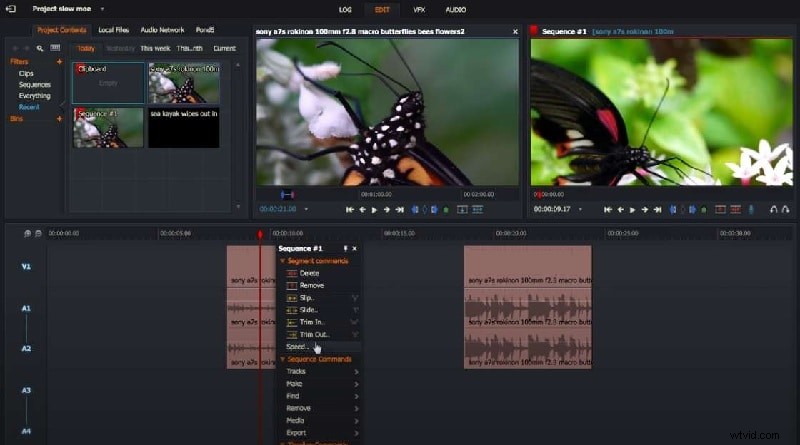
Tabla de contenidos
- Parte I. Acelerar el vídeo en Lightworks
- Parte II. Reducir la velocidad del vídeo en Lightworks
- Parte III. Consejos avanzados de edición rápida en Lightworks
- Parte IV. Software alternativo para un control de velocidad más sencillo
Parte I. Acelerar el vídeo en Lightworks
El contenido de formato breve suele beneficiarse de un ritmo más rápido. Lightworks lo simplifica:seleccione un clip, ajuste la velocidad preestablecida y aplique el cambio. Siga estos pasos:
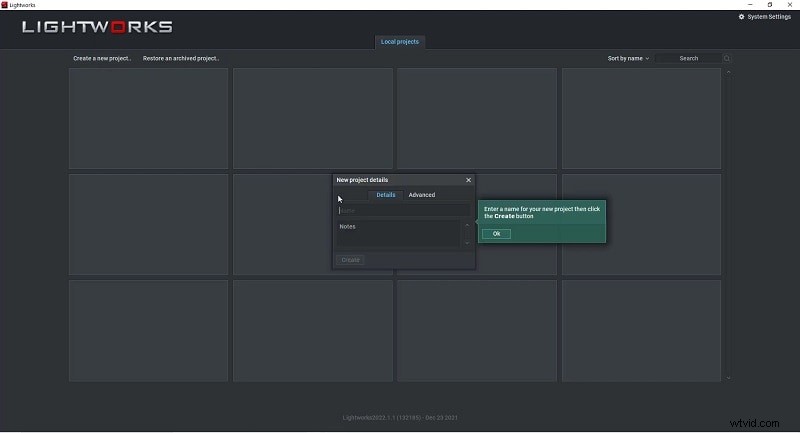
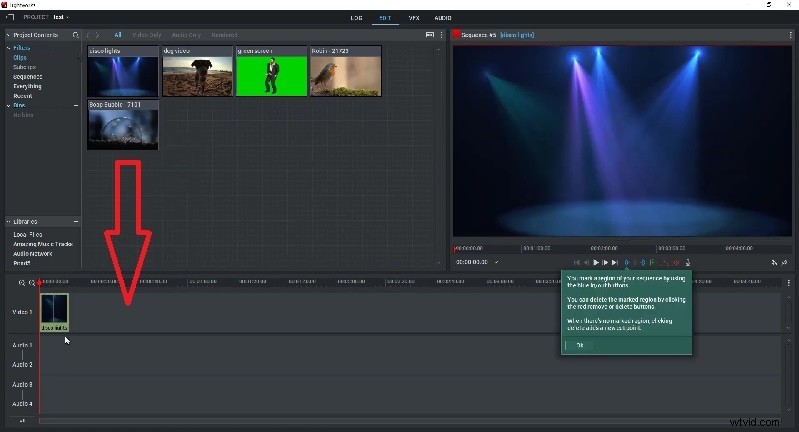
Paso 1: Inicie Lightworks y cree un nuevo proyecto. Nómbrelo y luego haga clic en Crear. .
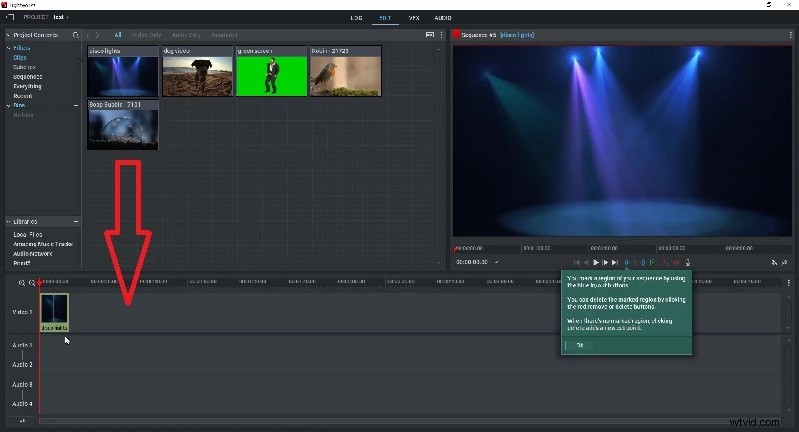
Paso 2: Importa tu metraje al Editar espacio de trabajo y arrastre el clip a la línea de tiempo.
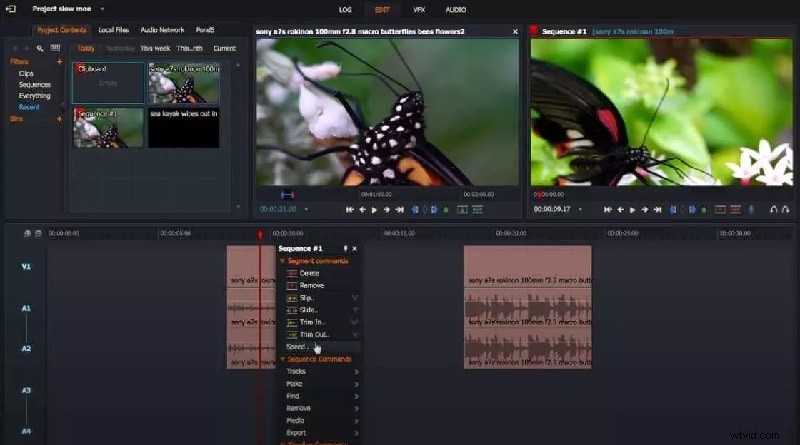
Paso 3: Haga clic derecho en el clip en la línea de tiempo y elija Velocidad. en el menú contextual.
Paso 4: En el cuadro de diálogo Velocidad, seleccione un valor preestablecido superior al 100% para aumentar la velocidad de reproducción. Haga clic en Hacerlo para aplicar.

Parte II. Reducir la velocidad del vídeo en Lightworks
La cámara lenta puede aportar un enfoque dramático a un momento. El procedimiento refleja el flujo de trabajo de aceleración, pero elegirás un valor predeterminado inferior al 100 %:
Paso 1: Con el clip en la línea de tiempo, haz clic derecho en él.
Paso 2: Seleccione Velocidad y luego elige un ajuste preestablecido por debajo del 100%.
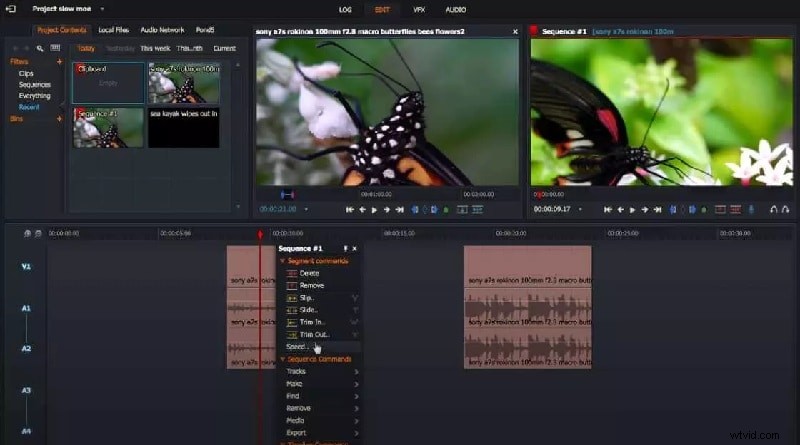
Paso 3: Confirme haciendo clic en Hacerlo y obtener una vista previa del resultado.
Parte III. Consejos avanzados de edición rápida en Lightworks
Una vez que se sienta cómodo con los cambios de velocidad globales, puede refinar aún más el efecto:
Acelerar secciones específicas – Coloque el cabezal de reproducción en el punto de inicio deseado, presione la tecla C para dividir, luego ajuste la velocidad en el segmento aislado.
Sincronización de audio y vídeo – Lightworks le permite ajustar la velocidad del audio al mismo tiempo. Esto mantiene la banda sonora al ritmo de los cambios visuales.
Planificación de velocidad de fotogramas – Dispare a una velocidad de fotogramas más alta (por ejemplo, 120 fps) cuando planifique cámara lenta; utilice una velocidad más baja para tomas en movimiento rápido. Lightworks normalizará automáticamente la velocidad de fotogramas final, ofreciendo una reproducción más fluida.
Parte IV. Software alternativo para un control de velocidad más sencillo
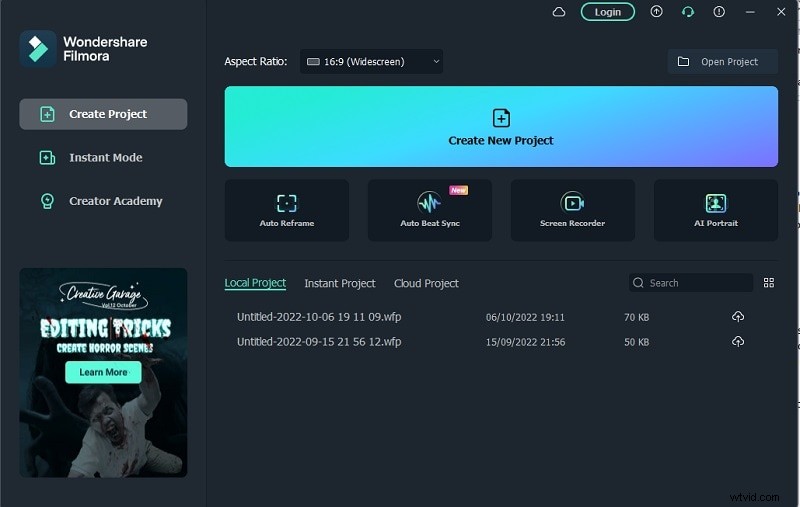
La interfaz profesional de Lightworks puede resultar intimidante para los principiantes. Wondershare Filmora ofrece una experiencia más intuitiva, completa con un conjunto más completo de ajustes preestablecidos, velocidad personalizable y herramientas de aceleración de velocidad. A continuación se muestran métodos simplificados para ajustar la velocidad en Filmora:
Método 1:Velocidad preestablecida
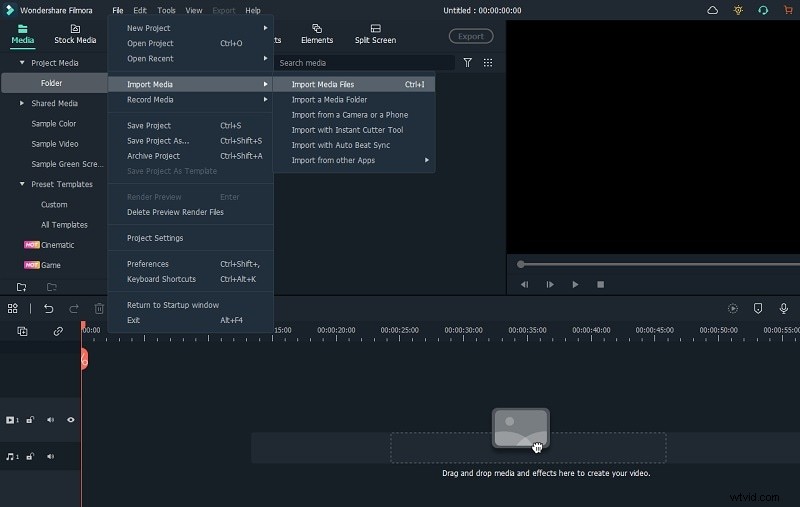
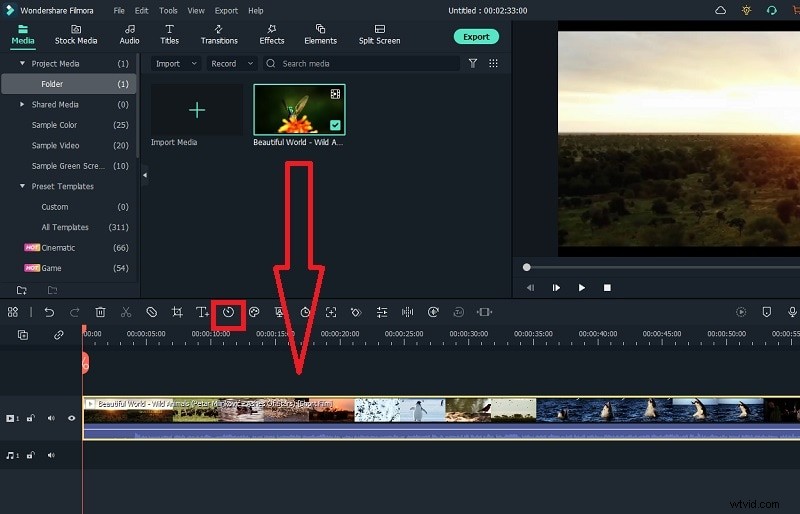
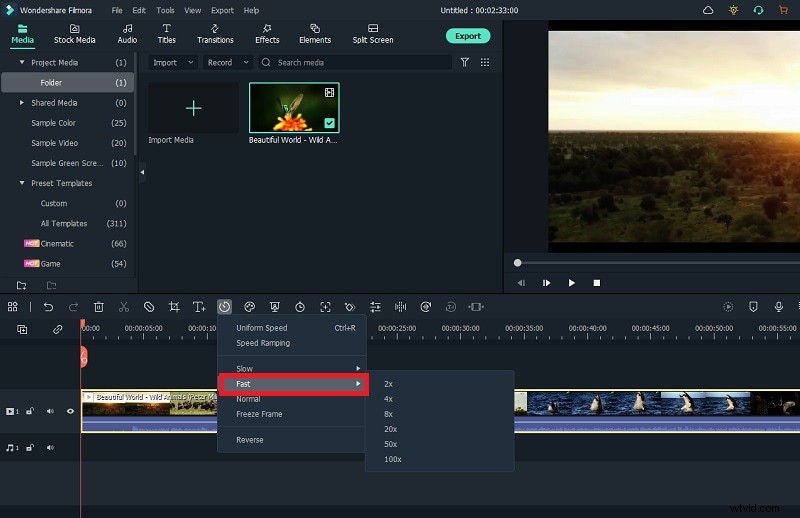
El menú preestablecido de Filmora brinda acceso rápido a ajustes de velocidad comunes. Importa tu clip, selecciónalo en la línea de tiempo, haz clic en Velocidad y luego elija un ajuste preestablecido entre Rápido o Lento. submenú.
Método 2:Personalización de la velocidad uniforme
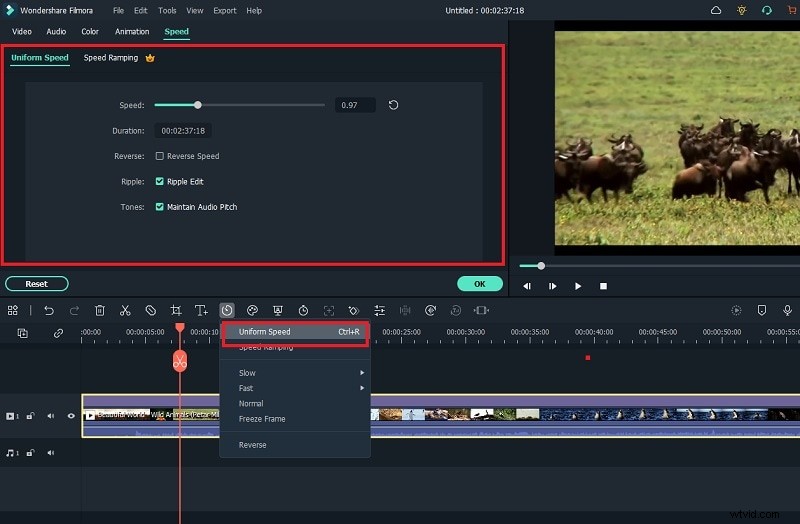
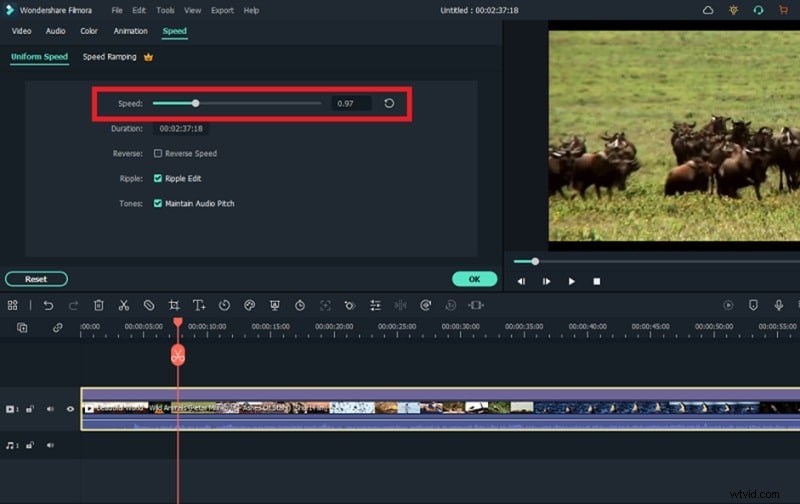
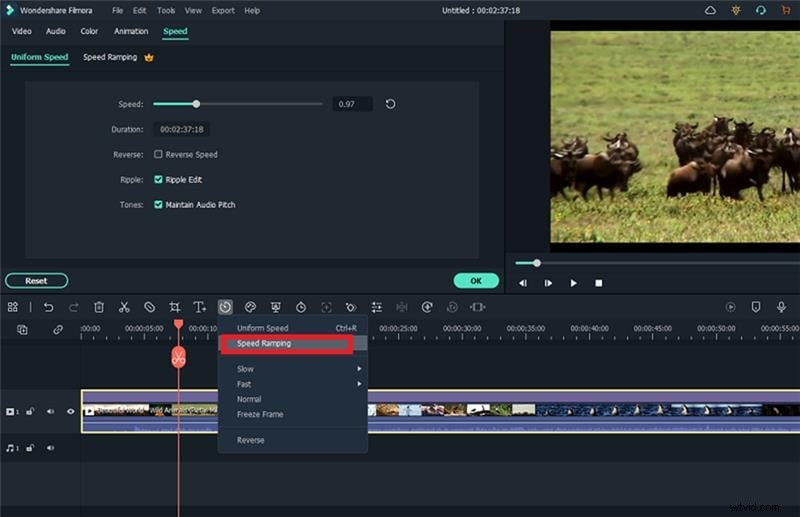
Para mayor precisión, elija Velocidad uniforme para establecer cualquier valor entre 0,01× y 100×. Ajuste el control deslizante, obtenga una vista previa y luego haga clic en Aceptar. y exportar.
Método 3:aumento de velocidad
Los editores avanzados pueden crear curvas de velocidad dinámicas. Seleccione Aumento de velocidad , elija o edite un gráfico con nodos y obtenga una vista previa de la velocidad variable en la línea de tiempo.
Conclusión
Lightworks ofrece sólidas herramientas de ajuste de velocidad para flujos de trabajo profesionales, pero ofrece una personalización limitada más allá de los valores preestablecidos. Si necesita un control más preciso o una curva de aprendizaje más suave, Wondershare Filmora es una opción superior. Ambos editores permiten a los creadores dar forma al ritmo, resaltar momentos y mantener al público interesado.