
Blender es un software muy poderoso conocido por sus capacidades de creación 3D. Muchos usuarios confían en esta herramienta para crear contenido 3D desde cero, pero no saben que también ofrece un completo paquete de edición de vídeo para editar y crear vídeos.
Entonces, si te preguntas cómo convertir una secuencia de imágenes a video en Blender, esta guía te mostrará la forma más efectiva de lograr tu objetivo sin requerir ninguna habilidad técnica.
En este artículo
Parte 1. ¿Qué formato de secuencia de imágenes admite Blender?
Al momento de escribir este artículo, Blender solo admite formatos de secuencia de imágenes JPG y PNG.
- PNG:admite profundidades de canal de 8 y 16 bits e incluye transparencia alfa, lo que lo hace ideal para imágenes de alta calidad con necesidades de transparencia.
- JPEG:limitado a una profundidad de canal de 8 bits y no admite transparencia alfa, adecuado para escenarios donde el tamaño del archivo es una preocupación y cierta pérdida de calidad es aceptable.
- JPEG 2000:ofrece profundidades de canal de 8, 12 y 16 bits con soporte alfa, lo que proporciona un equilibrio entre calidad y compresión.
Parte 2:Cómo convertir una secuencia de imágenes en vídeo en Blender
Convertir una secuencia de imágenes de vídeo en Blender no es difícil si sabes cómo hacerlo.
Aquí lo guiaremos paso a paso para realizar el trabajo de manera eficiente.
Paso 1:Descargue e instale la aplicación "Blender" en su computadora.
Paso 2:abre la aplicación Blender y elige "Edición de video" en su menú superior.
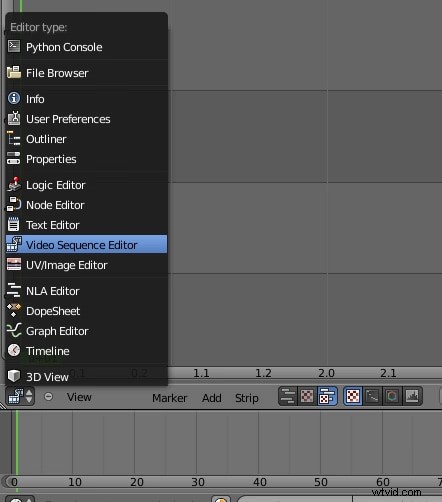
Paso 3:haga clic en el botón "Agregar". Luego, seleccione "Imagen/Secuencia" para cargar la secuencia de imágenes que desea convertir en video. Asegúrese de que el formato de archivo de la secuencia de imágenes sea JPG o PNG.
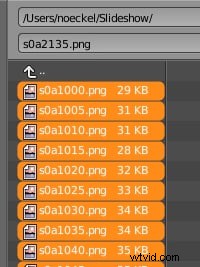
Paso 4:navegue hasta las opciones de "Renderizar" y elija la "resolución" y la "relación de aspecto" del vídeo de acuerdo con la franja de secuencia de imágenes.
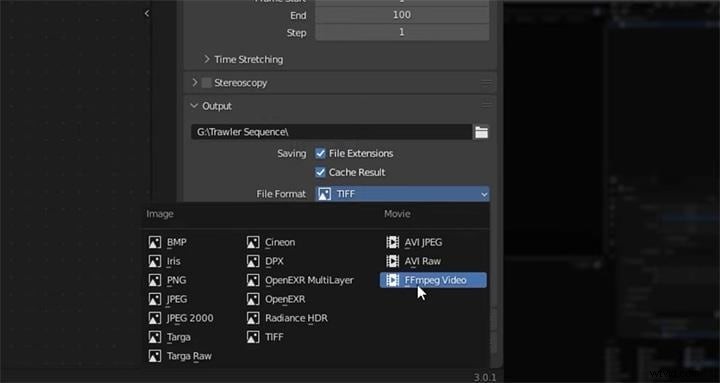
Paso 5:personalice la configuración del archivo de salida según sus preferencias. Luego, haga clic en FFmpeg Video en la opción Formato de archivo.
Paso 6:haga clic en el menú "Codificación" para expandirlo. Luego, configure el contenedor del formato de video, el códec, la calidad de salida, la velocidad de codificación y otras configuraciones relevantes.
Paso 7:Una vez que haya completado lo anterior, seleccione Propiedades de renderizado> Gestión de color. Luego, elija "Estándar" en Ver transformación y "Ninguno" en la opción Mirar.
Paso 8:Finalmente, haga clic en "Renderizar" en la barra de menú superior y seleccione "Renderizar animación".
- Una vez hecho esto, Blender comenzará a convertir la secuencia de imágenes en un archivo de vídeo MP4.
Parte 3. ¿Por qué no puedo convertir una secuencia de imágenes a vídeo en Blender?
Es posible que una secuencia de imágenes no se pueda convertir a video en Blender por diferentes motivos. En esta sección, aprenderá algunas de las razones por las cuales la secuencia de imágenes no se convierte a video en Blender.
- Error del archivo de secuencia de imágenes:Blender puede fallar durante el renderizado si el archivo de secuencia de imágenes está dañado o no tiene el tamaño correcto.
- Configuración de codificación incorrecta:si el video resultante tiene problemas de calidad, puede deberse a una configuración de codificación incorrecta. Asegúrese de que la calidad de salida esté configurada en "Alta" o "Sin pérdida" en el panel Codificación y considere usar un intervalo de fotograma clave de 1 para obtener una mejor calidad, aunque esto aumentará el tamaño del archivo.
- Formato de archivo incorrecto:esta es otra razón común por la cual Blender podría no convertir su secuencia de imágenes a video. Asegúrese de que el archivo de secuencia de imágenes que desea convertir a vídeo esté en formato JPG o PNG.
- Problemas con la región de renderizado:si encuentra errores relacionados con el renderizado de bordes, asegúrese de que no haya regiones de renderizado configuradas en su espacio de trabajo. Esto se puede solucionar presionando "Alt + Ctrl + B" para borrar cualquier región de renderizado.
- Orden de reproducción incorrecto:si la secuencia de imágenes se reproduce hacia atrás, puede deberse al orden en que se importaron las imágenes. Vuelva a importar la secuencia y asegúrese de que el orden de clasificación sea correcto.
Parte 4. La mejor alternativa de Blender para convertir secuencias de imágenes en vídeo sin pérdidas
Convertir una secuencia de imágenes a vídeo en Blender puede ser bastante complicado para los usuarios nuevos debido a la interfaz de usuario demasiado sofisticada del software.
Si desea un método sencillo para convertir secuencias de imágenes en video, le recomendamos que utilice el software de edición de video Wondershare Filmora.
Convierta una serie de imágenes en un vídeo coherente con un mínimo esfuerzo
En Filmora, puedes convertir una secuencia de imágenes en un video importando las imágenes, organizándolas en la línea de tiempo y configurando la duración del cuadro deseada para una reproducción fluida.

Filmora Video Editor ofrece una forma creativa de crear y editar videos sin esfuerzo. Admite muchas funciones potentes de edición de video, incluida la pantalla verde, corrección de color, recursos LUT y mucho más.
Filmora también te brinda acceso a útiles herramientas impulsadas por IA, como redacción publicitaria por IA, eliminación de fondo por IA, recorte inteligente por IA y fotograma automático.
Características clave de la función de secuencia de imágenes a vídeo en Filmora
- Interfaz intuitiva de arrastrar y soltar:organice y reordene imágenes sin esfuerzo dentro de la línea de tiempo mediante un sencillo sistema de arrastrar y soltar.
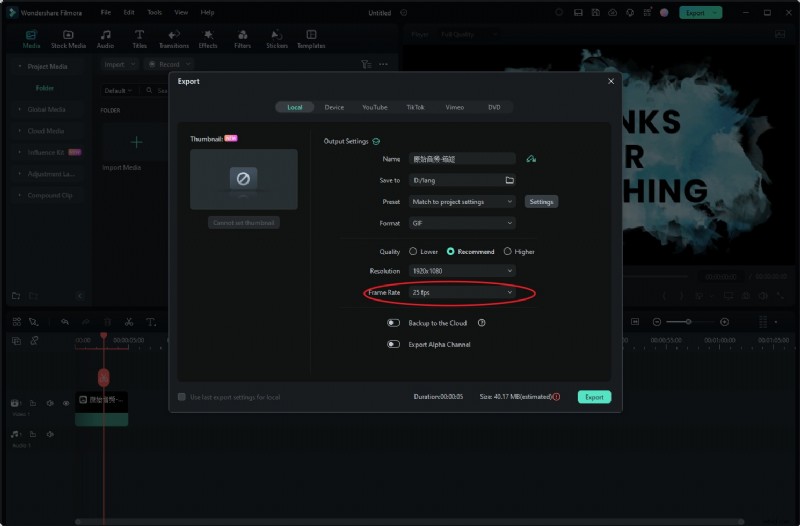
- Velocidad de fotogramas ajustable:controla la velocidad de tu vídeo configurando la velocidad de fotogramas, perfecto para crear efectos de lapso de tiempo o stop-motion.
- Resultado de alta calidad:asegúrese de que su vídeo mantenga alta resolución y claridad, independientemente del número de imágenes utilizadas.
- Integración de audio:mejore su vídeo agregando música de fondo o efectos de sonido directamente dentro de la herramienta.
Tutorial sobre cómo convertir secuencias de imágenes en vídeos impresionantes


Pasos para convertir secuencias de imágenes en vídeo
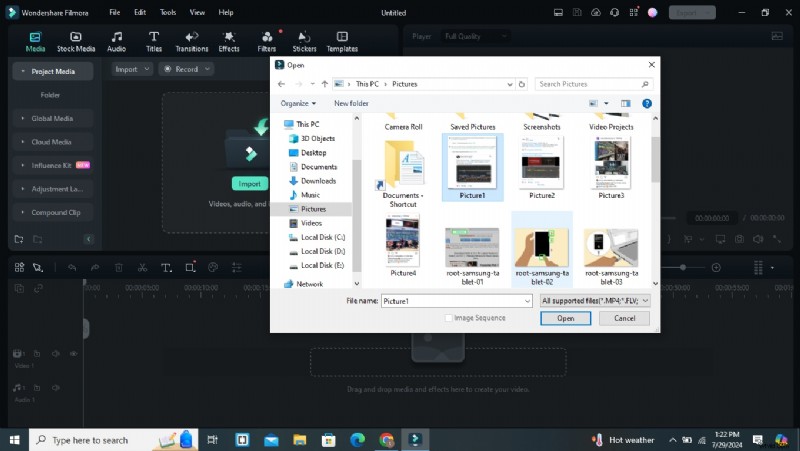
Paso 1. Abre el software “Filmora Video Editor” en tu Mac o PC y haz clic en “Crear nuevo proyecto”. Luego, importe el archivo "Secuencia de imágenes" que desea convertir en video.
Paso 2. Arrastre y suelte la "Secuencia de imágenes" en la "Línea de tiempo" del software.
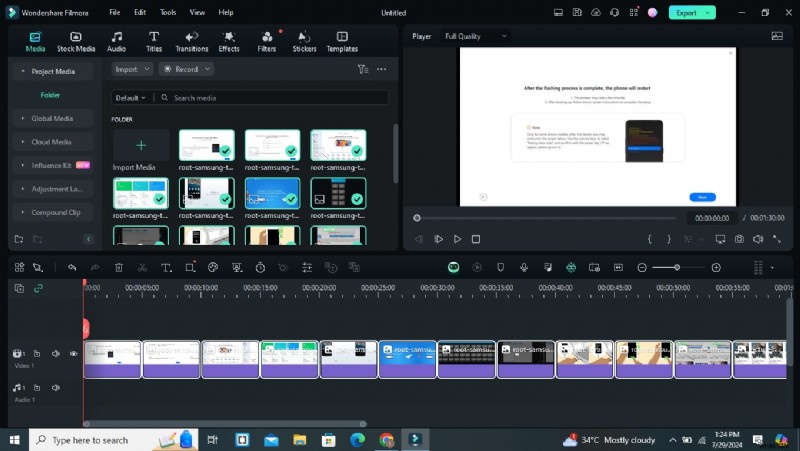
- Haga clic en "Secuencia de imágenes" en la línea de tiempo y agregue efectos, títulos y música según sus preferencias.
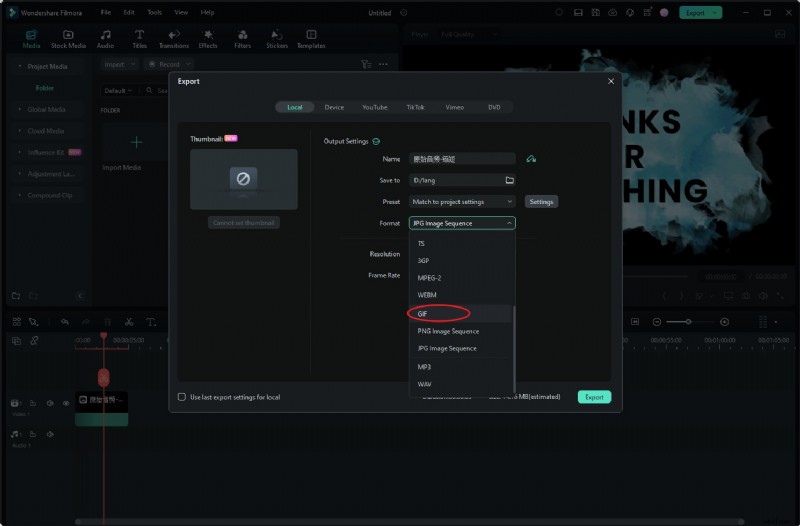
Paso 3. Una vez que termine de personalizar la secuencia de imágenes, haga clic en el botón "Exportar" y seleccione MP4 como formato de exportación preferido.
- Además, puedes ajustar la velocidad de fotogramas de la secuencia de imágenes.
Paso 4:Finalmente, guarde el archivo de video en el almacenamiento local de su computadora.
Conclusión
A estas alturas, ya deberías saber cómo convertir una secuencia de imágenes en vídeo en Blender. Hemos explicado el proceso en el artículo de la forma más sencilla posible para ayudarle a realizar la tarea sin ningún problema.
Sin embargo, si todavía te resulta un poco difícil navegar por Blender, te recomendamos usar Filmora Video Editor para convertir tu secuencia de imágenes en video.