
¿Alguna vez has grabado un vídeo y te has dado cuenta de que está de lado o al revés? Quizás filmaste en modo retrato, pero se reproduce en modo horizontal, o alguien te envió un video mal alineado. Cualquiera sea el caso, necesita una forma sencilla de solucionarlo.
Afortunadamente, puedes rotar vídeos en iMovie con su función incorporada. Esta herramienta facilita el ajuste de la orientación. ¿Pero es siempre la opción más rápida y cómoda? Es posible que desees un método más rápido si estás trabajando en un proyecto o editando varios clips.
En esta guía, le mostraremos paso a paso cómo rotar un video en iMovie. Además, presentaremos otra forma sencilla de rotar videos que podría ahorrarle tiempo y esfuerzo. ¡Sigue leyendo para descubrirlo!
En este artículo
- Cómo rotar un vídeo y una foto en iMovie
- La alternativa más inteligente:rotar vídeos con unos pocos toques
A veces, los vídeos y las fotos no salen como esperabas. Es posible que hayas grabado un gran momento, sólo para encontrar el vídeo de lado o al revés. A continuación se detallan algunas razones comunes por las que es posible que necesites rotar un vídeo o una foto en iMovie:
- Orientación incorrecta:filmaste en modo vertical, pero se reproduce en modo horizontal (o viceversa). Esto sucede a menudo cuando se graba con un teléfono inteligente que no está colocado correctamente.
- Recibiste un clip de lado:alguien te envió un video, pero está al revés o inclinado en un ángulo extraño.
- Formato de redes sociales:plataformas como Instagram, TikTok y YouTube Shorts requieren orientaciones de vídeo específicas. Girar un vídeo garantiza que se vea genial cuando se suba.
- Ajustar imágenes fijas:a veces, las fotos no encajan correctamente en un proyecto de iMovie. Ajustar la rotación puede ayudar con el posicionamiento y la estética.
No te preocupes. iMovie facilita la rotación de tus vídeos y fotos con sólo unos pocos clics o toques.
Cómo rotar un vídeo en iMovie en Mac
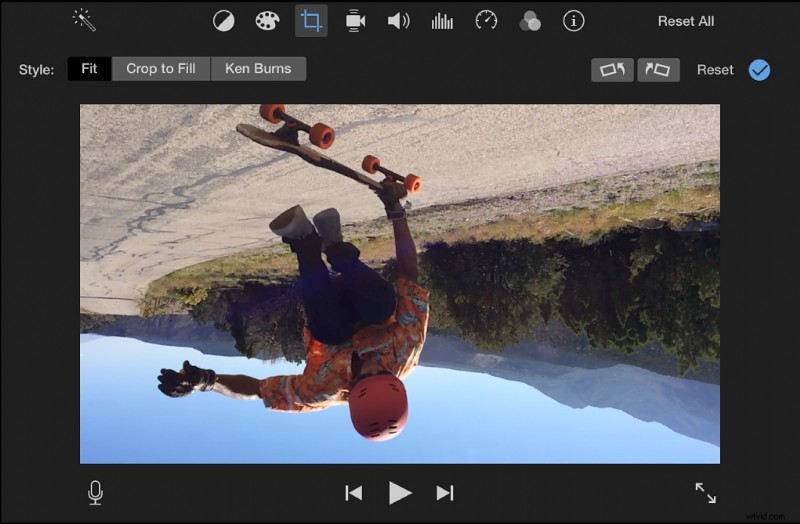
- Paso 1. Abre iMovie y crea un nuevo proyecto o abre uno existente.
- Paso 2. Importa tu vídeo a iMovie. Luego, seleccione el videoclip en la línea de tiempo.
- Paso 3. Haga clic en "Recortar " (el icono cuadrado con esquinas superpuestas encima de la ventana de vista previa).
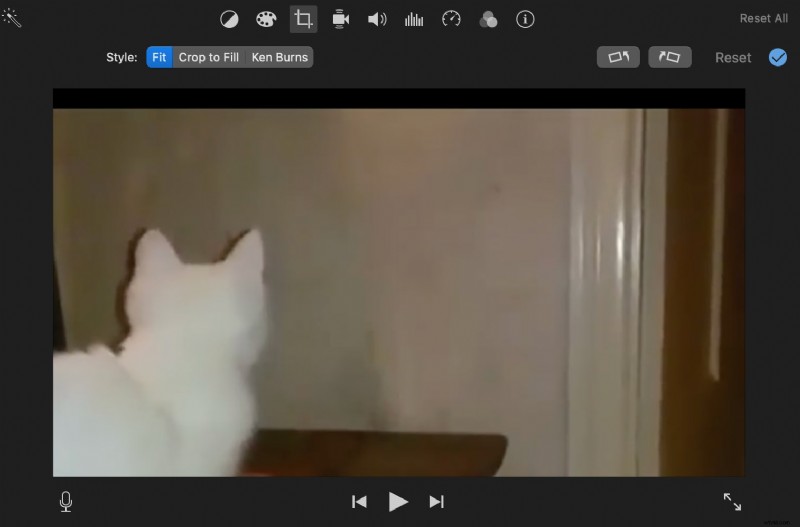
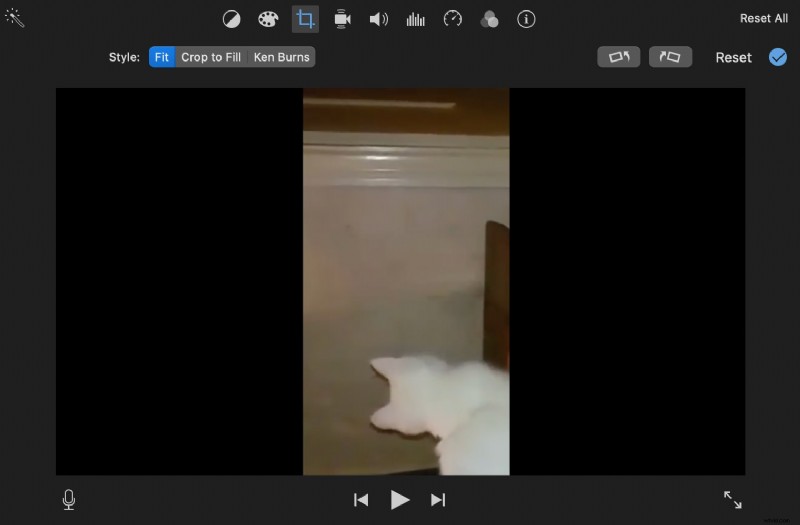
- Paso 4. Utilice el botón Rotar Botones para girar el vídeo 90 grados hacia la izquierda o hacia la derecha. Haga clic varias veces si necesita una rotación de 180° o 270°.
- Paso 5. Ajústelo según sea necesario y luego obtenga una vista previa del clip para asegurarse de que se vea bien.
- Paso 6. Una vez hecho esto, exporta tu vídeo en tu formato preferido.
Cómo rotar un vídeo en iMovie en iPhone/iPad
- Inicie iMovie y cree un nuevo proyecto de película. Luego, selecciona y agrega tu video a la aplicación.
- Una vez en el área de trabajo, toque el videoclip para seleccionarlo.
- Utilice dos dedos para girar el vídeo directamente en la ventana de vista previa. Pellizque y gire los dedos en la dirección en la que desea que gire el clip.
- Ajustar y obtener una vista previa de la rotación. Toca "Listo " y guarda tu vídeo.
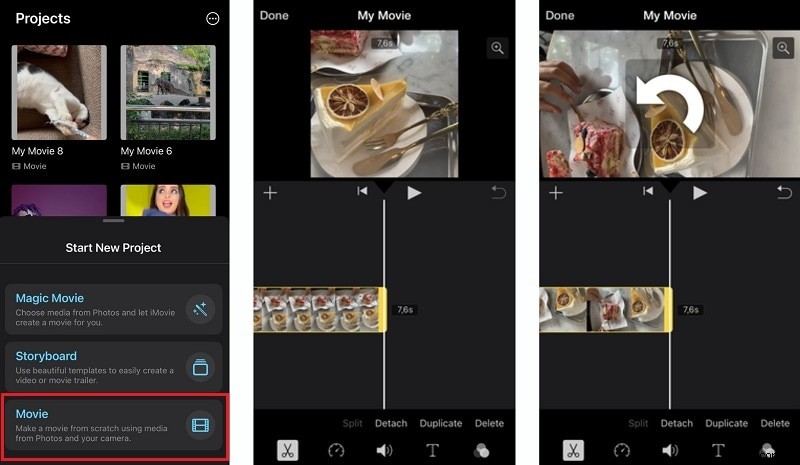
Cómo rotar una foto en iMovie
Desafortunadamente, no puedes rotar una imagen en iMovie. Si necesita rotar su foto, puede usar las herramientas de edición integradas en la aplicación Fotos. Simplemente abre la foto y toca Editar . para abrir las herramientas de edición. Luego, toca Recortar y seleccione Rotar opción. Pulsa Listo para guardarlo.
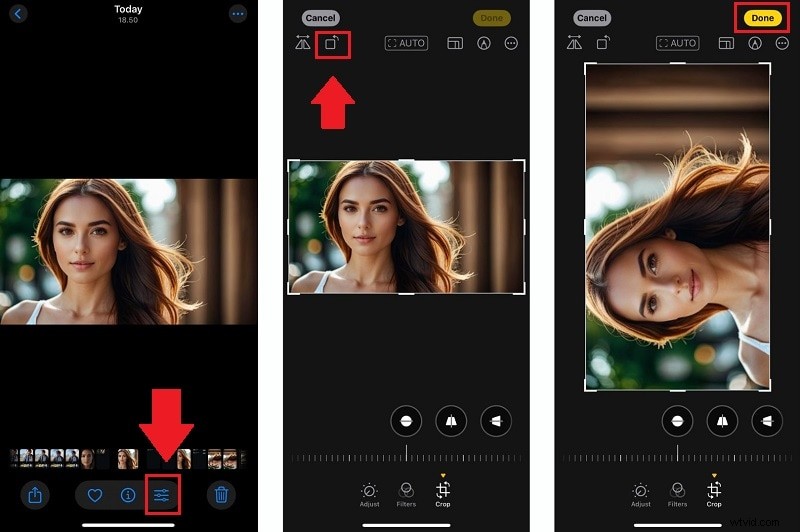
Parte 2. La alternativa más inteligente:rotar vídeos con unos pocos toques
iMovie es una herramienta sólida para editar vídeos, pero seamos honestos. A veces se necesitan demasiados pasos para rotar un vídeo o una foto en iMovie. Si buscas una forma más rápida, sencilla y flexible, quizás quieras probar una alternativa que haga el trabajo con solo un toque.
Ahí es donde entra Filmora Mobile. A diferencia de iMovie, que requiere navegar a través de herramientas de recorte y múltiples clics, Filmora te permite rotar videos instantáneamente sin pasos adicionales.
¿Por qué utilizar Filmora para rotar vídeos?
- Rotación instantánea: No es necesario buscar en los menús ni ajustar la configuración de recorte. Simplemente toque una vez para rotar.
- Edición flexible: Ajuste rápidamente las relaciones de aspecto para que coincidan con diferentes plataformas como Instagram Reels, TikTok o YouTube Shorts.
- Sin curva de aprendizaje: Filmora tiene una interfaz amigable para principiantes, por lo que no tienes que perder el tiempo averiguando dónde está la opción de rotación.
Comparación de iMovie y Filmora para vídeos giratorios
| Característica | iMovie | Filmora |
| Girar vídeo | Sí | Sí |
| Atajo de rotación rápida | No | Sí (un toque y girar) |
| Relaciones de aspecto personalizadas | Limitado | Control total para diferentes plataformas |
| Funciona en | Mac e iOS | Mac, Windows, iOS y Android |
Si solo usas una Mac y te sientes cómodo con los pasos adicionales, iMovie funciona bien para rotar un videoclip.
Pero si deseas una solución más rápida y flexible o necesitas ajustar la relación de aspecto fácilmente, Filmora para Mac es una excelente alternativa.
Cómo rotar un vídeo y una foto en Mac usando Filmora
Si deseas rotar un vídeo, puedes seguir estos pasos:
- Paso 1. Descarga Filmora para Mac e instálalo. Luego, abra el software y haga clic en "Nuevo proyecto " para empezar.

- Paso 2. Haga clic en Importar medios y seleccione el video que desea rotar. Arrastra el vídeo a la línea de tiempo para comenzar a editarlo.
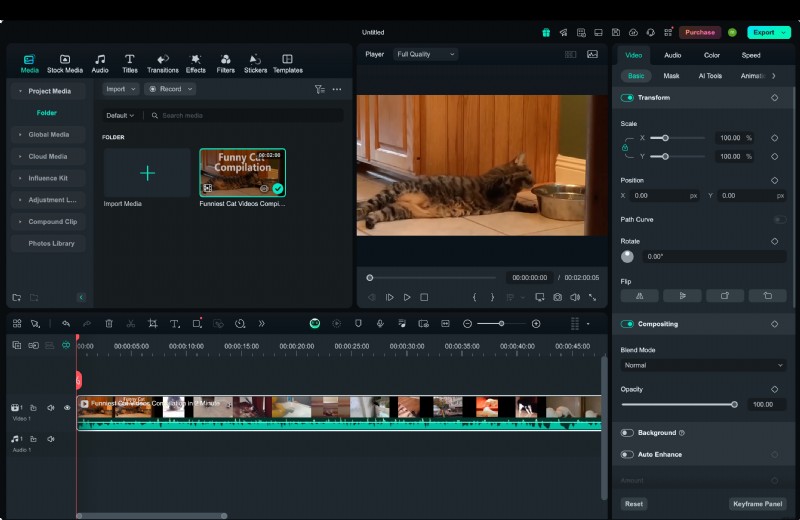
- Paso 3. Haga clic en el videoclip en la línea de tiempo para activar las opciones de edición. Seleccione Transformar menú del panel Vídeo de la derecha. Encuentra el Rotar control deslizante y arrástrelo para ajustar la rotación en incrementos de 90°, 180° o 270°.
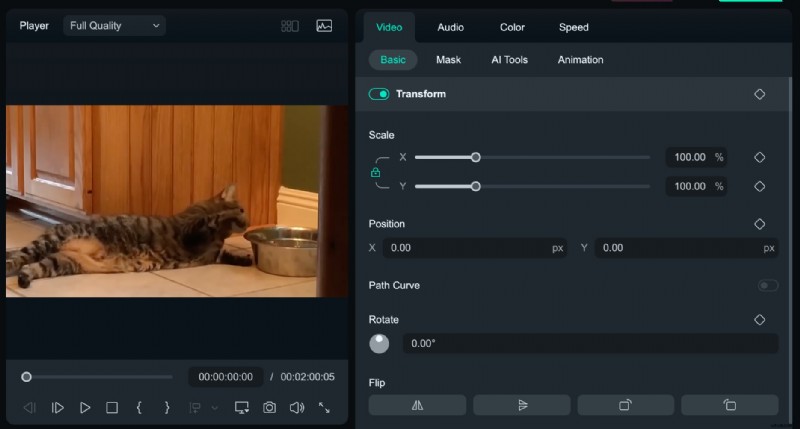
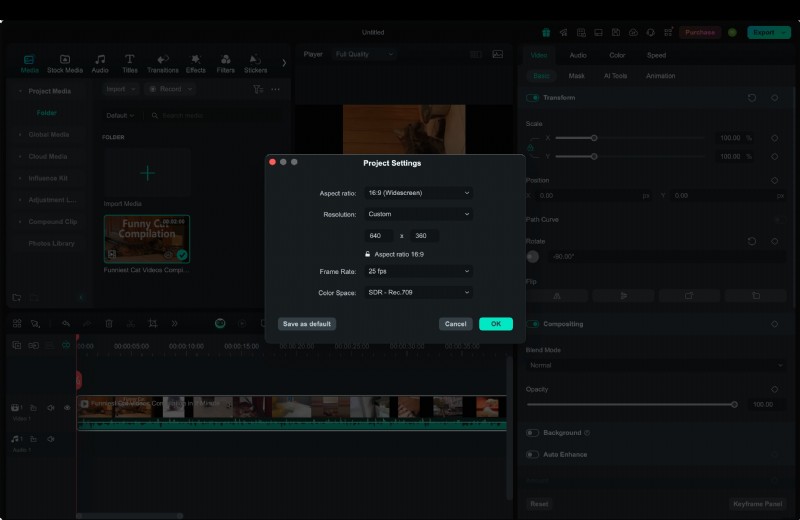
- Paso 4. Si al rotar el vídeo se produce un recorte no deseado, vaya a Configuración del proyecto. y elija la mejor relación de aspecto para su video (por ejemplo, 16:9, 9:16, 1:1).
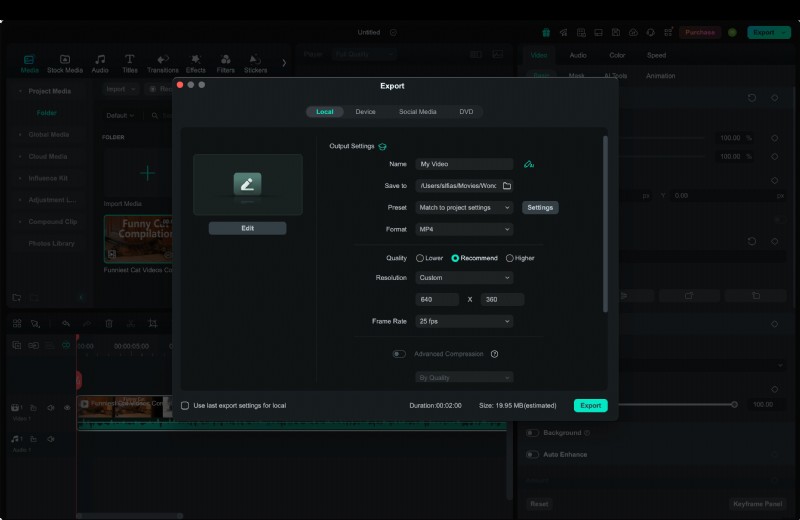
- Paso 5. Haz clic en Reproducir para obtener una vista previa de su video rotado. Cuando esté satisfecho, haga clic en Exportar. , elige tu formato (MP4, MOV, etc.) y guarda tu vídeo.
Consejo profesional: Filmora también permite la rotación en ángulo libre, por lo que no estás limitado a solo incrementos de 90 grados. Puedes ajustar el ángulo usando el control deslizante para realizar ajustes precisos.
Cómo rotar una foto en Filmora
Si necesita rotar una foto en su proyecto, los pasos son casi idénticos a los de la rotación de video:
- Importa la foto a Filmora y colócala en la línea de tiempo.
- Seleccione la foto y luego vaya al menú Transformar en el panel derecho.
- Utilice el control deslizante de rotación para ajustar el ángulo de la imagen según sea necesario.
- Cambie el tamaño y ajuste la posición para que se ajuste a la relación de aspecto.
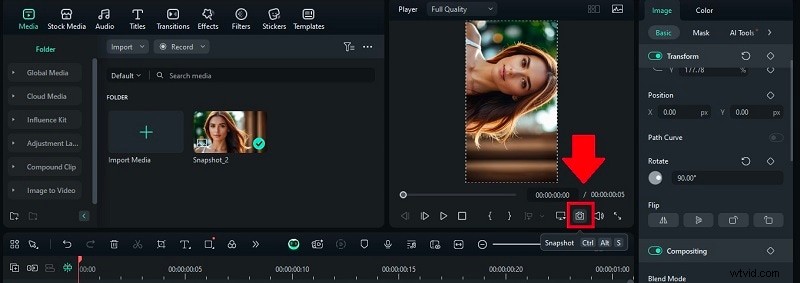
- Para guardarla como una foto, puedes tocar la Instantánea icono aquí. Luego, puedes elegir si deseas guardarlo en formato JPG o PNG.
Cómo rotar un vídeo en un iPhone usando Filmora para dispositivos móviles
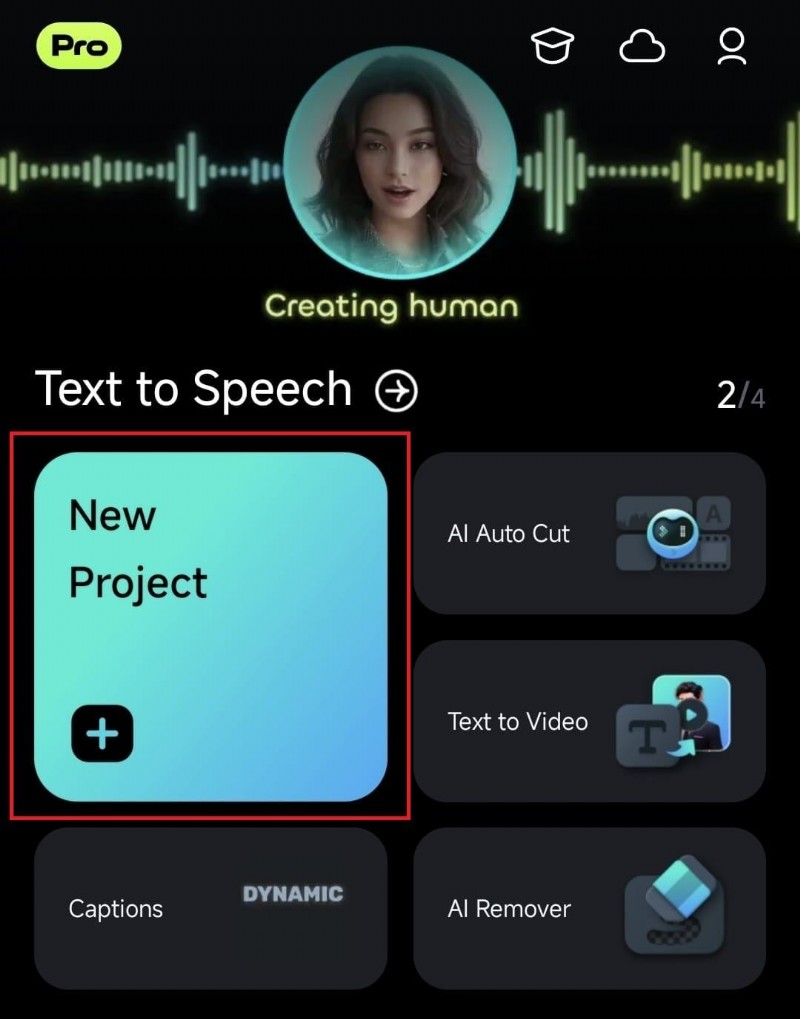
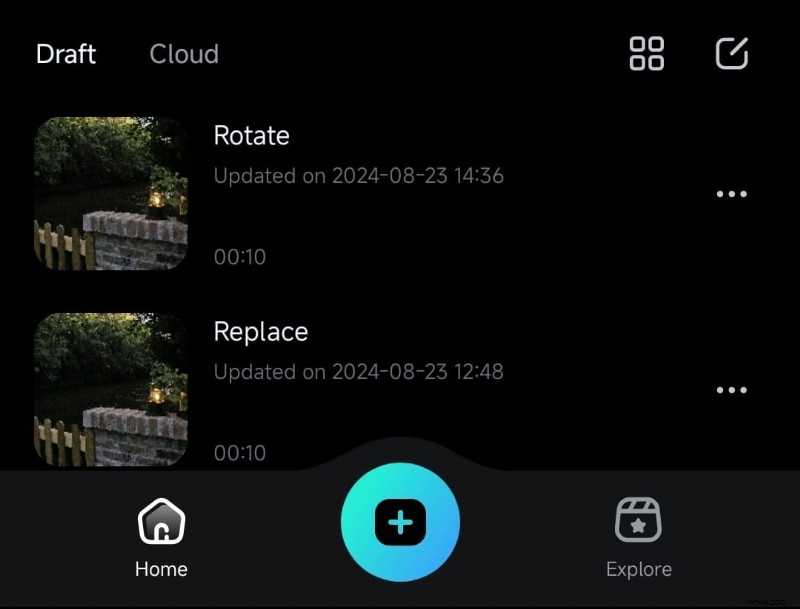
- Paso 1. Instala Filmora para iOS desde la App Store si aún no lo has hecho. Inicie la aplicación y toque "Nuevo proyecto ."
- Paso 2. Selecciona el vídeo que deseas rotar de tu galería y toca Importar. .

Alternativamente, puede abrir proyectos existentes a través de la Gestión de proyectos panel.
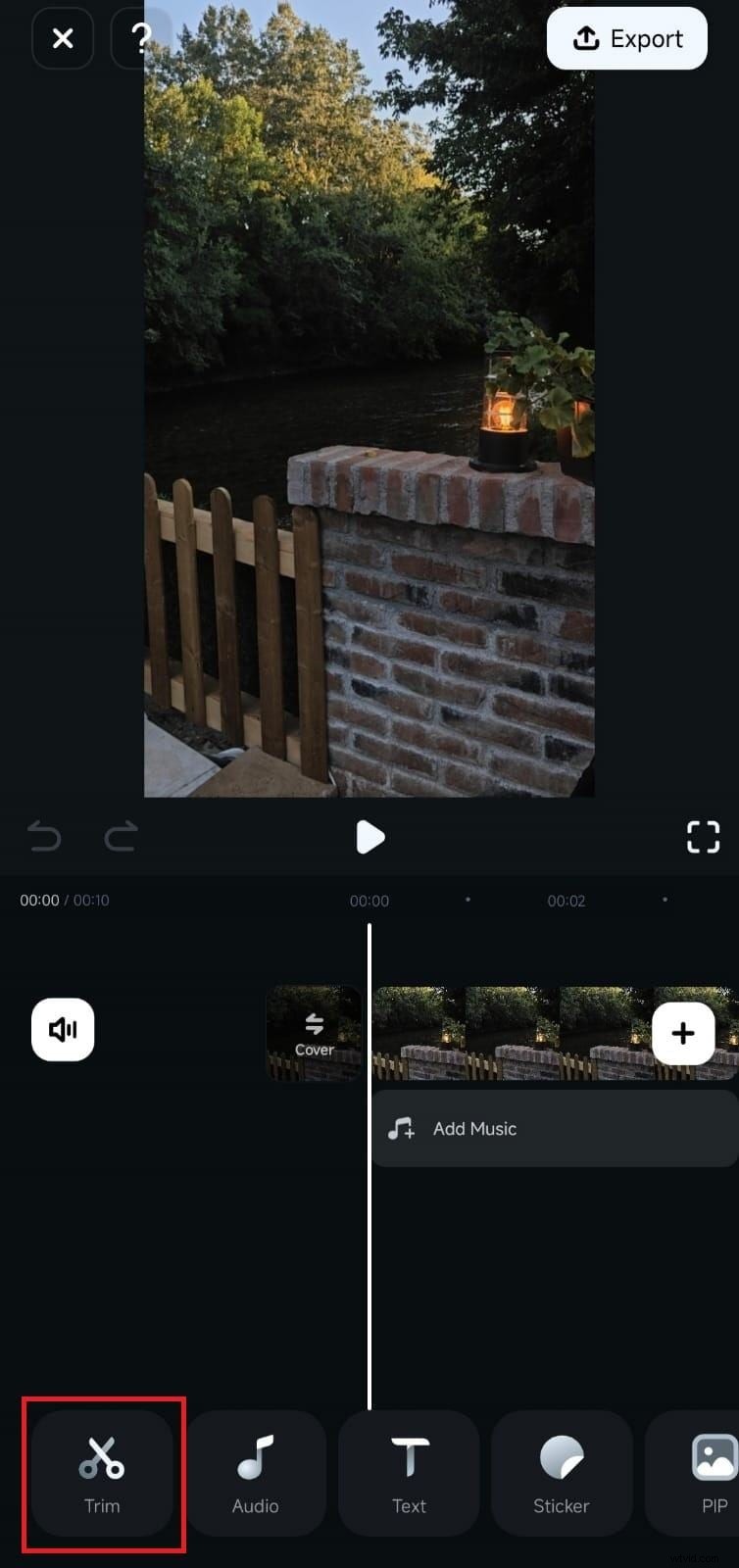
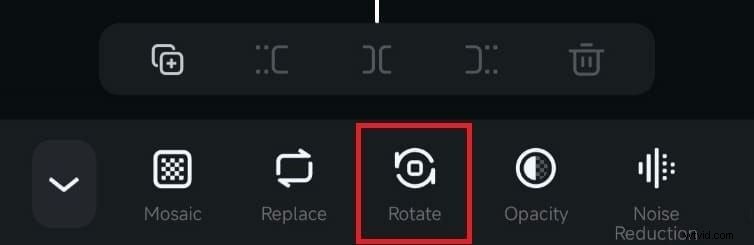
- Paso 3. Toque el videoclip en la línea de tiempo para que aparezcan las opciones de edición. Puedes elegir el Recorte menú debajo de la línea de tiempo. Luego, seleccione la herramienta Rotar.
- Paso 4. Seleccione entre las opciones de rotación según si necesita rotar el video 90 grados, girarlo horizontalmente o darle la vuelta para obtener la orientación deseada.
- Paso 5. Toque el botón Reproducir para obtener una vista previa de los cambios. Cuando esté satisfecho, toque Exportar, seleccione su resolución y guarde el video en el carrete de su cámara.
Conclusión
Ahora sabes exactamente cómo rotar un video en iMovie, ya sea que estés trabajando en una Mac o un iPhone. También puedes rotar una imagen en iMovie siguiendo los mismos sencillos pasos. iMovie proporciona una manera confiable de realizar el trabajo, ya sea arreglando un clip lateral o ajustando la orientación de una foto.
Sin embargo, si buscas una solución más rápida y flexible, Filmora Mobile ofrece rotación con un solo toque sin pasos adicionales. Entonces, la próxima vez que te preguntes:"¿Cómo giro un video en iMovie?" o necesitas rotar un videoclip en iMovie, tendrás las mejores herramientas a tu alcance.

Filmora
⭐⭐⭐⭐⭐
El mejor software y aplicación de edición de vídeo con tecnología de IA