
¿Alguna vez has visto un vídeo de primer nivel, tomado en un encuadre increíble, buen ángulo, iluminación perfecta, todo en un buen lugar excepto que tiene un emoji? Si bien los emojis pueden ser un elemento divertido en el contenido, a veces pueden ser una distracción. Para algunos, eliminarlos por completo aporta más ventajas, entre las que se incluyen:
- Hacer que el vídeo parezca más profesional
- Dar como resultado contenido reutilizable para otros fines
- Crear una apariencia visualmente más atractiva y consistente
Sin embargo, a veces puede resultar complicado eliminar un emoji de un vídeo. sin comprometer su calidad. Por suerte, no es una hazaña imposible. Siga leyendo para aprender cómo eliminar un emoji en un video de diferentes maneras usando Wondershare Filmora.
En este artículo
- Eliminar emoji del vídeo usando la herramienta AI
- Eliminar emoji del vídeo recortándolo
- Eliminar emojis del vídeo mediante efectos especiales
- [Más recomendado] Completa tu edición de vídeo con Filmora
Parte 1. Eliminar emoji del vídeo usando la herramienta AI
Filmora es un software de edición que también puedes usar como eliminador de emojis de vídeos . Tiene una herramienta de eliminación de objetos AI que te ayuda a eliminar objetos no deseados de tu contenido. Puedes usar esto para títulos, logotipos o cualquier otro elemento que no pertenezca a la estética general que estás buscando. La mejor parte de esta función es su facilidad de uso, ya que no requiere técnicas avanzadas ni habilidades técnicas para dominarla.
¿Estás listo para probar esta herramienta? Continúe, abra Filmora en su dispositivo y sumérjase en esta guía paso a paso sobre cómo eliminar emojis de videos.
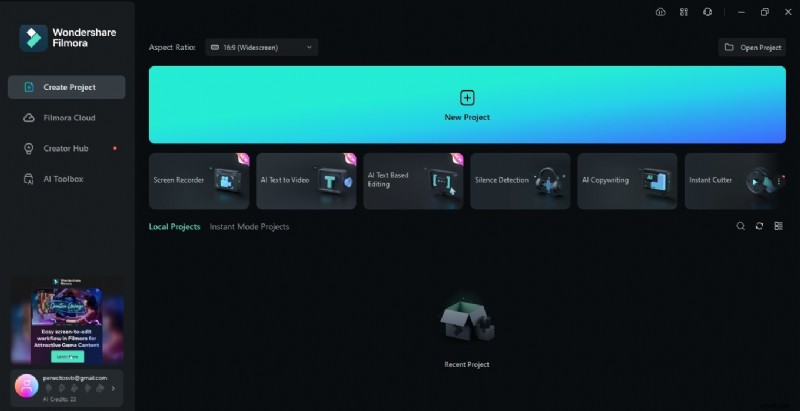
Paso 1. Vaya a "Nuevo proyecto" si está comenzando en un lienzo en blanco o diríjase al botón "Abrir proyecto" en la esquina superior derecha de la pantalla si desea continuar con una tarea en curso.
Paso 2. Haz clic en "Importar" para cargar el vídeo en el que deseas trabajar y luego arrástralo a la línea de tiempo.
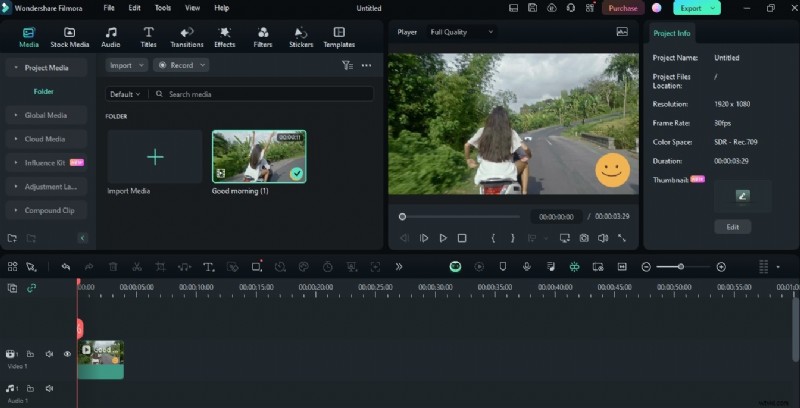
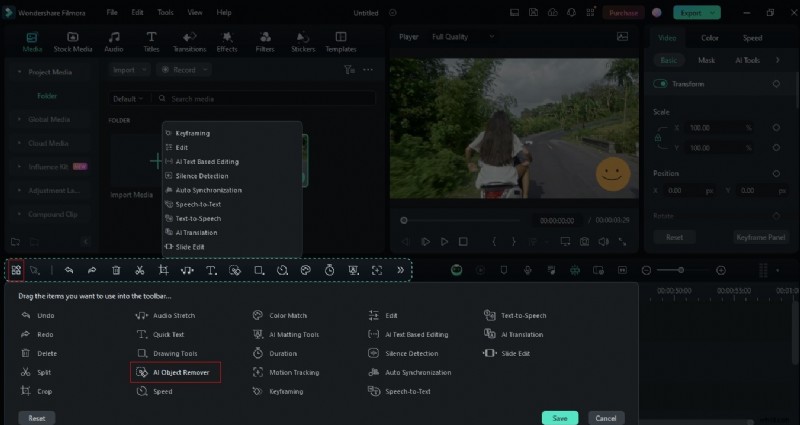
Paso 3. Haz clic en el vídeo en tu línea de tiempo y busca la herramienta "Eliminación de objetos AI" en la barra de herramientas.

Nota:Si esto aún no es visible para usted, diríjase a la "Barra de herramientas personalizada" y arrastre el "Eliminador de objetos AI" hacia la parte superior. No olvides hacer clic en "Guardar" antes de volver a la línea de tiempo.
Paso 4. Una vez que hagas clic en la herramienta "Eliminar objetos AI", se abrirá una ventana emergente donde podrás ajustar el tamaño del "Pincel inteligente" y seleccionar el objeto que deseas eliminar.
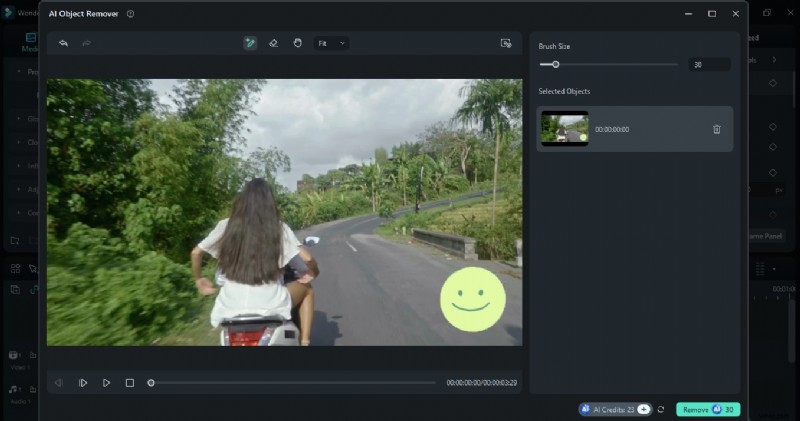
Paso 5. El objeto seleccionado aparecerá en la parte derecha de la pantalla y, una vez hecho esto, haga clic en "Eliminar".
Si aún necesita eliminar más objetos en su pantalla, puede regresar y repetir los pasos anteriores. Dado que Filmora es un software de edición completo, puedes continuar editando tu proyecto en el mismo espacio de trabajo y utilizar otras herramientas a tu disposición. Sin embargo, si está satisfecho con su trabajo, puede continuar con "Exportar", configurar sus ajustes y guardar su vídeo.
Parte 2. Eliminar emoji del vídeo recortándolo
Si el emoji de tu vídeo está cerca o en el borde del marco, puedes eliminarlo fácilmente recortándolo. Antes de hacerlo, asegúrese de que no se pierda ninguna toma o ángulo significativo una vez que recorte esa parte del video. Recortar también es una mejor manera de eliminar un emoji de un vídeo. mientras apuntas a hacer zoom sobre el sujeto.
Aquí te explicamos cómo hacerlo en Filmora:
Paso 1. Importa el vídeo que deseas editar y arrástralo a la línea de tiempo.

Paso 2. Dirígete a la barra de herramientas y haz clic en la herramienta "Recortar".
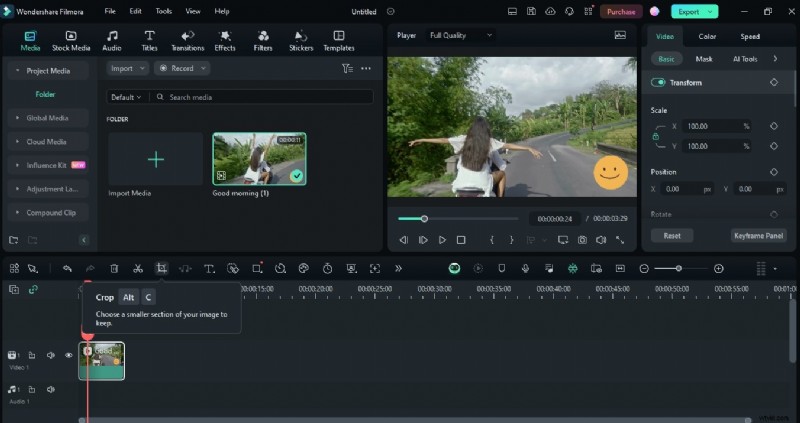
Paso 3. Aparecerá la ventana "Recortar y hacer zoom". Haga clic en el botón "Recortar", coloque el cursor en uno de los bordes del video y recorte el video hasta el área deseada.

Opcional:también puede utilizar el botón "Panorámica y zoom" si desea que su vídeo se acerque a un área o tema en particular. Puedes ajustar el movimiento del zoom de izquierda a derecha o viceversa usando las flechas en la esquina inferior izquierda de la pantalla.
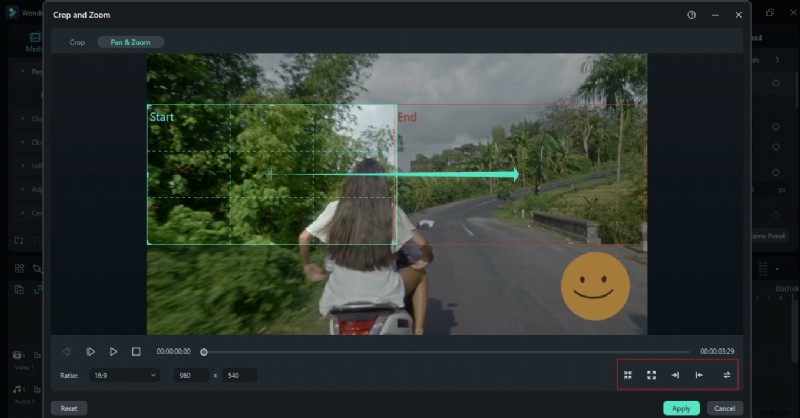
Paso 4. Una vez que esté satisfecho con su trabajo, diríjase al botón "Aplicar" para guardar los cambios.
Una vez de regreso en la línea de tiempo, siéntete libre de ingresar toques adicionales a tu video usando otras herramientas de edición disponibles. También puedes usar la herramienta "Recortar" nuevamente para recortar más lados del video.
Parte 3. Eliminar emoji del vídeo usando efectos especiales
Si no estás seguro de recortar o eliminar alguna parte de tu video, puedes cubrir el emoji con efectos o pegatinas. Aunque no necesariamente elimina el emoji, esta forma funciona si estás reutilizando contenido antiguo y planeas agregar nuevos elementos de video de todos modos. Es una forma no evasiva sin que tengas que preocuparte por perder una toma original en el video o dejar marcas en ella incluso después de eliminar el emoji. Con Filmora, puedes experimentar capacidades de eliminación de emojis de video y una selección de varios recursos creativos en su cartera que puedes usar para este método.
He aquí cómo hacerlo:
Paso 1. Importa el vídeo en el que deseas trabajar y luego arrástralo a la línea de tiempo.
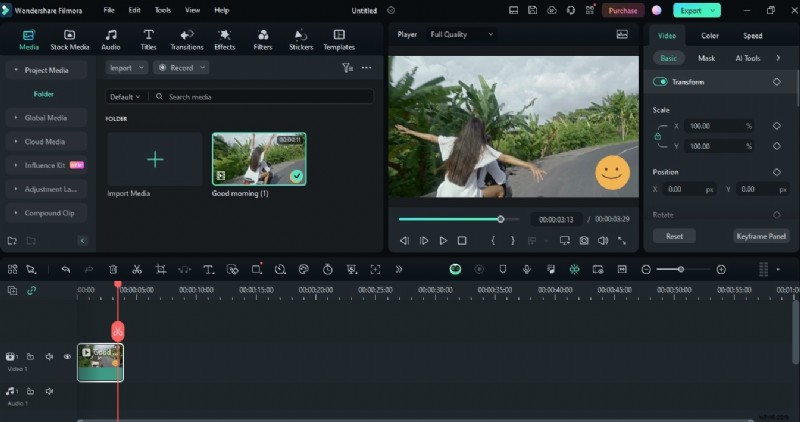
Paso 2. Dirígete a "Stickers" y elige el tipo que prefieras agregar. Haga clic en la etiqueta deseada y arrástrela a su línea de tiempo. Ve a la ventana de vista previa y coloca la pegatina sobre el emoji correctamente.

Opcional:también puedes ir a "Efectos" y encontrar diferentes efectos de vídeo para aplicar a tu contenido. Haz clic en tu tipo preferido y arrástralo a la línea de tiempo para incorporarlo a tu vídeo.
No dudes en seguir editando tu proyecto probando otras herramientas de edición en la plataforma.
Parte 4. [Más recomendada] Completa tu edición de vídeo con Filmora
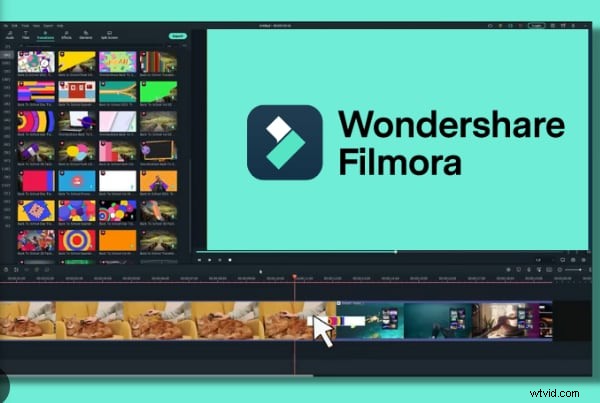
Los tres métodos compartidos se pueden realizar cómodamente en Filmora. Sin embargo, puedes hacer mucho más que eliminar un emoji del vídeo. en esta herramienta. Este software de edición tiene todo lo que necesitas para crear videos impresionantes. Puede ser un editor informal, un creador de contenido profesional, un administrador de redes sociales o propietario de un negocio. Filmora se adaptará a tu arsenal de herramientas para publicar ese contenido sin problemas según tu visión.
Al usar Filmora, puedes experimentar las siguientes funciones increíbles:
- Paquete de edición completo equipado con herramientas básicas y avanzadas de edición de vídeo y audio
- Herramientas prácticas de IA, como AI Object Remover, para ayudarte a acelerar tus tareas de edición
- Una cartera enorme y diversa de recursos, desde efectos de vídeo, gráficos, pistas de audio y secuencias de vídeo de archivo
- Disponibilidad en múltiples plataformas desde Mac, Windows y Mobile, lo que le brinda la flexibilidad de trabajar en sus proyectos en diferentes dispositivos
Conclusión
A pesar de ser un elemento atractivo en tu vídeo, eliminar un emoji de tu contenido a veces puede aportar más ventajas. Un ejemplo es que puede hacer que su contenido tenga una apariencia más limpia y cohesiva. Los emojis también son adecuados para temas informales. Si busca contenido profesional, es mejor eliminarlos por completo. Puedes hacerlo fácilmente usando un eliminador de emojis de vídeo. o probando los métodos mencionados en este artículo. Con Filmora, puedes lograr un video sin emojis sin preocuparte por sacrificar la calidad. Aparte de eso, también puedes explorar el resto de su suite de edición y descubrir otras herramientas que te ayudarán a crear tu mejor contenido.