
- 20 de septiembre de 2024
- Edición de películas profesional
Todos hemos oído hablar de Speed Ramping, pero ¿cómo puedes utilizar esta herramienta de forma eficaz en tus ediciones? Descúbrelo en este artículo, mientras editamos una escena de acción usando este efecto. Para esta demostración trabajaremos en Avid Media Composer, pero los principios se aplican a todos los NLE.
Una de las principales formas en que puedes usar los efectos de velocidad en escenas de acción es hacer que los ataques parezcan más poderosos, como acelerar un puñetazo o una patada justo cerca del punto de impacto para darle un poco más de fuerza.
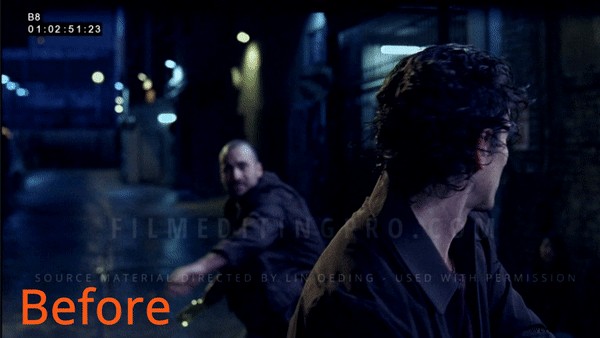
La escena de acción en la que estamos trabajando tiene una botella aplastada cerca del final de la pelea, por lo que insertaremos una rampa de velocidad para ralentizar el metraje mientras el actor balancea la botella, y luego aceleraremos justo antes de que la botella se rompa, para que el impacto en sí sea mucho más contundente.
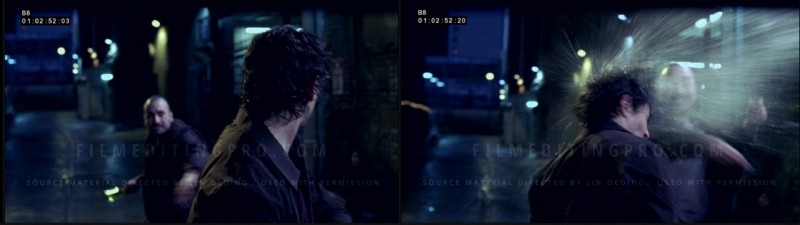 Usaremos una rampa de velocidad en este clip para agregar impacto al aplastamiento de la botella.
 Comience agregando un efecto de velocidad a la toma en su NLE; En Avid Media Composer, hacemos esto buscando el efecto Timewarp y arrastrándolo al clip. A continuación, desea acceder a los controles para editar su efecto de velocidad, como el Editor de efectos de movimiento en Avid.
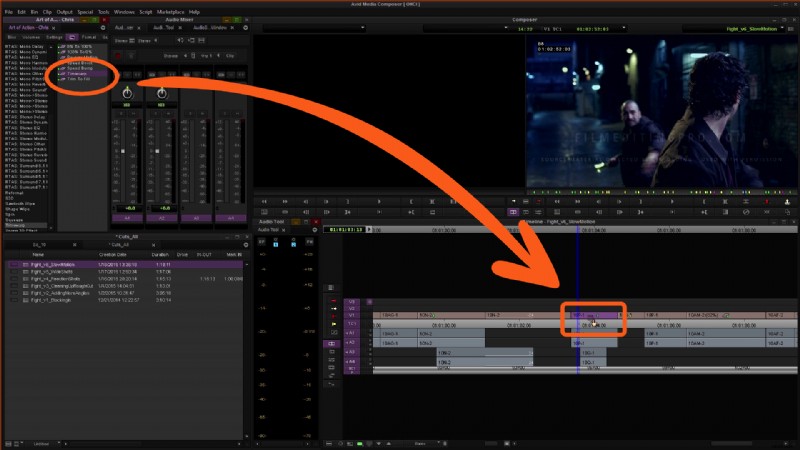 busca el efecto 'Timewarp' y arrástralo al clip
 Ubique el gráfico de velocidad dentro del editor, ya que esta será la forma más fácil de ajustar una rampa de velocidad para esta aplicación. En nuestro ejemplo, actualmente es una línea plana porque aún no le hemos realizado ningún cambio.
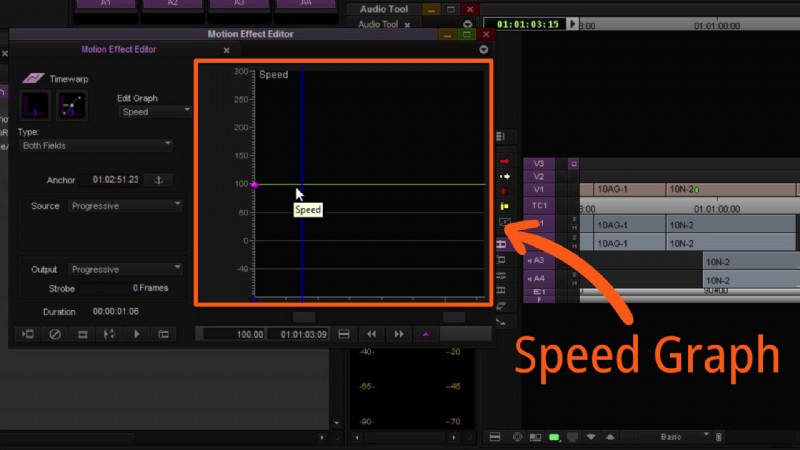 En Avid, el gráfico de velocidad se encuentra en el menú emergente del editor de efectos.
 Encuentre los puntos en los que desea que el efecto de velocidad comience o deje de cambiar y conviértalos en fotogramas clave. A continuación, arrastre los nodos del gráfico de velocidad hacia arriba o hacia abajo para aumentar o disminuir la velocidad de esa sección.
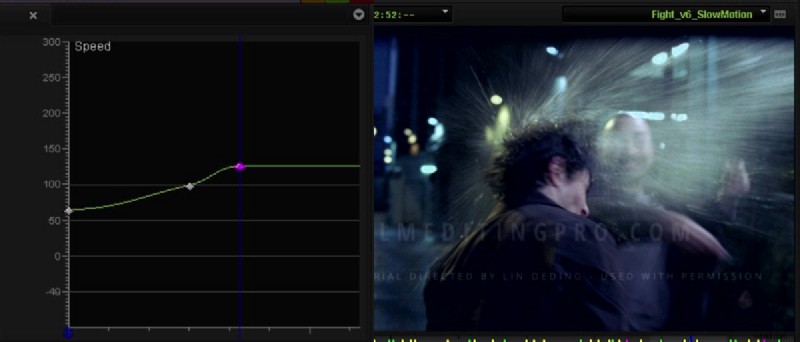
Queremos que el movimiento de la botella disminuya desde el inicio del clip hasta la mitad del movimiento y luego aumente justo antes del punto de impacto. Para hacer esto, crearemos dos fotogramas clave en mitad del movimiento, arrastraremos el nodo al inicio del clip hasta el 50 % y luego moveremos nuestro segundo nodo hacia arriba hasta el 125 %.
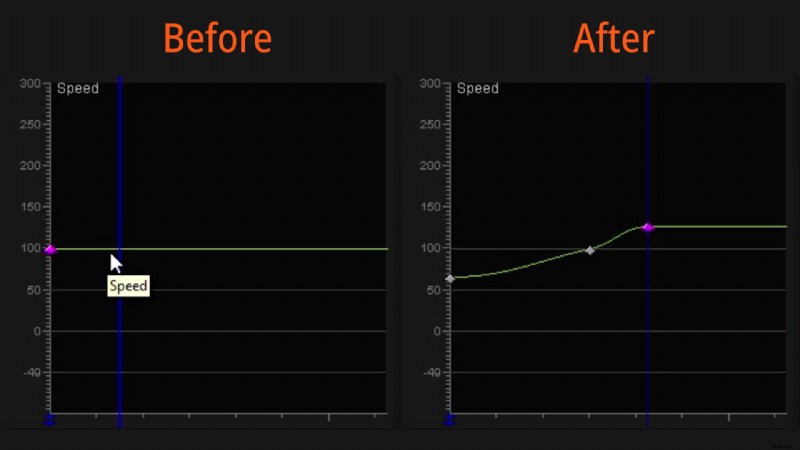 Ajuste los nodos para reducir la velocidad al inicio del clip y aumente hacia el final
 Reproduzca el clip y vea cómo se ve el efecto, ajustando la ubicación de los nodos a su gusto. Es posible que desees ajustar la rampa de velocidad para adaptarla al estilo y tono de tu escena.
Alternativamente, cuando comiences a agregar diseño de sonido al clip, es posible que desees utilizar un efecto de sonido específico. Esto significa que también puedes modificar la rampa de velocidad para que coincida con el diseño de sonido.
Conclusión
Este es un extracto de uno de los cursos de Film Editing Pro, impartido por editores profesionales. Para acceder al curso completo o para obtener mucha más capacitación en edición, dirígete a nuestra capacitación gratuita. página para comenzar con algunas lecciones de muestra sobre cualquier tema que te guste, desde edición creativa general hasta trabajo con música, montaje de escenas de acción, avances, promociones y mucho más.
