
De hecho, la gradación de color es un paso muy importante en la edición de vídeo. Es una técnica creativa que pretende mejorar la calidad visual y funcional del resultado mediante modificaciones de color. Sin embargo, este procedimiento no es un paseo por el parque. Por lo general, implica una serie de ajustes de configuración de color que consumen demasiado tiempo y esfuerzo. Dicho esto, el uso de LUT de vídeo se ha vuelto rampante en todo el mundo. Bueno, ¿por qué no? Simplifica el largo y complejo proceso de gradación de color. Todo lo que tienes que hacer es elegir una LUT y aplicarla a tus vídeos.
En este artículo, profundizaremos en los aspectos más destacados y los elementos clave de los LUT de vídeo. También le sugeriremos algunas de las mejores LUT de vídeo que puede intentar utilizar. Por último, proporcionaremos una breve guía sobre cómo aplicar LUT usando un editor de video. Continúe leyendo a continuación para obtener más información al respecto.
En este artículo
-
- Características clave
- Guía paso a paso
-
- Elementos destacados de las LUT de vídeo
-
- Película cálida
- Estilo VLog 709
- Batman
- Estilo GPLog 709
- La guerra de las galaxias
¿Cómo aplicar LUT 3D usando Wondershare Filmora?
3D LUT es el tipo de LUT más común que puedes utilizar hoy en día. En comparación con otros, este tiene una cobertura de color más amplia ya que maneja tres dimensiones. No te preocupes. Wondershare Filmora soporta muy bien los LUT 3D. Puedes aplicar fácilmente tu LUT preferido usando este editor de video con solo chasquear un dedo. ¿Quieres probarlo por tu parte? Si es así, lea las discusiones a continuación para obtener más información.
Características clave
Wondershare Filmora tiene mucho que ofrecer. Además de los LUT 3D, existen otras funciones que puede utilizar para producir resultados impresionantes. Algunos de ellos se enumeran a continuación. Consulta la lista ahora.
- LUT 3D:le permite aplicar LUT de vídeo a sus proyectos y personalizarlos aún más. De forma predeterminada, Wondershare Filmora tiene algunas selecciones. Puedes utilizar cualquiera de ellos si lo deseas. Mientras tanto, también puedes importar LUT de fuentes externas y agregarlas a tu contenido.
- Edición de vídeo sencilla y básica:está equipada con toneladas de herramientas que pueden ayudarte a facilitar una variedad de técnicas de edición de vídeo en un instante.
- Numerosos recursos creativos:tiene una gran biblioteca de recursos creativos a los que puede acceder y utilizar en sus proyectos de vídeo. Entre ellos se encuentran imágenes de archivo, videoclips, bits de audio, efectos, filtros y muchos más.
- Plantillas de vídeo listas para usar:ofrece toneladas de plantillas de vídeo personalizadas que puedes personalizar fácilmente si no deseas editar desde cero.
- Inteligencia artificial:proporciona acceso a una serie de herramientas impulsadas por IA que puede integrar fácilmente en su proceso de creación. Por nombrar algunos, estos son AI Speech-To-Text, AI Copywriting, AI Video Translation, AI Voice Enhancer y más.
- Opciones flexibles de exportación de video:le permite renderizar y exportar videos en diferentes formatos. Entre los tipos de archivos admitidos se encuentran MP4, WMV, AVI, MOV, F4V, MKV, 3GP, MPEG-2, WEBM, GIF y MP3.
Guía paso a paso
Afortunadamente, Wondershare Filmora no es tan complicado de usar. Su interfaz intuitiva y receptiva seguramente puede ayudarlo a realizar ciertas operaciones en un abrir y cerrar de ojos. ¿Quieres aplicar LUT de video usando Wondershare Filmora? Si es así, consulte el tutorial a continuación. Lee muy bien las instrucciones y sigue los pasos indicados en consecuencia.
Paso 1:Descarga Wondershare Filmora desde su sitio web oficial. Inmediatamente después, instálalo en tu computadora.
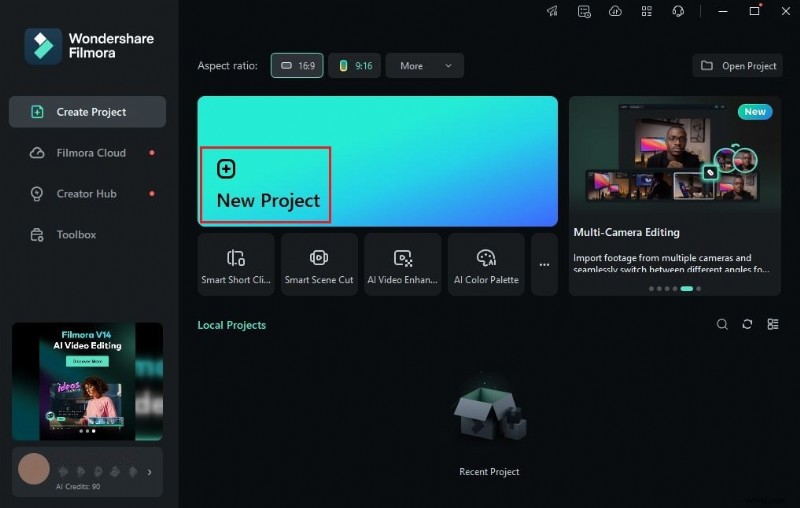
Paso 2:luego inicie el software de edición de video recién instalado en su escritorio. Una vez que se cargue por completo, dirígete al panel principal y haz clic en Nuevo proyecto para comenzar a editar. Alternativamente, desplácese hacia abajo hasta la sección Proyectos locales y abra una sesión existente si hay alguna disponible.
Paso 3:Después de eso, vaya al Panel de elementos y haga clic en Importar en la pestaña Medios. Elige los archivos que vas a utilizar y luego súbelos a la plataforma. Una vez hecho esto, toma los archivos uno por uno y arrástralos a la línea de tiempo del editor.

Paso 4:En este momento, ahora puede comenzar la edición del video real. Comience por finalizar la disposición de los activos según su gusto. Al mismo tiempo, realice todos los ajustes necesarios. Por ejemplo, puede recortar o dividir los clips de vídeo, fijar la sincronización de los efectos de sonido y cosas similares.
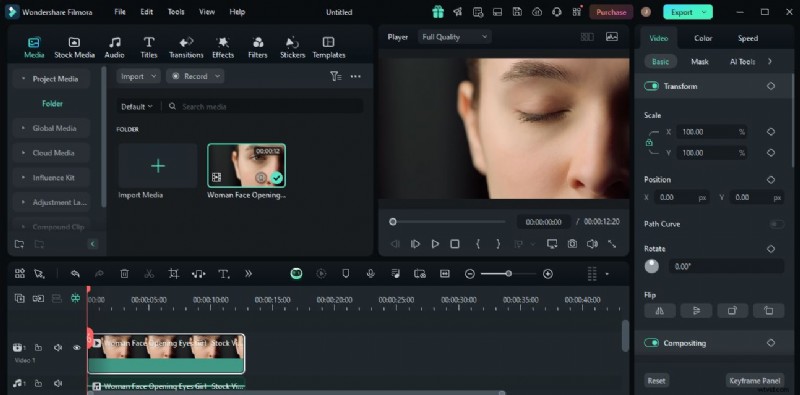
Paso 5:Una vez hecho esto, ahora puede continuar con la configuración de los LUT 3D. No te preocupes. De hecho, es pan comido. Para comenzar, simplemente regrese a la línea de tiempo del editor y haga clic en un recurso de video.
Paso 6:Se abrirá un nuevo panel en la esquina del lado derecho. Accede a él y dirígete a la pestaña Color. Revise las opciones en la sección Básico y luego busque LUT. Active el botón de alternancia al lado para activar esta función. Para acceder y usar la colección LUT predeterminada de Wondershare Filmora, simplemente haga clic en el menú LUT Preset y luego seleccione la opción que desea usar. Por un lado, toque el botón Agregar al lado si desea importar LUT de video desde fuentes externas. El efecto se aplicará tan pronto como selecciones o importes tus LUT de vídeo preferidos.
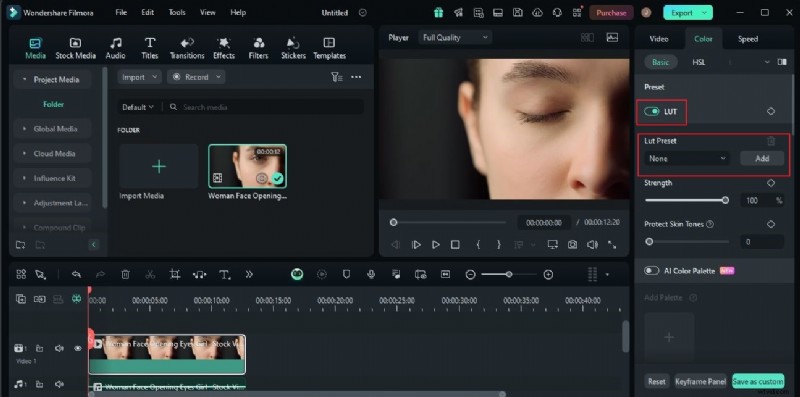
Paso 7:Wondershare Filmora ofrece un par de opciones que te permiten personalizar tus LUT de video. Para hacerlo, simplemente mueva los controles deslizantes Intensidad y Protección de tonos de piel al nivel deseado o ingrese un porcentaje específico en sus respectivos campos de entrada.
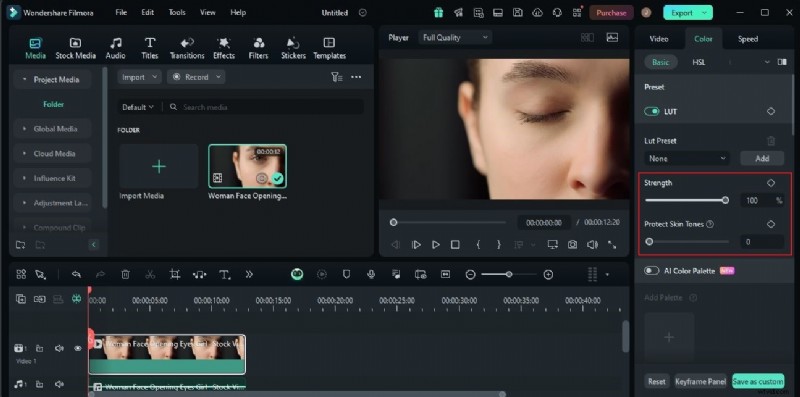
Paso 8:Finalmente, reproduce y revisa los resultados. Comprueba si los LUT de vídeo que has aplicado se adaptan al estilo que deseas conseguir. Si está satisfecho con el resultado, haga clic en el botón Exportar justo encima del Panel de vista previa para renderizar el video y guardar una copia en su computadora. De lo contrario, continúe haciendo ajustes hasta obtener el resultado deseado.
¿Qué son los LUT de vídeo?
En términos simples, los LUT son programas especiales que contienen configuraciones específicas para alterar la configuración de color de tus videos. A menudo consta de valores de color que se calibran individualmente para adaptarse a un estilo específico. Muchos editores de vídeo optan por LUT de vídeo principalmente porque les ayuda a ahorrar tiempo y esfuerzo. Si vas a utilizar uno, todo lo que tienes que hacer es seleccionar tu LUT preferida y aplicarla a tu vídeo. Es posible que se necesiten ajustes a lo largo del camino. Sin embargo, puede estar seguro de que los cambios necesarios serán mínimos y menores. Siendo ese el caso, podemos decir con seguridad que los LUT de vídeo son realmente esenciales y beneficiosos en este sentido.
Hay dos tipos comunes de LUT de vídeo. Uno es 1D, mientras que el otro es 3D. El primero tiene valores de color más limitados en comparación con el segundo. Esa es la diferencia más destacada entre los dos tipos de LUT. 1D LUT se centra en los ajustes de brillo y contraste. No considera otros canales de video en color. Por un lado, 3D LUT tiene más capacidades de gradación de color ya que tiene acceso a canales rojo, verde y azul. En pocas palabras, puedes crear una mayor variedad de efectos visuales si utilizas LUT 3D. Por eso deberías considerarlo, especialmente si tu proyecto de vídeo es bastante complejo.

Elementos destacados de los LUT de vídeo
Los LUT de vídeo están asociados con varios elementos de edición de vídeo. Interactúan con la configuración predeterminada del LUT y de alguna manera afectan el resultado final. Por eso debes familiarizarte muy bien con estos elementos. En caso de que sea necesario un ajuste, podrás hacerlo perfecta y fácilmente en un instante. Para ayudarte en este sentido, a continuación se muestra la lista de elementos de edición de video que debes dominar muy bien. Lea los elementos detenidamente y téngalos en cuenta para futuras consultas.
- Iluminación:el efecto de los LUT puede variar según las condiciones de iluminación del vídeo. Por ejemplo, ciertos colores del LUT pueden aparecer mal si la iluminación del vídeo es demasiado oscura. Por un lado, el resultado puede ser perfecto si la iluminación del vídeo se configura de otra manera. Es por eso que debes planificar tu configuración de iluminación de acuerdo con las LUT de vídeo que planeas utilizar.
- Contraste:todos sabemos que la configuración de contraste determina la profundidad y el detalle del metraje de vídeo. Si se establece demasiado bajo, los colores pueden parecer pálidos y apagados. Mientras tanto, los colores aparecen más ricos y claros cuando el contraste es demasiado alto. Siendo ese el caso, debes configurar muy bien este ajuste antes de aplicar las LUT de vídeo. De lo contrario, el resultado final podría verse muy afectado.
- Curvas:los desequilibrios de color pueden arruinar el valor estético y funcional de tus LUT de vídeo. Es por eso que debe corregir los problemas antes de continuar. No te preocupes. Las curvas le dan acceso a las configuraciones de sombras, medios tonos y luces que a menudo causan desequilibrios cuando se configuran mal. Familiarízate con él e intenta hacer ajustes paso a paso.
- Hue:El último en la lista es Hue. Dado que las LUT se refieren al color del vídeo, la configuración de tono juega un papel clave a este respecto. Digamos que deseas cambiar el registro de color de tus videos después de aplicar la LUT. En este caso, puedes ajustar un poco la configuración del tono.
Las 5 mejores LUT de vídeo a considerar
En verdad, los LUT de vídeo no son tan difíciles de encontrar. Están literalmente en todas partes. Si se conecta a Internet, seguramente podrá encontrar toneladas de colecciones de LUT que podrá descargar y usar después. Pero espera. En realidad, no es necesario ir más lejos. Como se indicó anteriormente, Wondershare Filmora ofrece varias selecciones de LUT. ¿Quieres verlos y probar algunos? Entonces, busque la lista a continuación de los mejores LUT de video en la plataforma. Examina cada opción e intenta elegir una que se ajuste perfectamente a tus preferencias.
Película cálida
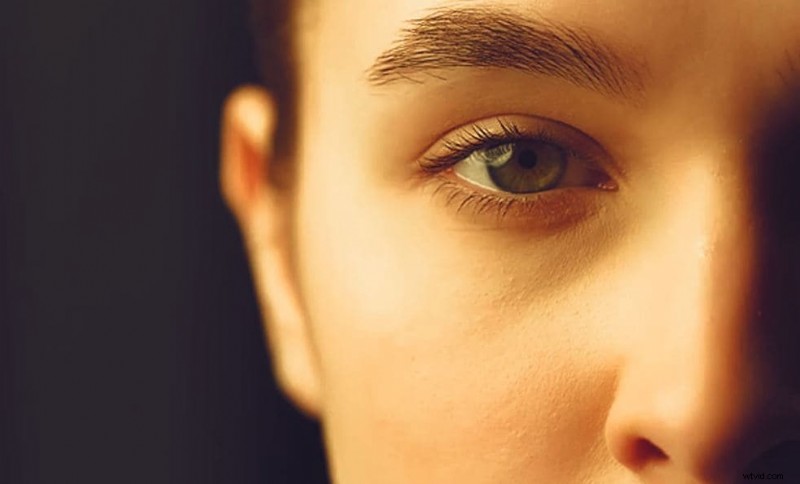
El primero en la lista es Warm Film. Como sugiere el nombre, este video LUT se caracteriza prominentemente por su superposición de color rojizo cremoso. Puede darse cuenta fácilmente de que los ajustes de temperatura y saturación están bastante altos. ¿Deberías considerarlo sobre otros LUT de vídeo? Bueno, es una gran elección si quieres inducir un sentimiento de nostalgia.
Estilo VLog 709
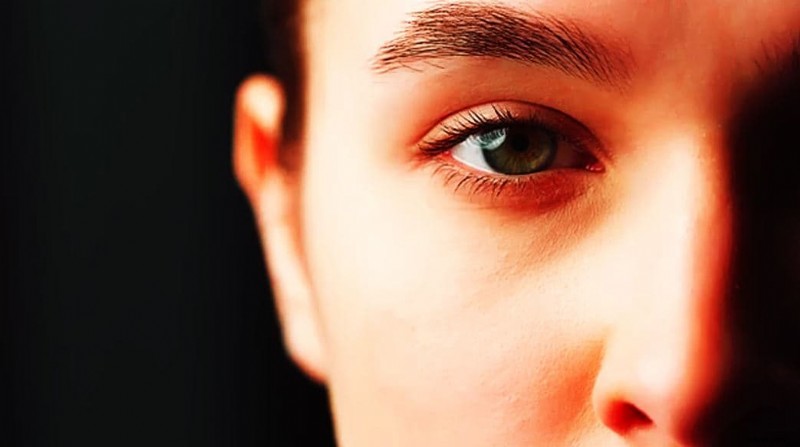
Si desea una LUT de vídeo que parezca más cálida que Warm Film, VLog 709 Style es la elección correcta. En cierto modo, es bastante similar a las configuraciones de Warm Film, excepto que su contraste es mucho mayor. Como resultado, el vídeo parece más fuerte y profundo.
Batman
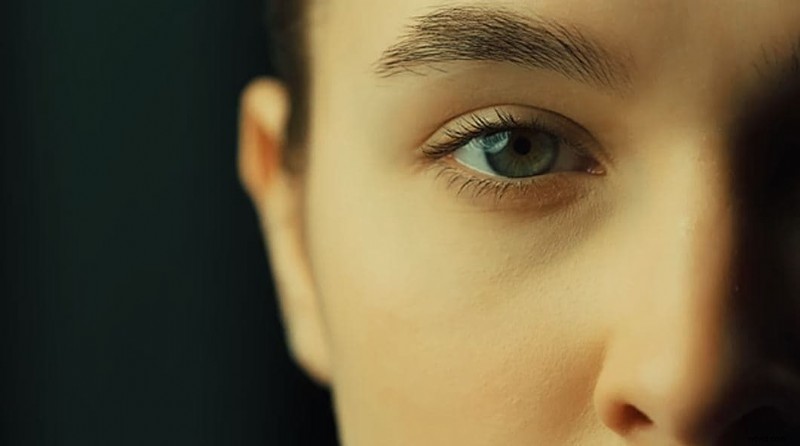
La película de Batman es conocida por su cinematografía estética que captura los corazones de millones de personas en todo el mundo. ¿Quieres probar este efecto visual? Entonces, el video LUT de Batman en Wondershare Filmora es la opción correcta para ti. Se caracteriza por su tono de color verdoso que generalmente hace que el contenido del vídeo parezca más dramático.
Estilo GPLog 709
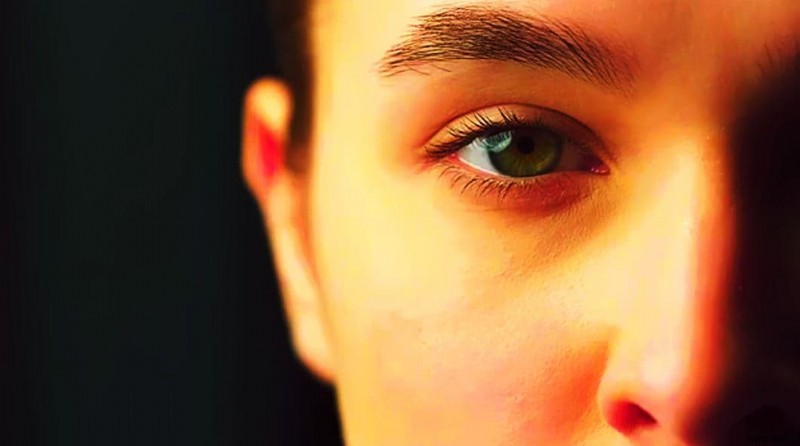
Si su filtro de video preferido tiene configuraciones de intensidad y contraste intensos, GPLog 709 Style es una buena opción para usted. Es bastante similar al VLog 709 Style, excepto que este tiene más tonos de color rojo. Puedes intentar usarlo de vez en cuando. Sin embargo, aplícalo con precaución y haz algunos ajustes para atenuar un poco sus efectos.
La guerra de las galaxias
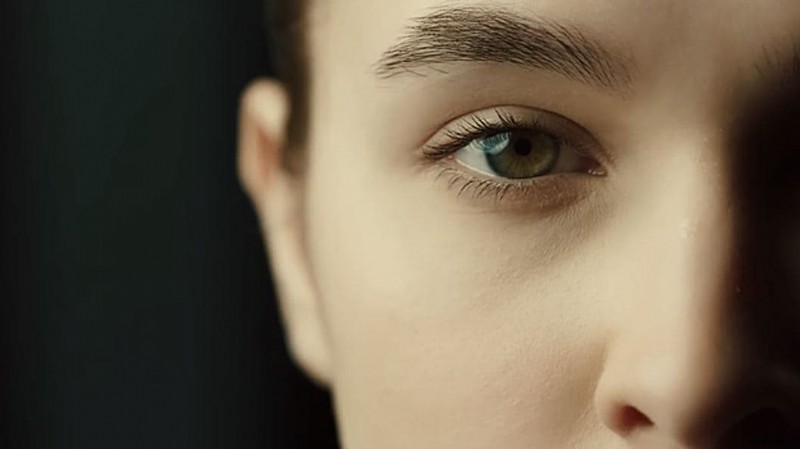
El último en la lista es Star Wars. En cuanto a los LUT de este vídeo, su belleza radica en sus atributos y características simplistas. Por lo general, no tiene elementos de diseño extravagantes. De hecho, el vídeo luce pálido y soso después de aplicar este LUT. Pero no saques conclusiones precipitadas todavía. El LUT de vídeo de Star Wars está diseñado para contenido de vídeo que incluye coloridos efectos de ciencia ficción. Si estás trabajando en uno, entonces este LUT sutil y de tonos claros encajará perfectamente.
Conclusión
Los LUT de vídeo son elementos importantes de edición de vídeo que siempre se deben tener en cuenta. Tienen un propósito esencial que simplifica nuestro proceso de creación de contenido y lo hace mucho más fácil para todos. Imagínese agregar filtros de colores de video con solo uno o dos clics. De hecho, ese es un nivel de avance completamente nuevo. Por lo tanto, debes comprender cómo funcionan los LUT 1D y 3D en general. Descubra cómo estas herramientas pueden ayudarle exactamente cuando trabaje en sus proyectos de vídeo. Para comenzar, descarga Wondershare Filmora en tu computadora. Es un potente software de edición de vídeo equipado con herramientas altamente especializadas y numerosos recursos creativos que incluyen LUT de vídeo. Explora esta plataforma por tu cuenta y aprovecha al máximo sus increíbles beneficios.