
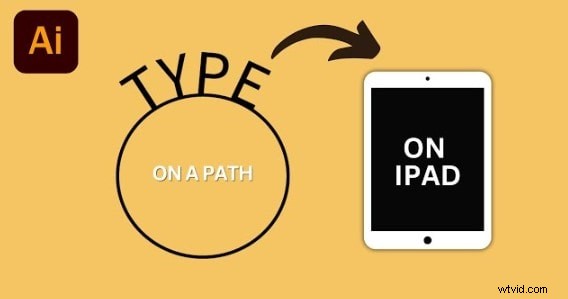
¿Has estado usando el cuadro de texto normal en Illustrator para escribir en un diseño curvo? Usar la herramienta de texto es como mucho básico. Añade un poco de carácter y haz que tu diseño luzca profesional con la herramienta Texto en trazado de Illustrator para iPad.
El texto curvo de Adobe Illustrator en iPad es una característica esencial que permite a los diseñadores colocar texto a lo largo de la curva de un trazado. A diferencia de la herramienta de texto normal que restringe el texto a líneas rectas o cuadros de texto estándar, la herramienta Escribir en trazado abre posibilidades creativas al permitirle alinear el texto con cualquier forma o trazado curvo. Ya sea que esté trabajando en logotipos, pancartas o diseños creativos, esta herramienta permite la integración de texto de maneras únicas y visualmente atractivas.
En esta guía, comprenderá completamente cómo utilizar Type on Path en iPad Illustrator. Desde configurar texto en un camino hasta aplicar técnicas creativas y solucionar problemas comunes, este artículo le proporcionará el conocimiento necesario para dominar esta herramienta y mejorar sus proyectos de diseño.
En este artículo
- Cómo escribir en un trazado usando Illustrator en iPad
Los pasos para crear texto curvo en iPad con Adobe Illustrator son muy sencillos. Ya sea que esté trabajando con un trazado dibujado a mano o derivado de una forma, esta guía le asegurará que pueda ejecutar esta función de manera efectiva.
Paso 1:abre Illustrator en tu iPad. Si no tiene la aplicación instalada, descárguela de App Store e inicie sesión con su ID de Adobe.
Paso 2:crea un nuevo documento.
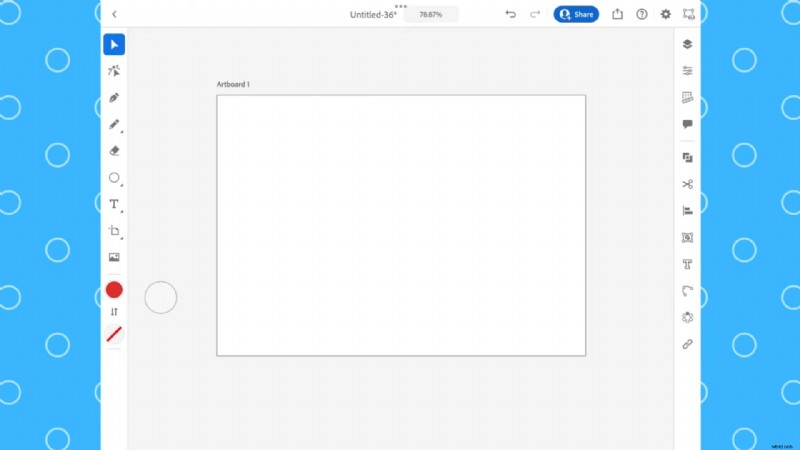
Paso 3:dibuja un trazado usando la herramienta Pluma en la barra de herramientas.

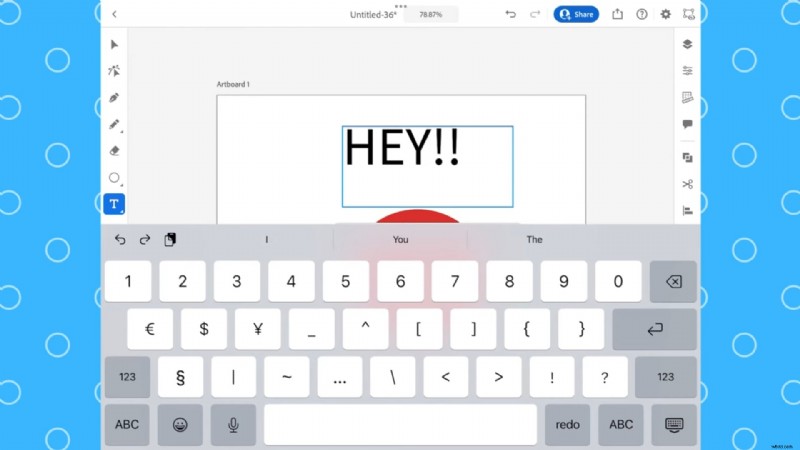
Paso 4:haga clic en la herramienta Texto en la barra de herramientas y escriba el texto que desee.
Paso 5:resalta el texto y el trazado que dibujaste para agrupar la forma y el texto y obtener una curva perfecta.
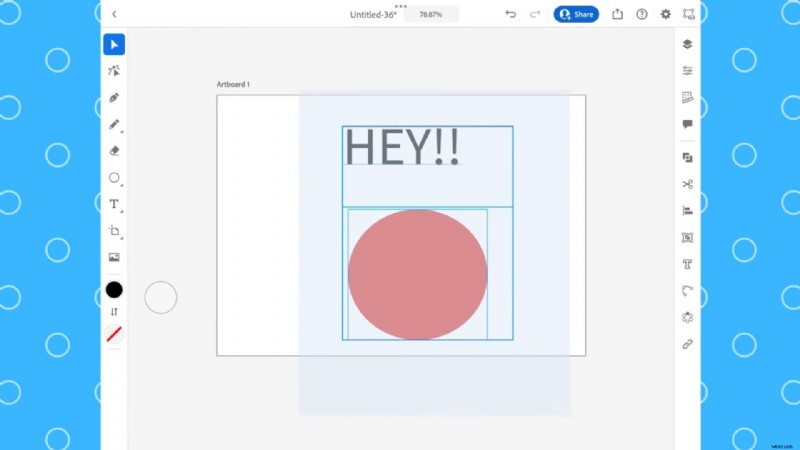
Paso 6:En la barra de herramientas, seleccione la herramienta Texto> Escribir en la ruta representada por una T con una curvatura debajo. Esto activa la escritura en una herramienta de ruta en el texto y la ruta que agrupaste.
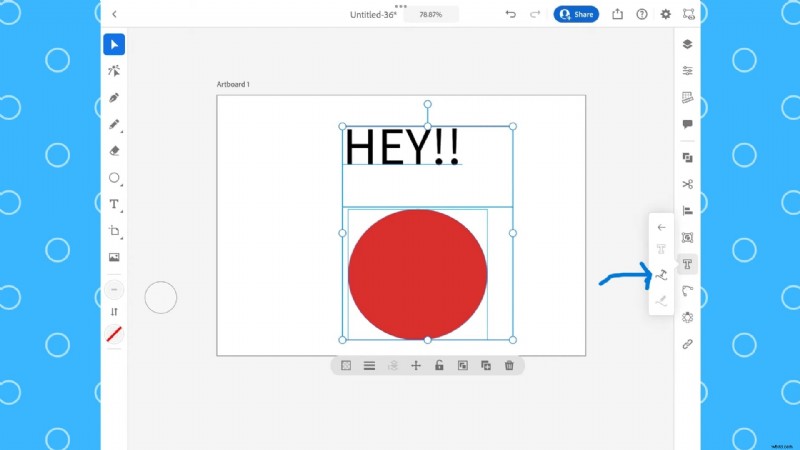
Paso 7:ajusta la posición del texto curvo hasta que se alinee perfectamente con tu diseño.
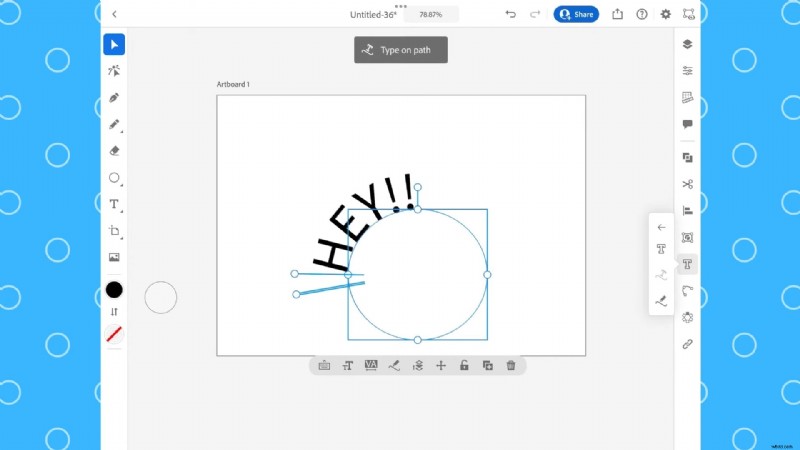
Personalizar la apariencia del texto
Una vez que haya creado con éxito un texto curvo para iPad, puede mejorar aún más la apariencia del texto para adaptarlo a sus necesidades de diseño. Adobe Illustrator tiene varias opciones de personalización en iPad que hacen que su texto curvo se destaque.
Cambiar las fuentes del texto y ajustar el tamaño de la fuente:cambiar la fuente y el tamaño del texto es bastante simple. Seleccione su texto y haga clic en Fuente en el Panel de propiedades a su derecha. Esto abrirá una lista de fuentes disponibles en iPad Illustrator. Ajuste el control deslizante del tamaño de fuente para aumentar o disminuir el tamaño de fuente.
Usar Adobe Illustrator para curvar texto en iPad
Curvar el texto es un requisito de diseño común, especialmente en logotipos y diseños circulares. En Illustrator para iPad, curvar texto sigue los mismos principios que escribir en un trazado, centrándose en darle forma al texto para que encaje dentro o alrededor de otros elementos de diseño.
iPad Illustrator frente a Windows Illustrator
Illustrator para iPad, aunque potente, difiere ligeramente de la versión de Windows. Si bien la versión para iPad normalmente funciona de la misma manera que la versión para Windows, está mejor optimizada para el tacto, con íconos más grandes y menos paneles.
Además, la versión para iPad está diseñada para aprovechar el Apple Pencil, ofreciendo un control preciso. Sin embargo, es posible que no admita el mismo nivel de potencia de procesamiento que una computadora con Windows de alta gama.
¿Por qué la característica Texto en una ruta a veces permanece atenuada?
Al utilizar Adobe Illustrator en iPad, es posible que ocasionalmente observe situaciones en las que el texto en una función de ruta aparece atenuado, lo que la hace inaccesible. Comprender por qué sucede esto y cómo resolverlo es crucial para un flujo de trabajo de diseño fluido. Estas son algunas de las razones por las que el texto de una característica de ruta puede permanecer atenuado.
- No hay ruta seleccionada:para activar el texto en una herramienta de ruta, debe seleccionar una ruta junto al texto en Illustrator. Si no se selecciona ninguna ruta o si seleccionó por error un objeto que no es una ruta (como un cuadro de texto), la función permanecerá atenuada.
- Rutas bloqueadas u ocultas:las rutas que están bloqueadas u ocultas no se pueden editar ni manipular. Si la ruta que desea utilizar está bloqueada, el tipo de característica de la ruta será inaccesible.
¿Cómo puedo evitar que el texto se mueva en un trazado en Illustrator en iPad?

Es probable que encuentres textos en movimiento mientras utilizas el texto curvo de Adobe Illustrator en el iPad. Esto podría deberse a que el camino está abarrotado. Para evitar esto, asegúrese de tener un camino despejado con un punto de partida claro y suficientes puntos de anclaje.
Una vez que su texto esté perfectamente alineado, bloquee el camino para evitar que su texto se mueva mientras edita elementos de su diseño. Además, ajuste el interletraje (el espacio entre caracteres) para estabilizar el texto en el trazado.
¿Se puede utilizar texto delineado con la función Texto en un trazado en Illustrator para iPad?
Un texto delineado es un texto o una fuente que se convirtió a un formato vectorial. En términos simples, significa un texto que se ha convertido en un objeto para que aún parezca limpio sin perder su calidad de imagen. Una vez delineado un texto, no se puede editar.
El texto delineado se puede usar con la función "escribir en una ruta". Para crear un texto delineado, seleccione la herramienta Texto y elija un tipo de fuente. Escriba su texto y selecciónelo. Haga clic en Texto> Contorno en el Panel de propiedades. El texto que seleccionó estará delineado.
Errores comunes que se deben evitar al utilizar texto en un trazado en Illustrator en iPad
Estos son algunos de los errores más comunes que cometen los diseñadores al escribir en un trazado en Adobe Illustrator en iPad y cómo evitarlos.

- Selección de ruta:uno de los errores más frecuentes es seleccionar la ruta incorrecta o no seleccionar ninguna ruta antes de intentar agregar texto. Asegúrese de haber seleccionado la ruta en la que desea escribir antes de comenzar a escribir. La ruta se resaltará, indicando que es la ruta activa.
- Desalineación del texto en la ruta:a veces el texto puede aparecer demasiado por encima o por debajo de la ruta, o puede estar orientado de una manera que dificulta su lectura. Después de escribir la ruta, ajuste la alineación del texto en el Panel de propiedades para asegurarse de que siga la ruta.
- Tipo y tamaño de fuente inadecuados:el uso de un tamaño o estilo de fuente demasiado complejo puede hacer que el texto se superponga o se vuelva difícil de leer, especialmente en trazados curvos o complejos. Este error es particularmente común cuando se trabaja en dispositivos más pequeños como un iPad, donde las limitaciones del tamaño de la pantalla pueden distorsionar la percepción del resultado final. Cíñete a fuentes regulares y de tamaño moderado que se adapten a la longitud de tu camino.
Técnicas creativas para texto en un trazado en iPad Illustrator
Escribir texto en un trazado en Illustrator lleva la edición de texto a un nivel superior al del texto normal. Ahora, utilizar diferentes técnicas creativas es la guinda del pastel; añade un poco de aventura y atrae a los espectadores. A continuación se muestran algunos trucos que puede utilizar al escribir texto en un trazado en Illustrator para iPad.

Combinando múltiples trazados:dibuje múltiples trazados usando la herramienta Pluma o la herramienta Forma. Estos trazados pueden consistir en líneas rectas, curvas o cualquier forma divertida que desee que siga su texto. Aplique texto a cada trazado y ajuste el espaciado entre letras y la alineación del texto para crear un flujo entre múltiples trazados de texto.
Animar texto en un trazado:después de escribir textos en un trazado, experimente con diferentes opciones de animación en la barra de herramientas. Puede crear varios temas en diferentes secciones de la ruta del texto. Ajusta las sombras y la opacidad para que los efectos sean más o menos dramáticos.
Estas técnicas de edición de texto se pueden utilizar en el diseño de logotipos y en contenido atractivo de redes sociales.
Cómo escribir en una ruta en vídeos usando Filmora
Es posible utilizar Type on Path en iPad Illustrator en fotografías o gráficos, pero no en vídeos. Se recomienda una herramienta diferente como Wondershare Filmora para escribir en una ruta en videos.
Filmora es un software de edición de video versátil diseñado tanto para principiantes como para entusiastas del diseño más experimentados. Su herramienta Texto a lo largo de una ruta le permite manipular texto a lo largo de una ruta curva directamente dentro de su video. Esta herramienta es útil si estás creando títulos y subtítulos de videos, o si quieres ser creativo con los textos en tu pantalla de video
Animar texto a lo largo de un camino en Wondershare Filmora
- Crea texto que fluya a lo largo de un camino que diseñes.
- Opciones de personalización para diseñar efectos de texto interactivos.
- Dibuja cualquier forma con facilidad usando la herramienta Bézier.
- Una variedad de opciones de estilo de texto se alinean con su visión creativa.
- Combina el texto a lo largo de un camino con los recursos creativos de Filmora.



Sigue estos pasos para escribir en una ruta en Filmora
Paso 1:Importa tu vídeo a Filmora.
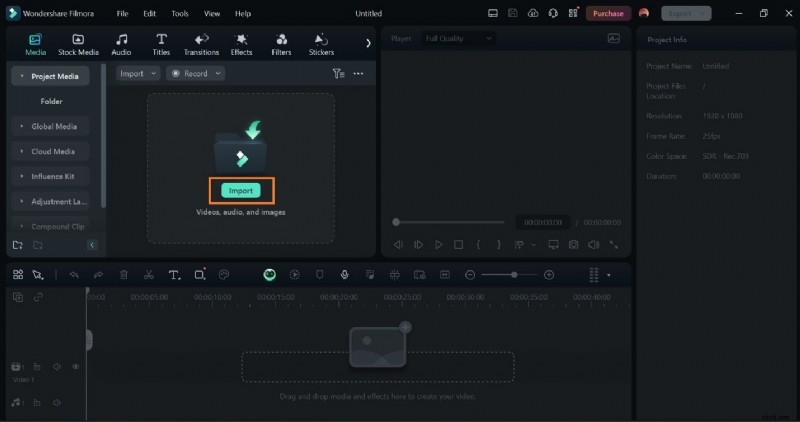
Paso 2:arrastra y suelta tu vídeo en la línea de tiempo.
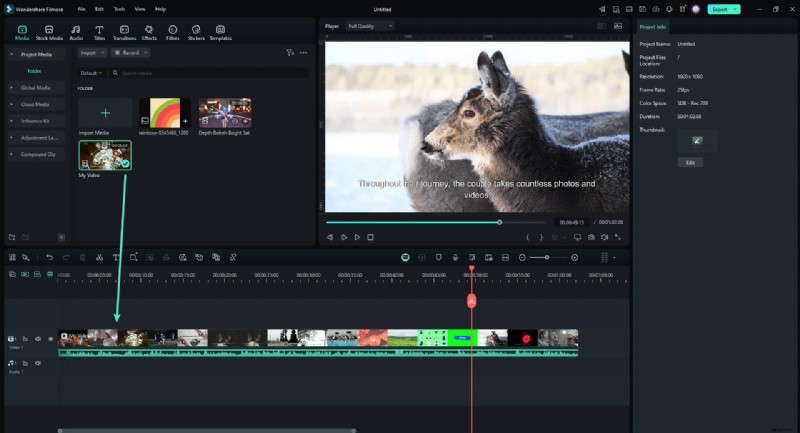
Paso 3:haga clic en Título> Tendencias. Arrastre el estilo de texto elegido a la línea de tiempo y colóquelo justo encima de su video. Ajusta la duración del texto en la línea de tiempo para que coincida con la duración de tu vídeo.
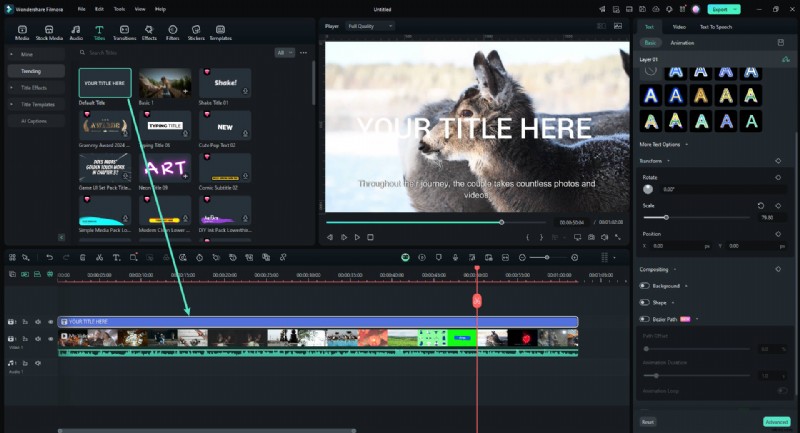
Paso 4:haga clic en Texto> Básico en el panel del editor para editar el texto en el cuadro de texto. Desplácese hacia abajo en el panel del editor de texto y cambie Bezier Path. Arrastre selecciones alrededor de puntos y controladores Bézier para colocar el texto a lo largo del recorrido de su diseño. Ajuste la rotación, el espaciado y la alineación según sea necesario.
Utilice el control deslizante "Duración de la animación" para ajustar la velocidad de la animación.

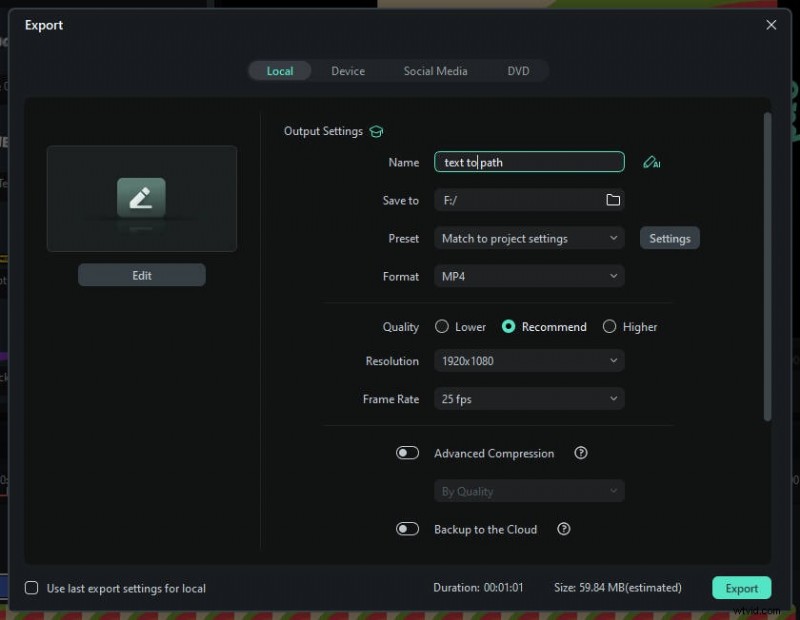
Paso 5:exporta tu proyecto
Una vez que esté satisfecho con el ajuste del texto, haga clic en el botón "Exportar". Elija su formato y resolución preferidos, luego exporte el video o la imagen con su texto ajustado.
Conclusión
Dominar la escritura en un trazado en Illustrator en iPad puede impulsar tu creatividad como diseñador y mejorar tus proyectos de diseño. Siga los pasos de esta guía y explore estas técnicas para que sus diseños destaquen.
Ya seas diseñador gráfico o simplemente estés explorando Texto en un trazado en videos usando Filmora, experimentar con diferentes trazados y texto perfeccionará tus habilidades de diseño.